 ProGamer
Настраиваем графику Skyrim — подробное руководство
The Elder Scrolls V: Skyrim — это пятая часть эпической ролевой саги The Elder Scrolls. В новой игре представлен обширный, детализированный мир фэнтези, который вы можете исследовать в свое удовольствие. Как и в остальных играх серии, Skyrim позволяет вам выбирать варианты прохождения игры. Можно быть воином, магом, вором или всеми тремя одновременно; можно быть добрым, злым или ни тем, ни другим; игнорировать главные квесты и просто заниматься случайным сбором сокровищ. Все эти возможности (как и множество других) стали доступны благодаря тому, что Skyrim содержит в себе такие неограниченные возможности, какие только могут быть в компьютерной игре.
Когда разработчик игры (Bethesda Game Studios) заявляет, что игровой контент занимает буквально сотни часов – это нисколько не преувеличение. Длительность геймплея напрямую зависит от того, насколько вы себя чувствуете любопытным и готовым к приключениям. С точки зрения графики, окружающий мир и его жители выглядят еще более реалистичными и живыми, чем когда-либо ранее. Полноту картины дополняет прекрасное музыкальное сопровождение, написанное тем же композитором, что писал музыку к Morrowind и Oblivion. Это делает и без того выдающуюся игру еще богаче.
Цель этого руководства – позволить вам лучше понять и применить на практике все возможности конфигурации, доступные в Skyrim, равно как и ознакомиться со специальными продвинутыми настройками для улучшения ваших игровых впечатлений.
Перед тем, как идти далее, давайте убедимся, что ваша система удовлетворяет минимальным требованиям для этой игры (в скобках указаны рекомендуемые требования):
- Процессор: 2 GHz dual core CPU (Quad Core CPU)
- Оперативная память: 2GB (4GB) RAM
- Жесткий диск: как минимум 6GB свободного места
- Видеокарта: совместима с DirectX 9 (GeForce GTX 550 Ti или GeForce GTX 260 или выше)
- Звуковая карта: совместима с DirectX
- Подключение к Интернет: необходимо для доступа к Steam
- Операционная система: Windows XP, Vista или Windows 7
В этом руководстве вы найдете полные описания для всех настроек, которые встречаются в меню различных опций игры. Для сравнения влияния определенной настройки на качество игровой картинки мы снабдили этот материал игровыми скриншотами, наглядно иллюстрирующими действие «до» применения определенного эффект и «после» него. Для каждой настройки предоставляется детальная информация о тех эффектах и возможностях, которые с помощью нее достигаются. Также имейте ввиду, что уровень влияния той или иной опции конкретно на вашу систему зависит от конфигурации последней, а также от других игровых настроек и общих настроек системы. Здесь мы попытались предоставить как можно больше информации для того, чтобы вы смогли сделать осознанный выбор (какие настройки включать, а какие – нет), обеспечивающий оптимальный баланс качества изображения и производительности.
Общая оптимизация системы
Прежде, чем переходить к настройкам внутри игры, убедитесь, насколько корректно у вас установлен сам Windows и драйвера. Потому что из-за неправильных настроек операционной системы и драйверов возникает большое количество проблем с производительностью. В частности торможение, зависание или полный «выброс» из игры могут быть вызваны именно внутренними настройками Windows и некоторыми старыми или неправильно сконфигурированными драйверами. Воспользуйтесь специальным гидом по настройке ПК именно для игр, или хотя бы убедитесь, что ваши графические драйверы обновлены до последней доступной версии.
Измерение производительности
Для оценки успешности внедрения любого новшества, вам необходимо будет что-то, что сможет объективно измерять игровую производительность в FPS (Frames Per Second – количество кадров в секунду). Самым простым способом произвести такие замеры является использование утилиты FRAPS. Скачайте, установите и запустите эту программу еще до того, как запустите саму игру. Вы увидите желтый FPS-счетчик в углу экрана. Следите за его показаниями на протяжении игры, особенно во время сцен, где интенсивно задействована графика: массивные битвы на больших территориях, особенно вокруг городов. Если при этом уровень FPS у вас опускается более чем в два раза или до уровня однозначных чисел (0-9), то это верный знак, что нужно отрегулировать некоторые настройки так, чтобы минимальный уровень FPS не опускался ниже отметки 25. Тогда вам будет обеспечена постоянная поддержка оптимального уровня кадровой частоты.
Помните, что в Skyrim вертикальная синхронизация (VSync) активирована по умолчанию и не может быть отключена с помощью внутриигровых настроек. Это значит, что ваш фреймрейт будет ограничен уровнем частоты обновления экрана, уровень которого обычно составляет 60 FPS. Также возможны «лаги» мышки. Некоторые способы решения вопроса с предустановленной по умолчанию вертикальной синхронизацией будут рассмотрены в разделе «Продвинутые настройки» этого руководства.
Общие настройки (General Settings)
Перед тем, как подробно рассмотреть различные установки, касающиеся графики и оказывающие наиболее значительное влияние на производительность и качество изображения, остановимся на прочих настройках. Чтобы попасть в настройки игры, нужно запустить Skyrim, подгрузить сохраненную или начать новую игру. После этого нажмите клавишу ESC и выберите пункт меню «Settings».
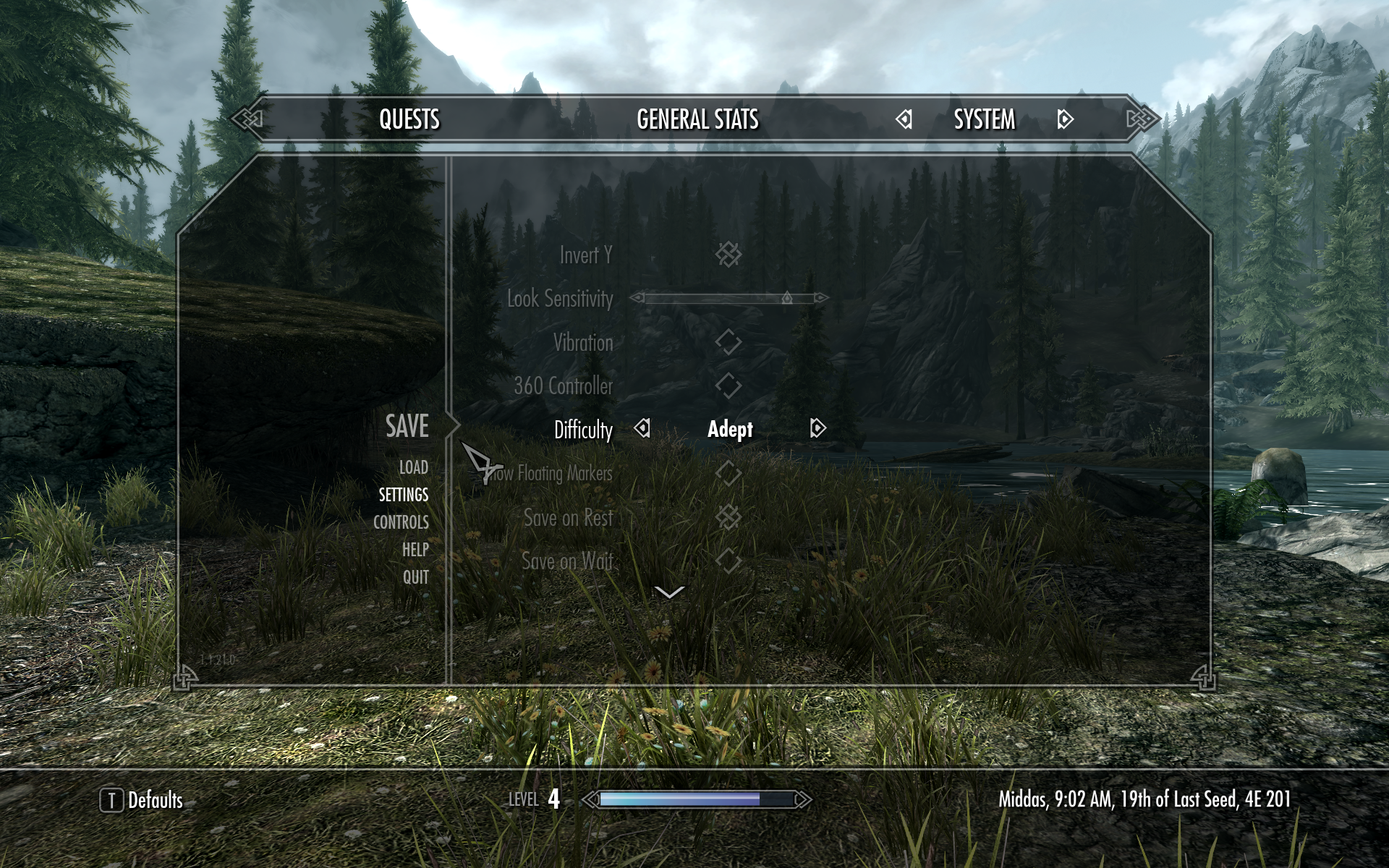
Опции, связанные с графикой, будут рассмотрены позже, а сейчас рассмотрим подробнее настройки геймплея, дисплея и аудио.
Геймплей (Gameplay)
Invert Y: если стоит крестик напротив этой опции, то при движении мыши вперед ваш персонаж будет смотреть вниз, а движение мыши назад заставит его поднимать голову и смотреть вверх. Если эта опция не отмечена, то персонаж реагирует на движении мыши в прямом порядке: вперед – вверх и назад – вниз.
Look Sensitivity: этот слайдер определяет уровень чувствительности мыши: чем выше уровень слайдера, тем более чувствительной становится мышь к вашим движениям. Но помните: если мышь «лагает» даже после того, как вы выставили этот показатель по максимуму, необходимо проверить фреймрейт. Если его значение постоянно находится на уровне 20-25 FPS, то нужно отрегулировать настройки так, чтобы улучшить уровень FPS. Только после этого ответная реакция мыши придет в норму. В разделе «Продвинутые настройки» этого руководства мы рассмотрим некоторые дополнительные установки, которые помогут смягчить «лаги» мыши.
Vibration: если у вас есть геймпад, способный передавать вибрацию и вы используете его в Skyrim, — тогда отмечайте эту опцию чтобы включить передачу вибрации во время игры. В противном случае – оставьте окошко пустым.
360 Controller: эта опция должна быть включена, если вы играете в Skyrim с помощью джойстика от Xbox 360. Если же вышеупомянутый джойстик подключен к компьютеру, но вы не хотите использовать его для игры в Skyrim, убедитесь, что эта опция отключена и/или отсоедините контроллер, поскольку в противном случае он может вызвать конфликты оборудования.
Difficulty: в игре есть пять уровней сложности. В порядке от самого простого к сложному они называются Novice (новичок), Apprentice (ученик, подмастерье), Adept (знаток, адепт), Expert (эксперт, специалист), и Master (мастер, магистр). Чем выше уровень сложности, тем труднее проходить битвы: для того, чтобы убить врага, ему необходимо будет нанести большее количество повреждений. Тем не менее, в отличие от Oblivion, уровень врагов в игровом мире Skyrim не будет автоматически «подтягиваться», чтобы соответствовать вашему текущему уровню. Зачастую битвы будут происходить как с откровенно слабыми, так и с очень сильными вражескими юнитами. Более того, уровень сложности может быть изменен в любое время, и изменения вступят в силу немедленно.
Show Floating Markers: в своем дневнике (Journal) вы можете определять, с помощью клавиши Enter или щелчка левой кнопкой мыши на названиях соответствующих квестов, какие из них делать активными. Над каждым активным квестом в журнале будет появляться небольшая отметка. В свою очередь, на компасе вверху экрана такой квест будет подсвечиваться стрелочкой. Если данная опция активна, то уменьшенная версия такой стрелочки также будет плавать над соответствующим персонажем (объектом, местностью) из квеста, когда он оказывается рядом. Деактивация этой опции удаляет плавающие отметки, но не оказывает влияния на отображение других отметок квестов.
Save on Rest: если выбрано, то всякий раз, когда вы засыпаете (Sleep), будет создаваться автосохранение (состоянием на момент времени перед тем, как заснуть).
Save on Wait: аналогична предыдущей. Автосохранение будет создаваться каждый раз на момент до выбора опции «ждать» (Wait).
Save on Travel: аналогична предыдущей. Игра будет автоматически сохраняться все время, когда вы пользуетесь опцией быстрого путешествия (Fast Travel). Момент сэйва: до начала путешествия в новое место.
Save on Character Menu: если эта опция активна, то с ее помощью можно определять промежуток времени (в минутах), который должен пройти до создания автосохранения после того, как вы войдете в меню персонажа (Character Menu, по умолчанию – клавиша TAB).
Созданные с помощью одной из четырех вышеперечисленных опций, файлы Auto Save отличаются от файлов быстрого сохранения (Quick Save), других «сейвов», созданных вручную и не записываются поверх них. Впрочем, общее количество одновременно существующих файлов Auto Save ограничено тремя, поэтому более свежие «автосэйвы» будут заменять ранее созданные. Четыре разные возможности автоматического сохранения разработаны для упрощения регулярного создания «автосэйвов». Чтобы в случае, если вы забудете сохраниться вручную или с помощью быстрого сохранения, у вас оставалась хотя бы одна более-менее свежая и хорошая точка для возобновления игры. Если же вы часто используете Quick Save или ручное сохранение, то активировать эти четыре опции не обязательно.
Дисплей (Display)
Brightness: этот слайдер регулирует общую яркость игры. Устанавливайте ее согласно своим предпочтениям. Позиция ползунка посередине соответствует уровню яркости по умолчанию.
HUD Opacity: позволяет устанавливать диапозитив (прозрачность) для главных элементов Heads Up Display (HUD): шкалы компаса, прицела, уровней здоровья, магии и выносливости (stamina). Чем дальше влево вы уводите ползунок, тем более прозрачными становятся эти элементы, пока не станут совсем невидимыми в крайней левой точке слайдера. Если постоянное наличие HUD кажется вам навязчивым или отвлекает, то можно уменьшить уровень прозрачности его элементов, оставив их видимыми, но менее выразительными.
Actor Fade, Item Fade, Object Fade, Grass Fade, Light Fade, Specularity Fade: все эти показатели оказывают влияние на производительность и качество изображения, и будут рассмотрены в соответствующих разделах этого руководства.
Crosshair: если поставить галочку в этом квадратике, то в центре игрового экрана появится круглая «мушка» прицела. Если же убрать галочку, прицел исчезнет. Однако, если даже вы отключите отображение прицела, во время sneaking в середине экрана все равно будет отображаться символ глаза, указывающий уровень «разоблачения».
Dialogue Subtitles: когда выбрана эта опция, то отображаются субтитры для устных ответов персонажей, с которыми вы вступаете в диалог. Однако все, что они говорят помимо непосредственной беседы с вами, с помощью субтитров отображаться не будет.
General Subtitles: эта опция определяет, будут ли показываться в виде субтитров слова, произносимые персонажами игры вне диалогов с вами.
Разница между двумя последними настройками может быть проиллюстрирована на таком примере: если вы проходите мимо персонажей игры и они что-то невнятно бормочут, или когда вы вступаете с ними в схватку, то их слова будут показаны в виде субтитров при включенной опции ‘General Subtitles’. Если вы беседуете с конкретным персонажем и открыт диалоговый интерфейс, то все ответы собеседника будут дублироваться субтитрами только тогда, когда выбраны ‘Dialogue Subtitles’. Если же активны обе опции, то текстом будут повторяться все произнесенные слова.
Звук (Audio)
Master: это главный регулятор, касающийся общего уровня громкости всех звуков игры.
Effects, Footsteps, Voice & Music: эти слайдеры регулируют уровень громкости соответствующих элементов игры.
Многие аспекты геймплея, интерфейса и аудио могут быть настроены позже (во время процесса игры). Более подробно об этом будет сказано в разделе «Продвинутые настройки» данного руководства. А сейчас пришло время рассмотреть различные настройки, связанные с графикой.
Графические настройки (Video Settings)
Полный диапазон графических настроек доступен в разделе меню «Опции» (Options), которое может быть вызвано всякий раз, когда вы запускаете игру с игрового сервера Steam. В этом разделе мы детально рассмотрим каждую из графических настроек и посмотрим, как они влияют на производительность и качество картинки.
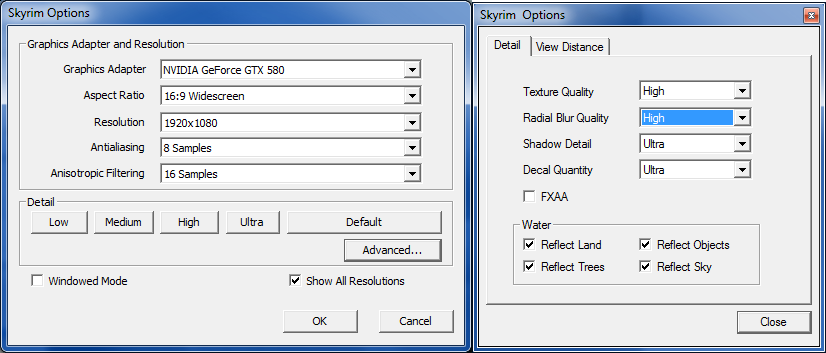
График производительности для каждой из настроек мы начинаем с «базового уровня», где для всех опций выбрано высокое качество отображения деталей (High detail preset), а вертикальная синхронизация (VSync) – отключена (о том, как ее отключить – в «Продвинутых настройках»). Исходя от этого базового уровня, мы варьировали конкретные настройки, чтобы измерить эффект, оказываемый ими на производительность и качество изображения.
Параметры системы, на которой мы тестировали игру:
- GeForce GTX 560 1GB
- Intel Core i7 940
- 3GB RAM
- Win7 64-bit
- NVIDIA 285.79 Beta Drivers
- Разрешение и сглаживание (Resolution & Antialiasing)
Здесь рассматриваются те общие видео-настройки, которые встречаются в главном окне «Опции» (Options), доступном после запуска Skyrim Launcher.
Graphics Adapter: здесь показывается ваша видеокарта (GPU). Проверьте, чтобы она была правильно определена. Если это не так, то смотрите раздел «Общая оптимизация системы» данного руководства. Также можно прочитать начало раздела «Продвинутые настройки» чтобы узнать, как сбросить все настройки к их показателям по умолчанию.
Aspect Ratio: эта опция определяет соотношение высоты и ширины вашего монитора и влияет на то, какие из опций будут вам доступны в настройках разрешения (Resolution setting). Чтобы избежать деформации картинки, выбирайте тот вариант соотношения, который соответствует вашему монитору. В большинстве современных дисплеев это 16:9 или 16:10, в старых моделях – 4:3. Правильное соотношение сторон должно устанавливаться автоматически, но если вы не уверены, то проведите простенький тест: обратите внимание, чтобы круглые предметы в игре (например, щиты) выглядели действительно круглыми. Если же такие предметы сплюснуты или растянуты (имеют форму эллипса), — значит пропорции выставлены неправильно.
Resolution: здесь определяется разрешение игрового изображения, выраженное в количестве пикселей по горизонтали и вертикали (к примеру, 1920×1080 пикселей). Количество вариантов выбора разрешений ограничено следующими параметрами: возможности вашей видеокарты и монитора; стоит ли галочка возле ‘Show all resolutions’ («Отобразить все варианты разрешения»); настройки ‘Aspect Ratio’, рассмотренные выше. Чем выше выбранный вами уровень разрешения, тем более детализированным будет изображение на экране монитора. Не стоит также забывать о том, что слишком высокий показатель разрешения может спровоцировать и увеличить нагрузку на систему (в частности на видеокарту), вследствие чего снизится общий уровень игровой производительности. Для более четкого изображения на LCD-мониторах нужно выбирать максимально возможный уровень разрешения (т.н. «родное» разрешение монитора). В том же случае, когда выбираете разрешение ниже возможного максимума, ставьте галочку еще и возле окошка ‘Windowed Mode’, значение которого будет рассмотрено далее по тексту.
На графике представлены изменения значения FPS в зависимости от изменений настроек разрешения:
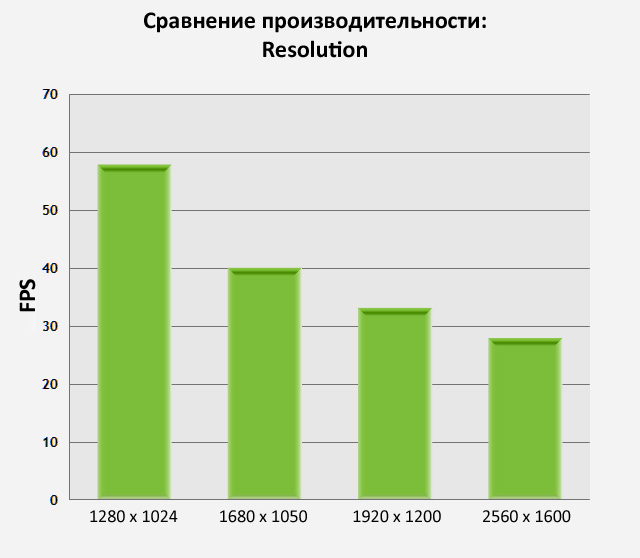
Из графика видно, что значение FPS обратно пропорционально уровню разрешения: чем лучше изображение, тем ниже производительность. Но в нашей игре FPS снижается еще не в таких больших масштабах, как в других. Все дело в том, что в Skyrim принудительно ограничен уровень загрузки центрального процессора (CPU). Это значит, что если ваш процессор немного слабоват, зато есть мощная видеокарта, тогда изменение разрешения не произведет сколько-нибудь заметного влияния на общую производительность системы.
Windowed Mode: если вы хотите запустить Skyrim в отдельном окне на Рабочем Столе (чтобы игра не занимала полностью весь экран, скрывая другие приложения и элементы Windows) – тогда отмечайте этот пункт. Запуск игры в таком режиме – это лучшее решение, если вам нужно уменьшить разрешение игрового экрана для повышения производительности, сохраняя при этом четкость изображения. Однако это может вызвать проблемы с распределением памяти в системе, поэтому если вы наблюдаете какую-то нестабильность, то лучше вернуться к полноэкранному режиму.
Antialiasing: метод, уменьшающий «зубчатость» линий – сглаживание (Antialiasing, AA) – в Skyrim доступен для применения в четырех вариантах: «выключен» (Off), «2 Samples», «4 Samples» и «8 Samples». Это соответствует кратности в 0, 2, 4 и 8 раз мультисглаживания (Multi-Sample Anti-Aliasing, MSAA). Чем выше уровень сглаживания, тем менее зубчатыми будут контуры различных объектов игрового мира. Но тем выше потенциальный уровень потери FPS.
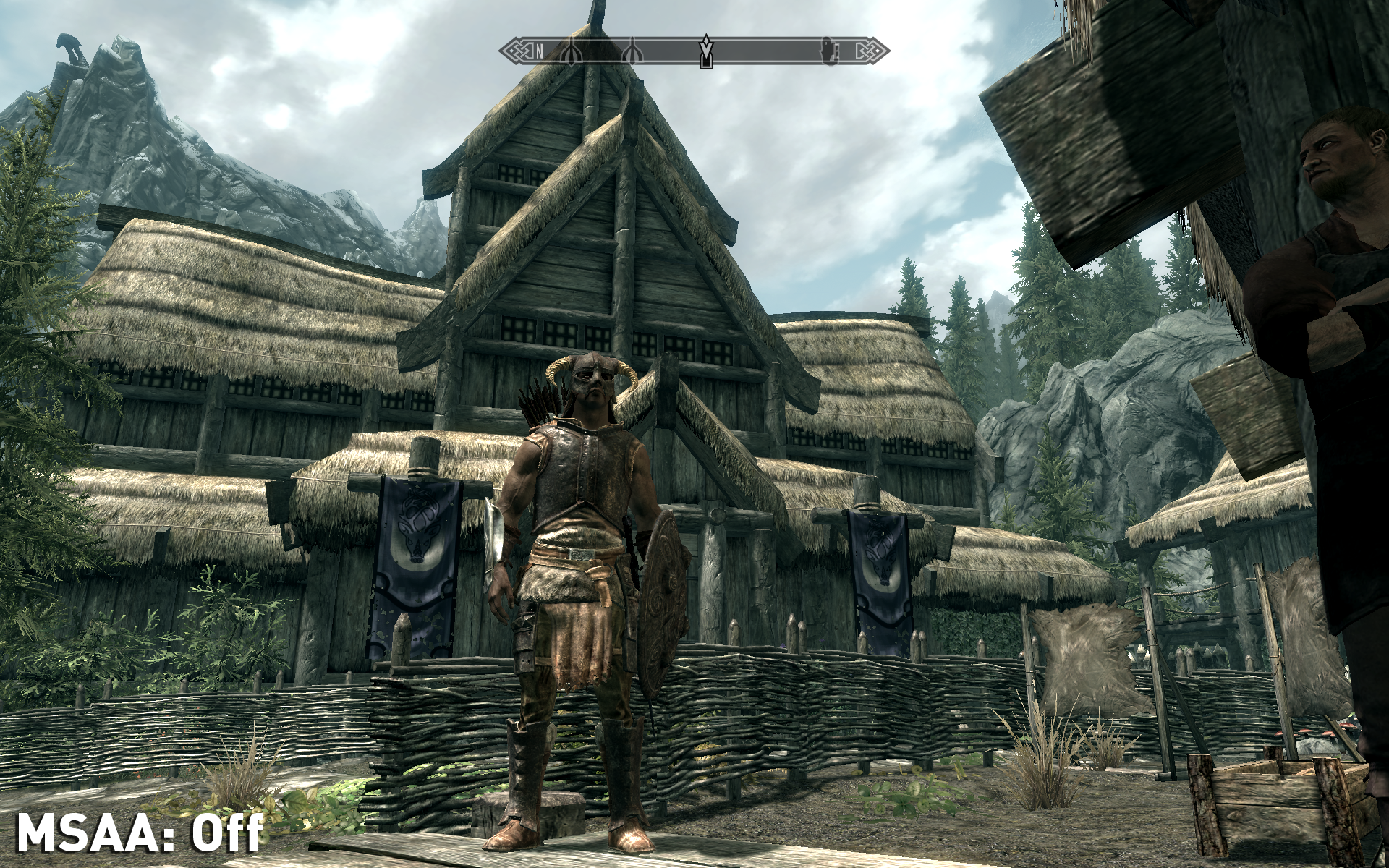
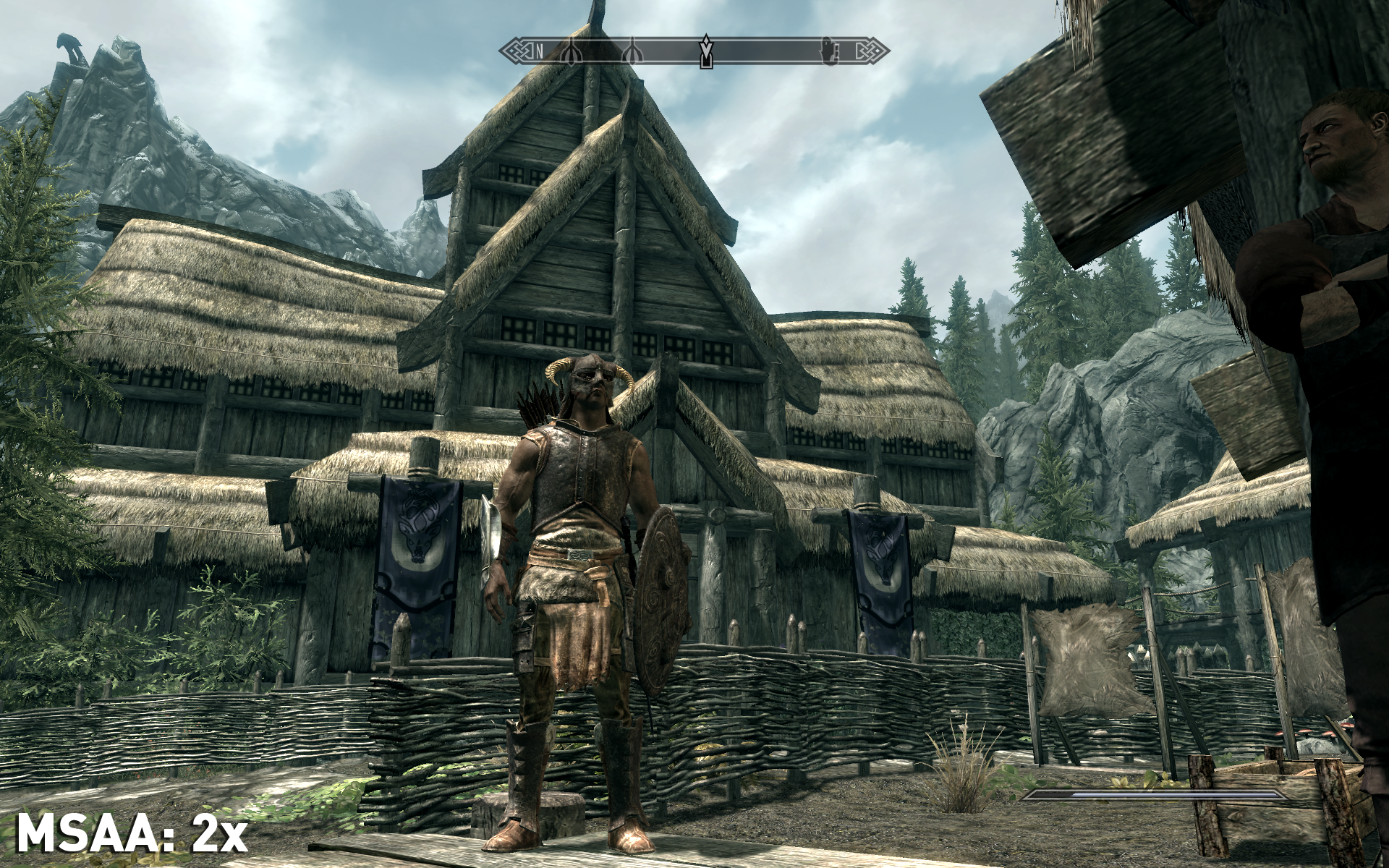
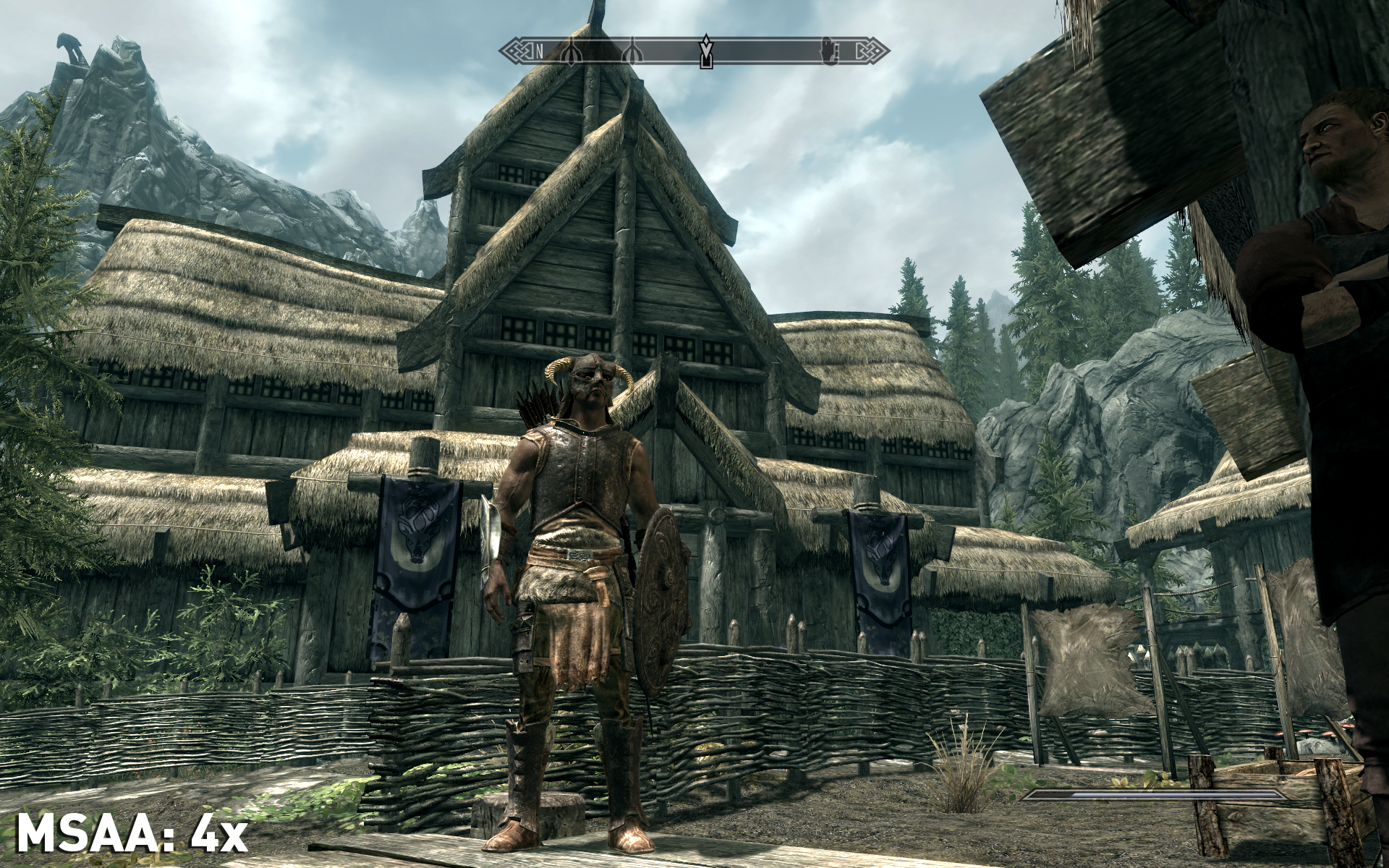
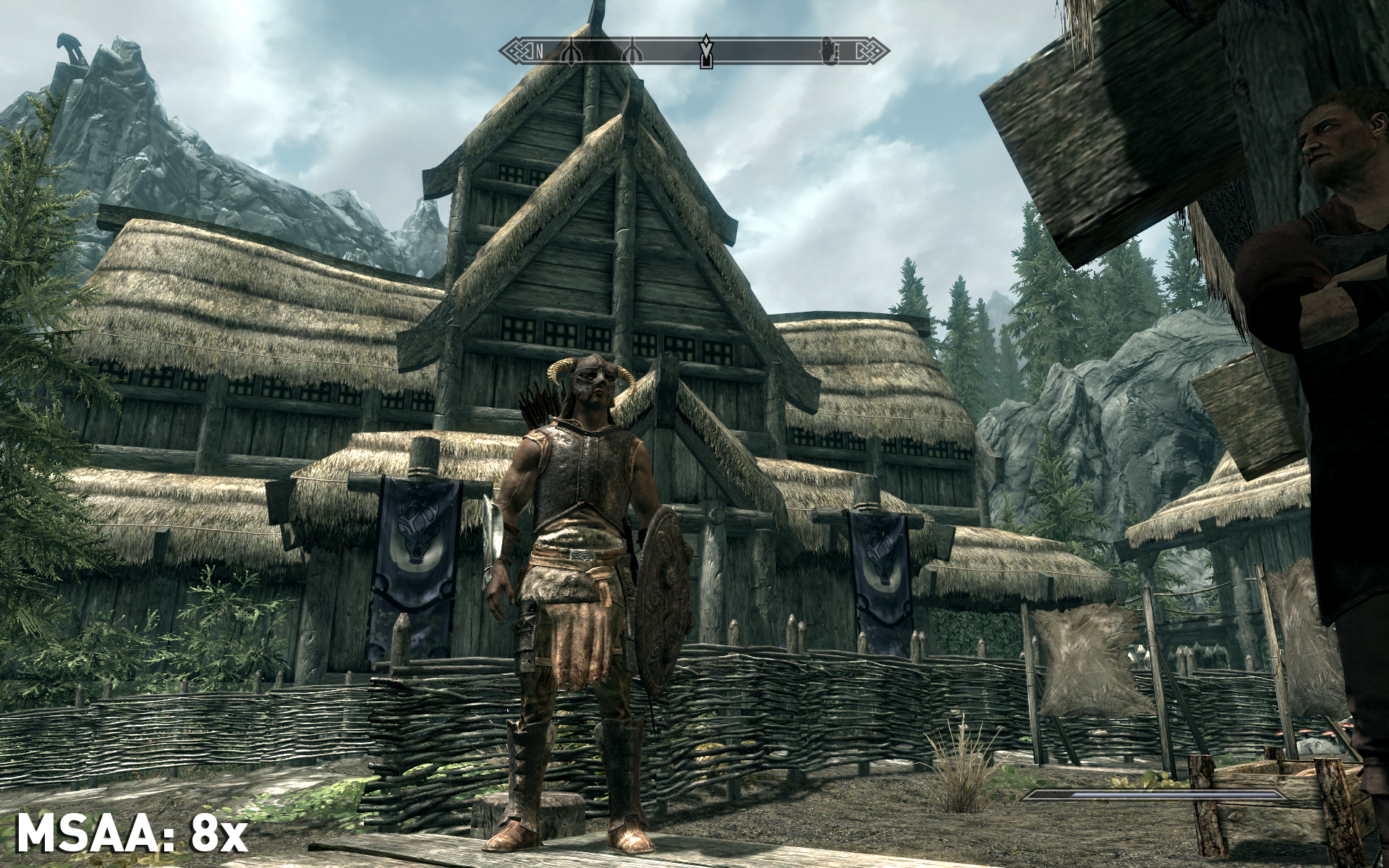
На рисунках выше обратите внимание на крышу здания и деревянный забор сразу же за игровым персонажем. Когда сглаживание не применяется, то контуры этих предметов имеют выраженный эффект «зубцов». Когда уровень AA выбран «2 Samples», неровности уже в значительной степени сглажены. На уровне «4 Samples» линии уже почти идеально ровные. Вся же прелесть от выбора уровня «8 Samples» невооруженным взглядом достаточно трудно оценима, по крайней мере, на этих статических скриншотах.
Независимо от уровня сглаживания, выбранного нами, некоторые моменты игры все же будут отображаться несколько неровно, особенно листва. Это можно исправить, если воспользоваться фильтром FXAA (об этом – дальше по тексту), или при принудительном включении (forcing) прозрачного сглаживания (Transparency Antialiasing), которое подробно рассматривается в разделе «Настройки видеодрайверов» данного руководства.
Уровень влияния изменения этого параметра на производительность показан ниже:
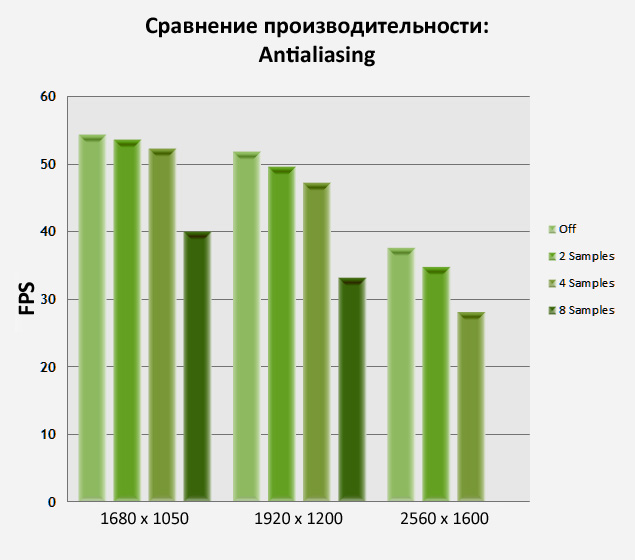
Сглаживание может оказывать значительное влияние на FPS, но многое зависит и от выбранного вами разрешения. Как видно на графике, использование восьмикратного MSAA в целом оказывает значительное влияние на производительность, в результате чего мы получаем лишь незначительное улучшение качества изображения. По большому счету, если хотите использовать сглаживание, то наиболее оптимальные варианты – это двукратное или четырехкратное MSAA. Но если вам нужно увеличить уровень FPS, то MSAA – это та вещь, которую нужно отключить в первую очередь. Как альтернативный способ сглаживать изображения можно также рассматривать и FXAA, но о нем мы поговорим позже. Обратите внимание и на то, что восьмикратное MSAA вызвало артефакты при разрешении 2560×1600, поэтому на такой комбинации параметров замеры производительности нами не проводились.
Анизотропная фильтрация (Anisotropic Filtering)
Anisotropic Filtering: анизотропная фильтрация (AF) — техника улучшения качества текстур, призванная улучшить четкость изображения на поверхностях, расположенных под углом к смотрящему. Подобные текстуры заметны на картинках ниже, если смотреть на дорогу, которая открывается перед нами. Здесь анизотропная фильтрация сначала выключена, а потом ее кратность повышается с двух до шестнадцати раз. Чем выше используемая кратность AF, тем отчетливее и различимее становится поверхность дороги, удаляясь в перспективу.
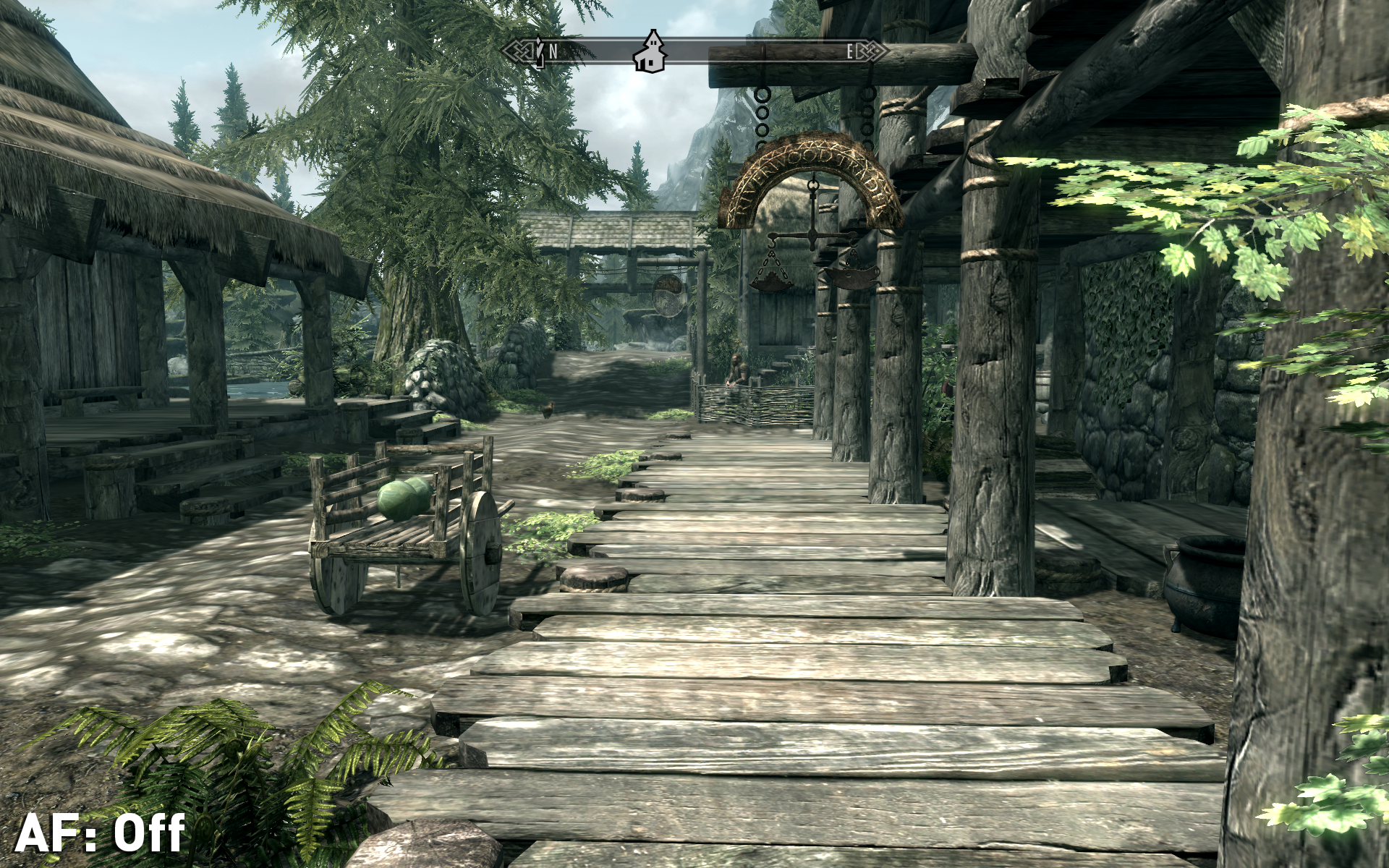
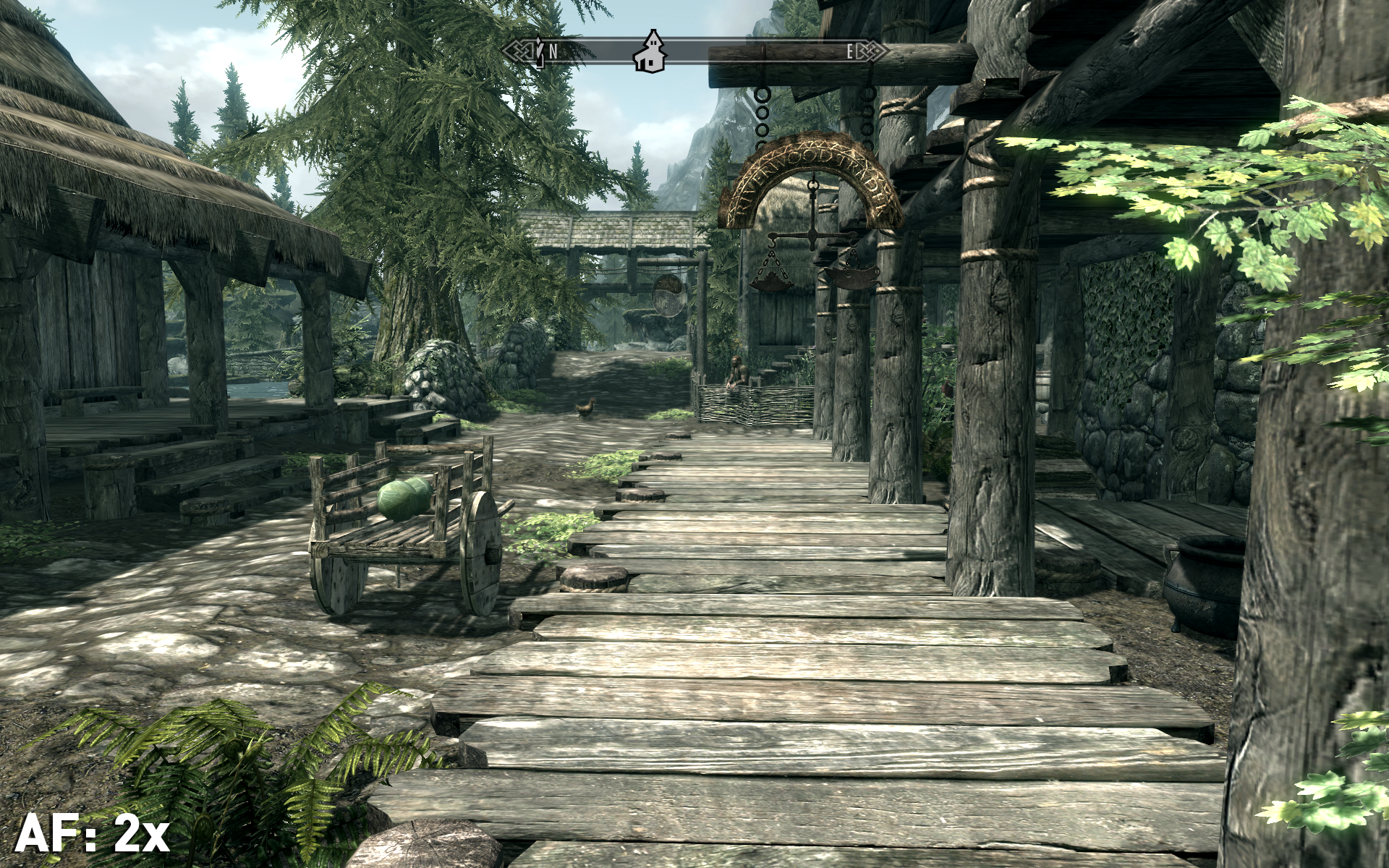
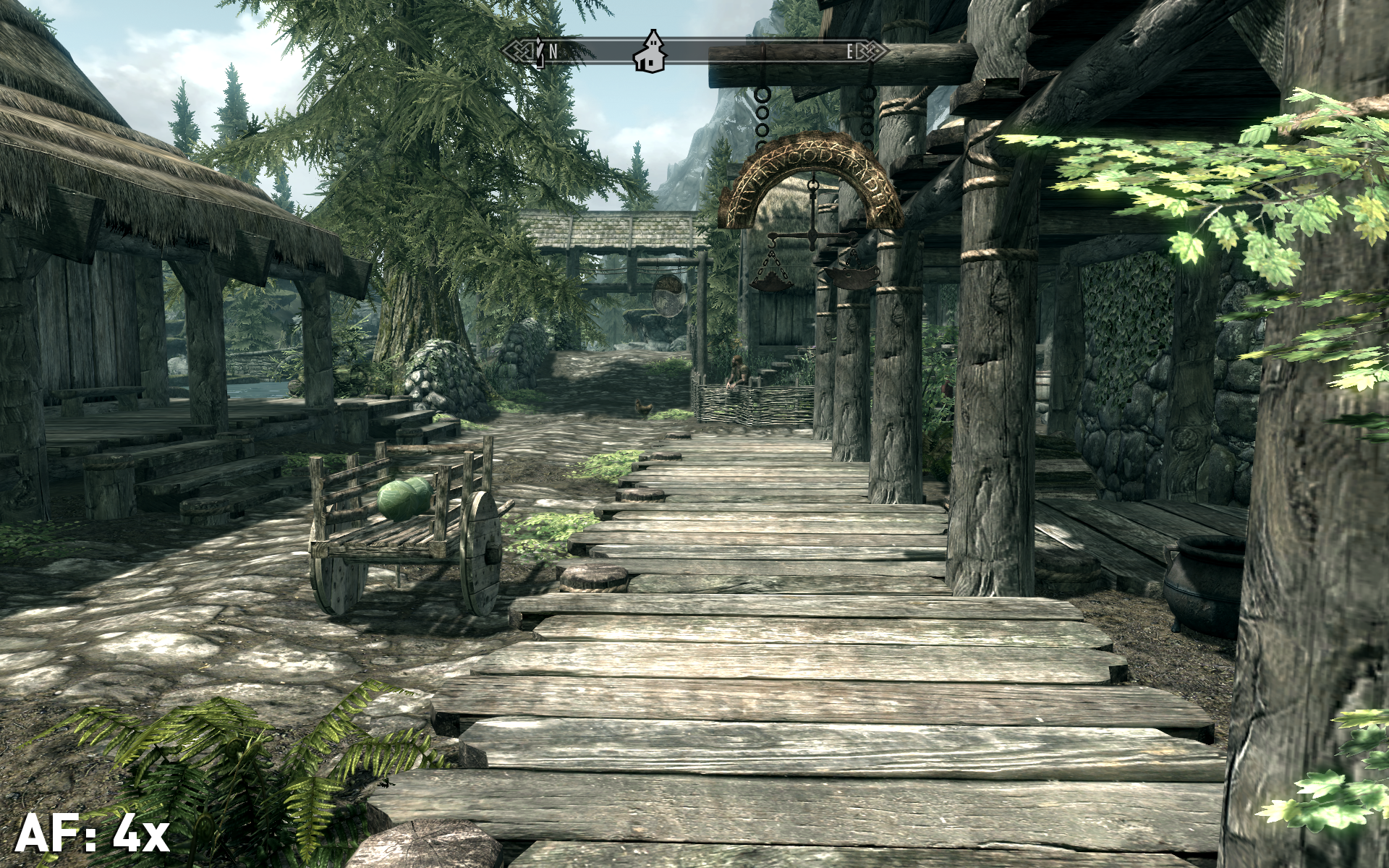
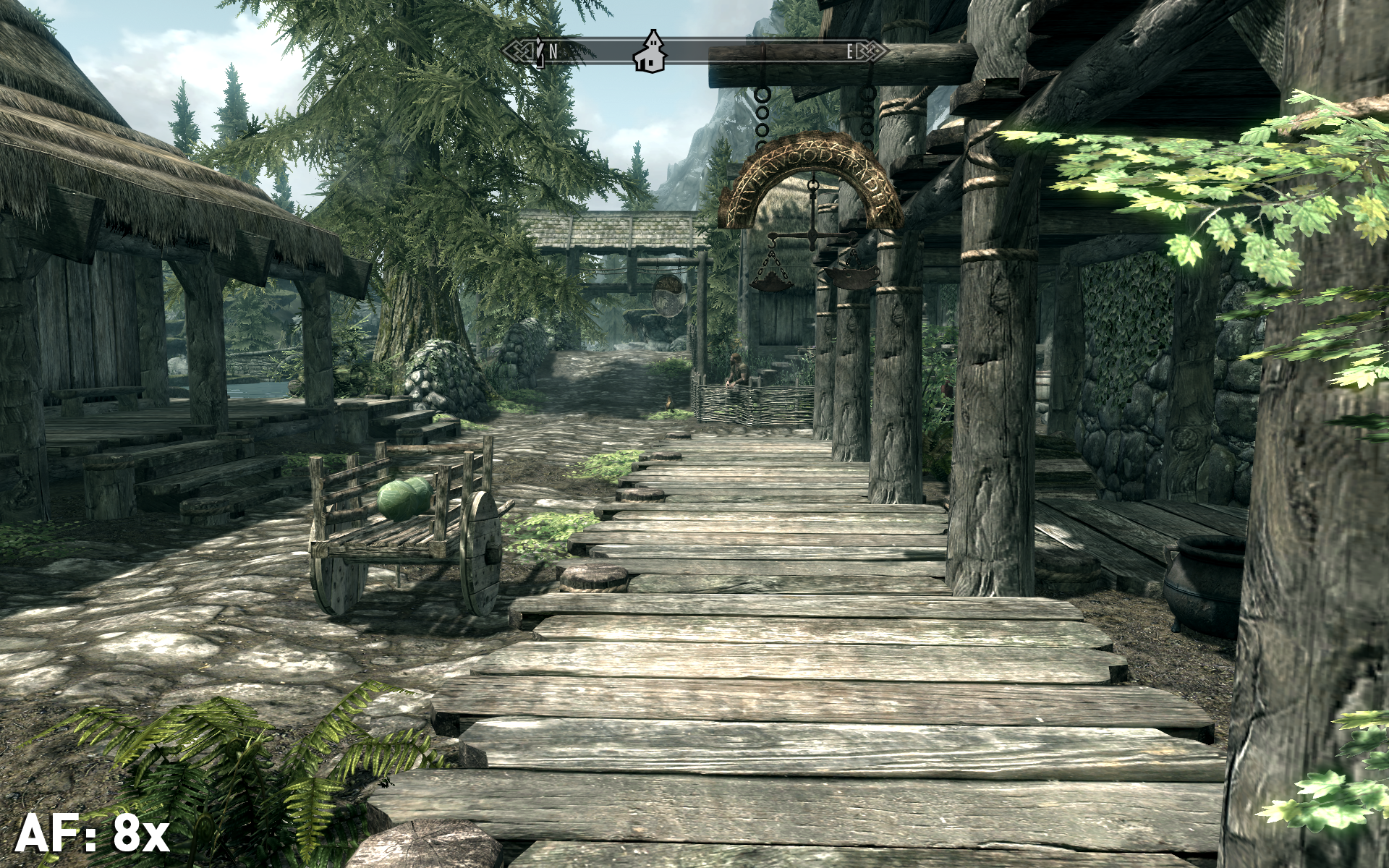
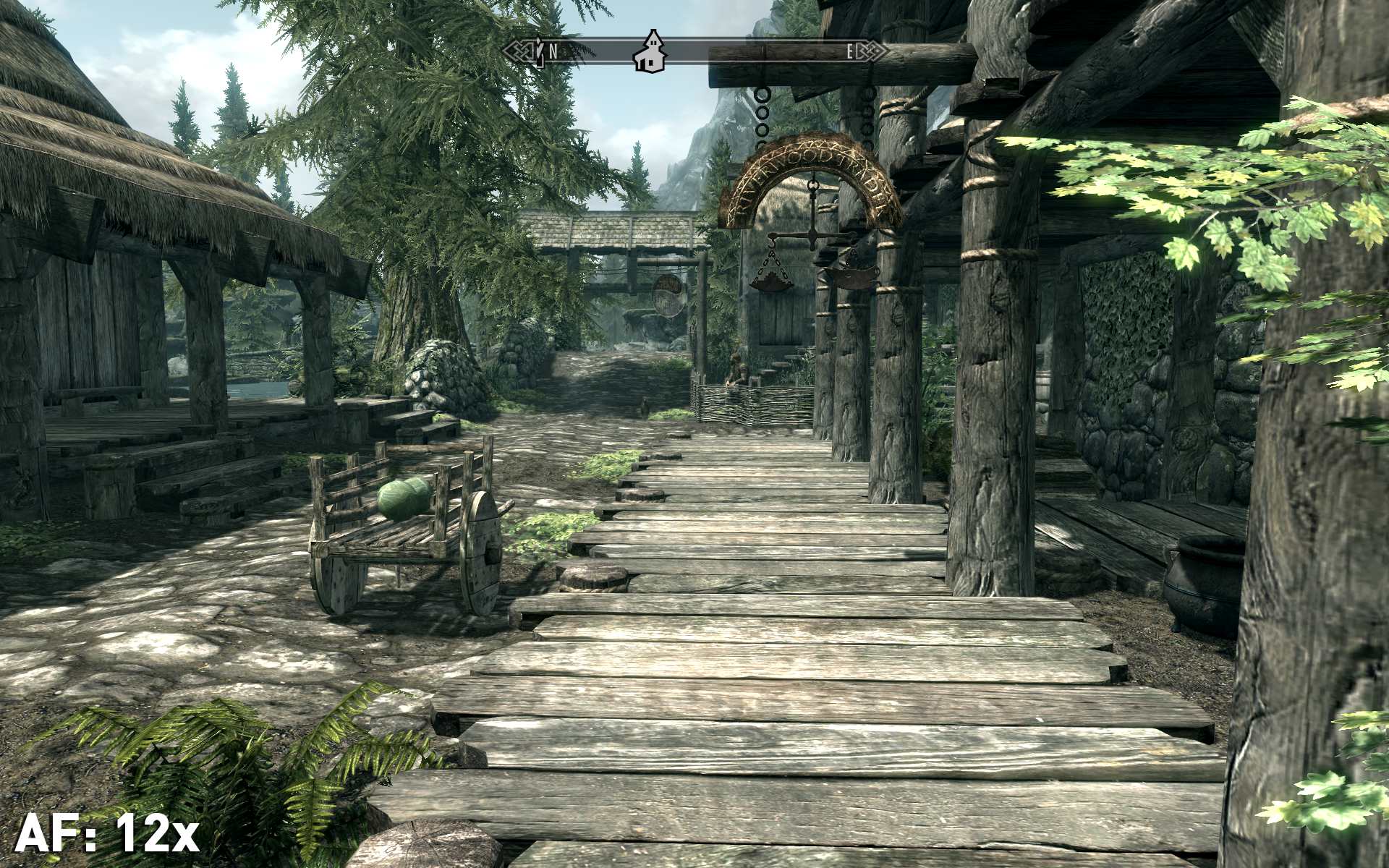
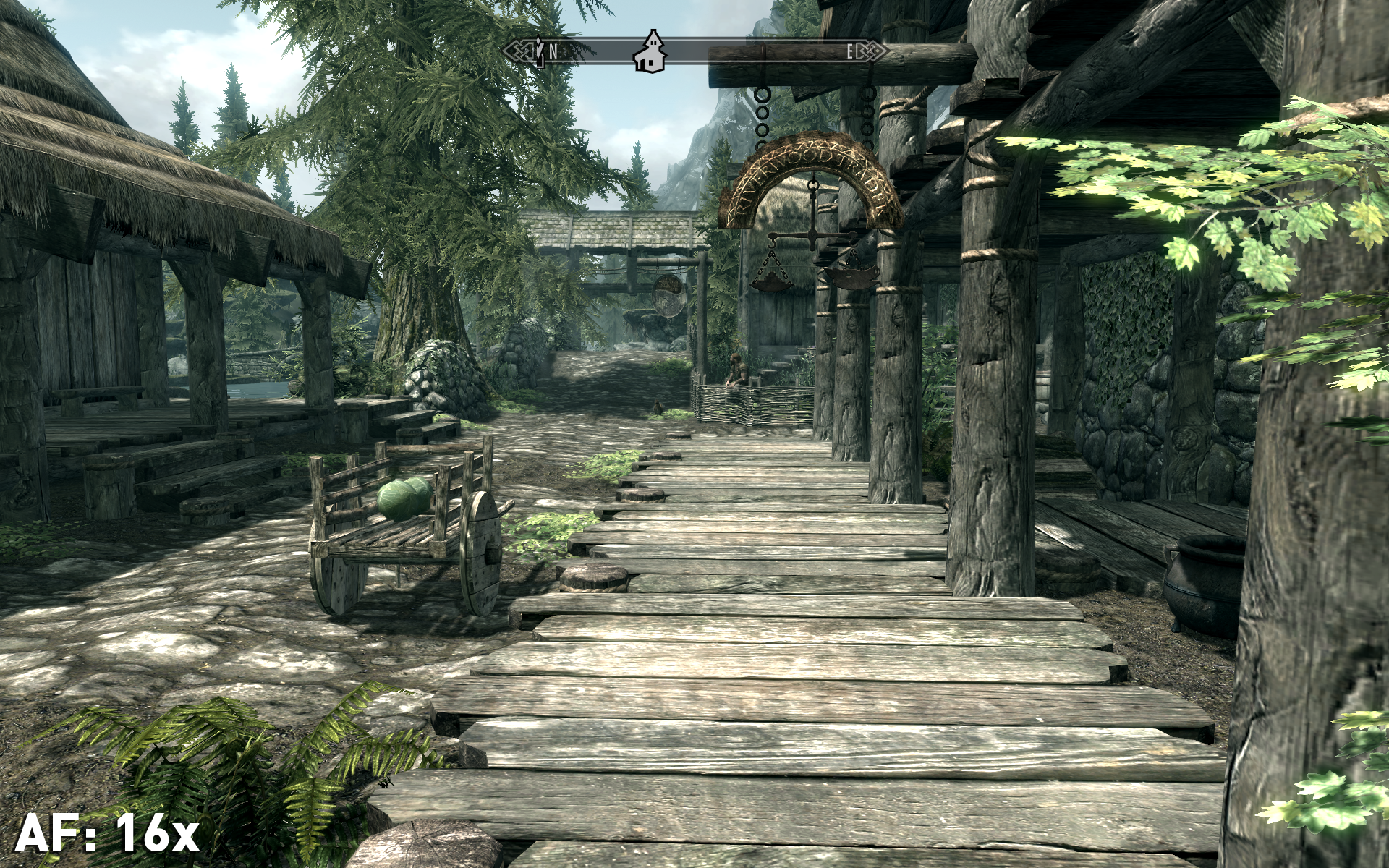
На данных игровых скриншотах вы можете видеть, как изменяется качество картинки при применении определенного уровня AF. Наиболее данный эффект заметен на основной дорожке из деревянных брусков и на параллельно ей идущей дороге из камня: с увеличением AF они становятся все четче. Уже при коэффициенте анизотропной фильтрации равному 2, общее улучшение детализации выглядит значительным, а при применении четырехкратной AF четкость текстур на средних расстояниях заметно выше, чем до применения фильтра. При коэффициенте 8 более ясными становятся уже самые отдаленные поверхности, а 12 и 16 вносят только едва заметные улучшения в сравнении с предыдущим уровнем.
Если вы хотите улучшить качество текстур еще больше с помощью анизотропной фильтрации, то этот показатель можно принудительно активировать через панель управления видеокарты. В таком случае качество изображения будет намного четче по сравнению с применением AF непосредственно через интерфейс графических настроек игры. Более подробно этот вопрос будет рассмотрен в разделе «Настройки видеодрайверов» данного руководства.
Зависимость производительности от изменений показателей AF показана ниже:
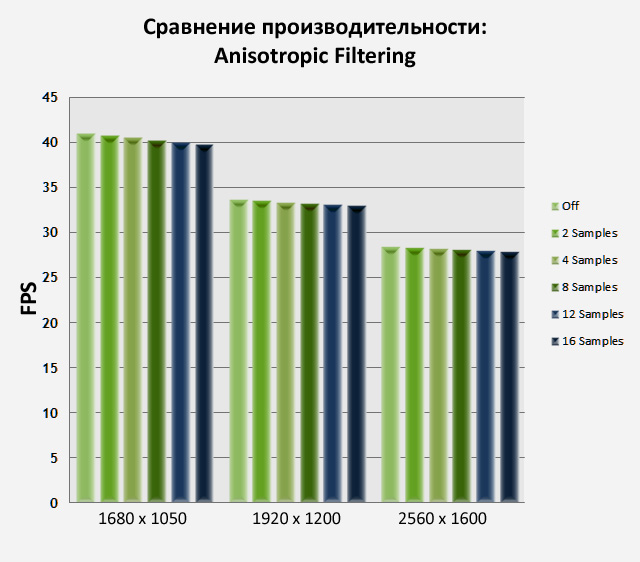
Анизотропная фильтрация оказывает весьма незначительное влияние на производительность современных видеокарт. По сути, уровень 8 AF – это оптимальный вариант, а уровень 16 AF стоит выбрать тем, кто хочет получить максимальную четкость изображений при небольшой потере производительности. Если же у вас устаревшая видеокарта или вам приходится буквально «выдирать зубами» каждую единицу в показателе FPS, то 2 AF вполне хватит, чтобы ощутить заметное улучшение качества текстур по сравнению с полным отсутствием такого фильтра.
Пресеты детализации (Detail Presets)
Detail: в игре вам доступны четыре основных авто-установки для уровня качества графики: низкий (Low), средний (Medium), высокий (High) и ультра (Ultra). Каждый пресет влияет на широкий диапазон настроек, равно как и на действие фильтров сглаживания (Antialiasing) и анизотропной фильтрации (Anisotropic). В общем, такая композиция оказывает значительный эффект улучшения производительности и качества изображения. Тем не менее, не стоит забывать о том, что все установки были сделаны за вас и поставляются уже готовым набором. Поэтому использование пресетов – не тот вариант, когда нужно настроить графику в Skyrim четко под себя с ювелирной точностью.
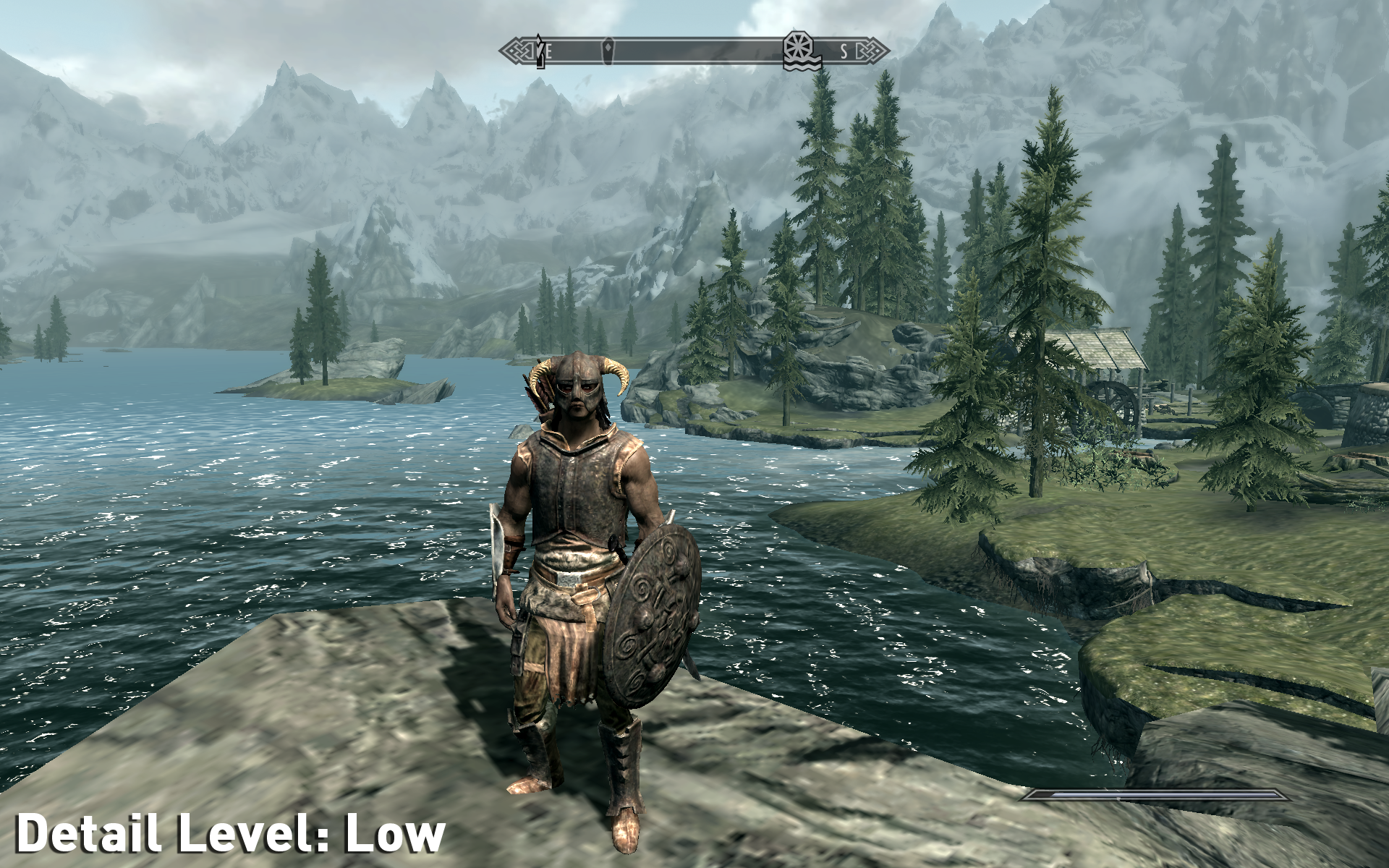
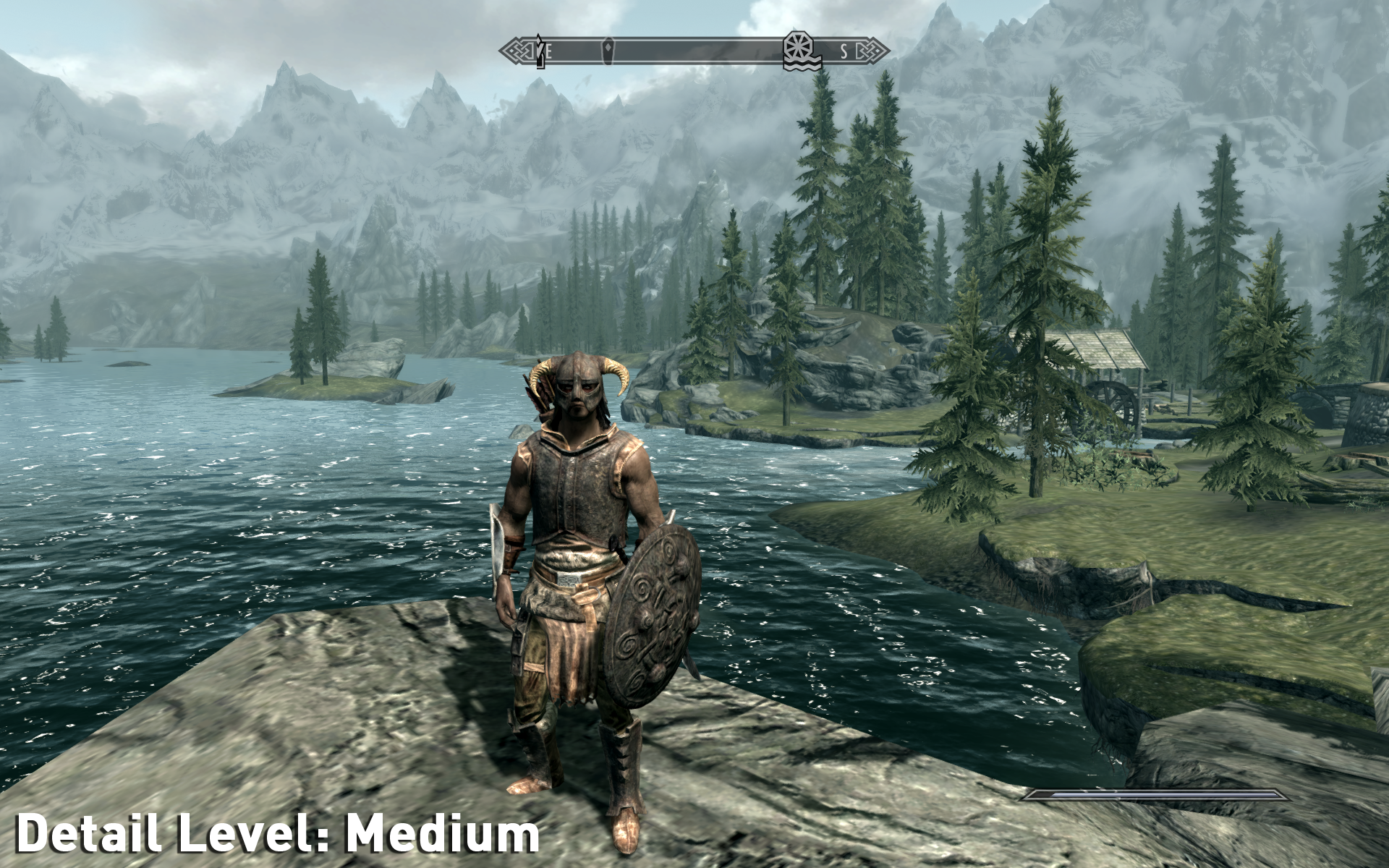
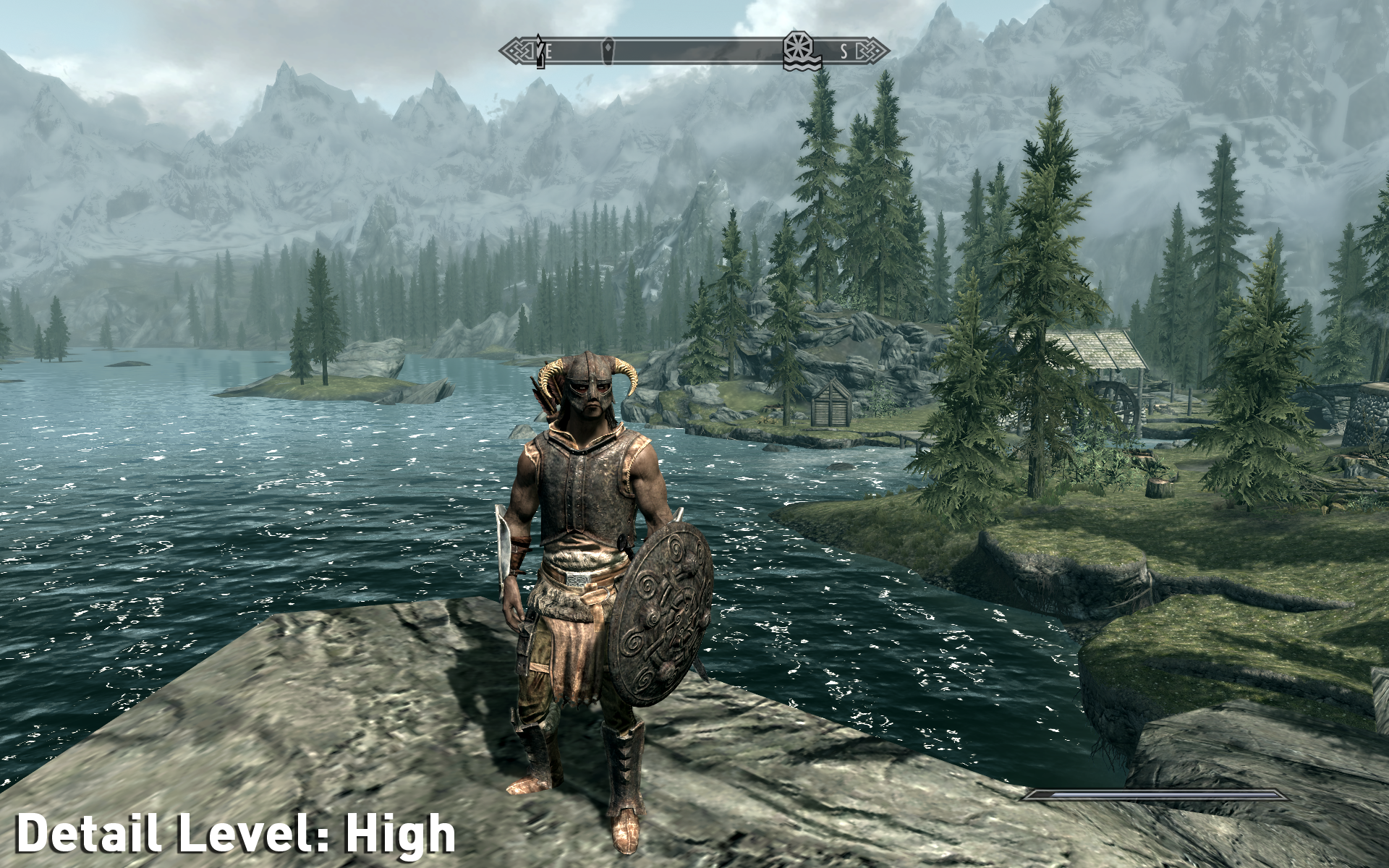
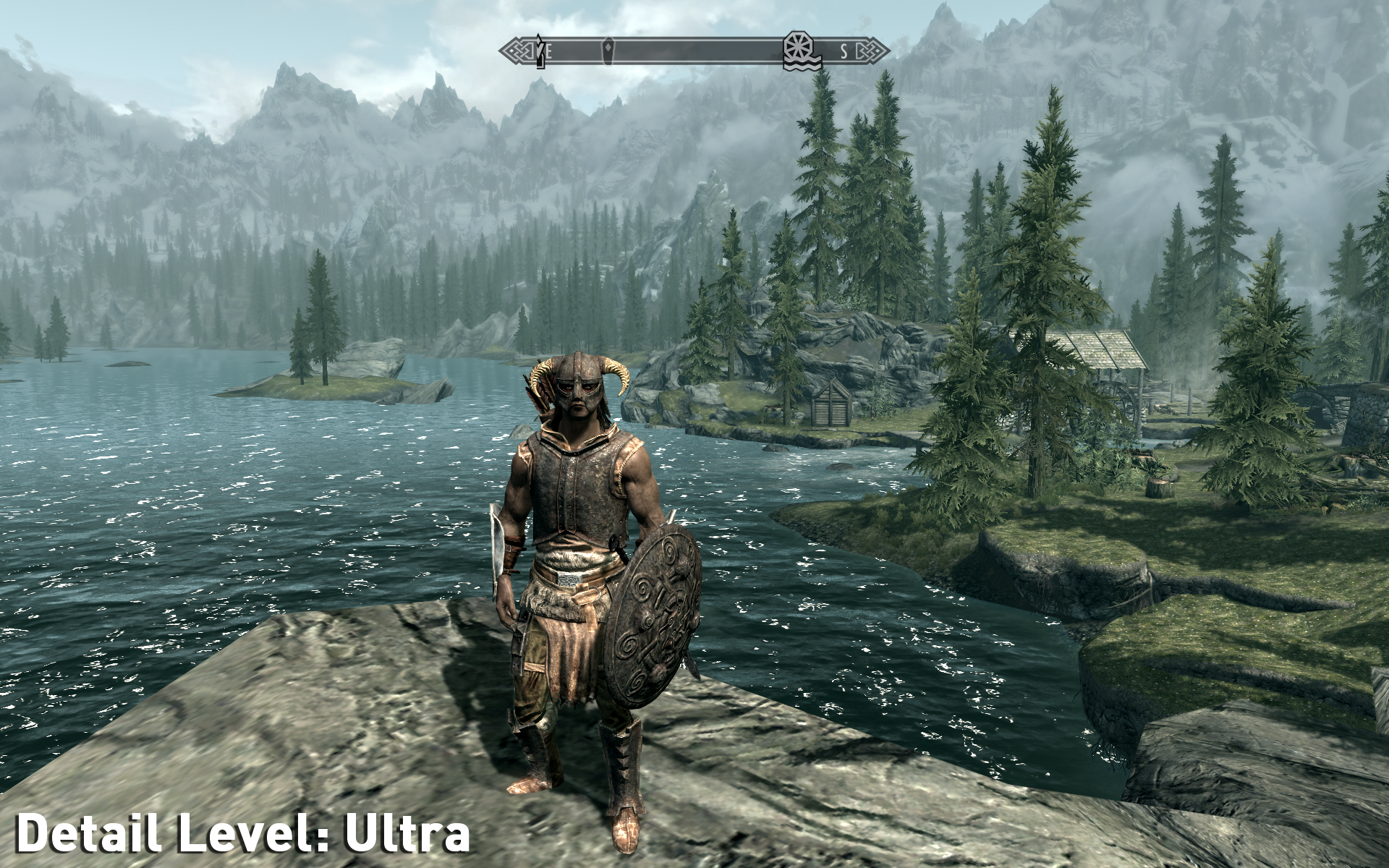
На рисунках выше видны различия между возможностями каждого из пресетов:
- на низком уровне (Low) изображение выглядит в целом приемлемо, но детализация игрового мира откровенно скудновата. Текстуры сильно размыты несмотря на то, что качество текстур (Texture Quality) выставлено на «Medium», а это не самый низкий из возможных показателей. Травы и листвы почти не видно, предметы кажутся несвойственными игровому миру, тени очень короткие: следовательно все, что находится уже за персонажем, не отбрасывает теней вовсе. В воде, кроме неба, ничего больше не отражается. Также не применяются фильтры сглаживания (Antialiasing) и текстур (Texture Filtering), что проявляется в зубчатых контурах и размытости дальних изображений.
- на среднем уровне (Medium), параметр «качество текстур» (Texture Quality) установлен на самом высоком показателе. Однако это не слишком влияет на уровень четкости общей картины из-за параллельно активированного FXAA и четырехкратного мультисглаживания (Multisample Antialiasing). Последние фильтры используются для уменьшения зубчатости текстур. Увеличение теней, появление деревьев и других деталей вдалеке добавляют общей картине больше глубины. Вода уже отражает не только небо, но и основные элементы местности, что смотрится более реалистично.
- на уровне «высокий» (High) предметы выглядят значительно четче, поскольку одновременно активны FXAA, восьмикратное мультисглаживание (Multisample Antialiasing) и восьмикратная анизотропная фильтрация (Anisotropic). Вместе эти фильтры улучшают качество картинки, сводя размытости к минимуму. Трава и листья выглядят намного правдоподобнее, как и предметы, находящиеся поблизости. Сараи, пни, камни и мостик выделяются своей реалистичностью справа, а поверхность земли (как поблизости, так и вдалеке) приобретает более четкие контуры. Тень от персонажа намного отчетливее (поскольку увеличено ее разрешение), остальные тени увеличились до нормальной длины. Вода уже отражает все, а не только небо.
- на уровне «ультра» (Ultra) заметные различия видны на отдаленных объектах. Большинство предметов справа стали отбрасывать тени, на вершине горы увеличилось количество деревьев, да и сами горы стали более детализированными. Поверхность воды претерпела незначительные изменения, став более схожей с цветовыми тонами неба. Благодаря увеличению уровня анизотропной фильтрации (Anisotropic) до 16, отдаленные текстуры тоже стали заметно отчетливей.
Зависимость уровня производительности от изменений установок детализации показана ниже:
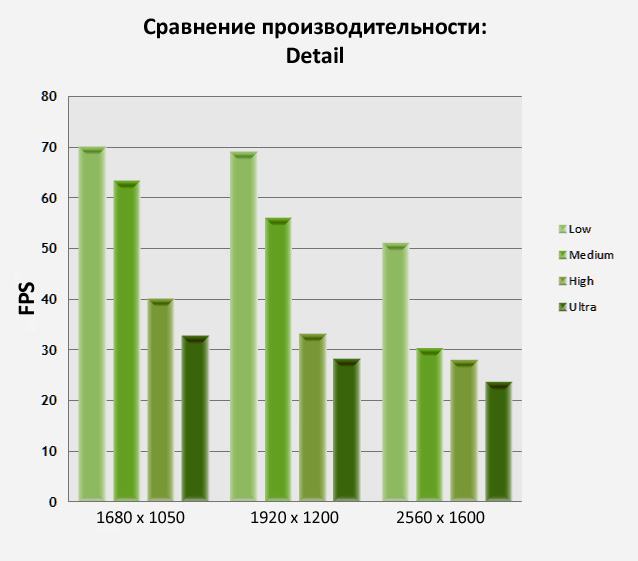
На графике видно, как ощутимо может измениться производительность в зависимости от разных настроек детализации. Переход от Medium к High оказывается очень существенным на низких разрешениях, уменьшая фреймрейт почти в два раза. Но в любом случае, набор настроек для каждого из пресетов далек от идеала. Советуем вам начинать с установок детализации, которые подходят вашей системе наилучшим образом (не перегружая ее), а затем настраивайте каждый фильтр по отдельности для достижения оптимального соотношения производительности и качества игровой картинки.
В следующем разделе мы начинаем детальное изучение всех графических настроек, которые доступны при нажатии на кнопку «Расширенные» (Advanced) в окне Skyrim Options.
Качество текстур и радиальная дрожь (Texture & Radial Blur Quality)
Texture Quality: текстуры (в общем) – это изображения, которые покрывают поверхности всех предметов в игровом мире, придавая их внешнему виду эффект глубины и детализации. Эта настройка регулирует уровень детализации для текстур и в ней доступны варианты низкого (Low), среднего (Medium) и высокого (High) уровней. С их изменением от низкого к высокому, увеличивается визуальная глубина и детализация структур, улучшая общее восприятие картинки.
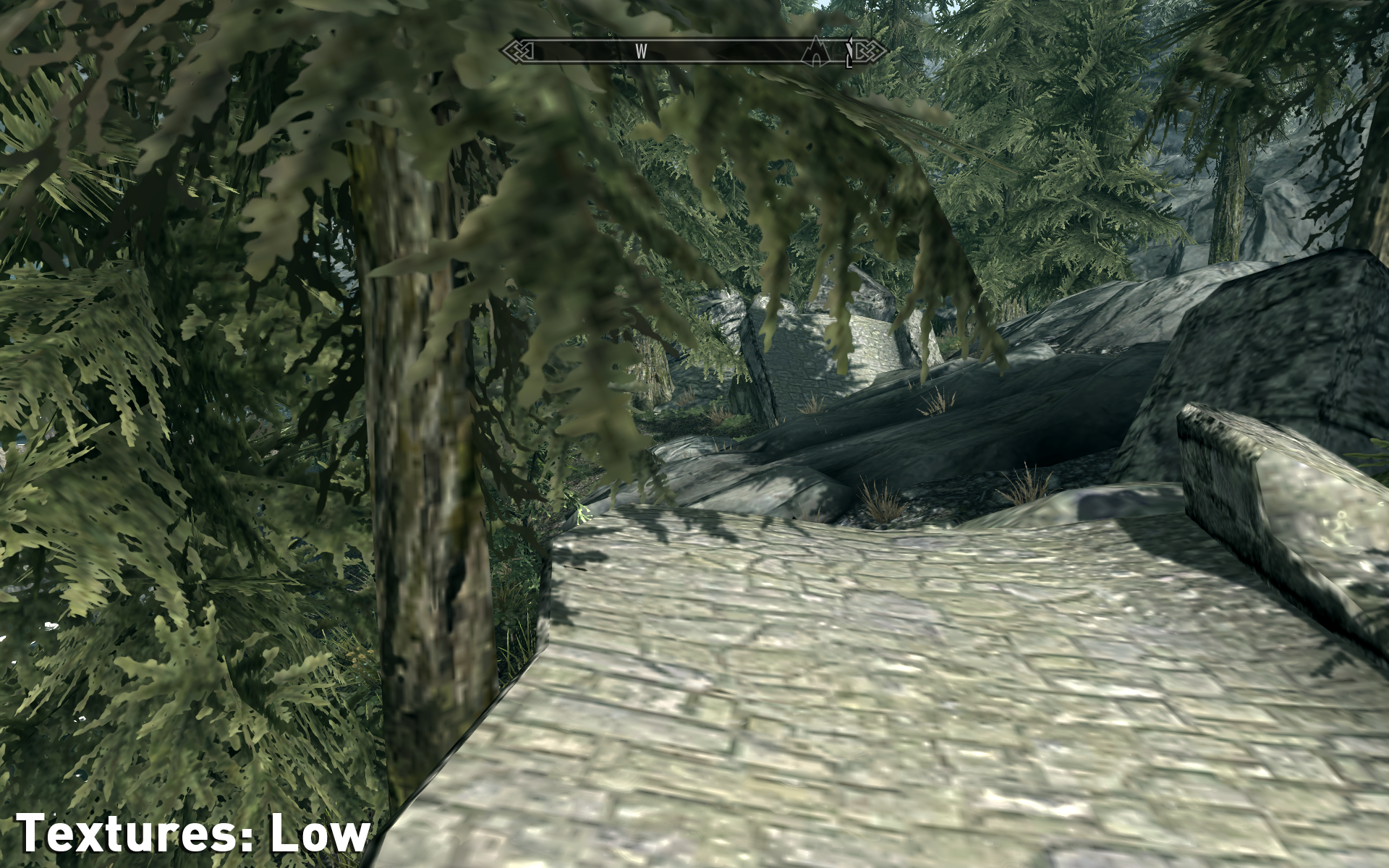
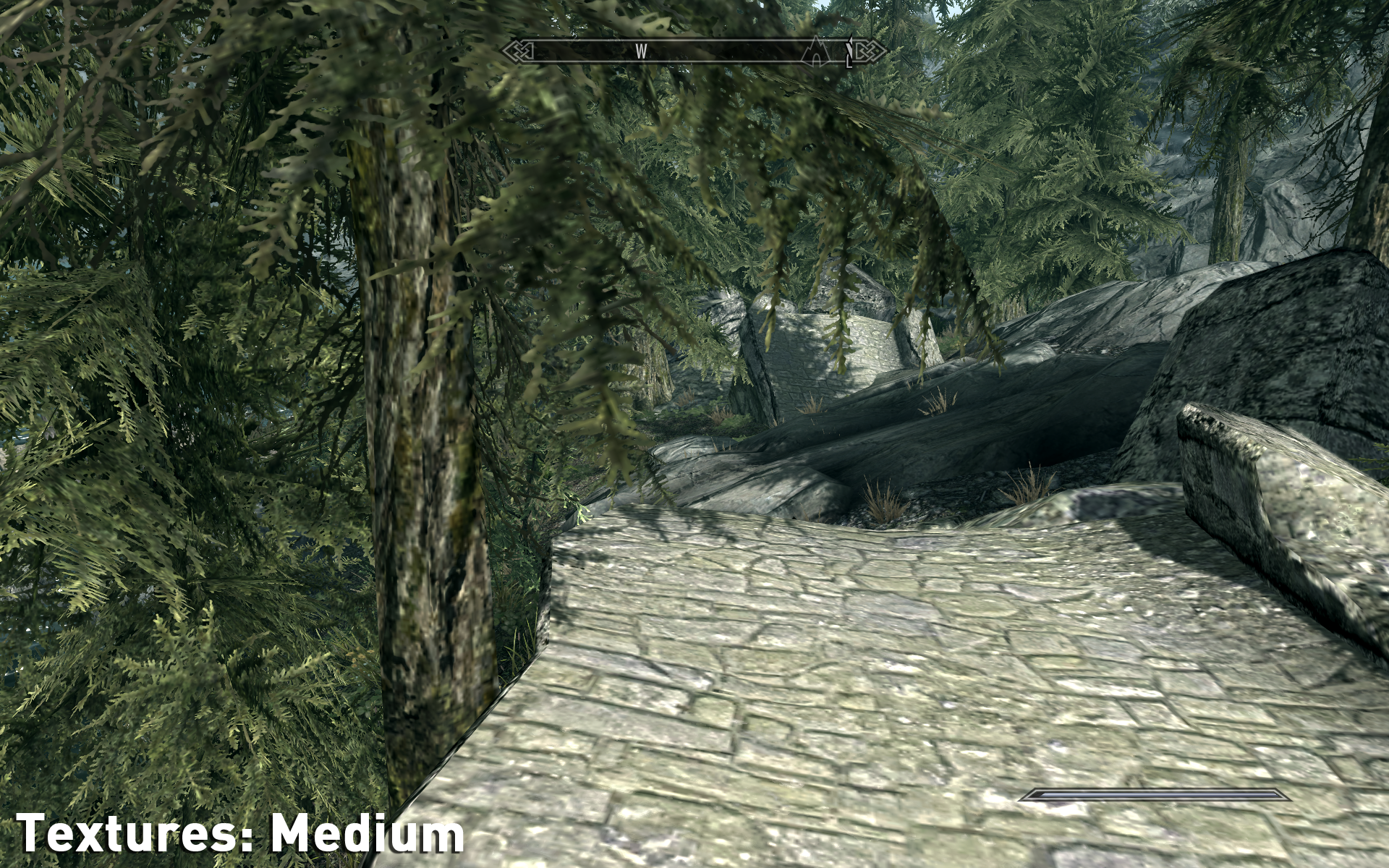
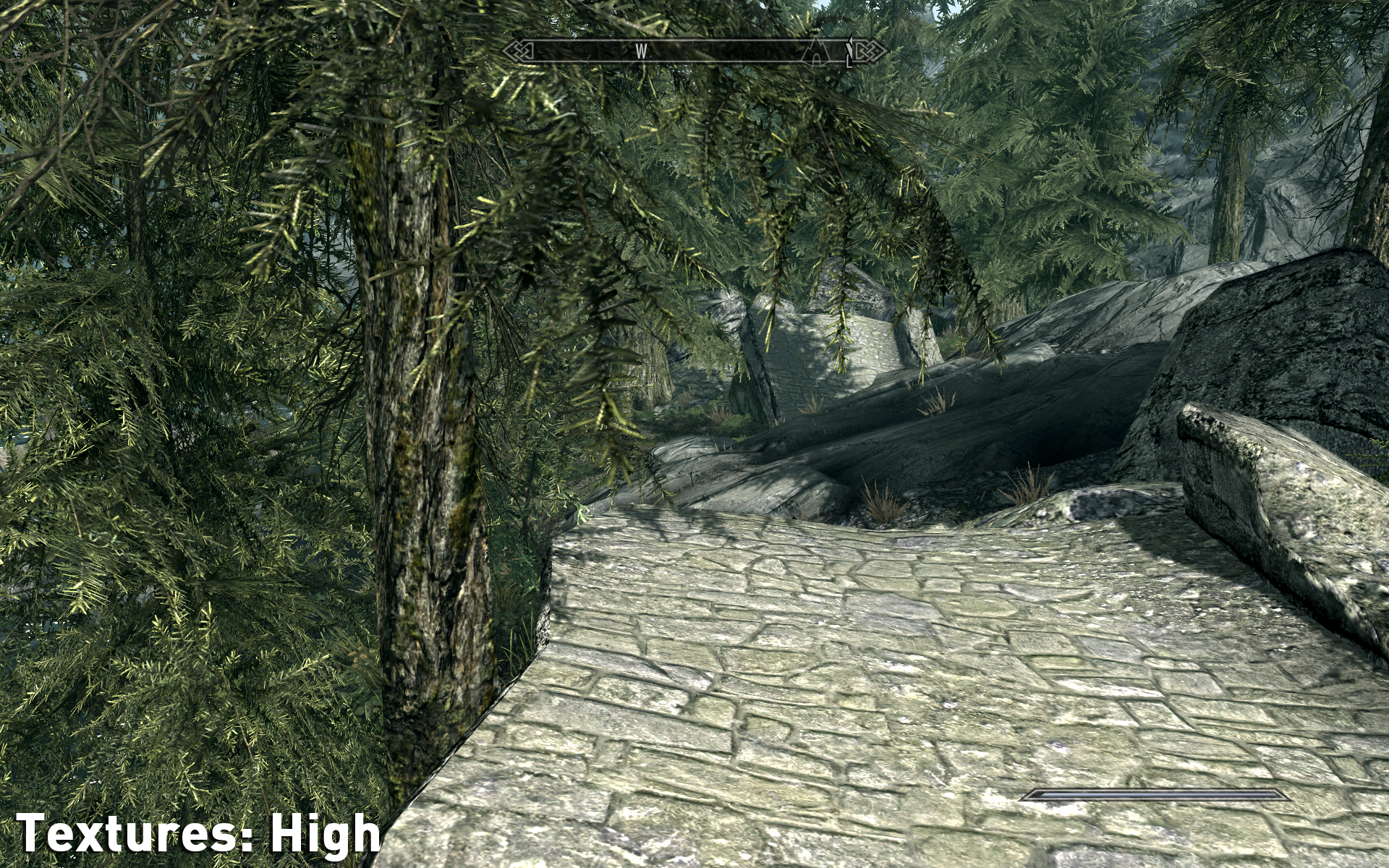
На скриншотах вверху вы можете посмотреть, как влияет использование той или иной степени этого эффекта на качество изображения. На уровне Low поверхности и объекты детализированы очень слабо. Это сделано прежде всего для того, чтобы игра запускалась даже на самый слабых конфигурациях системы. На Medium общая картина уже смотрится намного более детализированной: листья становятся различимее, кора на деревьях – реалистичней, а дорога – структурированной и глубокой. Скалистый холм, виднеющийся справа вдалеке, тоже приобретает выраженную детализацию. При использовании High разница с предыдущим уровнем тоже весьма ощутима: кора и листья становятся еще четче, дорога – отчетливее, а скалы (независимо от расстояния) «обрастают» все новыми деталями.
Постарайтесь использовать анизотропную фильтрацию (AF, рассматривалась ранее в руководстве) для того, чтобы улучшить чистоту текстур. Также помните, что настройки FXAA (будут рассматриваться далее)