 ProGamer
Grand Theft Auto V: Руководство по настройке графики
Максимальная дальность прорисовки, качество частиц, тесселяция, качество травы… Если вы пытаетесь выдавить из новой Grand Theft Auto V еще пару-тройку кадров в секунду, вас могут слегка сбить с толку некоторые опции в настройках. Насколько сильно они меняют визуальную составляющую игры? Как они влияют на производительность? Да что вообще они собой представляют?
К счастью, Nvidia составила удобное руководство про графику GTA V, где поясняются все визуальные настройки, а на скриншотах демонстрируется разница.
Само собой, чем выше разрешение, тем приятнее смотрится игра, однако порой от изменения настроек разница не так бросается в глаза, а прирост частоты кадров получается существенный. Часть гайда, где компания вовсю расхваливает свою продукцию, мы пропустили, но я уверен, что она не так важна для игроков.
Конечно, никто не запрещает вам дойти до всего самому, положивший на метод научного тыка, но руководство намного облегчит вам жизнь. Изучив графики, я, скорее всего, понижу качество травы, чтобы добиться стабильных 60 кадров в секунду. Правда, все мои короткие визиты в Лос-Сантос неизменно заканчиваются поисками пруда, где можно поплавать. Что-то со мной явно не так…
Перевод гайда смотрите ниже. Любые вопросы можно задавать в комментариях еще ниже.
*
Grand Theft Auto V не нуждается в представлении. Это один из лидеров продаж всех времён, заслуживший наивысшую оценку критиков среди игр последнего десятилетия. И теперь, когда, наконец-то, вышла долгожданная PC-версия, мы предлагаем вам подробный разбор её технологической начинки, встречающей вас в лице самых разнообразных настроек графики.
Системные требования
Ниже представлены официальные системные требования, показывающие, насколько масштабируемой Rockstar смогла сделать свою игру. Минимальные позволяют запустить её даже на старых машинах; если хочется картинки, как на консолях, то ознакомьтесь с рекомендуемыми. Однако, чтобы насладиться максимальным качеством графики, вам потребуется что-то в разы быстрее.
Минимальные
- ОС: Windows Vista 64-Bit или новее
- Процессор: Intel Core 2 Quad Q6600 или AMD Phenom 9850
- Оперативная память: 4 ГБ
- Видеокарта: GeForce 9800 GT 1 ГБ или AMD HD 4870
- DirectX: версия 10 или новее
Рекомендуемые
- Процессор: Intel Core i5-3470 3,2 ГГц или AMD FX-8350 4,0 ГГц
- Оперативная память: 8 ГБ
- Видеокарта: GeForce GTX 660 или AMD HD 7870
Замечания по тестированию
В Лос-Сантосе и округе Блейн не бывает двух одинаковых секунд. Покачиваются деревья, происходят незаскриптованные события, случайно генерируются люди. Всё это создаёт атмосферу живого, дышащего мира, но вместе с тем затрудняет идеальное сравнение и тестирование. В противодействие такой вариативности каждый тест прогонялся несколько раз, и для теста каждой настройки выбиралось несколько локаций.
В таких случаях мы прибегали к быстрым сохранениям, режиму режиссёра и геймплейным сценариям для имитации ожидаемой производительности в игре. Но иногда всё же приходилось пользоваться встроенным бенчмарком. Проблема в том, что каждая из четырёх его частей выдаёт разброс в 5 fps от теста к тесту. Чтобы смягчить влияние этого разброса, мы сгенерировали отправную точку в виде среднего результата по 10 тестам на максимальных настройках. Затем, определяя влияние отдельных настроек на производительность, мы проводили ещё по пять тестов на каждый уровень детализации проверяемой опции и брали среднее значение по ним, делая цифры настолько точными, насколько это возможно.
Для визуального сравнения настроек, требующих перезагрузки, проводились дополнительные тесты с захватом видео посредством ShadowPlay с максимально возможным битрейтом и скоростью 60 кадров в секунду. Мы получали трёхминутные ролики размером ~1,6 ГБ, из которых впоследствии отбирали изображения. Они несколько отличаются друг от друга, но мы убеждены, что это наиболее точный способ отражения влияния таких настроек на графику.
Что касается представленных результатов: если у вас видеокарта предыдущего поколения, ожидайте большего разброса производительности на разных уровнях детализации. К примеру, графические процессоры серии GeForce GTX 900 быстрее предыдущего поколения справляются со сглаживанием и тесселяцией, так что разница между FXAA и MSAA или включенной/выключенной тесселяцией на них будет менее заметна.
И наконец, пожалуйста, обратите внимание, что, хотя встроенный бенчмарк наилучшим образом отражает влияние определённых настроек, реальная производительность может очень сильно проседать во время насыщенных экшеном сцен при пяти звёздах или на прогулках по лесистой местности. Для большей надёжности определения производительности предлагаем вам полезный совет: делите надвое любые показатели бенчмарка для интенсивных моментов в одиночной игре или для игры с 29 другими людьми в Grand Theft Auto Online.
Эксклюзивные графические улучшения PC-версии
Как и любая мультиплатформенная игра, Grand Theft Auto V лучше выглядит и работает на PC. Улучшено качество текстур, дальность видимости и другие привычные моменты, а также добавлено несколько дополнительных опций, чтобы заставить попотеть high-end конфигурации. Ещё сильнее повышая реалистичность графики PC-версии, мы тесно сотрудничали с Rockstar, чтобы представить технологии Percentage Closer Soft Shadows, TXAA Anti-Aliasing и 3D Vision. А используя технологии видеокарт GeForce GTX, вы можете повысить разрешение картинки с Dynamic Super Resolution (DSR), насладиться плавностью геймплея с G-SYNC и стримить игру на устройства SHIELD и на свой телевизор с GameStream.
Мягкие тени PCSS
NVIDIA PCSS – это отличное решение для разработчиков, стремящихся реализовать в своей игре правдоподобно смягчающиеся тени. Как и в реальности, такие тени становятся более размытыми вместе с увеличением расстояния от освещаемого объекта, усиливая реалистичность картинки и погружение в игру.
В Grand Theft Auto V PCSS активируется выбором варианта «NVIDIA PCSS» в опции «Soft Shadows», и вот как это выглядит:
- grand-theft-auto-v-pc-soft-shadows-001-softest
- grand-theft-auto-v-pc-soft-shadows-001-sharp
- grand-theft-auto-v-pc-soft-shadows-001-amd-chs
- grand-theft-auto-v-pc-soft-shadows-001-nvidia-pcss
На сравнении слева показана «AMD CHS» (Contact Hardening Shadows), технология, которая «динамически изменяет резкость теней в зависимости от их удалённости от источника света и объектов, что их отбрасывают», делая «размытие мягких теней более реалистичным». Справа «NVIDIA PCSS». Обе технологии проявляют себя лучше стандартных опций «Softest», «Softer», «Soft», и «Sharp», но только PCSS действительно предлагает реалистичное отображение теней.
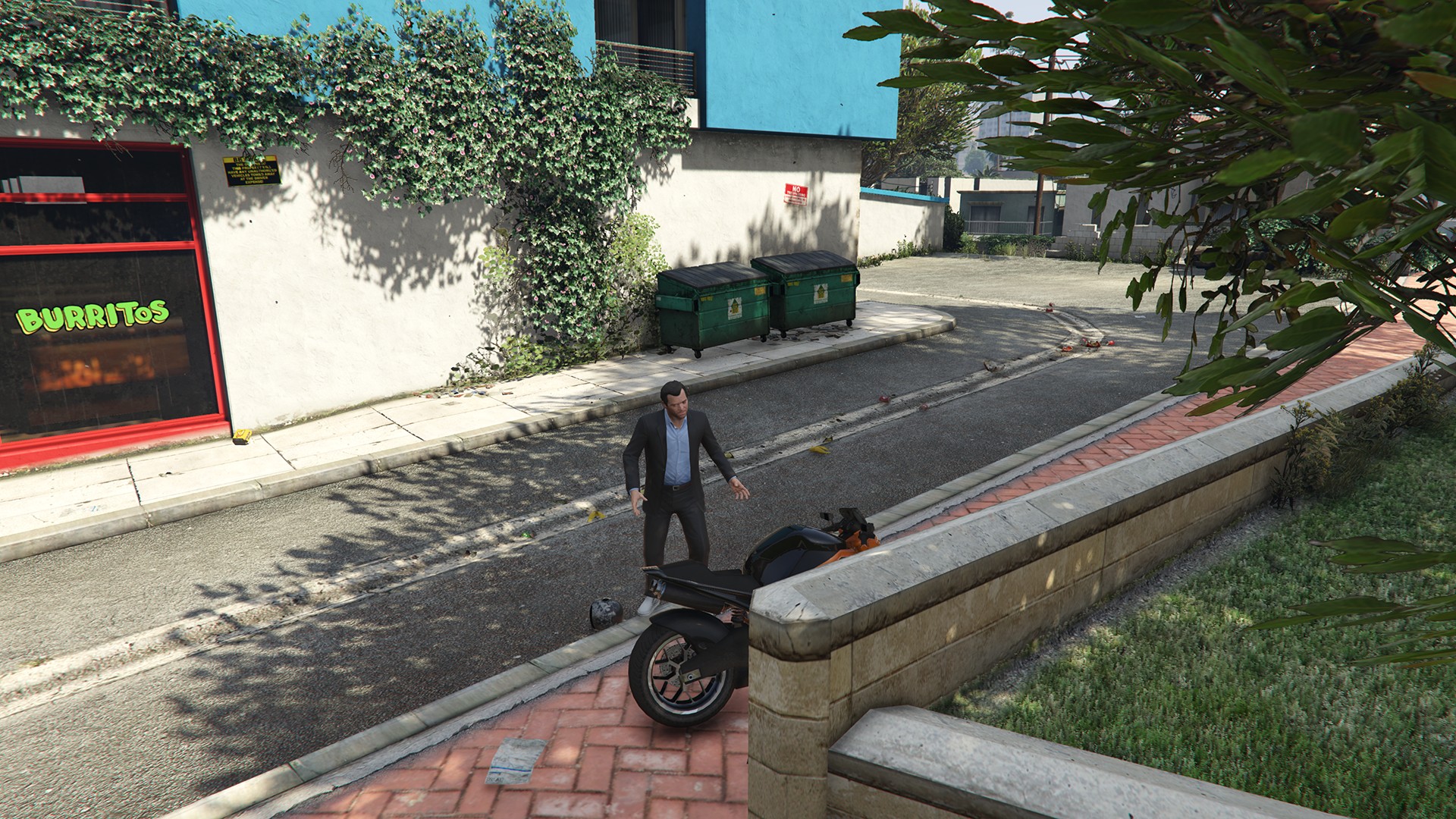
На следующем примере отметьте, как тени PCSS падают на плющ рядом с мусорными баками без неестественного потемнения листвы. Более того, тени на тонированном окне магазинчика тоже смягчаются, как и положено.
- grand-theft-auto-v-pc-soft-shadows-002-softest
- grand-theft-auto-v-pc-soft-shadows-002-sharp
- grand-theft-auto-v-pc-soft-shadows-002-amd-chs
- grand-theft-auto-v-pc-soft-shadows-002-nvidia-pcss
И наконец, пример взаимодействия нескольких теней, отбрасываемых с разного расстояния:
- grand-theft-auto-v-pc-soft-shadows-003-softest
- grand-theft-auto-v-pc-soft-shadows-003-sharp
- grand-theft-auto-v-pc-soft-shadows-003-amd-chs
- grand-theft-auto-v-pc-soft-shadows-003-nvidia-pcss
Чтобы PCSS показывала самый лучший результат, включайте следующие настройки для максимального качества теней на всех поверхностях и дальности их видимости:
- Shader Quality: Very High
- Shadow Quality: Very High
- Grass Quality: Ultra
- High Resolution Shadows: On
Подробнее эти настройки мы рассмотрим чуть позже.
Производительность: В Grand Theft Auto V много теней, отбрасываемых с разного расстояния и с разной высоты. Но включение PCSS будет в точности учитывать эти расстояния, повышая реалистичность окружения.
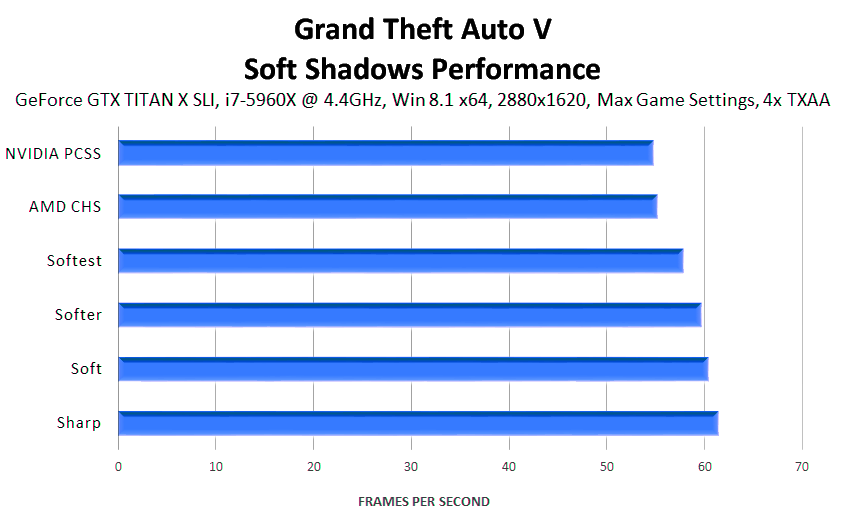
При всех остальных настройках на максимуме, из опции Soft Shadows можно выжать самое большее 6,4 fps, что относительно мало с учётом повсеместного улучшения картинки.
Сглаживание TXAA
NVIDIA TXAA – это технология сглаживания, специально разработанная для решения проблемы «временного алиасинга», смещения сглаживаемых краёв при поворотах камеры или передвижении игрока. Временный алиасинг, обычно называемый сползанием или мерцанием, особенно режет глаз в играх с детализированной картинкой и множеством движущихся объектов, а Grand Theft Auto V – яркий пример такой игры. Комбинируя сглаживание MSAA со специальными приёмами в стиле CG-картинки из фильмов и временным фильтром, TXAA эффективно борется с временным алиасингом и одновременно сглаживает геометрию лучше, чем 8x MSAA.
В Grand Theft Auto V TXAA доступно наряду с MSAA и FXAA, и в сумме представлено семь вариантов сглаживания – игрокам будет, что выбрать на основе своих предпочтений и соображений производительности. Далее представлено сравнение всех вариантов (обратите внимание: чтобы задействовать TXAA, сначала нужно выбрать MSAA 2x или 4x и затем выставить TXAA на «On»).
- grand-theft-auto-v-pc-anti-aliasing-001-off
- grand-theft-auto-v-pc-anti-aliasing-001-2x-msaa
- grand-theft-auto-v-pc-anti-aliasing-001-2x-txaa
- grand-theft-auto-v-pc-anti-aliasing-001-4x-msaa
- grand-theft-auto-v-pc-anti-aliasing-001-4x-txaa
- grand-theft-auto-v-pc-anti-aliasing-001-8x-msaa
- grand-theft-auto-v-pc-anti-aliasing-001-fxaa
Во время игры, когда всё находится в движении, временный алиасинг намного заметнее обычного, как и в любой другой игре с открытым миром. Как мы уже сказали, TXAA – единственный способ с ним бороться. Однако, по изображениям мы можем проверить только качество картинки: в случае с FXAA иногда сглаживание вообще едва заметно, мелкие удалённые детали отображаются некорректно, а на свободных пространствах наблюдается размытие. MSAA тем временем демонстрирует контуры на одних объектах (возможно, алиасинг шейдеров) и вообще не сглаживает другие, что заметно и на TXAA, но в меньшей степени.
Тем, кто пользуется MSAA, мы часто советуем включать также и FXAA, для эффективного сглаживания альфа-текстур, применяемых в листве, проволочной сетке и других мелких деталях, которые было бы невыгодно создавать в виде геометрии. Однако, в данном случае Grand Theft Auto V, по видимости, использует шейдер или дополнительную пост-обработку наподобие «Multisample Alpha Test» в World of Warcraft, сглаживающую альфа-текстуры при использовании MSAA. Преимущество такого приёма можно наблюдать на сравнении ниже.
- grand-theft-auto-v-pc-anti-aliasing-002-off
- grand-theft-auto-v-pc-anti-aliasing-002-2x-msaa
- grand-theft-auto-v-pc-anti-aliasing-002-2x-txaa
- grand-theft-auto-v-pc-anti-aliasing-002-4x-msaa
- grand-theft-auto-v-pc-anti-aliasing-002-4x-txaa
- grand-theft-auto-v-pc-anti-aliasing-002-8x-msaa
- grand-theft-auto-v-pc-anti-aliasing-002-fxaa
Обладателям видеокарт серии GeForce GTX 600, 700, 800, или 900 на архитектуре Kepler или Maxwell выбор следует остановить на TXAA, эффективно убирающем временный алиасинг – один из самых назойливых артефактов в любой игре. Для наилучшего результата комбинируйте TXAA с DSR, чтобы устранить любой оставшийся алиасинг.
Если ваша видеокарта не позволяет использовать TXAA, то лучшим решением будет DSR в сочетании с FXAA, которое в низких разрешениях традиционно проявляет себя лучше MSAA.
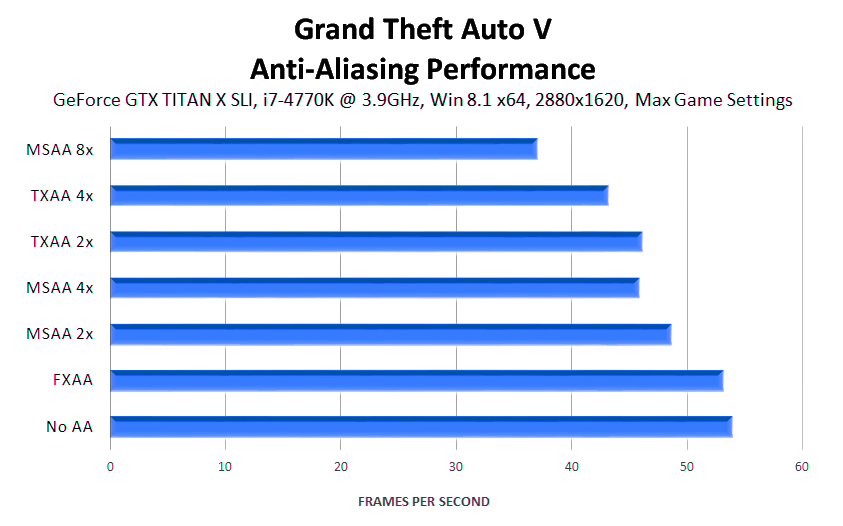
Аппаратное сглаживание оказывает серьёзное влияние на производительность, но если вам требуется максимальное качество картинки, это цена, которую придётся заплатить.
Дополнительные настройки графики
Ambient Occlusion
Эффект рассеянного затенения добавляет контактные тени там, где встречаются две поверхности или два объекта и там, где один объект мешает свету попадать на другие. Однако, сейчас в Grand Theft Auto V нет AO-теней из-за ошибки приложения. Будем надеяться, что это исправят в ближайшем обновлении, после чего мы и рассмотрим влияние этой настройки и обновим данное руководство.
Эффект рассеянного затенения добавляет контактные тени там, где встречаются две поверхности или два объекта и там, где один объект мешает свету попадать на другие. Однако, сейчас в Grand Theft Auto V эта настройка работает не совсем правильно, ожидается, что в скором времени ей вернут полноценную функциональность при помощи фикса. Впрочем, смекалистые игроки нашли способ обойти эту проблему: меняем значение Ambient Occlusion, применяем, меняем PostFX на Normal, применяем, меняем PostFX обратно на Ultra (или другое предыдущее значение).
Этот метод позволяет нам продемонстрировать разницу между Ambient Occlusion High и Off, а вот Normal, видимо, по-прежнему не работает, совершенно не отличаясь от High. Не сомневайтесь, мы ещё вернёмся к этой настройке, когда будет выпущен официальный фикс.
- grand-theft-auto-v-pc-ambient-occlusion-004-off
- grand-theft-auto-v-pc-ambient-occlusion-004-normal
- grand-theft-auto-v-pc-ambient-occlusion-004-high
На примере выше показан ожидаемый эффект от применения Ambient Occlusion.
- grand-theft-auto-v-pc-ambient-occlusion-005-off
- grand-theft-auto-v-pc-ambient-occlusion-005-normal
- grand-theft-auto-v-pc-ambient-occlusion-005-high
В незаселённой местности Ambient Occlusion изменяет уровни яркости у перекрывающих друг друга теней на траве и добивается правильного затенения попадающей под тень растительности.
- grand-theft-auto-v-pc-ambient-occlusion-006-off
- grand-theft-auto-v-pc-ambient-occlusion-006-normal
- grand-theft-auto-v-pc-ambient-occlusion-006-high
В городе мы наблюдаем более правдоподобную картинку на переднем плане и небольшие изменения на заднем.
- grand-theft-auto-v-pc-ambient-occlusion-007-off
- grand-theft-auto-v-pc-ambient-occlusion-007-normal
- grand-theft-auto-v-pc-ambient-occlusion-007-high
Последнее сравнение демонстрирует, как Ambient Occlusion работает на экстремальных расстояниях, добавляя тени даже едва заметным объектам.
Производительность: В текущем неполноценном состоянии Ambient Occlusion обходится в несколько кадров в секунду, при этом значительно улучшая графику, что делает её одной из обязательнейших опций.
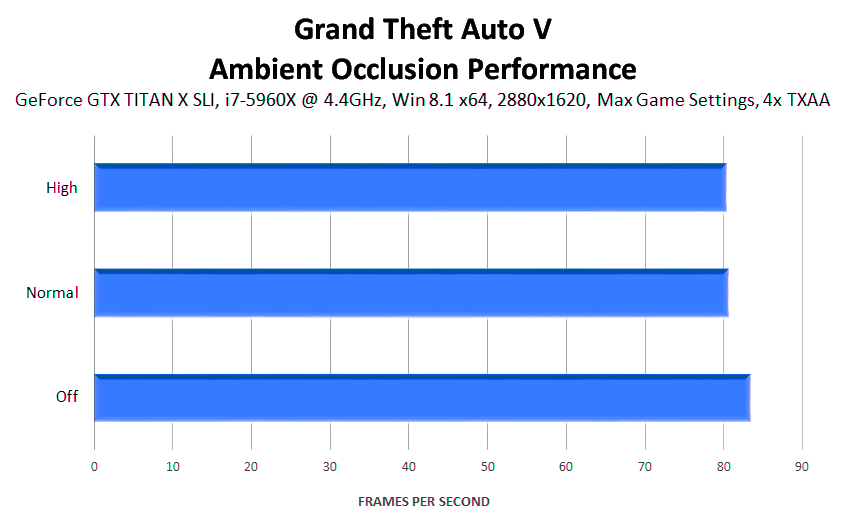
Мы дадим вам знать, если что-нибудь изменится после выхода официального фикса.
Anisotropic Filtering
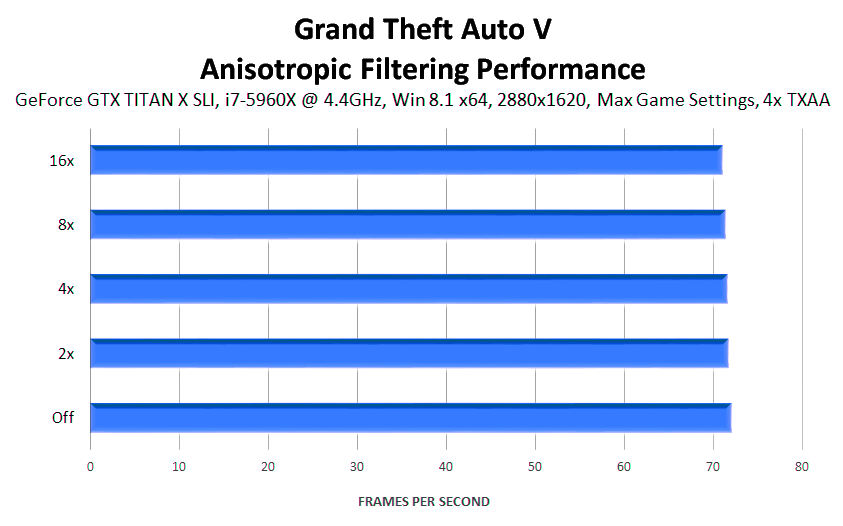
Анизотропная фильтрация улучшает отображение текстур, расположенных вдалеке или под углом к камере. В Grand Theft Auto V она работает, как и ожидается, с минимальным влиянием на производительность, как вы и могли надеяться.
- grand-theft-auto-v-pc-anisotropic-filtering-001-off
- grand-theft-auto-v-pc-anisotropic-filtering-001-2x
- grand-theft-auto-v-pc-anisotropic-filtering-001-4x
- grand-theft-auto-v-pc-anisotropic-filtering-001-8x
- grand-theft-auto-v-pc-anisotropic-filtering-001-16x
DirectX
Grand Theft Auto V предлагает использовать три версии DirectX: DirectX 10, DirectX 10.1, и DirectX 11. Первые две добавлены главным образом из соображений совместимости со старыми видеокартами без поддержки DirectX 11. Однако, вам всё же может быть интересно, будут ли они работать быстрее, несмотря на то, что у 11 версии больше возможностей, она лучше оптимизирована, и её работа в играх регулярно улучшается в новых версиях драйверов GeForce.
Что ж, мы проверили это, заранее отключив в режиме DirectX 11 функции, недоступные старым версиям.
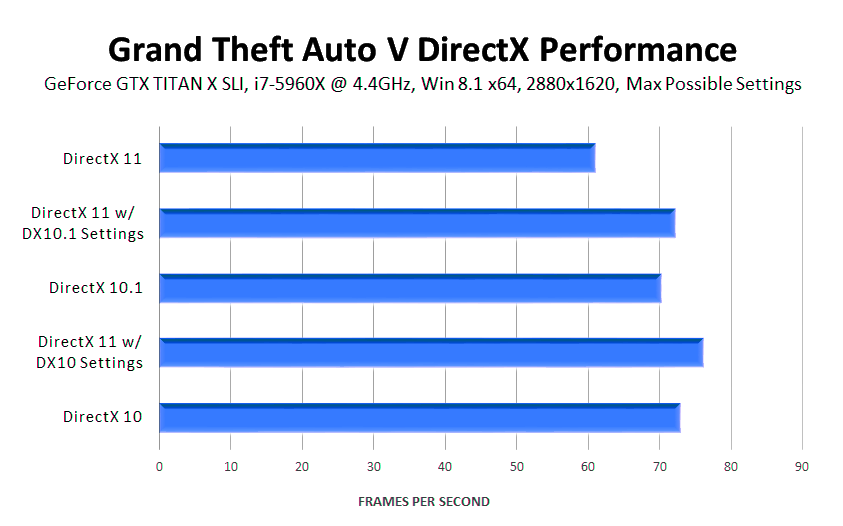
Неудивительно, что производительность оказалась выше именно на DirectX 11, так что мы решили включить дополнительные графические улучшения, не работающие на старых API.
Distance Scaling
Эта опция в Grand Theft Auto V отвечает за уровень детализации, изменяя количество деталей, отображаемых в отдельный момент времени и настраивая качество удалённых объектов при первом попадании в кадр. Высокие значения увеличивают качество зданий и окружающей местности, повышают количество объектов, автомобилей и пешеходов и достовернее отображают все игровые элементы, когда изменяется расстояние между ними и игроком.
- grand-theft-auto-v-pc-distance-scaling-001-0-percent
- grand-theft-auto-v-pc-distance-scaling-001-20-percent
- grand-theft-auto-v-pc-distance-scaling-001-40-percent
- grand-theft-auto-v-pc-distance-scaling-001-60-percent
- grand-theft-auto-v-pc-distance-scaling-001-80-percent
- grand-theft-auto-v-pc-distance-scaling-001-100-percent
Для поддержания впечатляющей дальности видимости игры большие объекты, вроде высоких домов и гор, видны всегда, но с разной степенью прорисовки, в зависимости от местонахождения игрока. Когда же игрок приближается к ним, Distance Scaling повышает их детализацию.
- grand-theft-auto-v-pc-distance-scaling-002-0-percent
- grand-theft-auto-v-pc-distance-scaling-002-20-percent
- grand-theft-auto-v-pc-distance-scaling-002-40-percent
- grand-theft-auto-v-pc-distance-scaling-002-60-percent
- grand-theft-auto-v-pc-distance-scaling-002-80-percent
- grand-theft-auto-v-pc-distance-scaling-002-100-percent
Самый заметный эффект от этой настройки – снижение вероятности резкого возникновения объектов в поле зрения игрока. Вы легко можете испытать это неприятное явление, снизив Distance Scaling и проехав по городу на большой скорости, или запустив бенчмарк. Выбирайте значение уровня детализации, исходя из того, насколько сильно это вас раздражает.
Производительность: Влияние Distance Scaling может сильно варьироваться от локации к локации и сильно зависит от всех остальных опций. Например, при низком значении Population Density влияние Distance Scaling будет не слишком резким, потому что на улицах будет меньше машин и пешеходов. Но если Grass Quality выкручена до предела, и вы где-нибудь в лесу, производительность сразу упадёт.
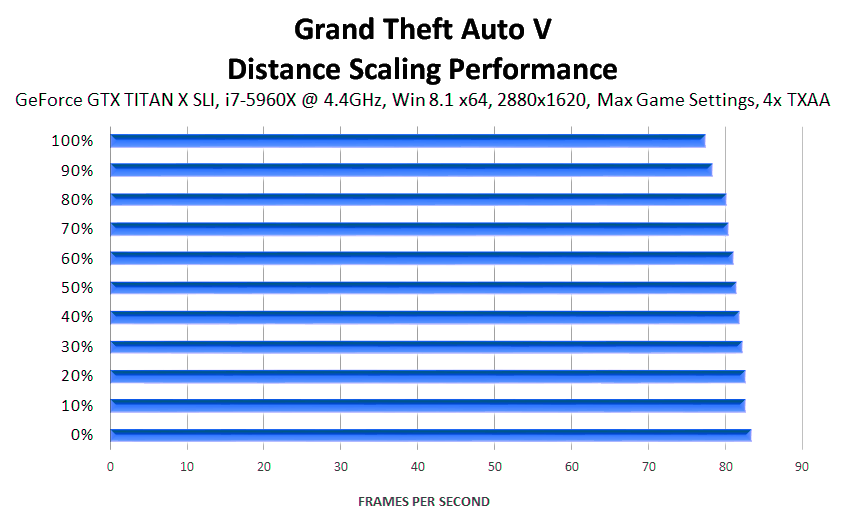
Для теста мы выбрали локацию с разнообразными игровыми элементами, на ней влияние Distance Scaling оказалось умеренным. Но, как уже было сказано, тут всё сильно зависит от других игровых настроек, окружения и сценария геймплея.
Учитывая запредельный уровень резко возникающих объектов на низких значениях, Distance Scaling является одной из самых важных и приоритетных настроек. Просто будьте готовы изменить её при входе на новую локацию, поправив остальные опции.
Extended Distance Scaling
Как следует из названия, это расширенная версия Distance Scaling, добавляющая больше деталей в сфере её влияния и далеко за её пределами. В частности, это видно на нашем первом наборе сравнений, где все объекты стали детализированнее; на холме возле надписи Vinewood также появились новые детали.
- grand-theft-auto-v-pc-extended-distance-scaling-001-0-percent
- grand-theft-auto-v-pc-extended-distance-scaling-001-20-percent
- grand-theft-auto-v-pc-extended-distance-scaling-001-40-percent
- grand-theft-auto-v-pc-extended-distance-scaling-001-60-percent
- grand-theft-auto-v-pc-extended-distance-scaling-001-80-percent
- grand-theft-auto-v-pc-extended-distance-scaling-001-100-percent
- grand-theft-auto-v-pc-extended-distance-scaling-002-0-percent
- grand-theft-auto-v-pc-extended-distance-scaling-002-20-percent
- grand-theft-auto-v-pc-extended-distance-scaling-002-40-percent
- grand-theft-auto-v-pc-extended-distance-scaling-002-60-percent
- grand-theft-auto-v-pc-extended-distance-scaling-002-80-percent
- grand-theft-auto-v-pc-extended-distance-scaling-002-100-percent
Производительность: Высокий уровень детализации каждого игрового объекта ожидаемо сильно снижает производительность. И снова здесь многое зависит от локации и остальных настроек.
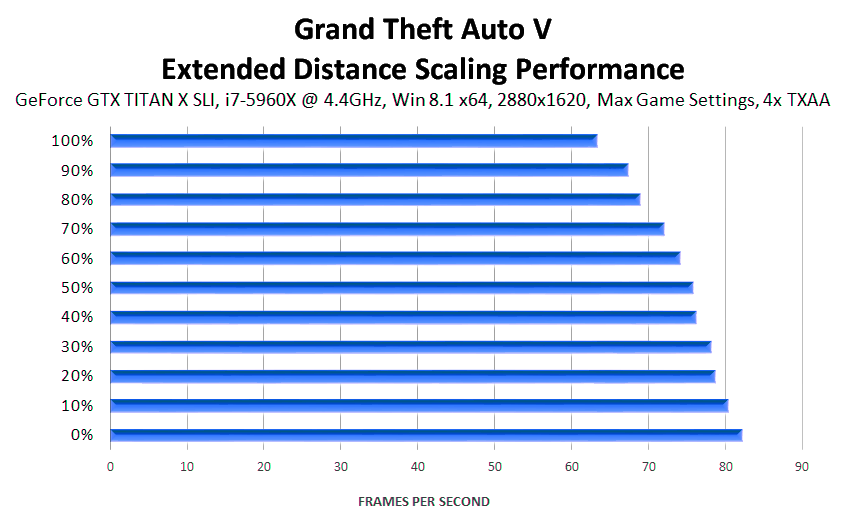
Из всех опций, Extended Distance Scaling наиболее губительно сказывается на производительности, когда вокруг куча людей, машин, полиции, травы и взрывов, что в точности протестировать не представляется возможным. Поэтому настоятельно рекомендуется пользоваться ей только на самых мощных компьютерах.
Extended Shadow Distance
В дополнение к дальности отрисовки теней Extended Shadow Distance увеличивает их качество, добавляет новые тени и повышает их достоверность, превращая приблизительные размытые тени в корректные и детализированные.
- grand-theft-auto-v-pc-extended-shadow-distance-001-0-percent
- grand-theft-auto-v-pc-extended-shadow-distance-001-20-percent
- grand-theft-auto-v-pc-extended-shadow-distance-001-40-percent
- grand-theft-auto-v-pc-extended-shadow-distance-001-60-percent
- grand-theft-auto-v-pc-extended-shadow-distance-001-80-percent
- grand-theft-auto-v-pc-extended-shadow-distance-001-100-percent
Производительность: Несмотря на размещение в меню Advanced Graphics, даже высокий уровень этой настройки незначительно сказывается на производительности в любой сцене и при любом разрешении.
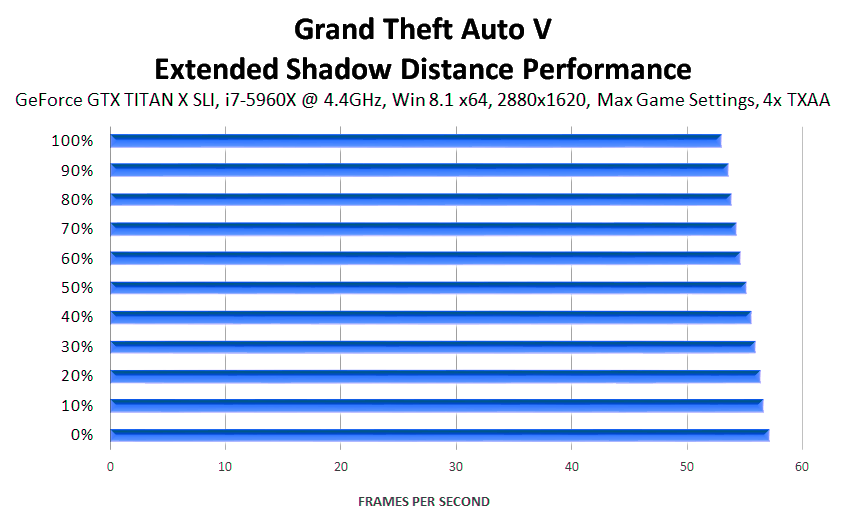
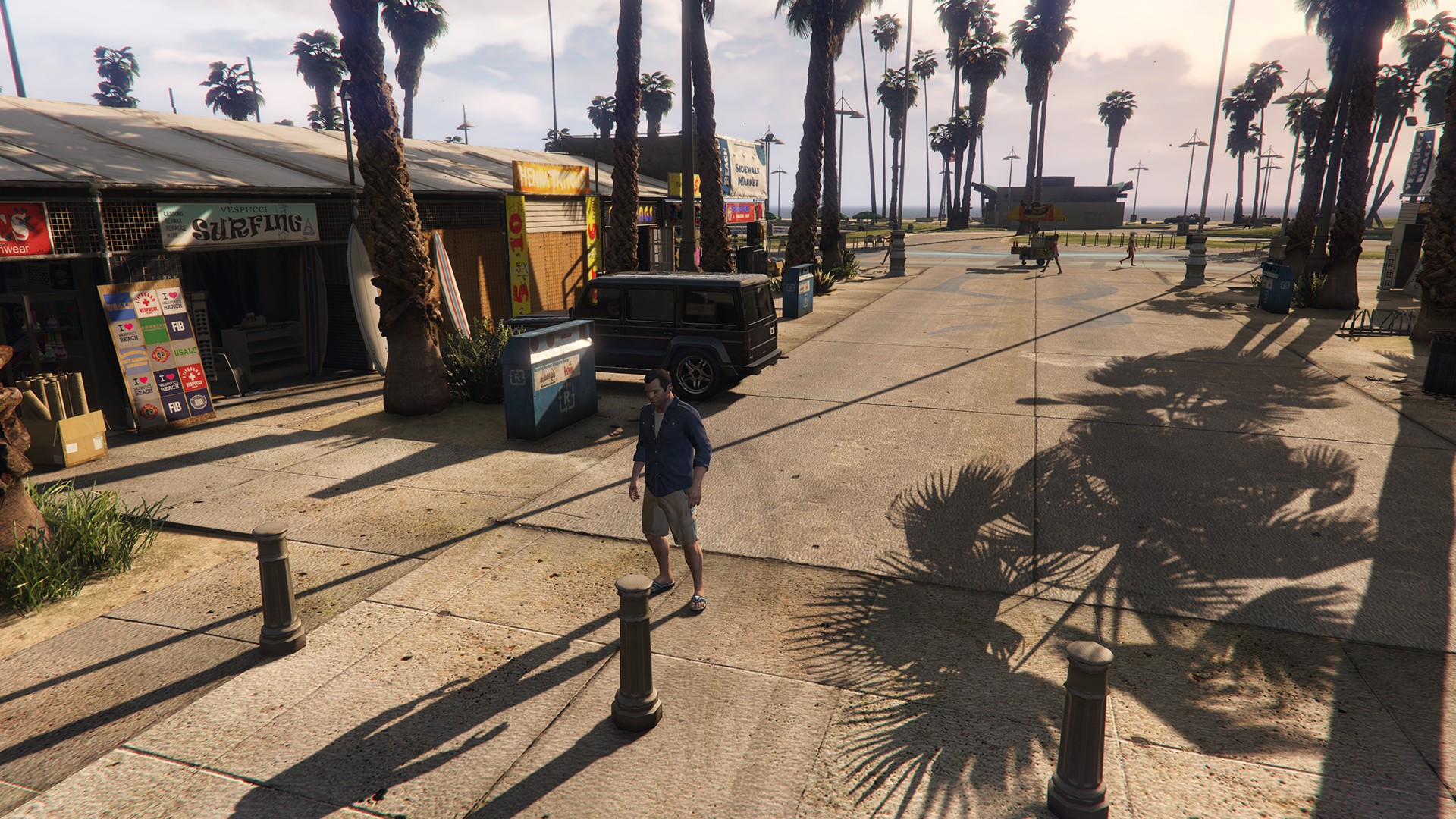
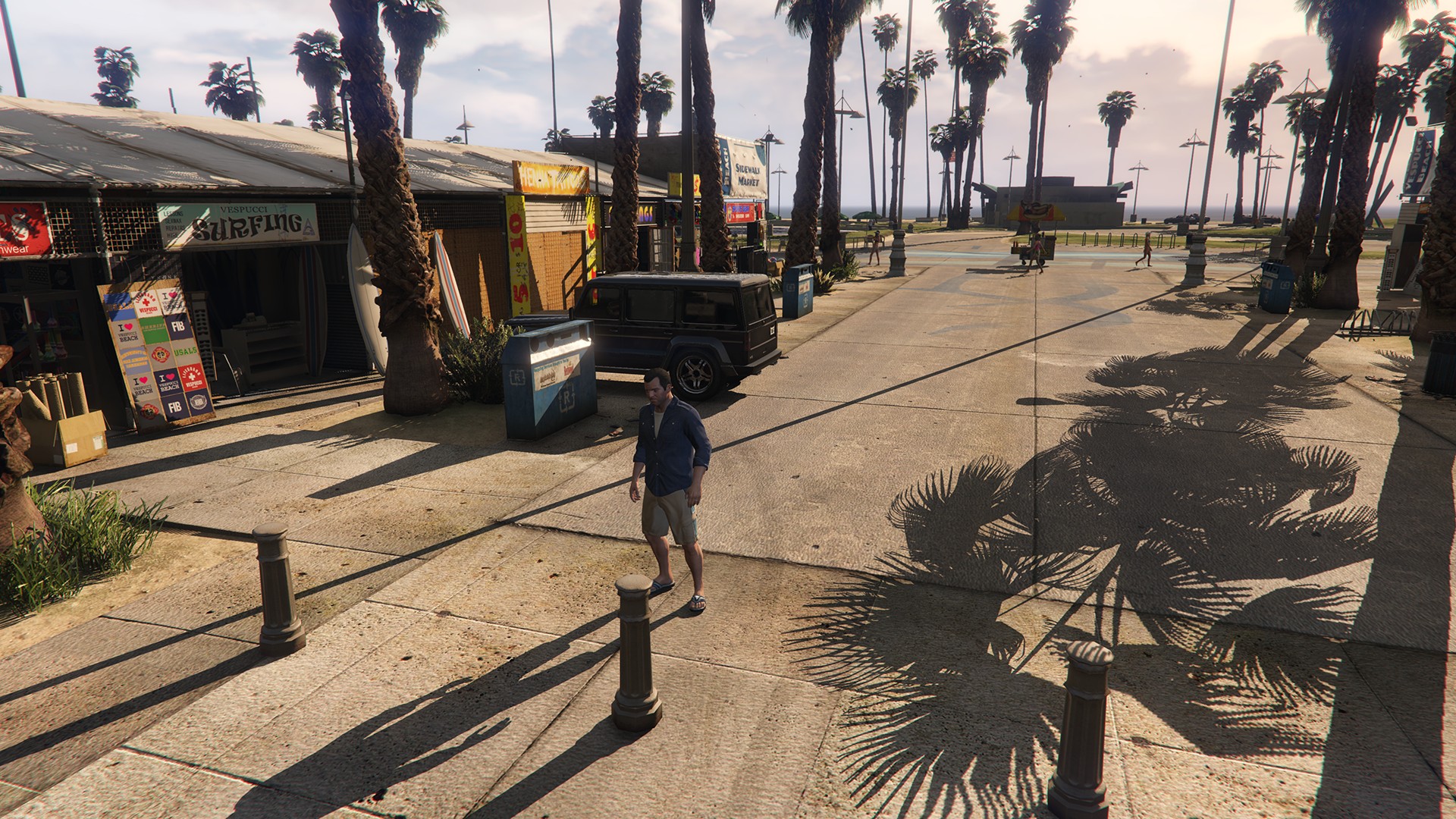
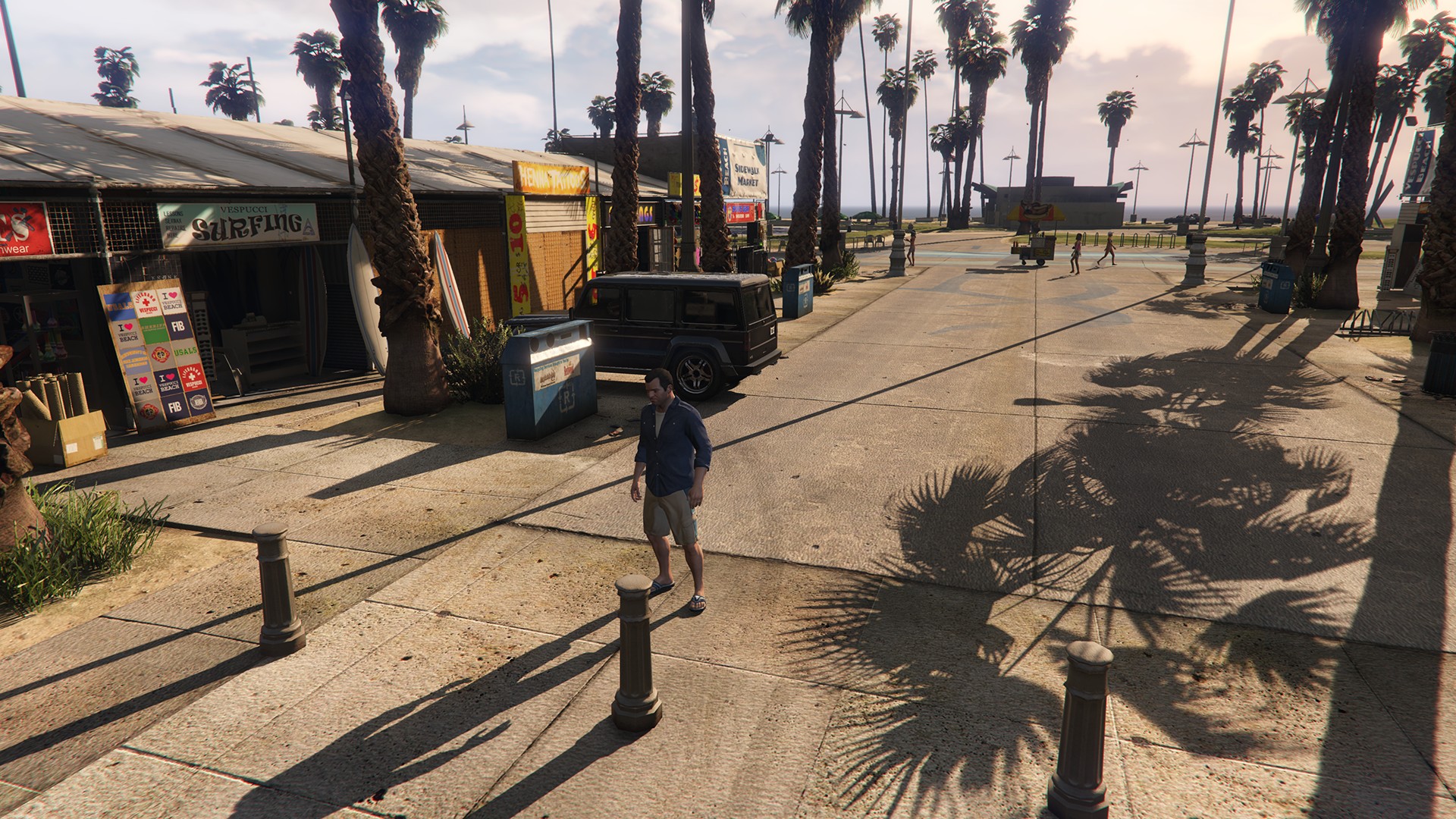
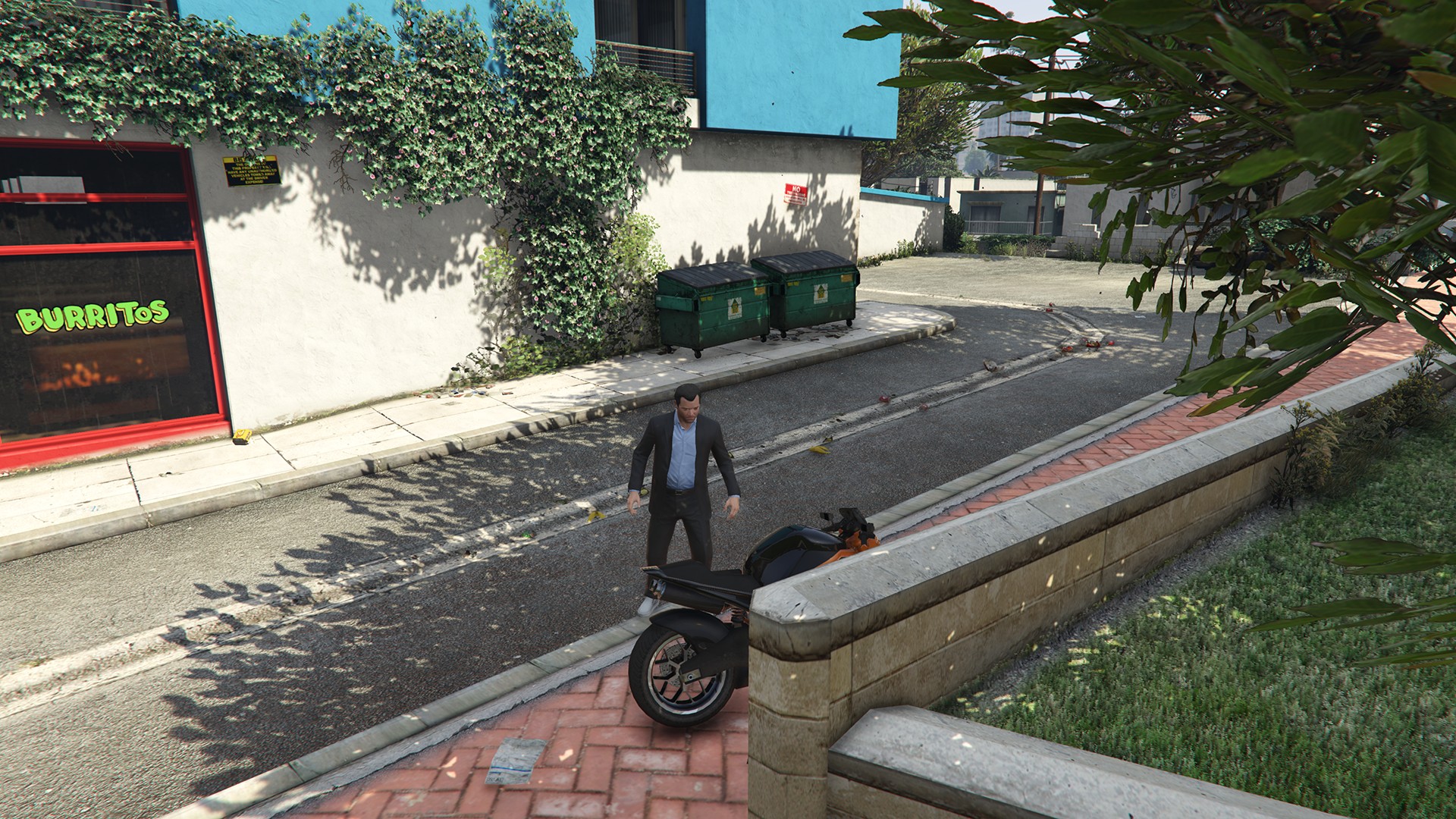
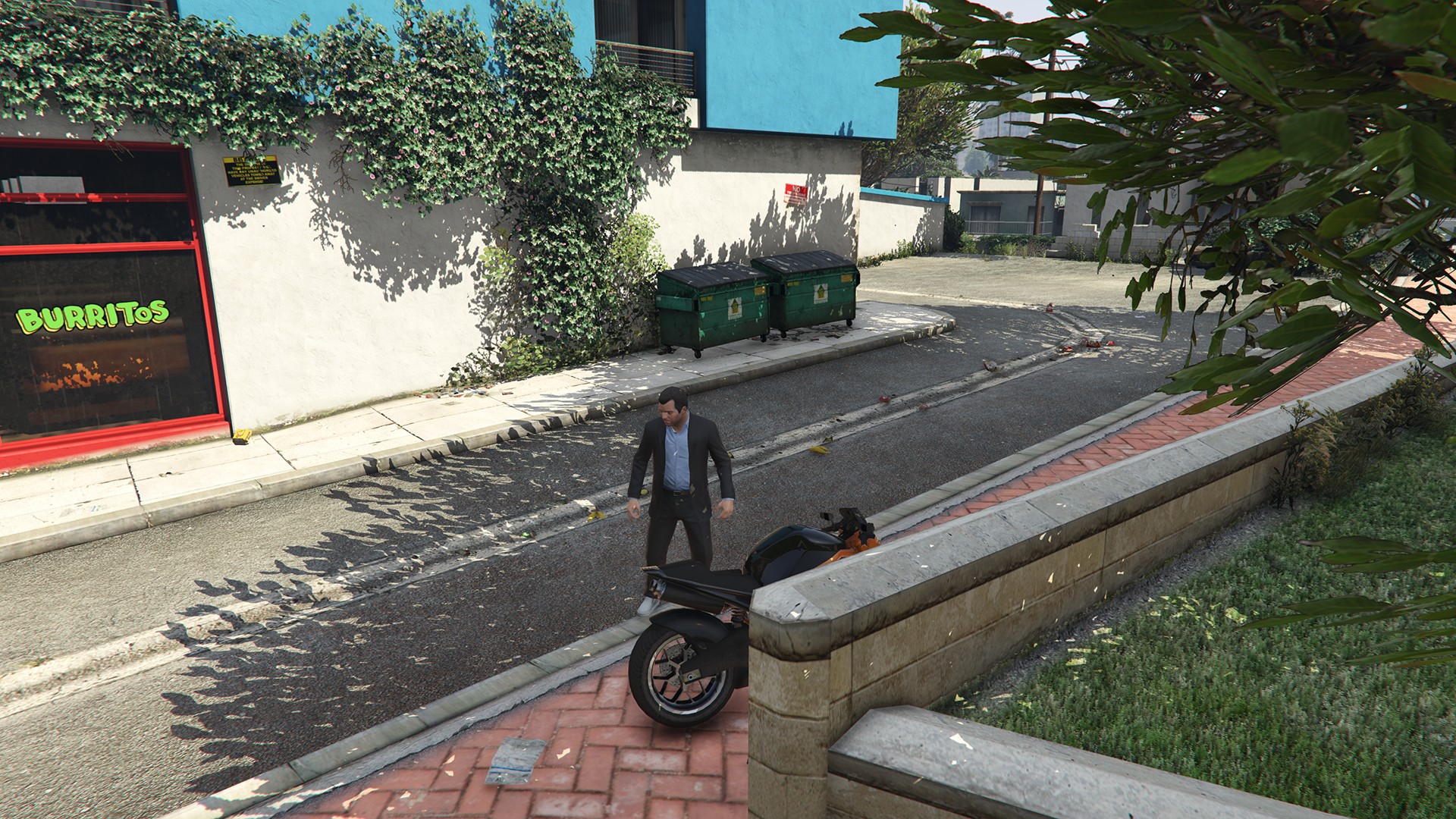
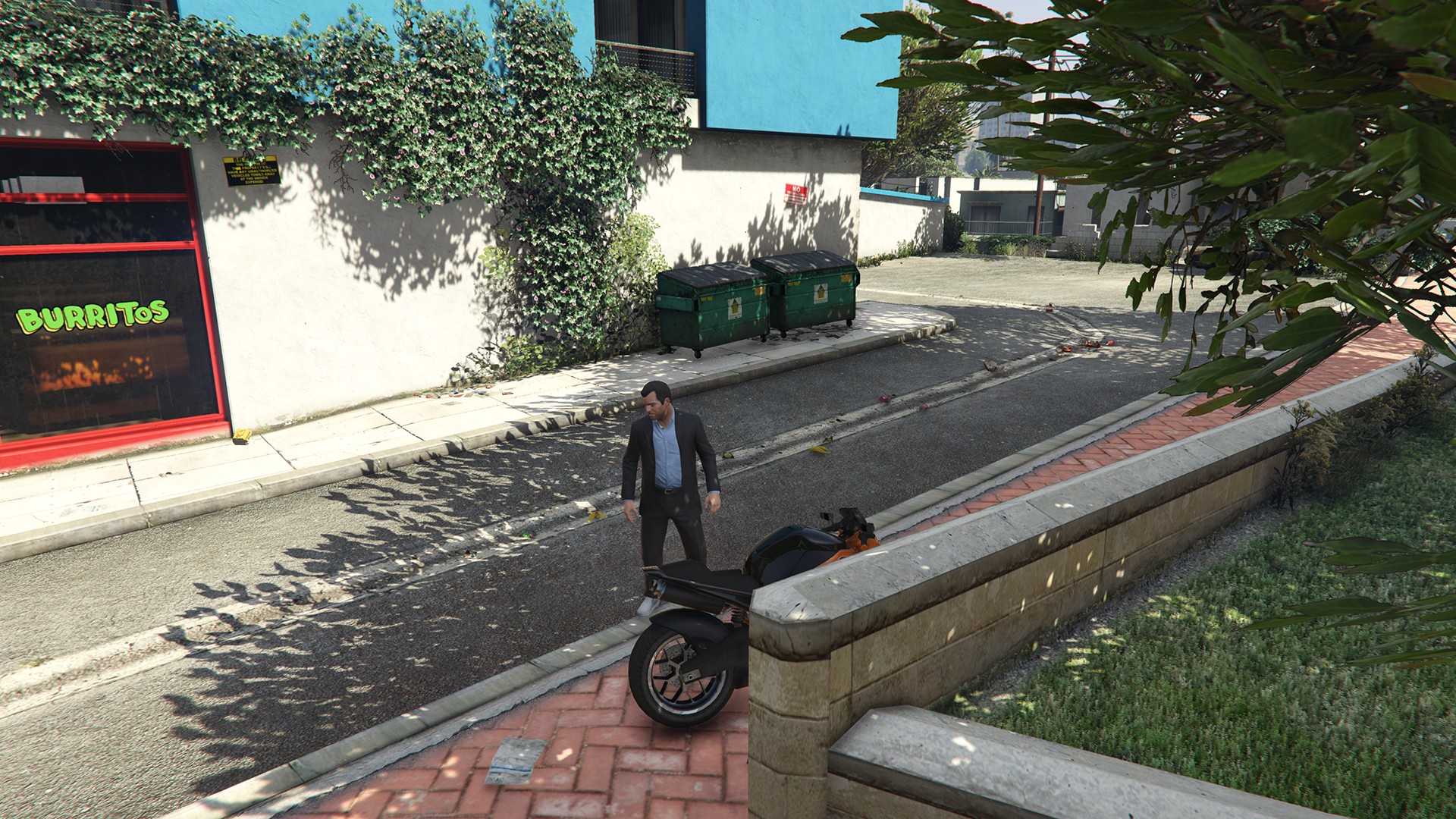
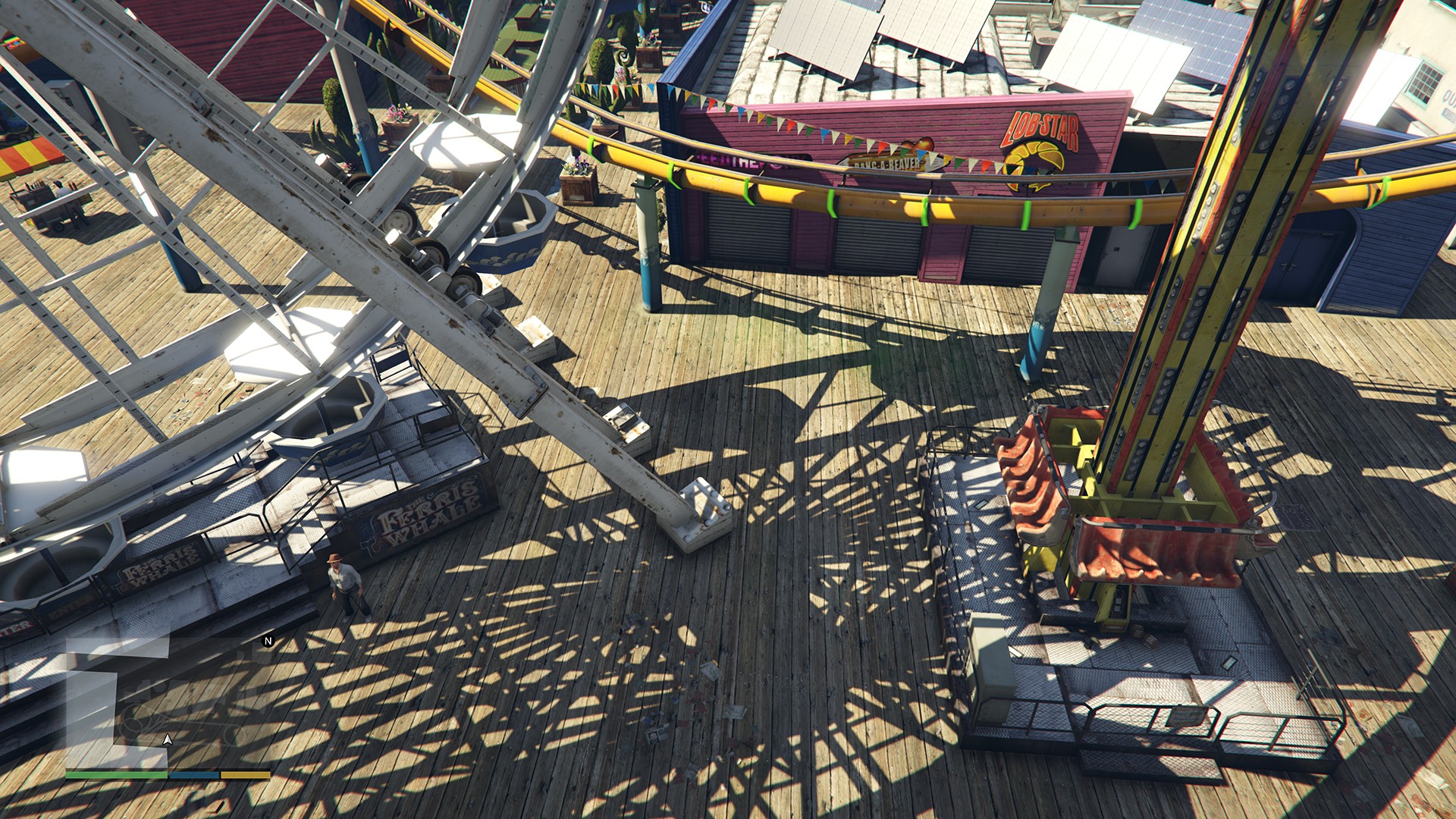
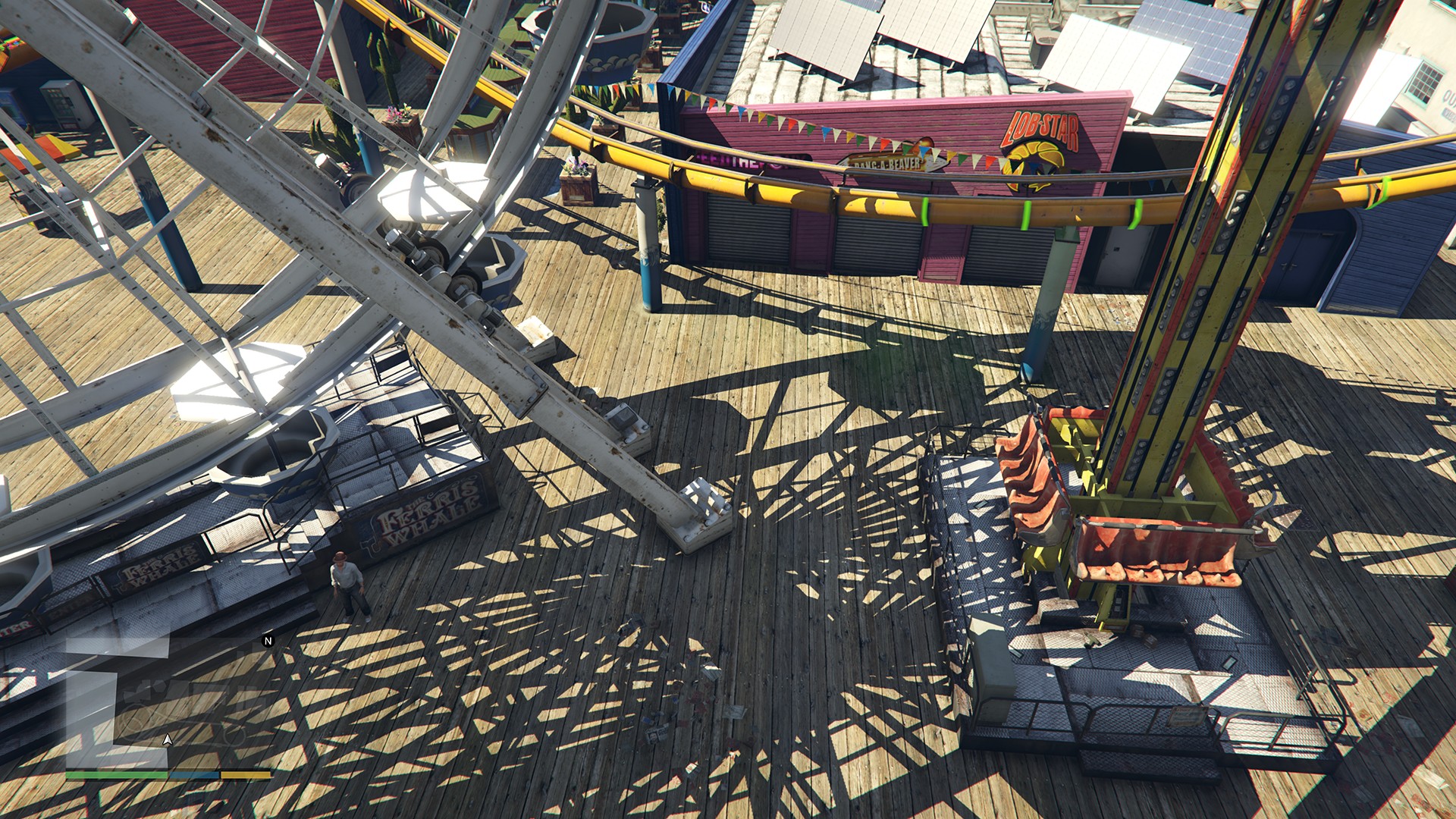
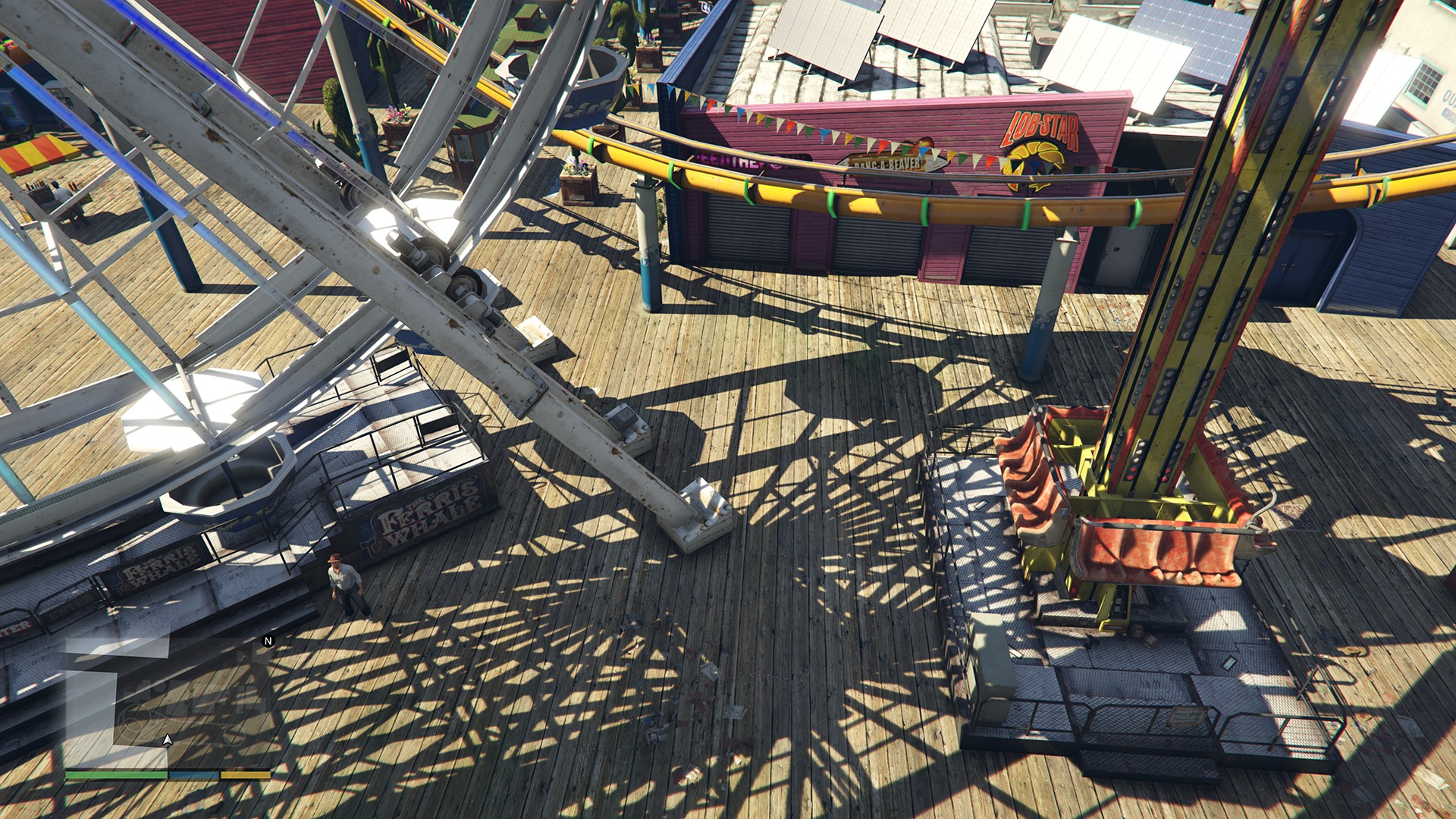
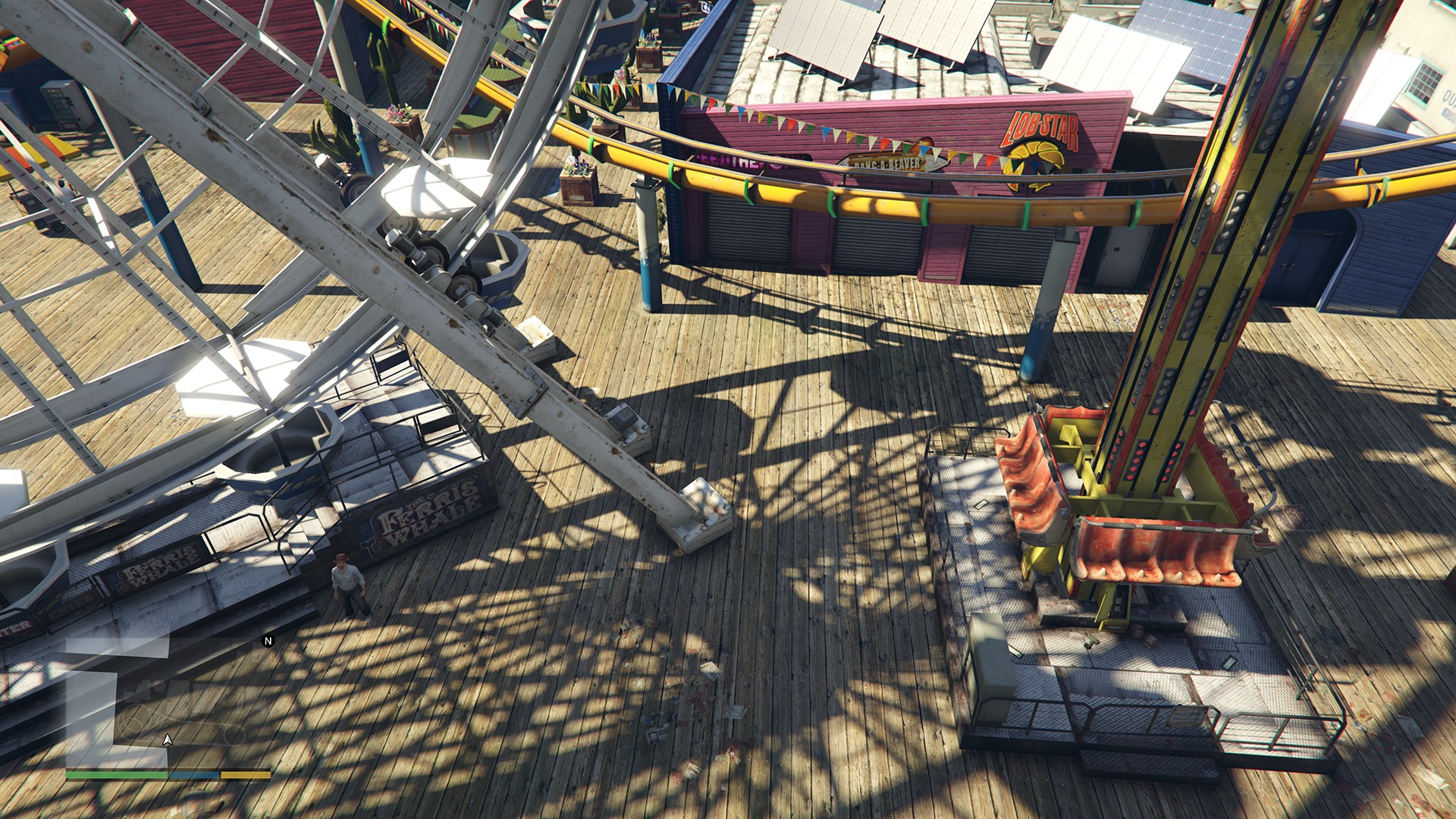
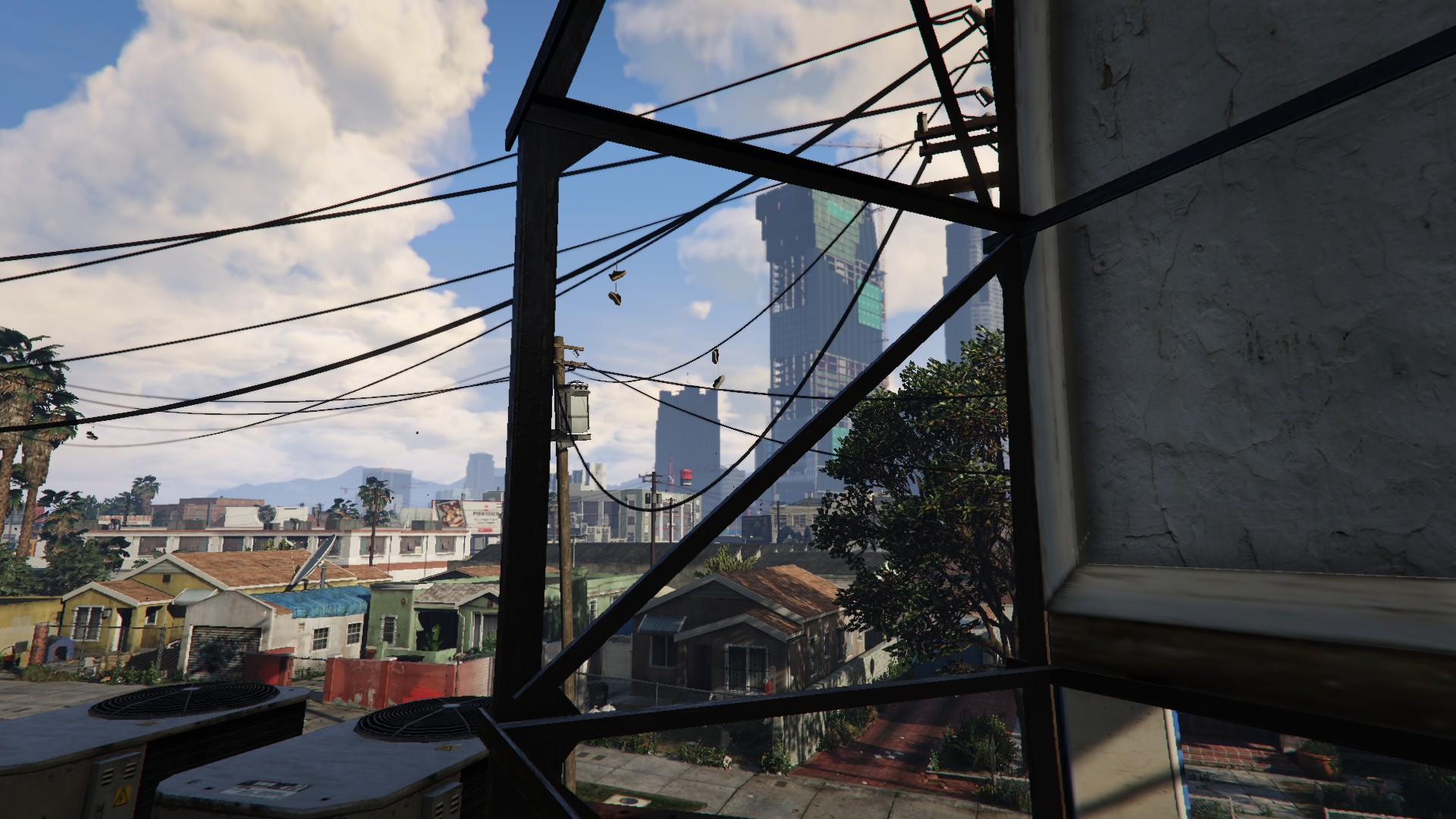
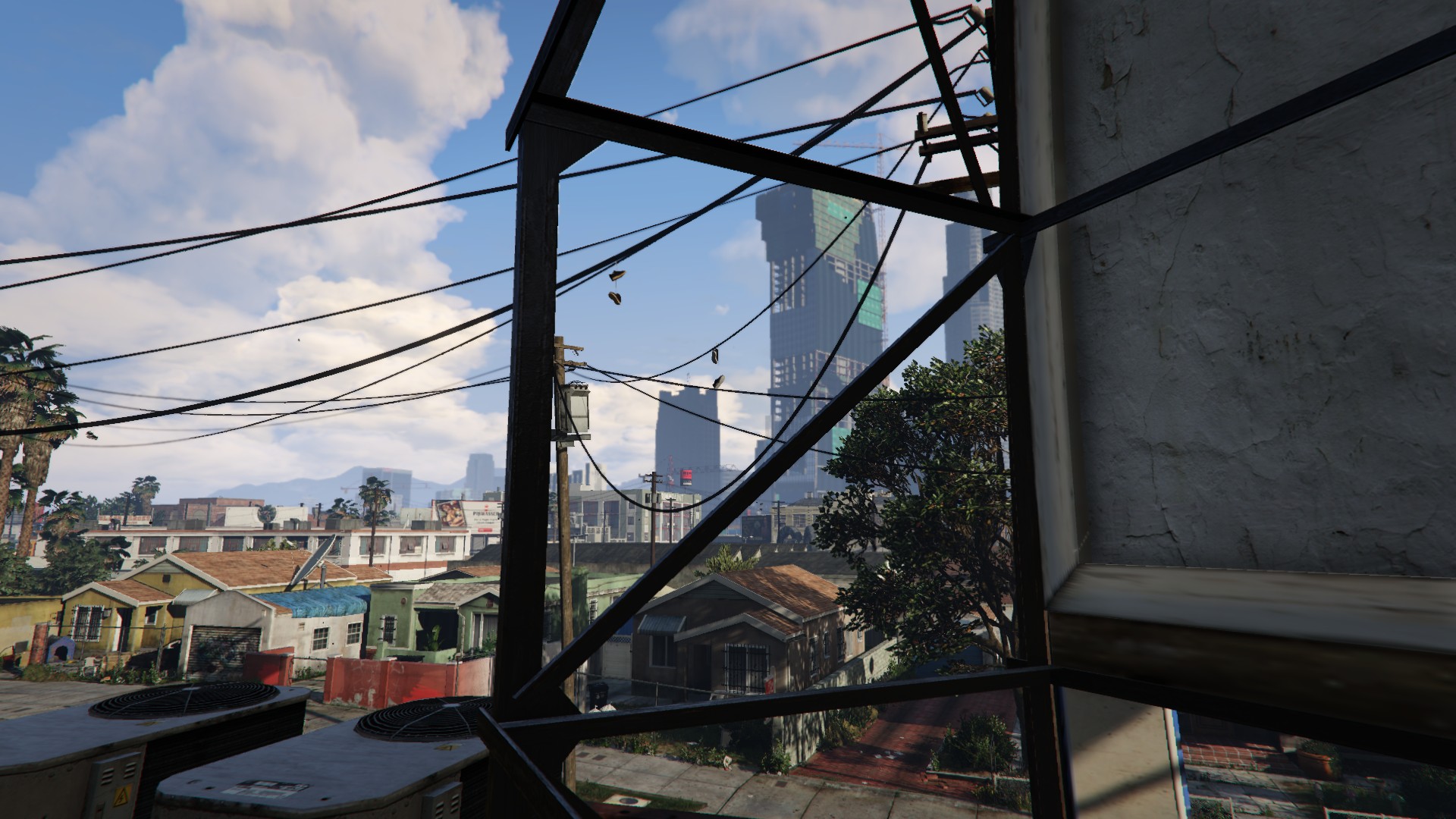
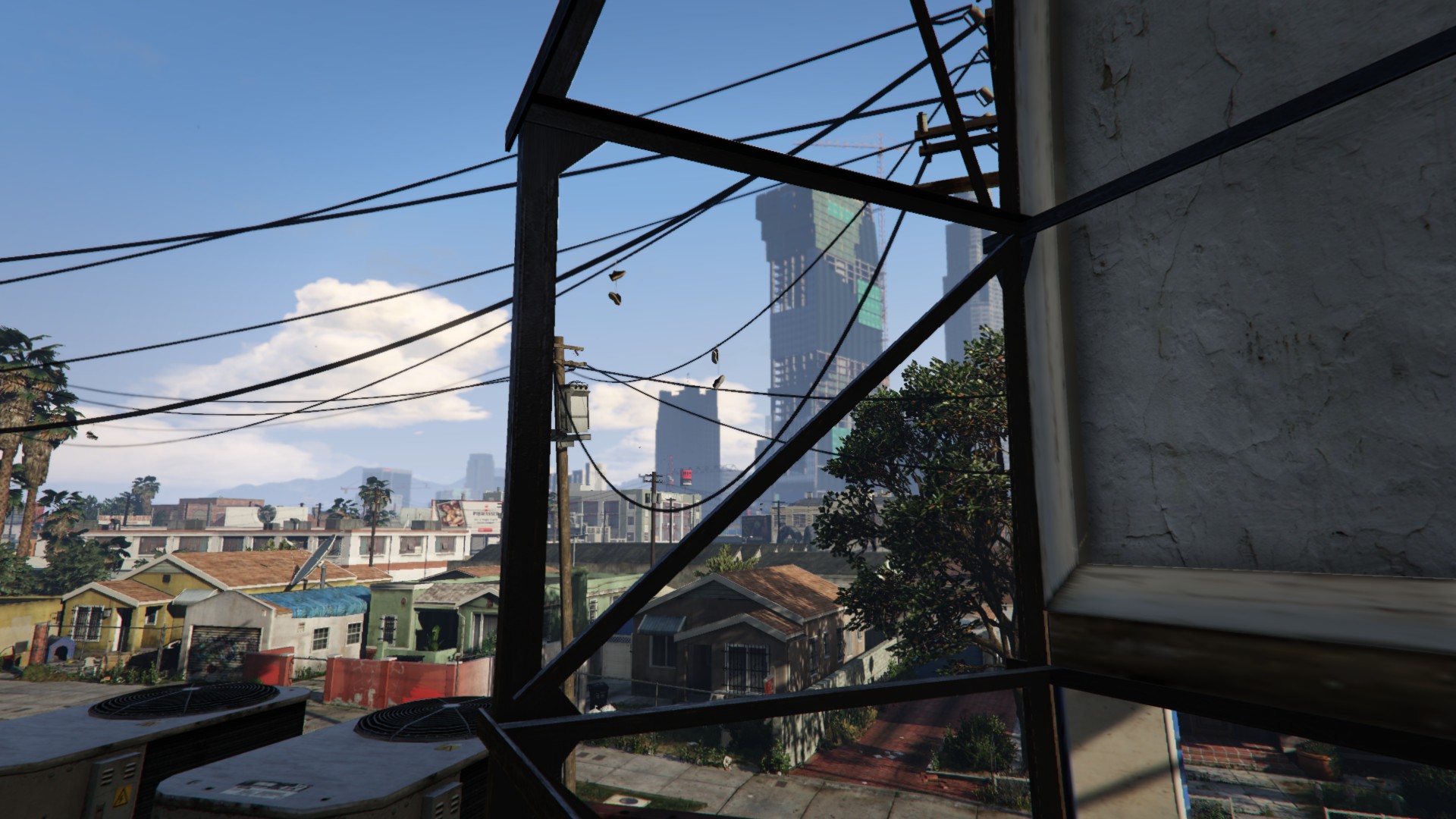
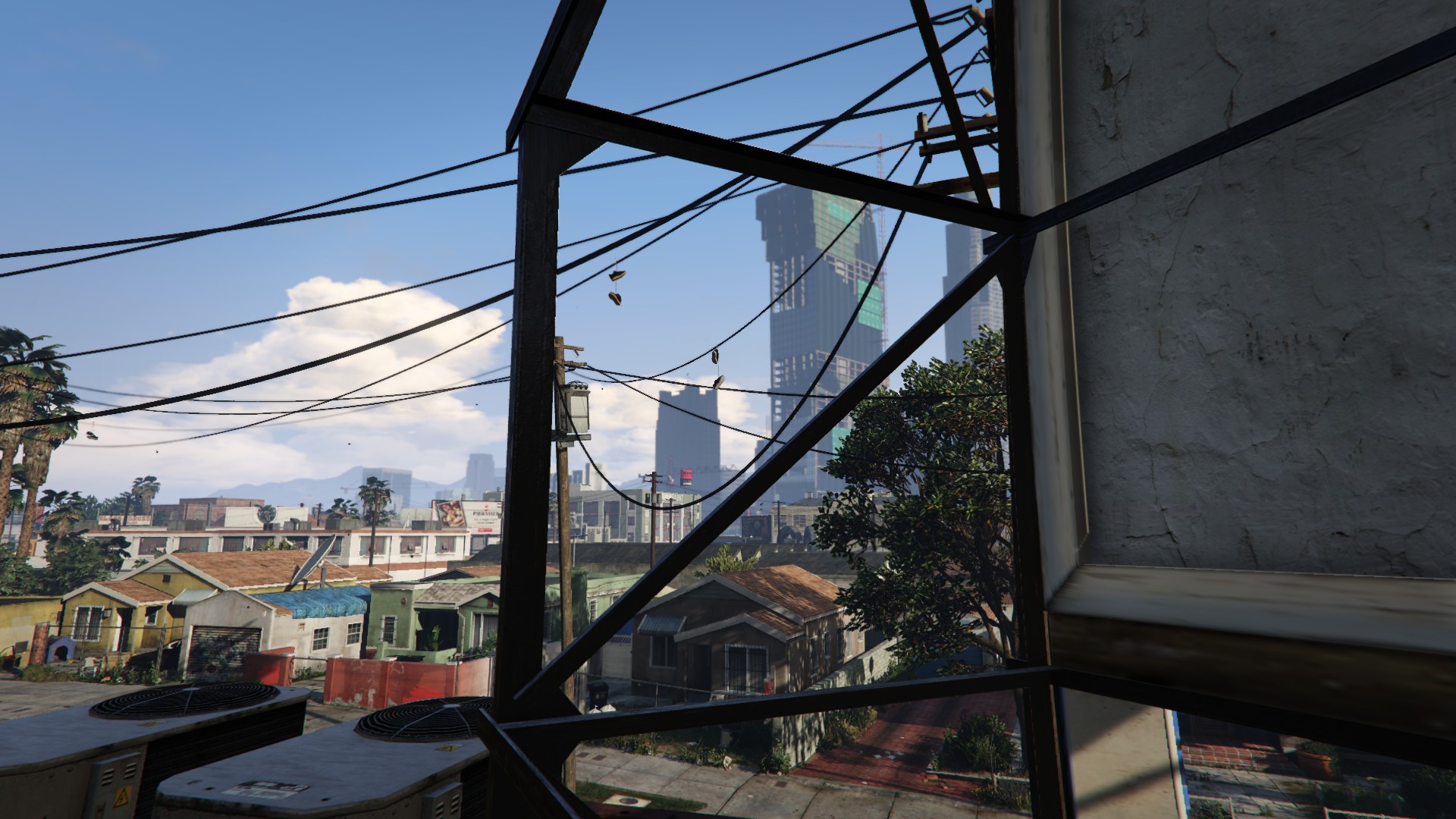
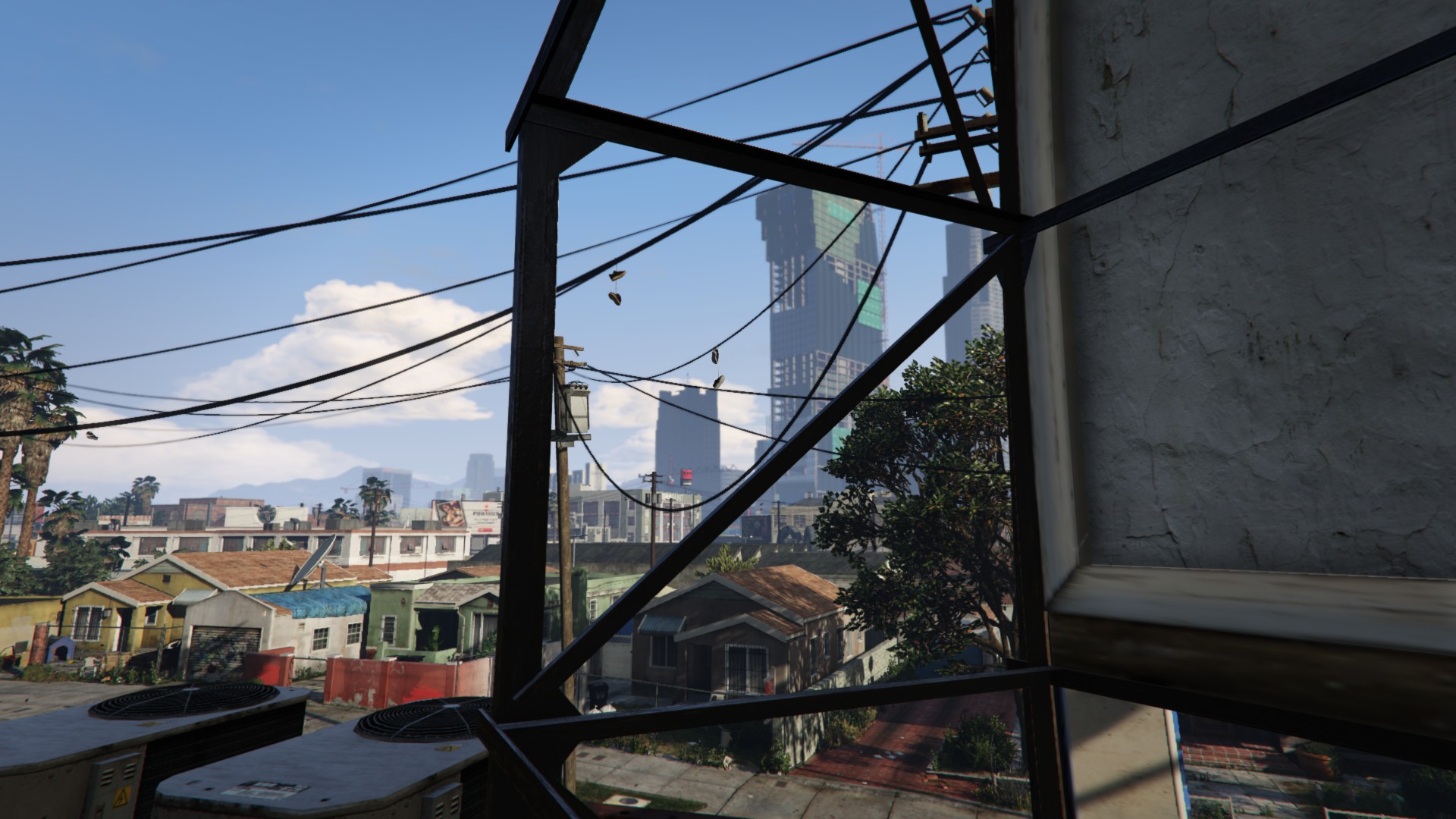
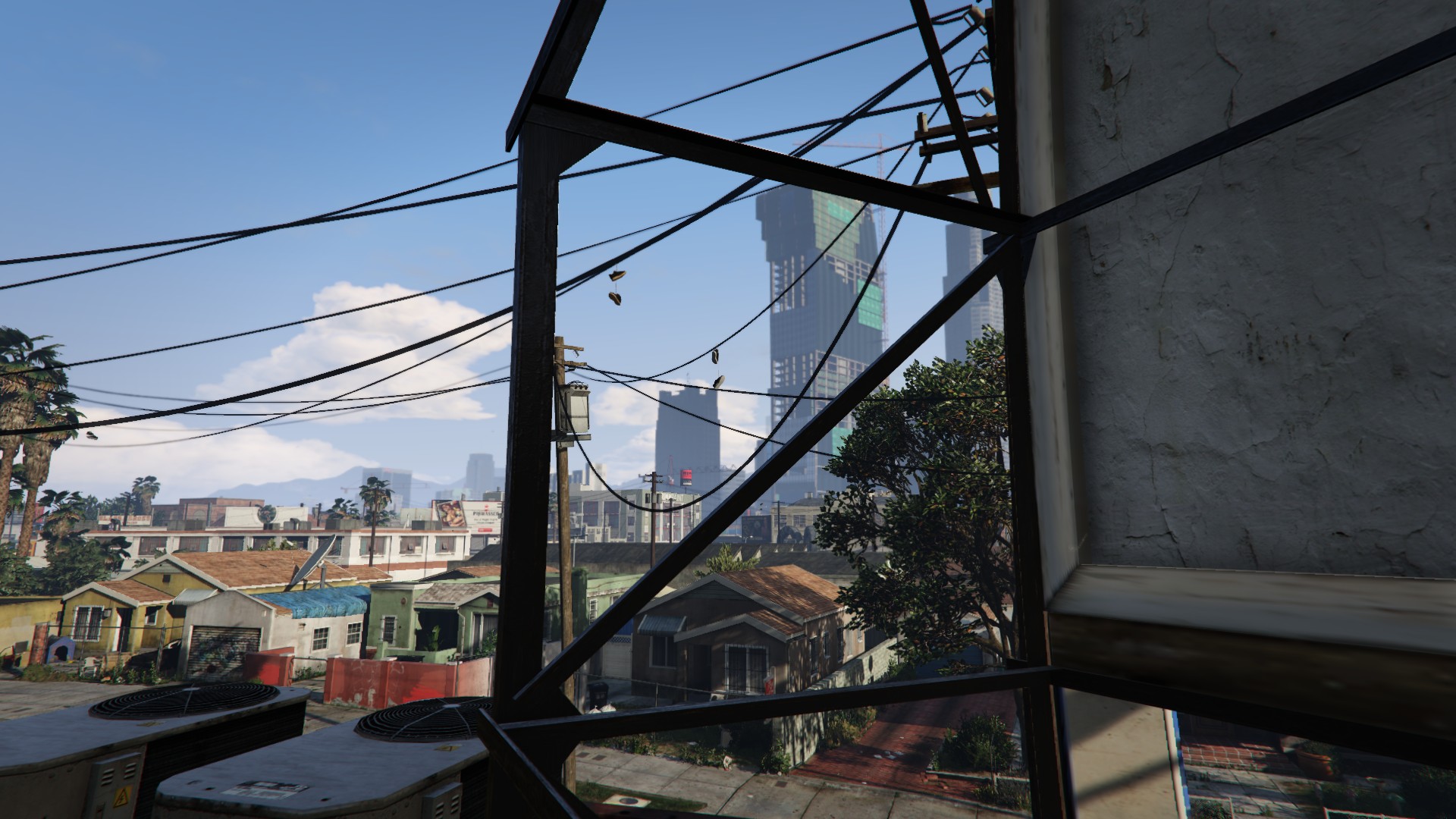
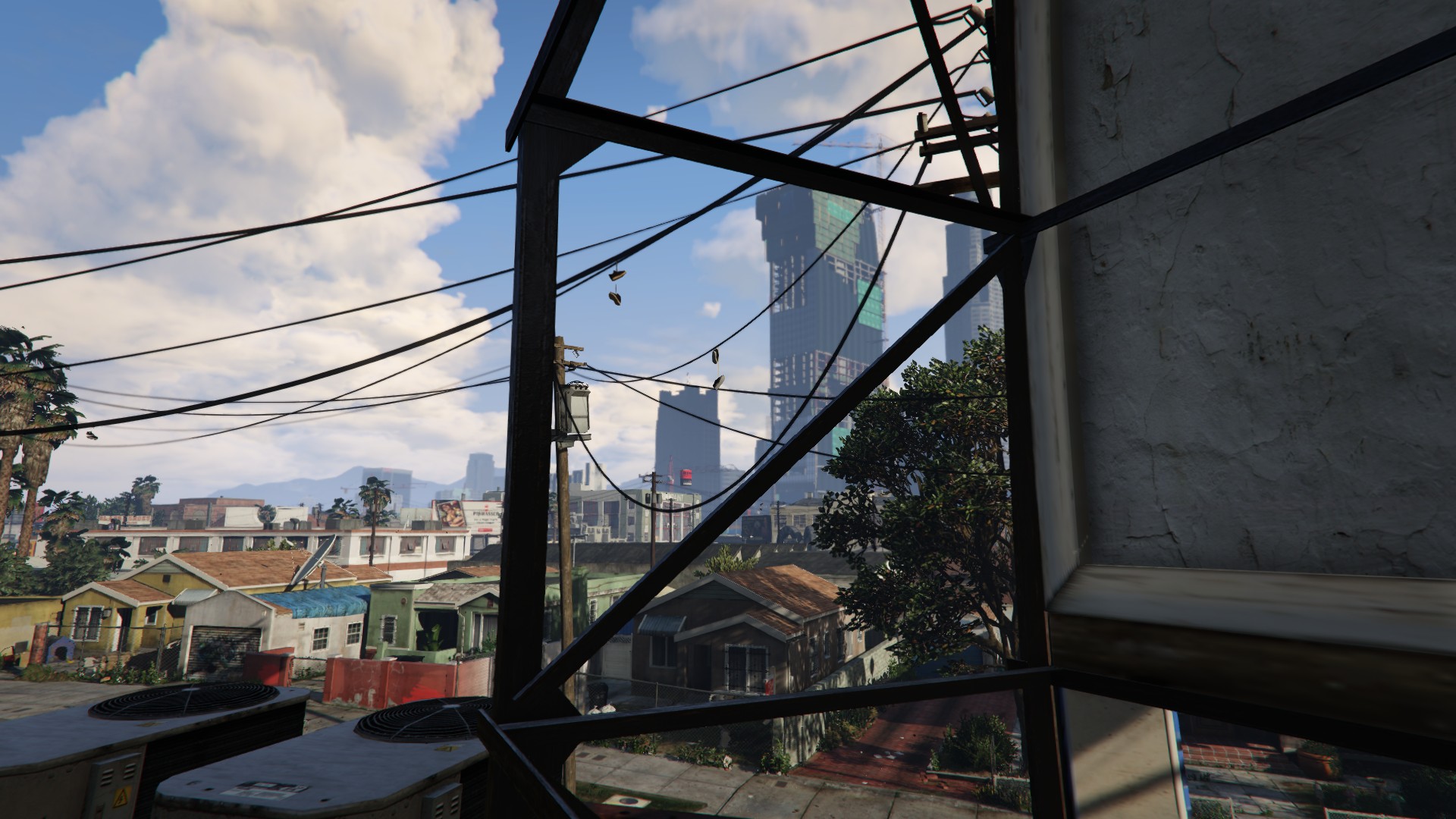
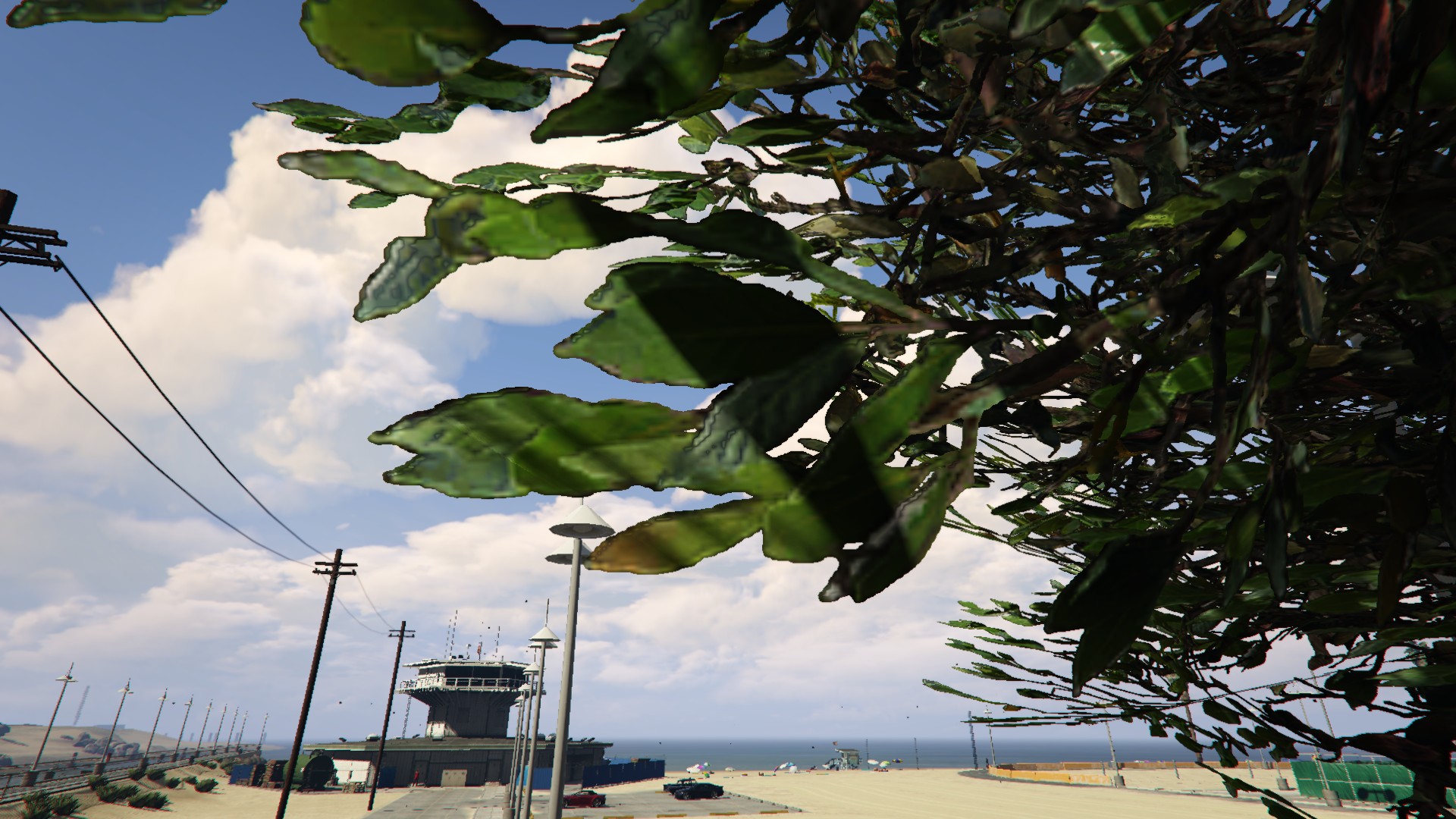
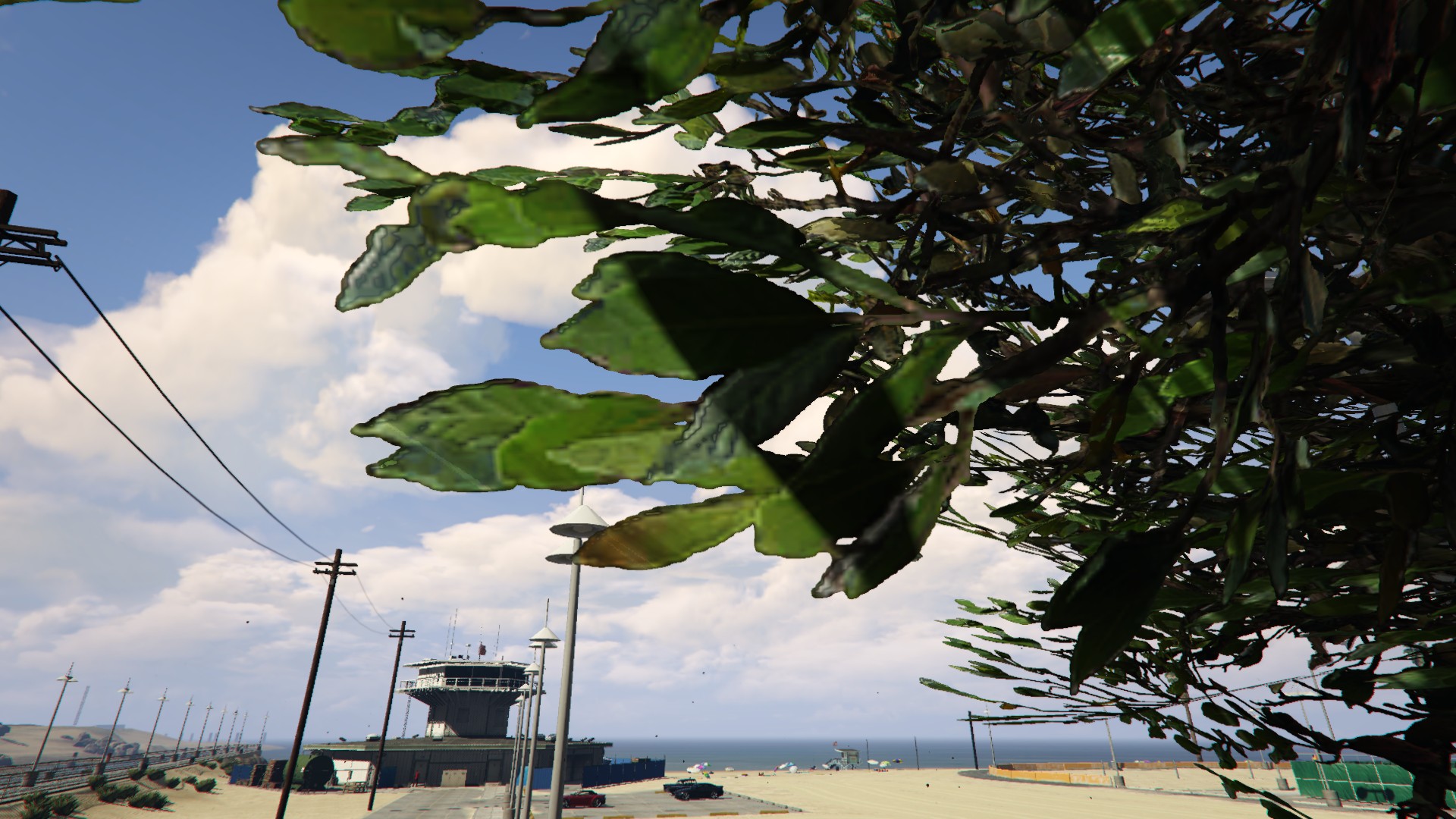
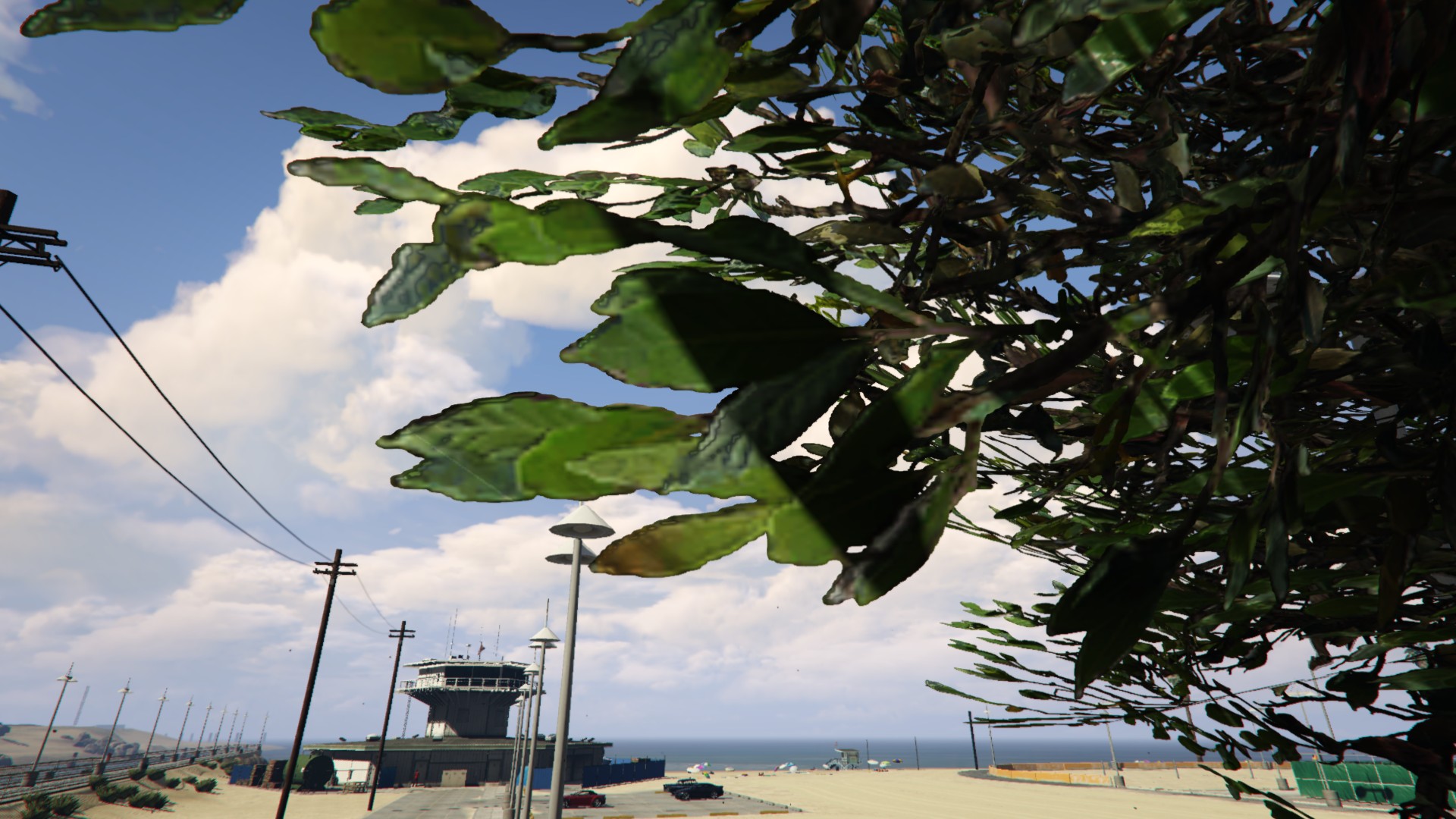
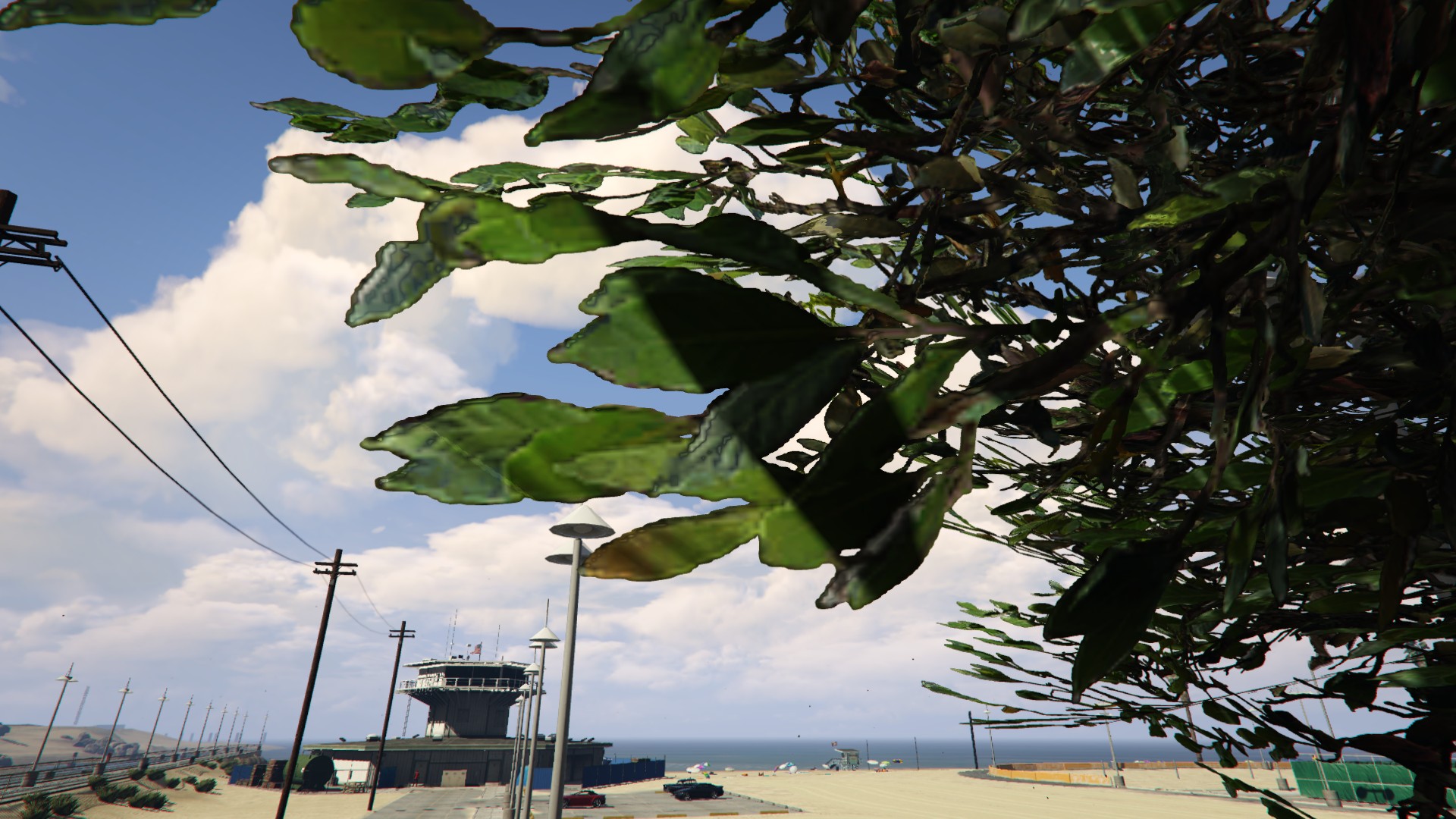
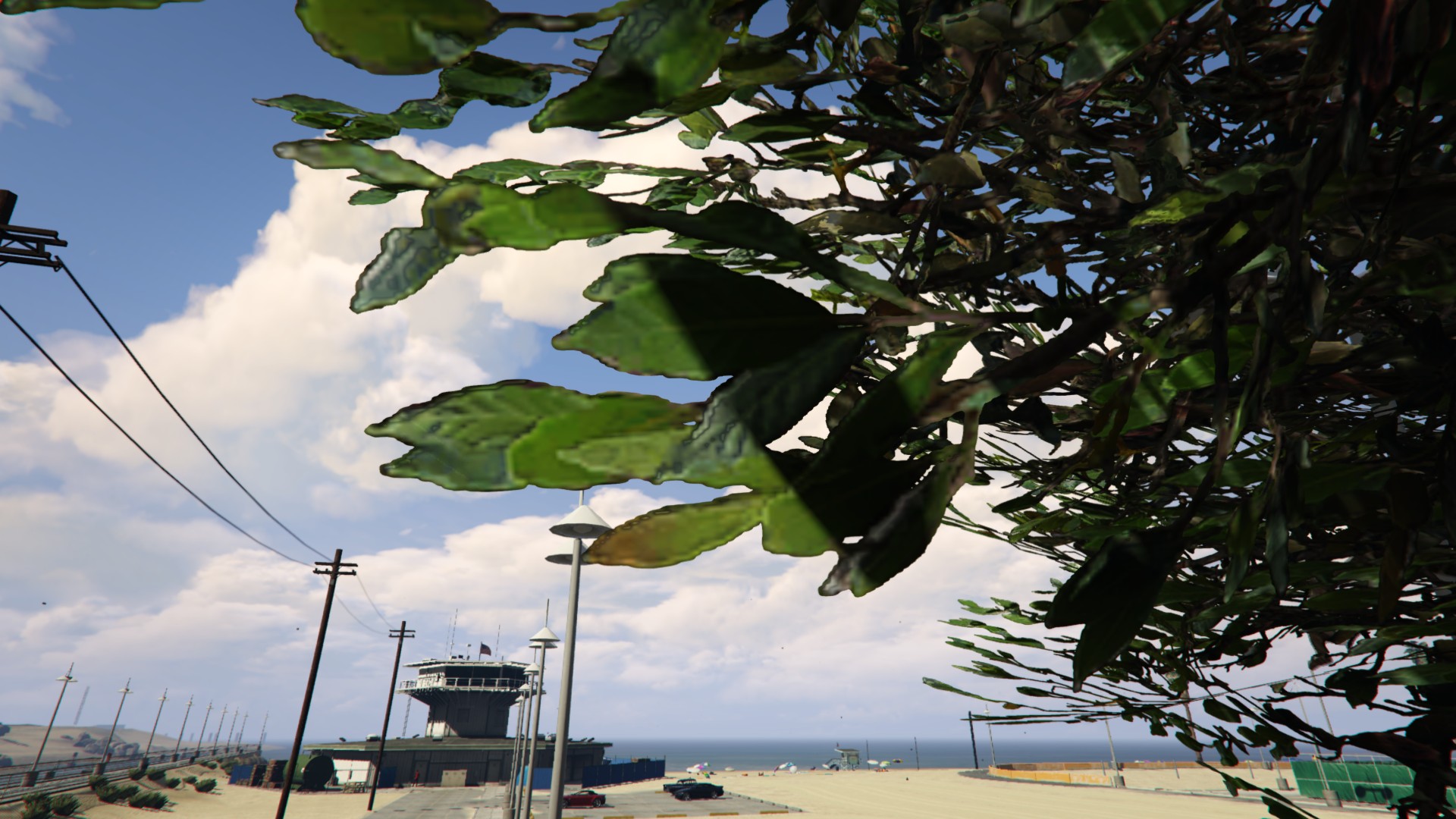
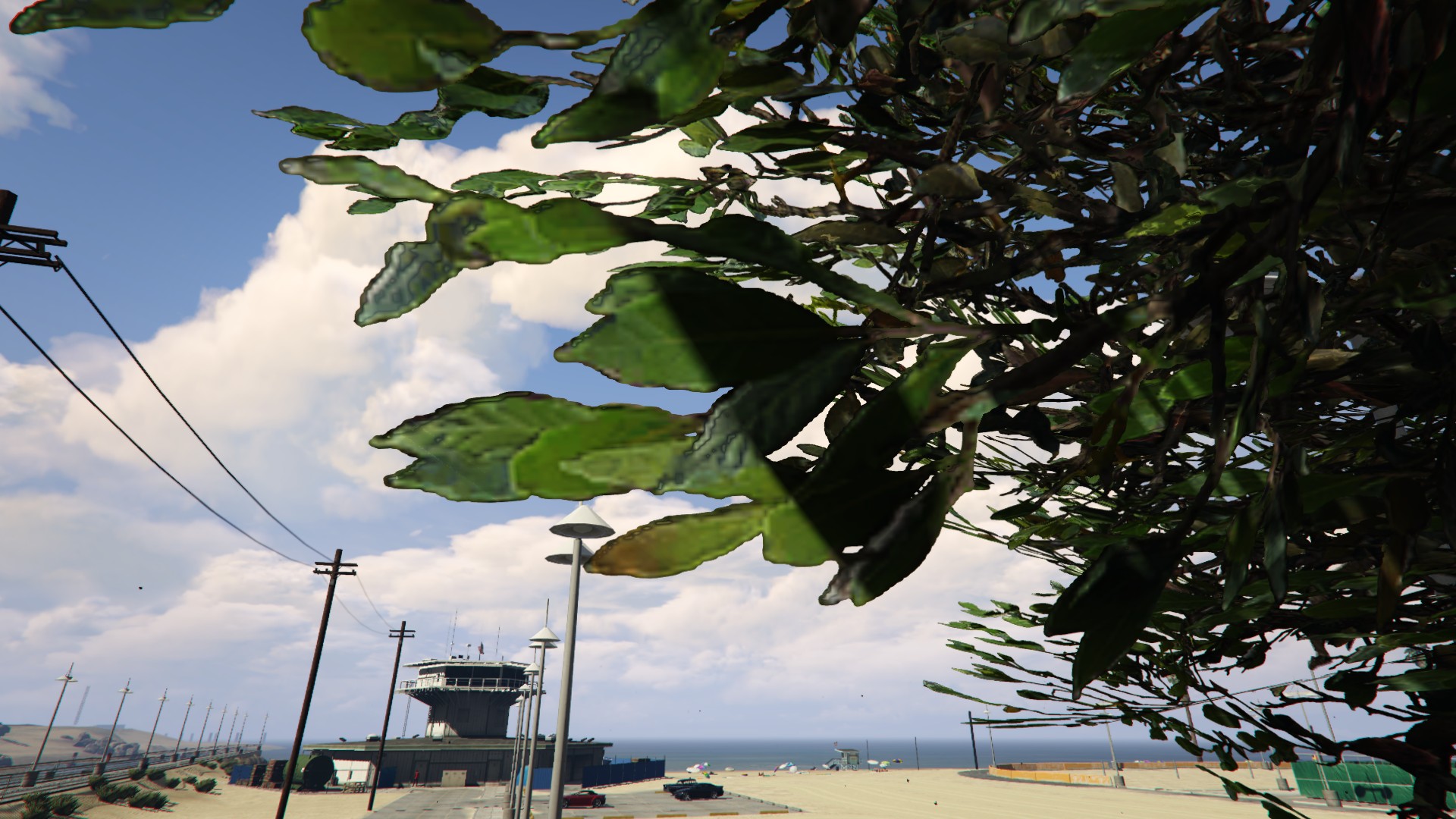
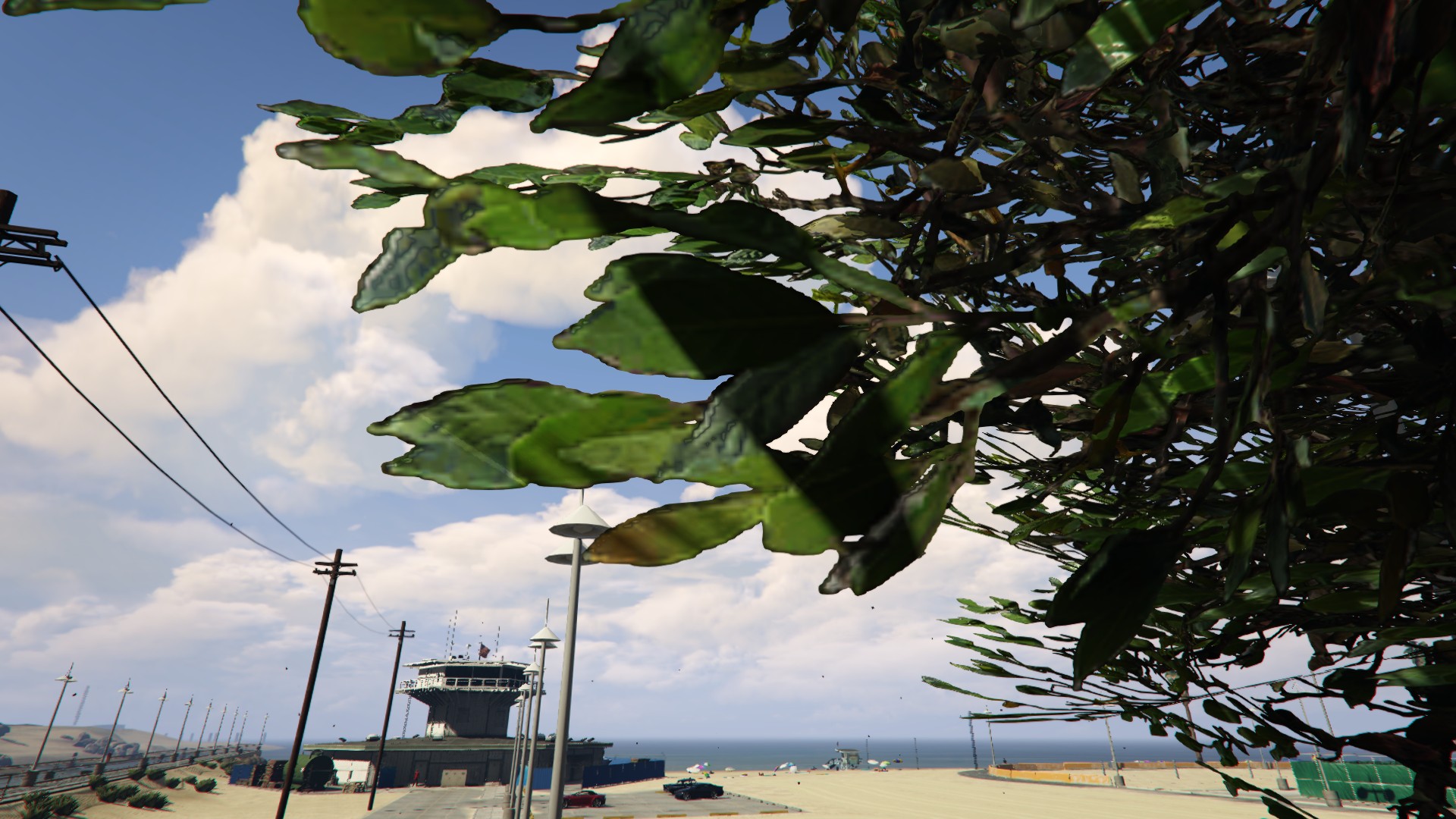
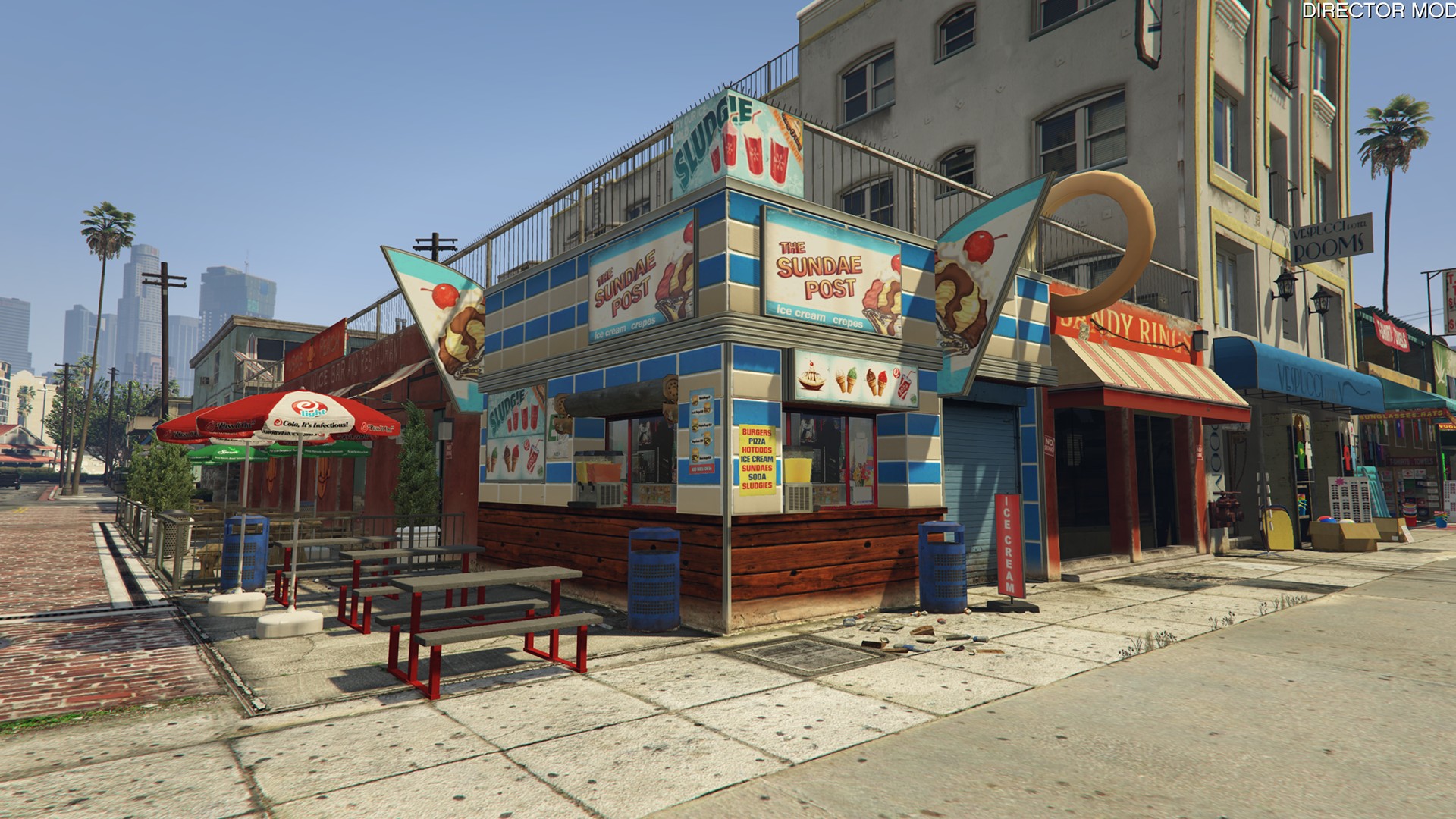
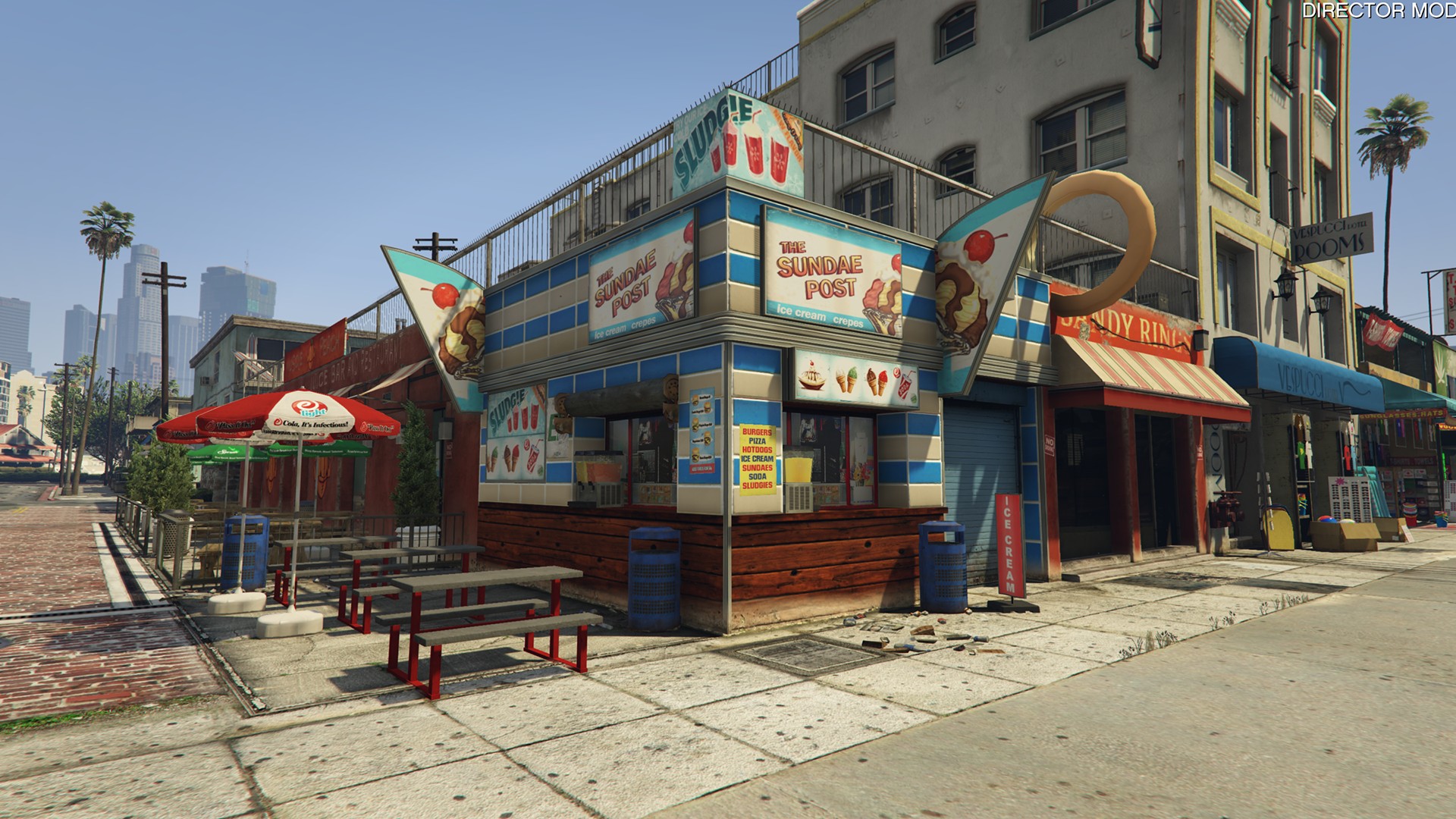
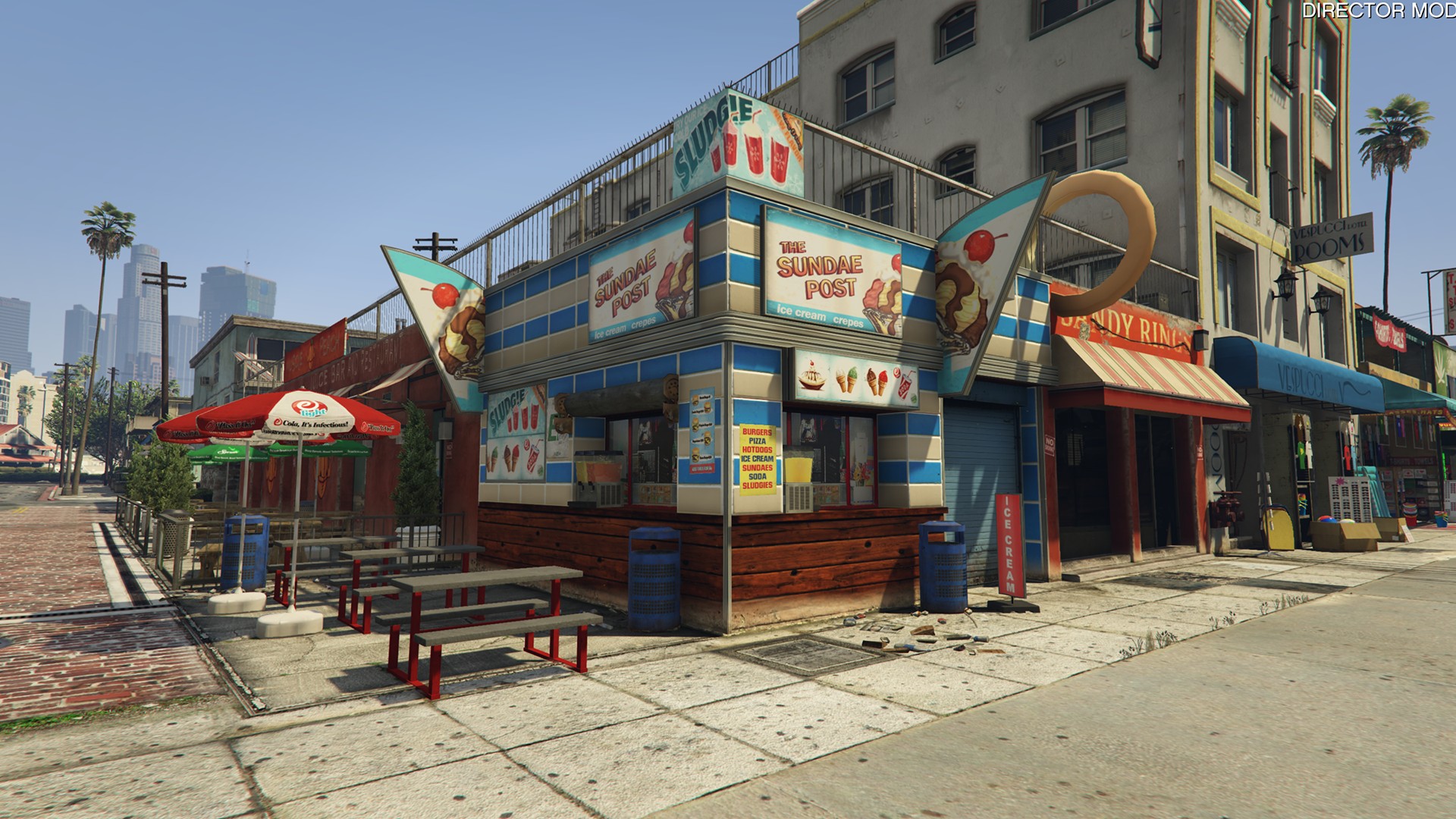
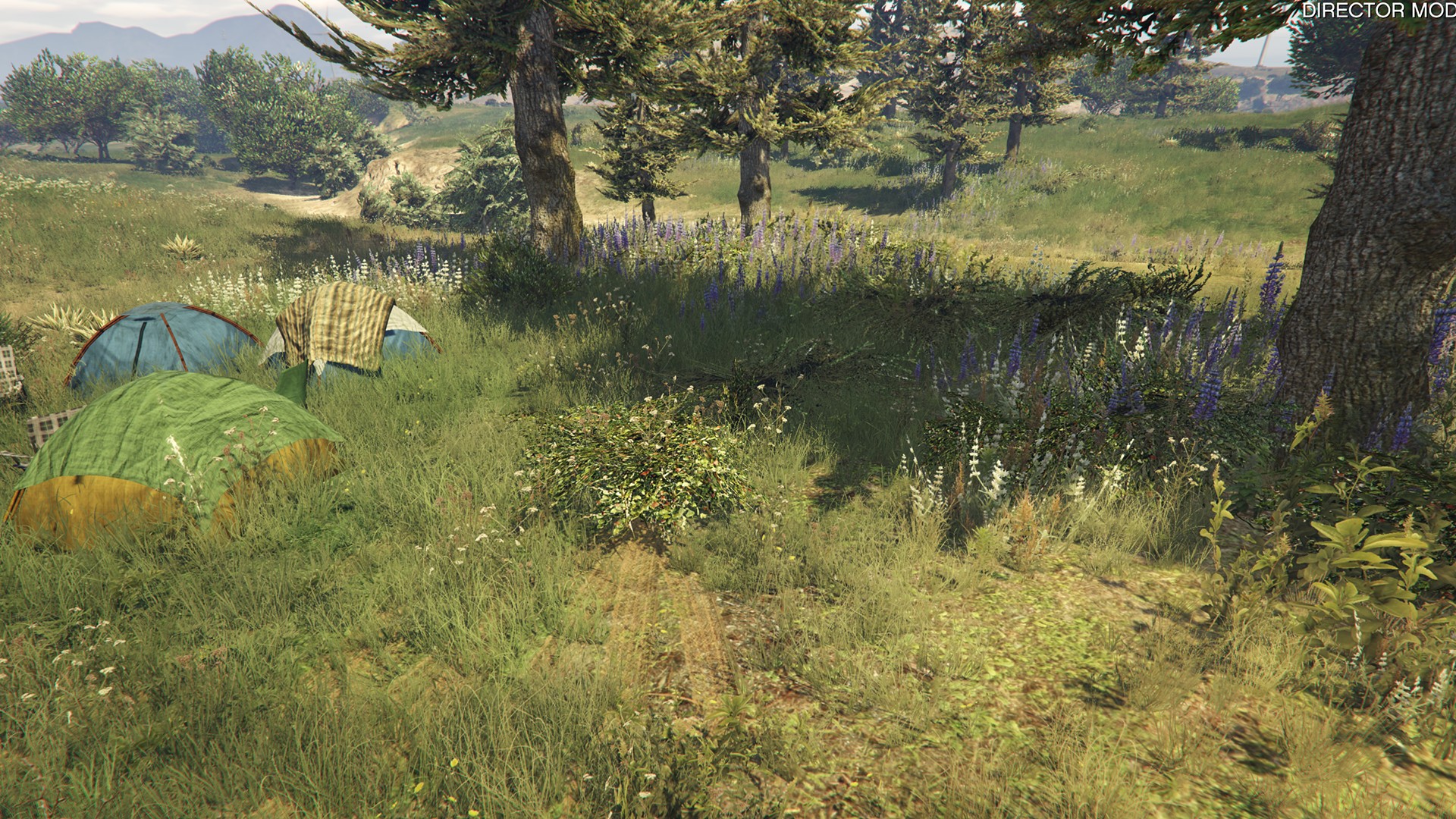
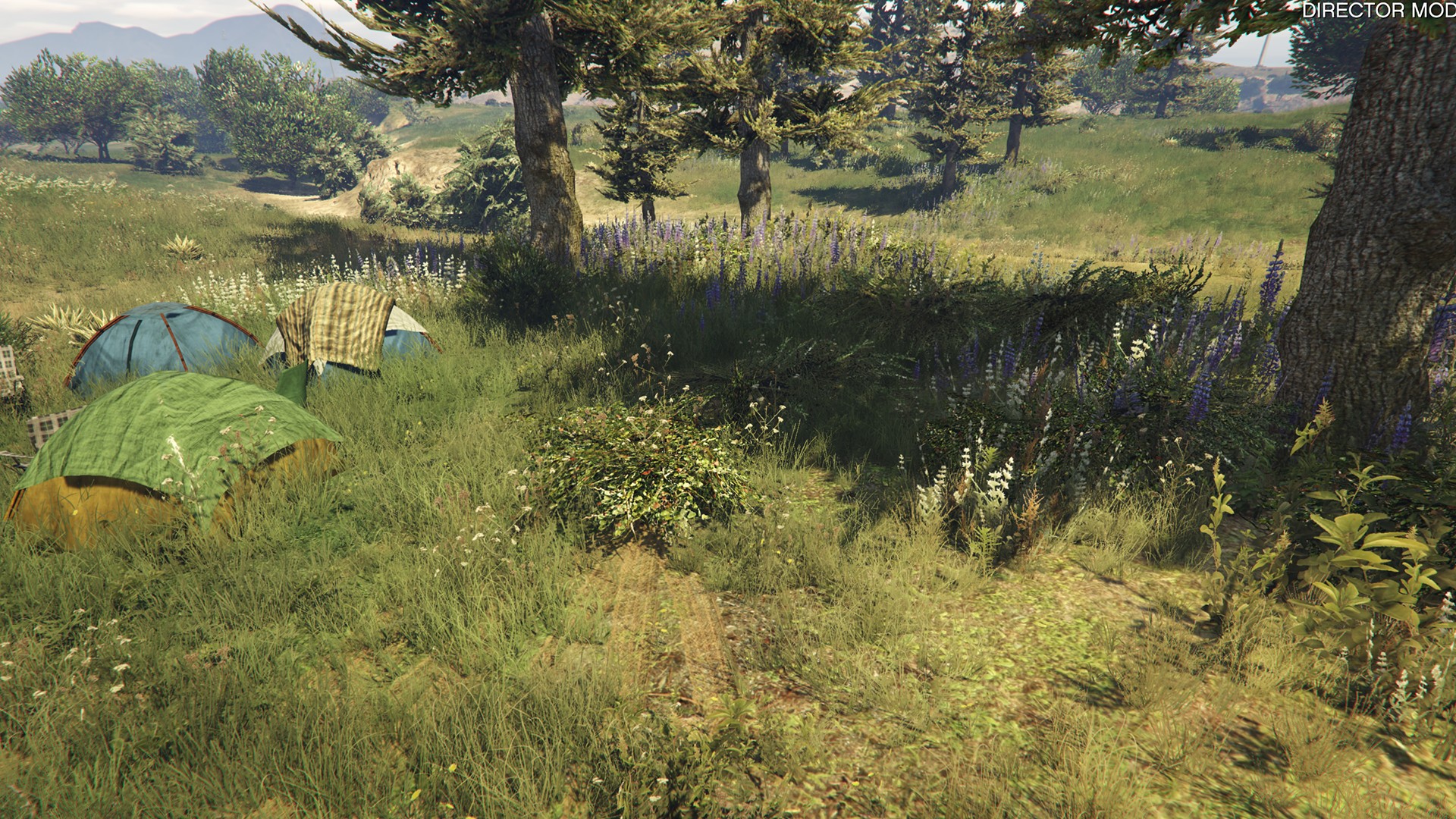
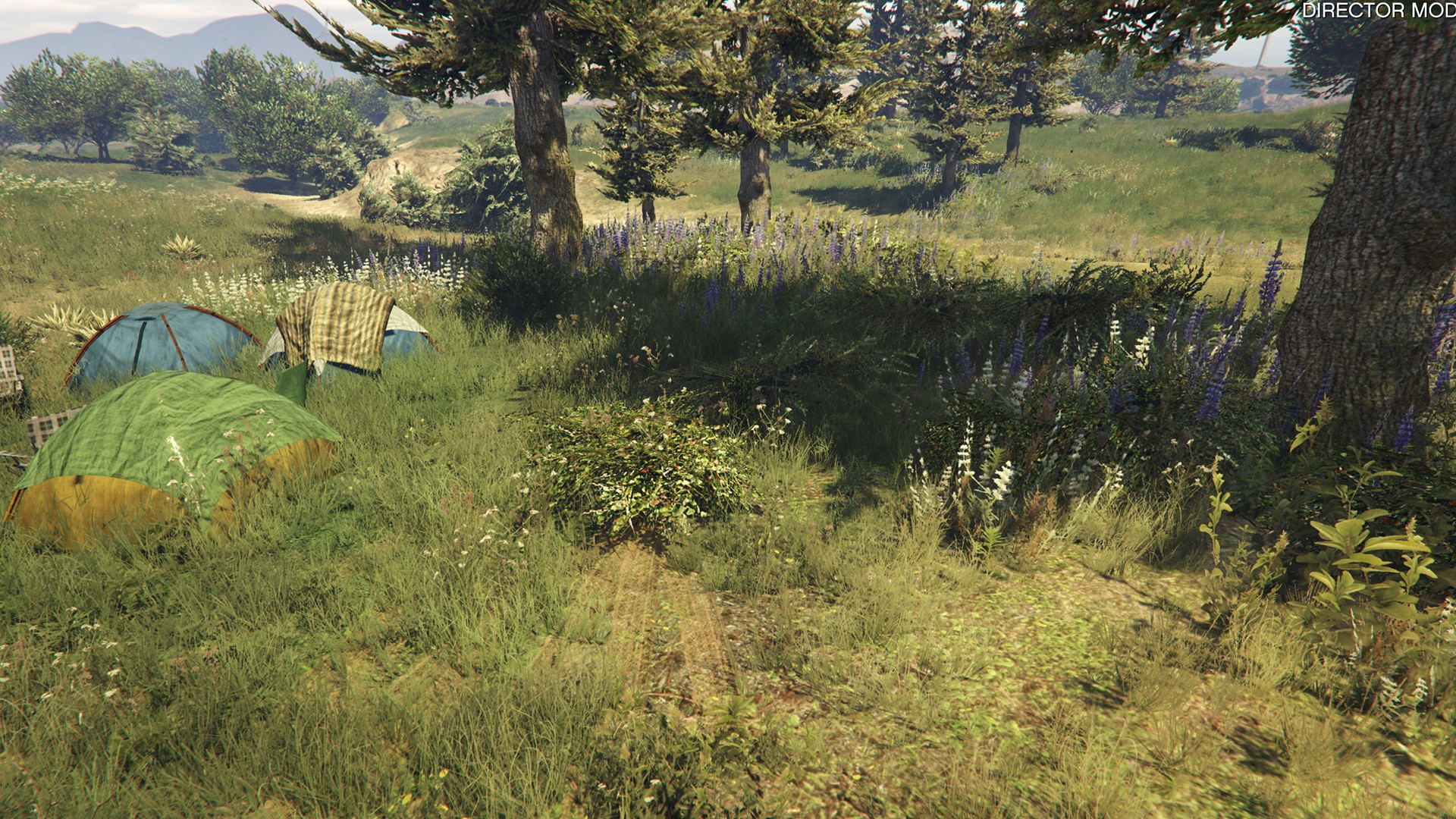
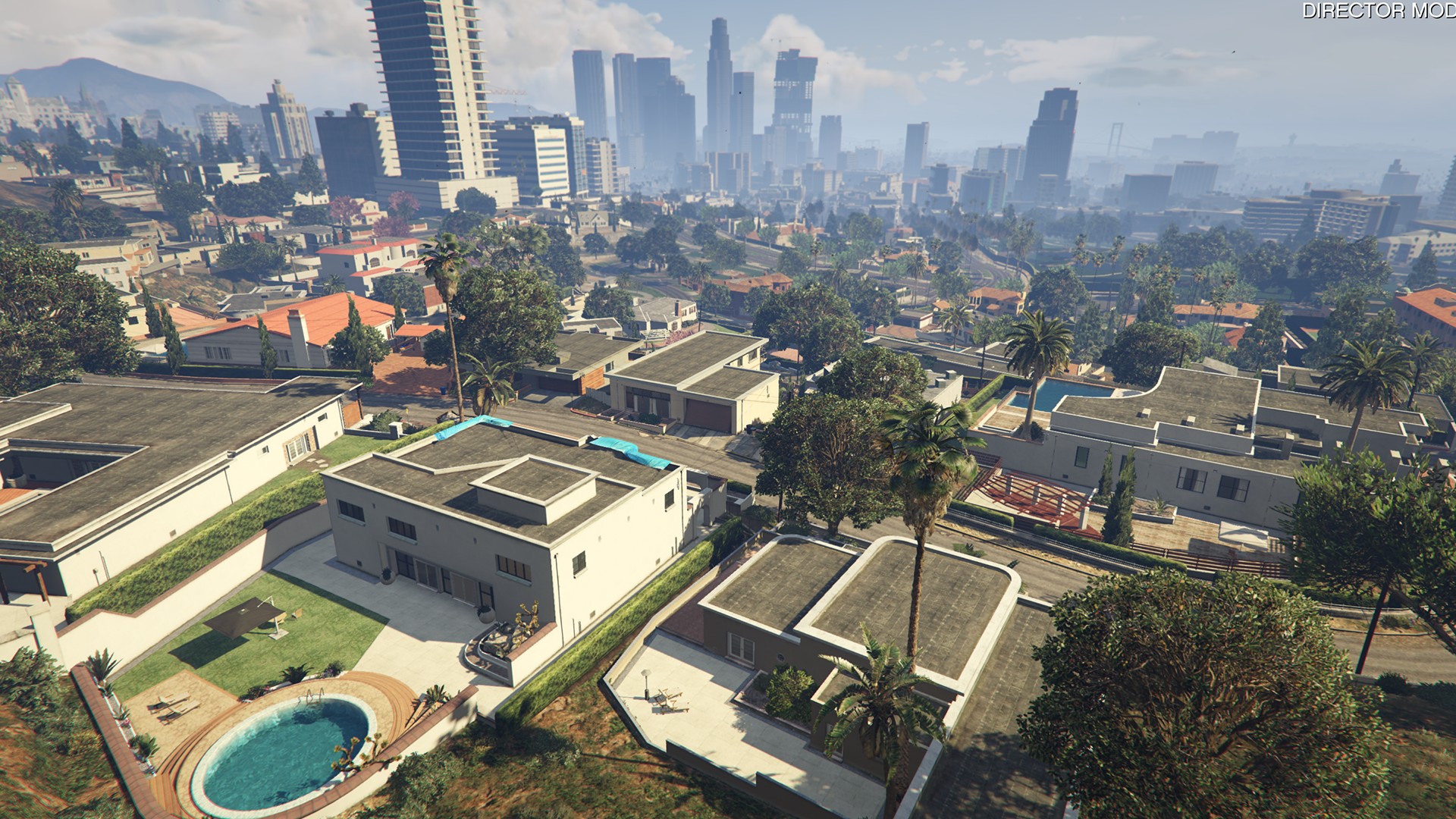
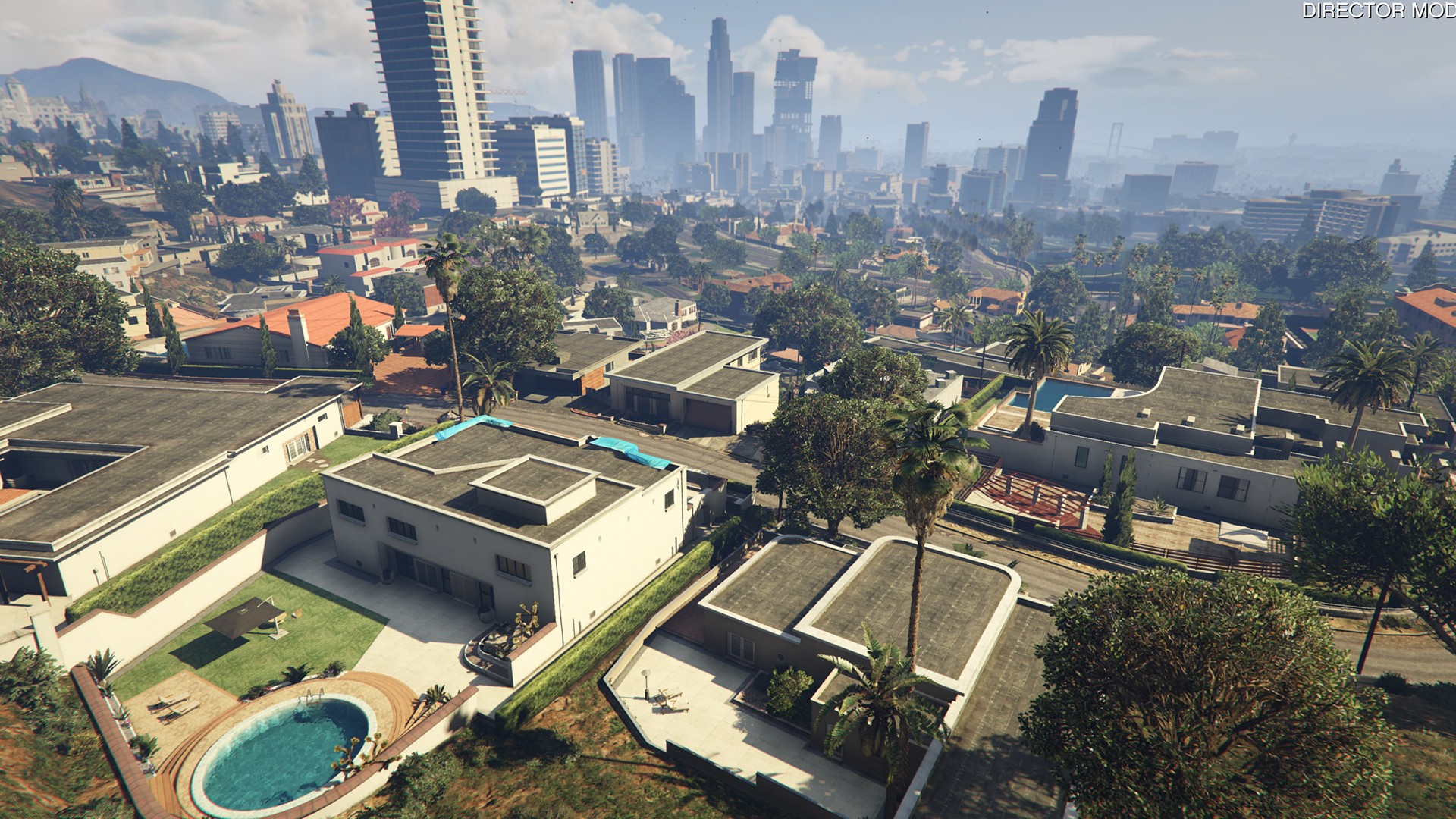
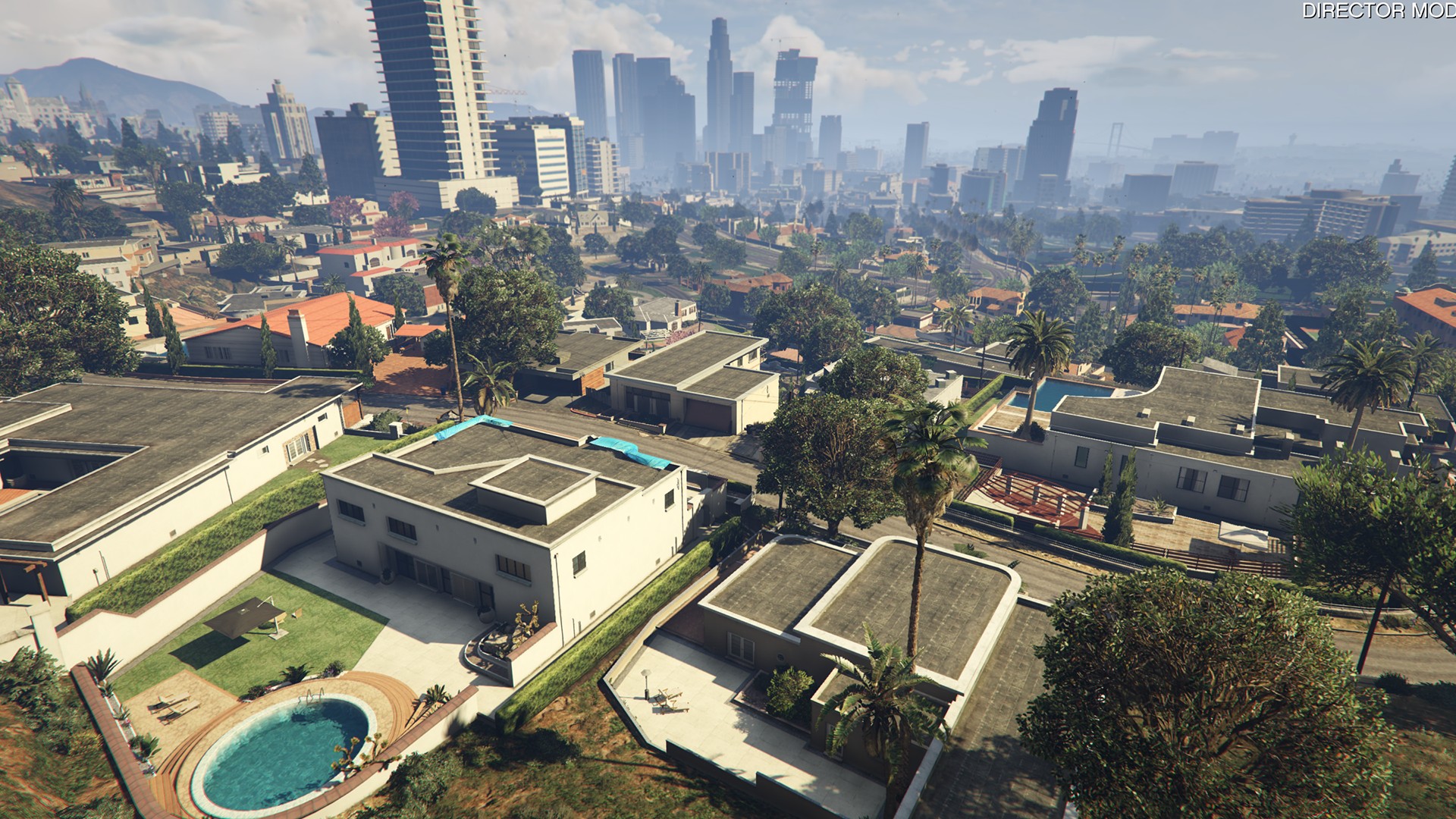
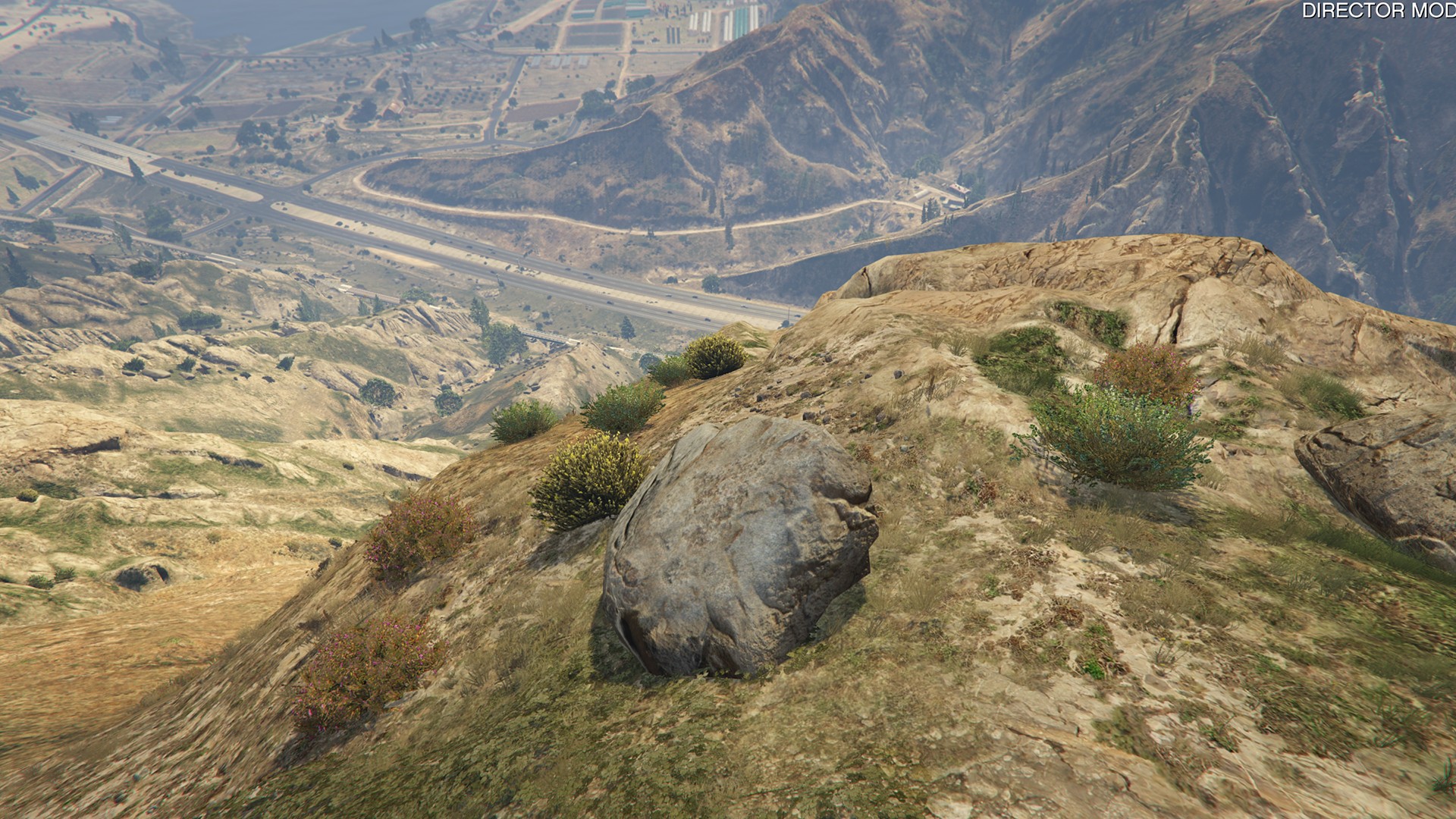
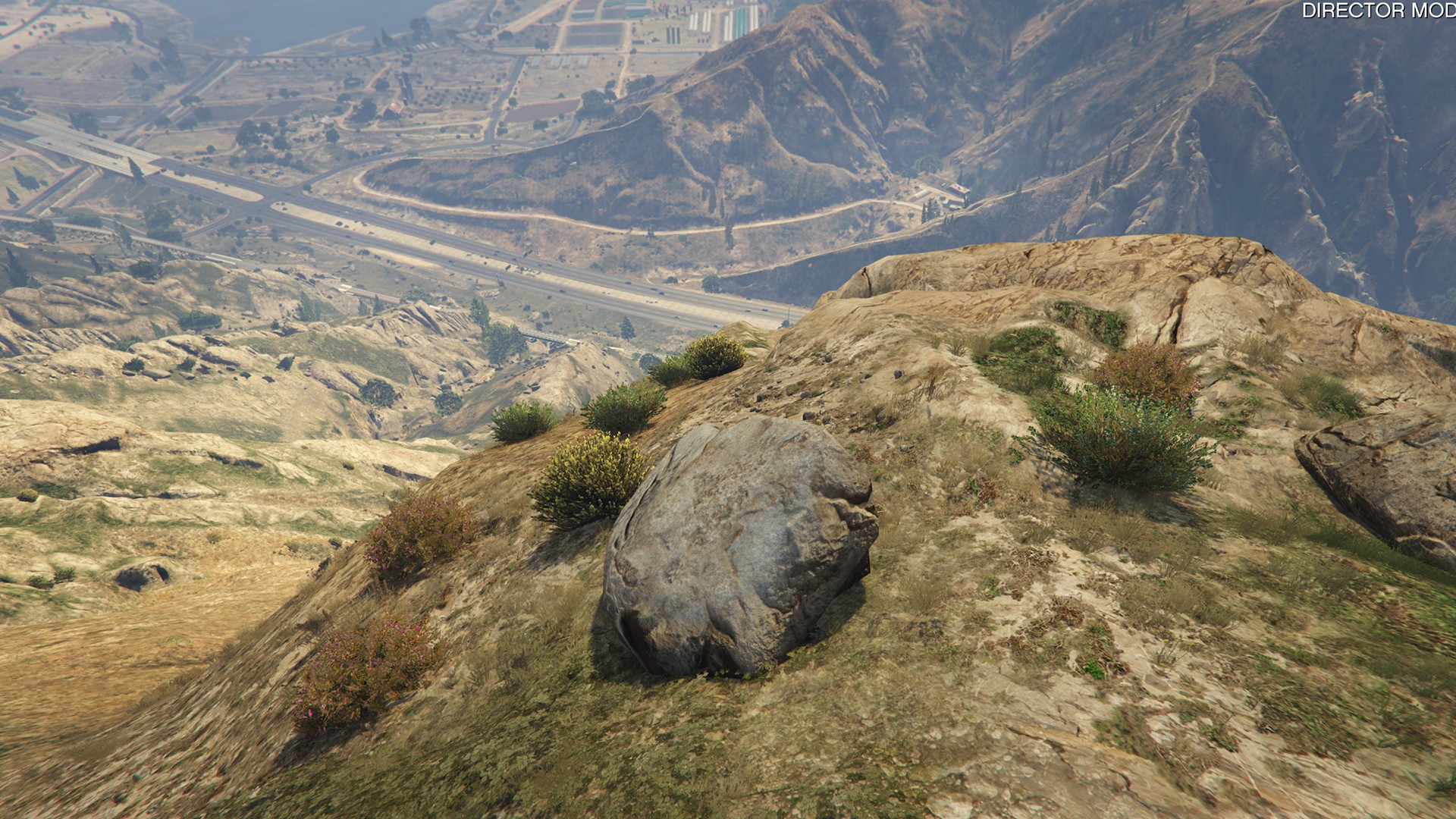
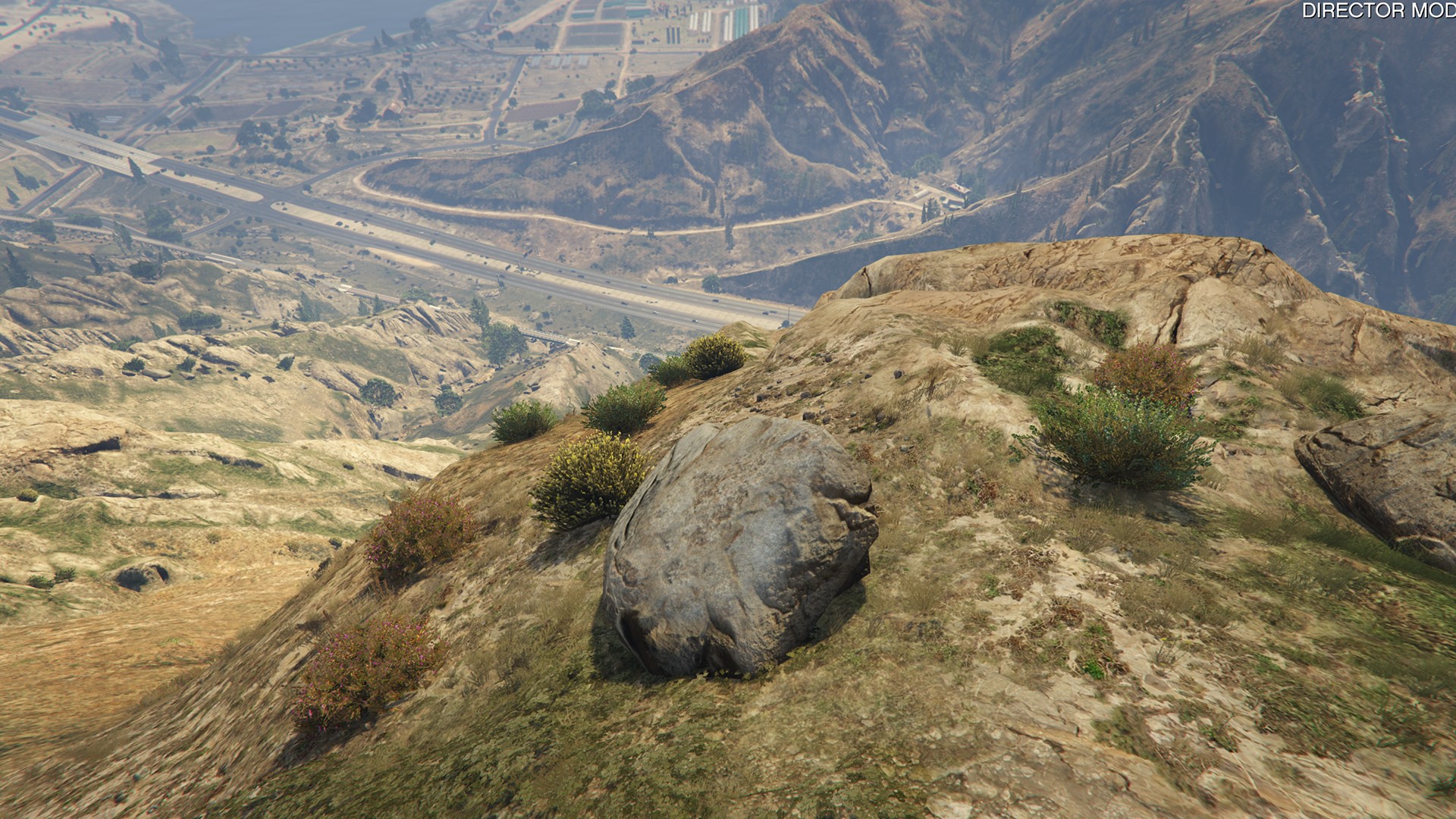
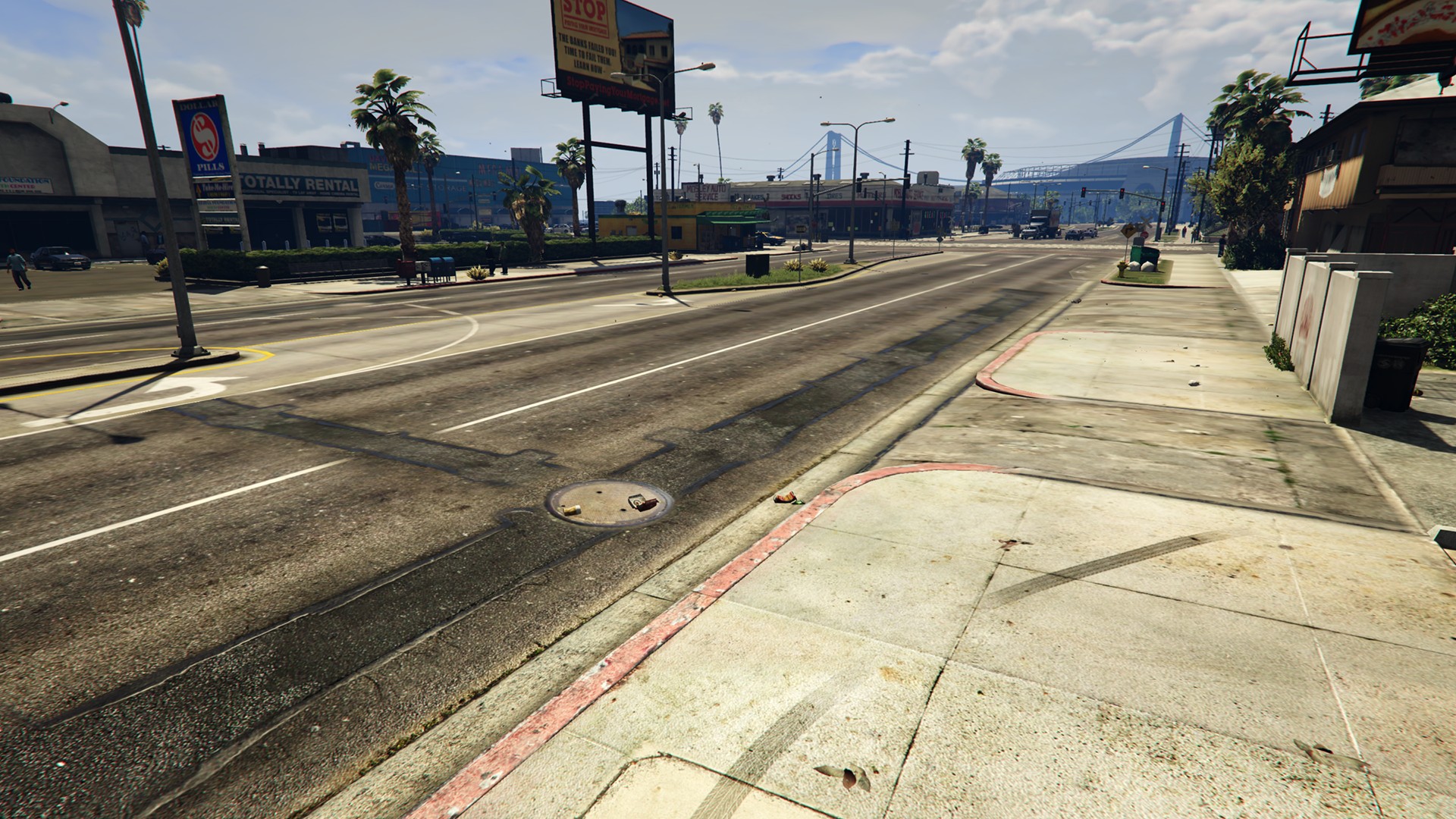
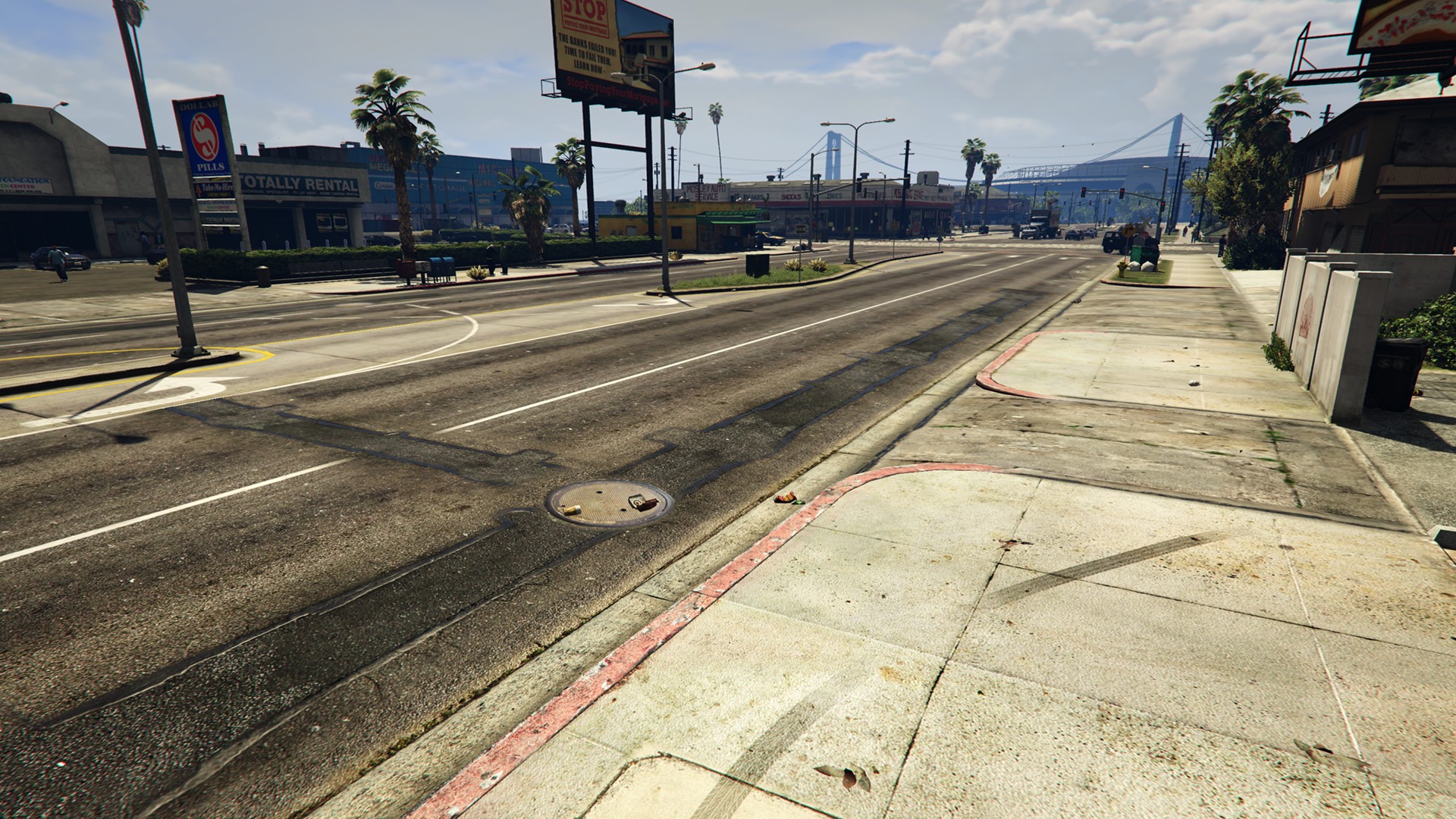
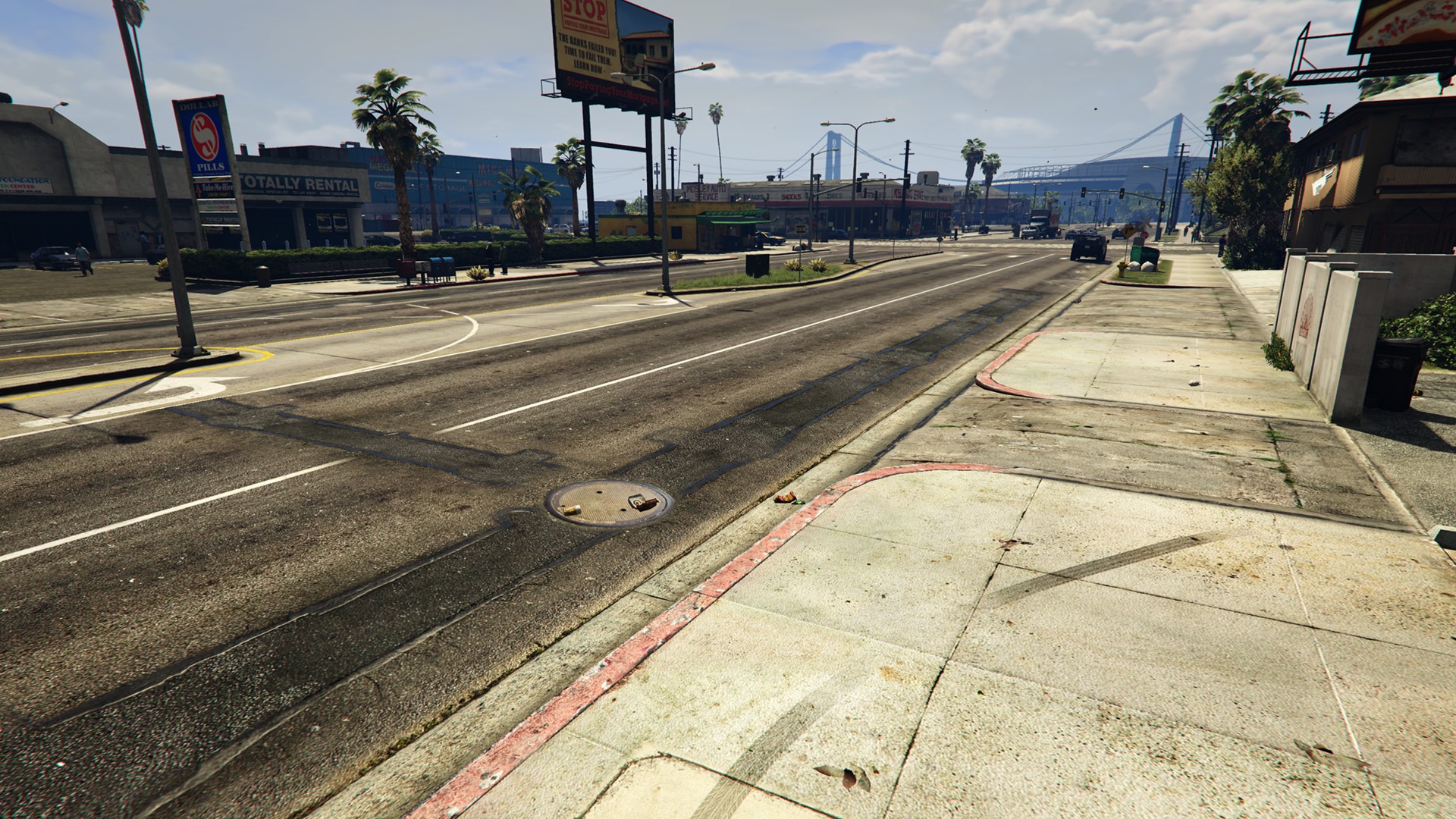
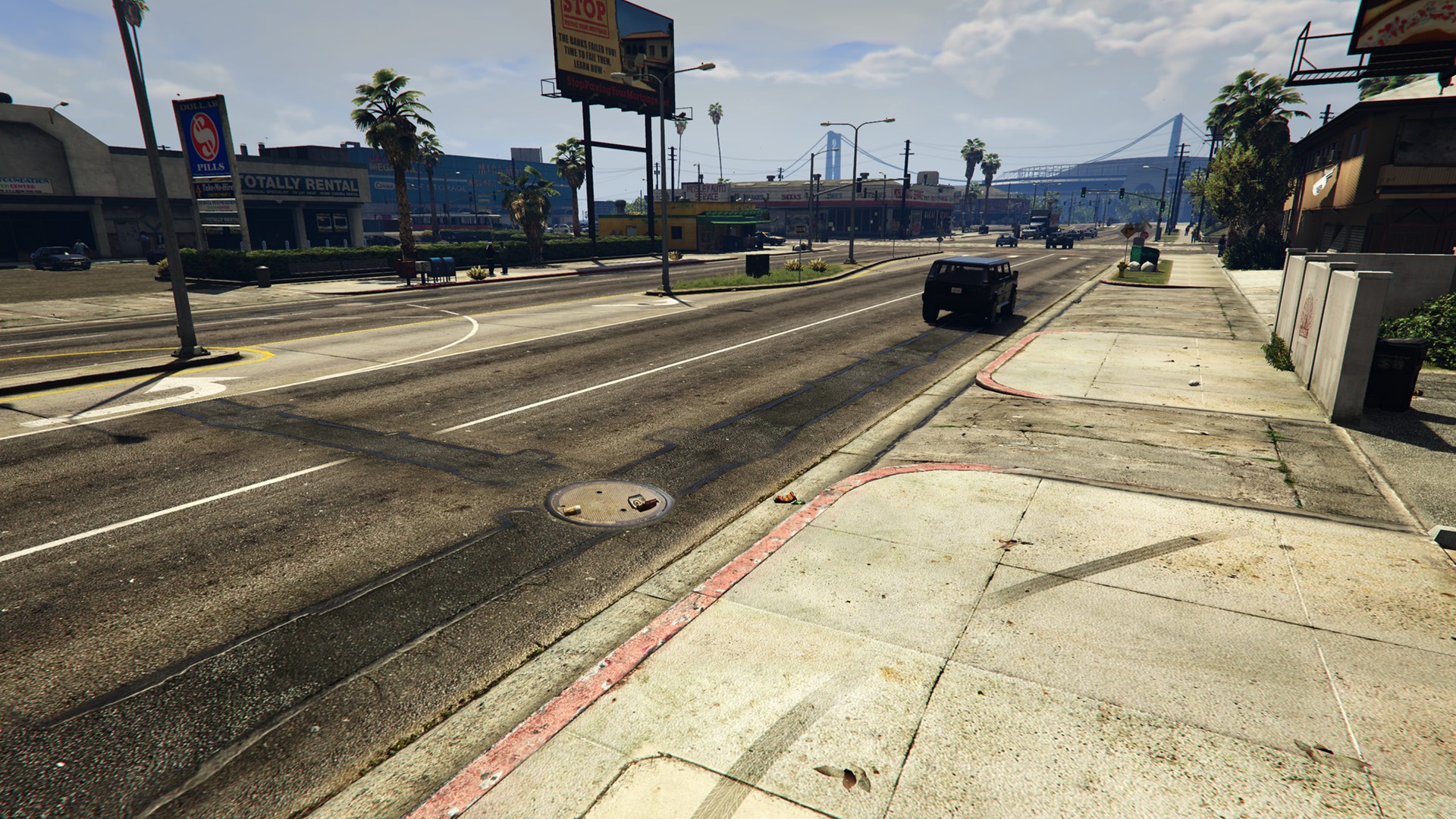
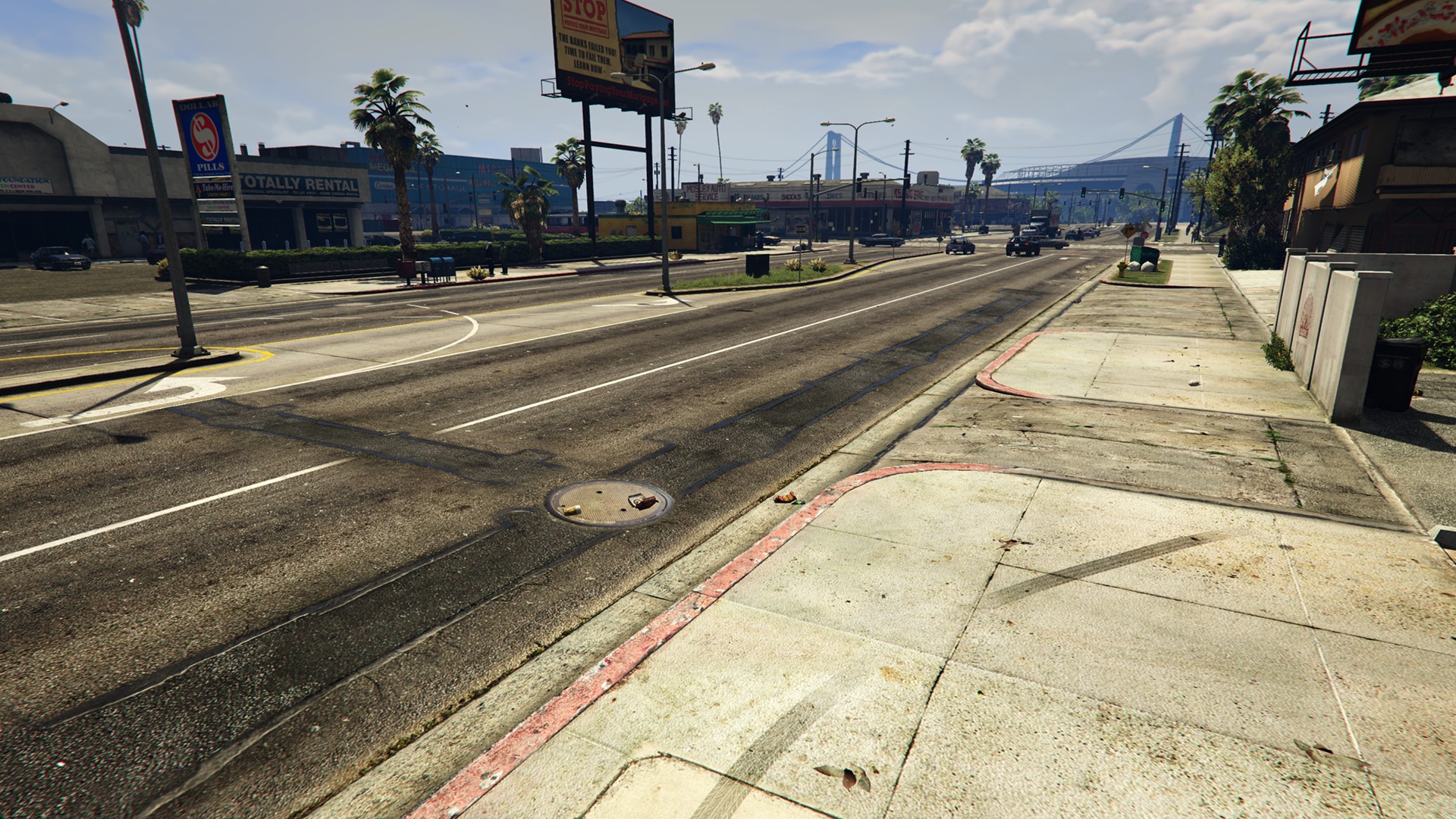
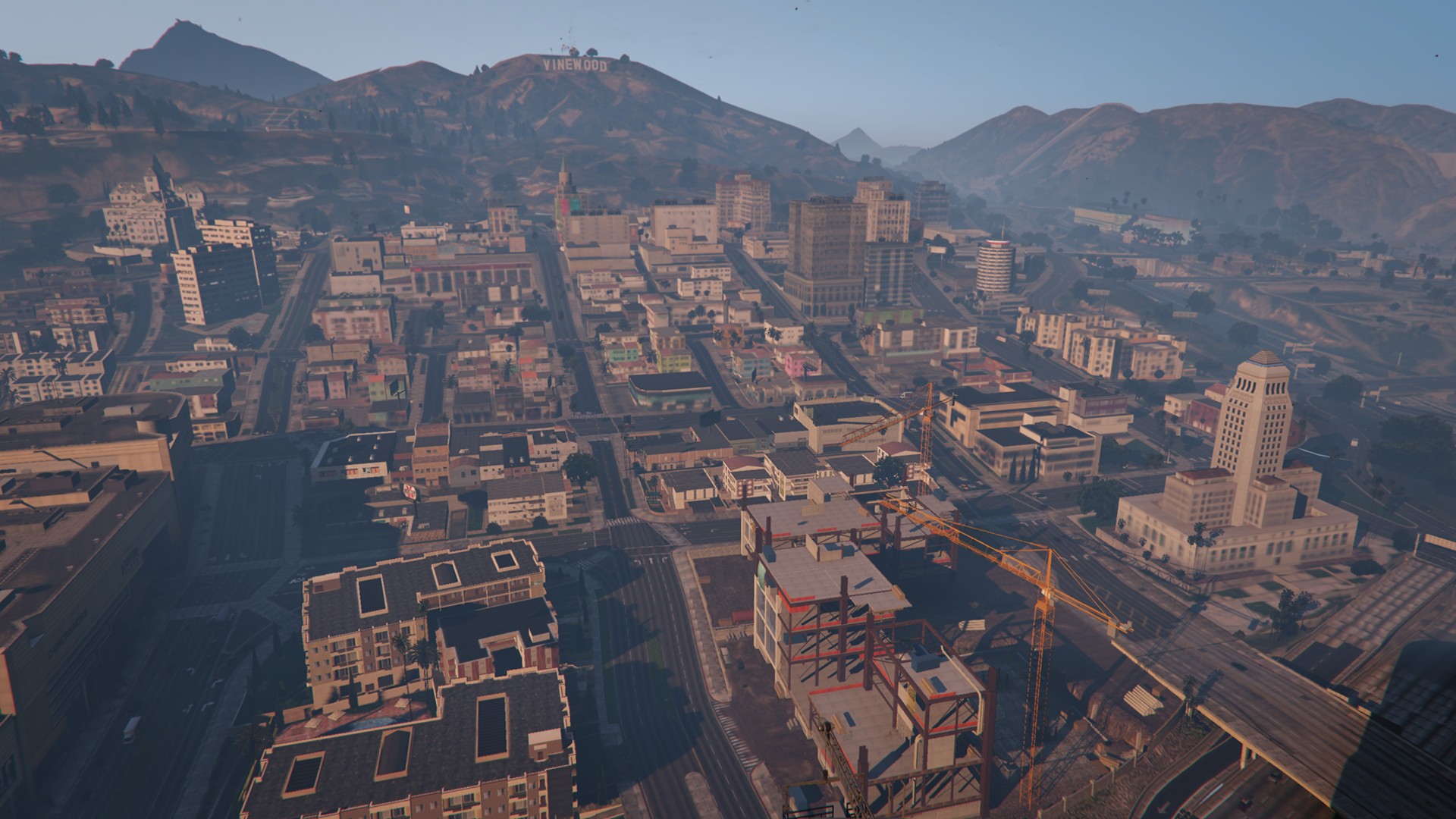
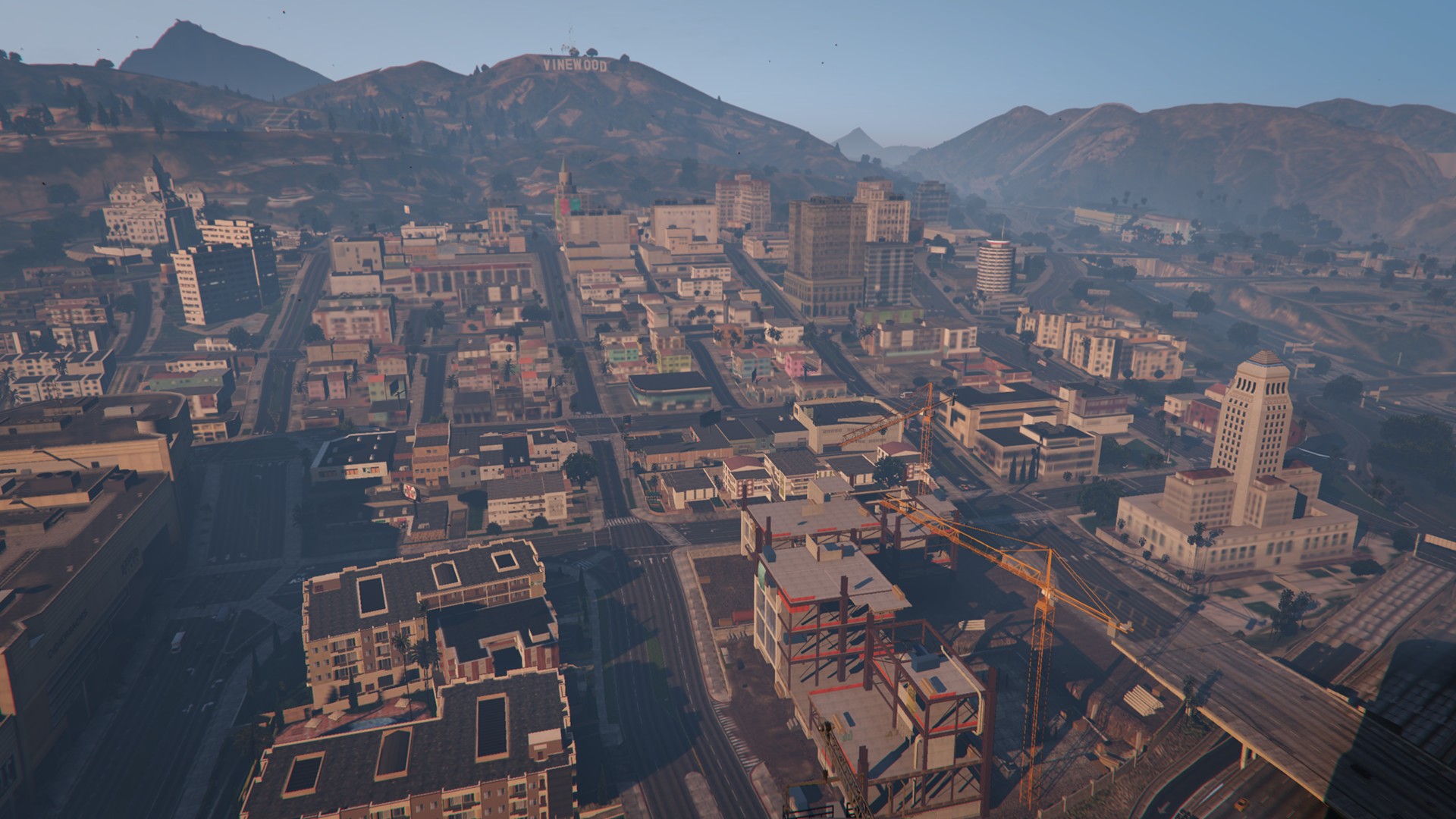
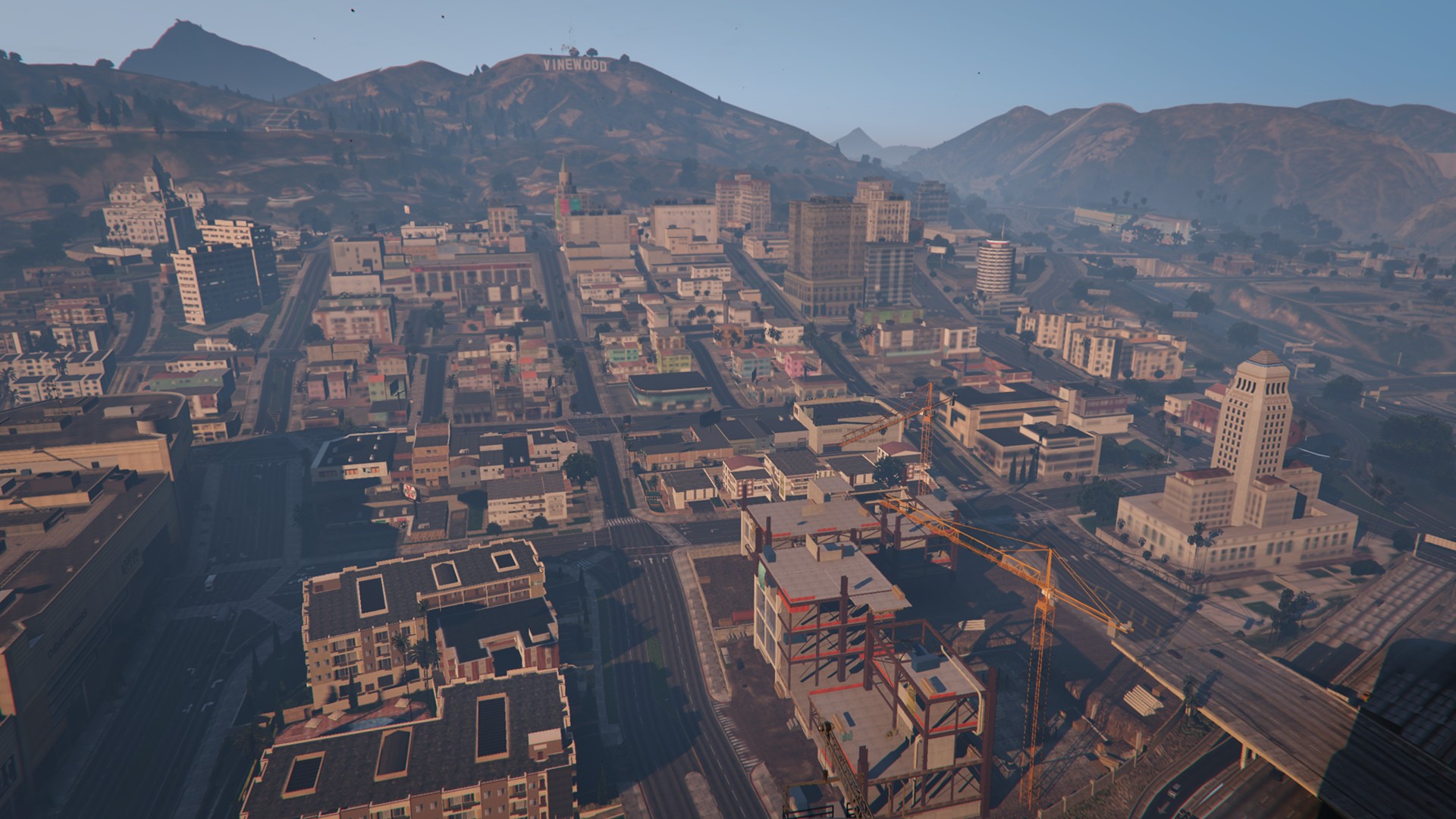
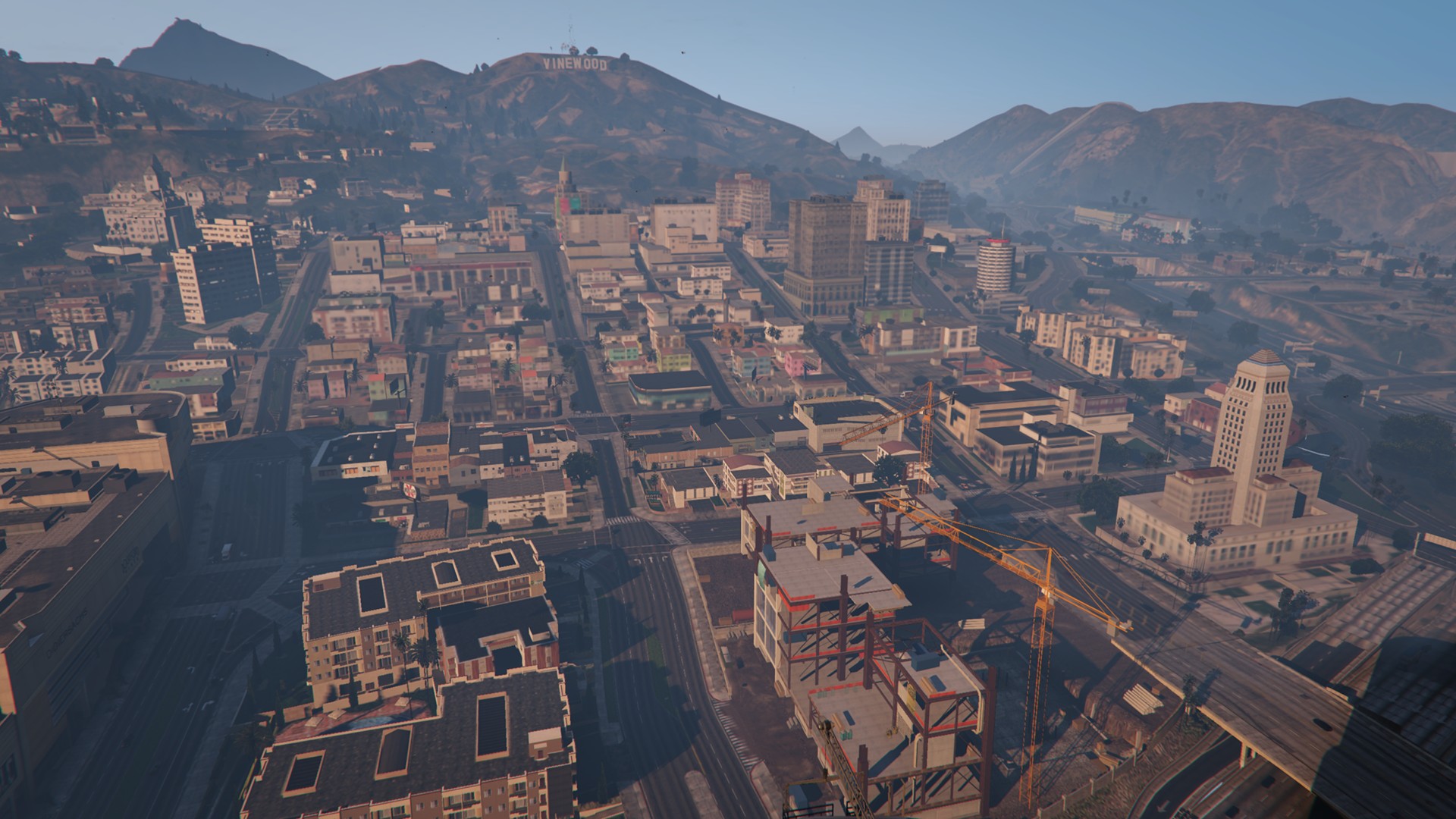
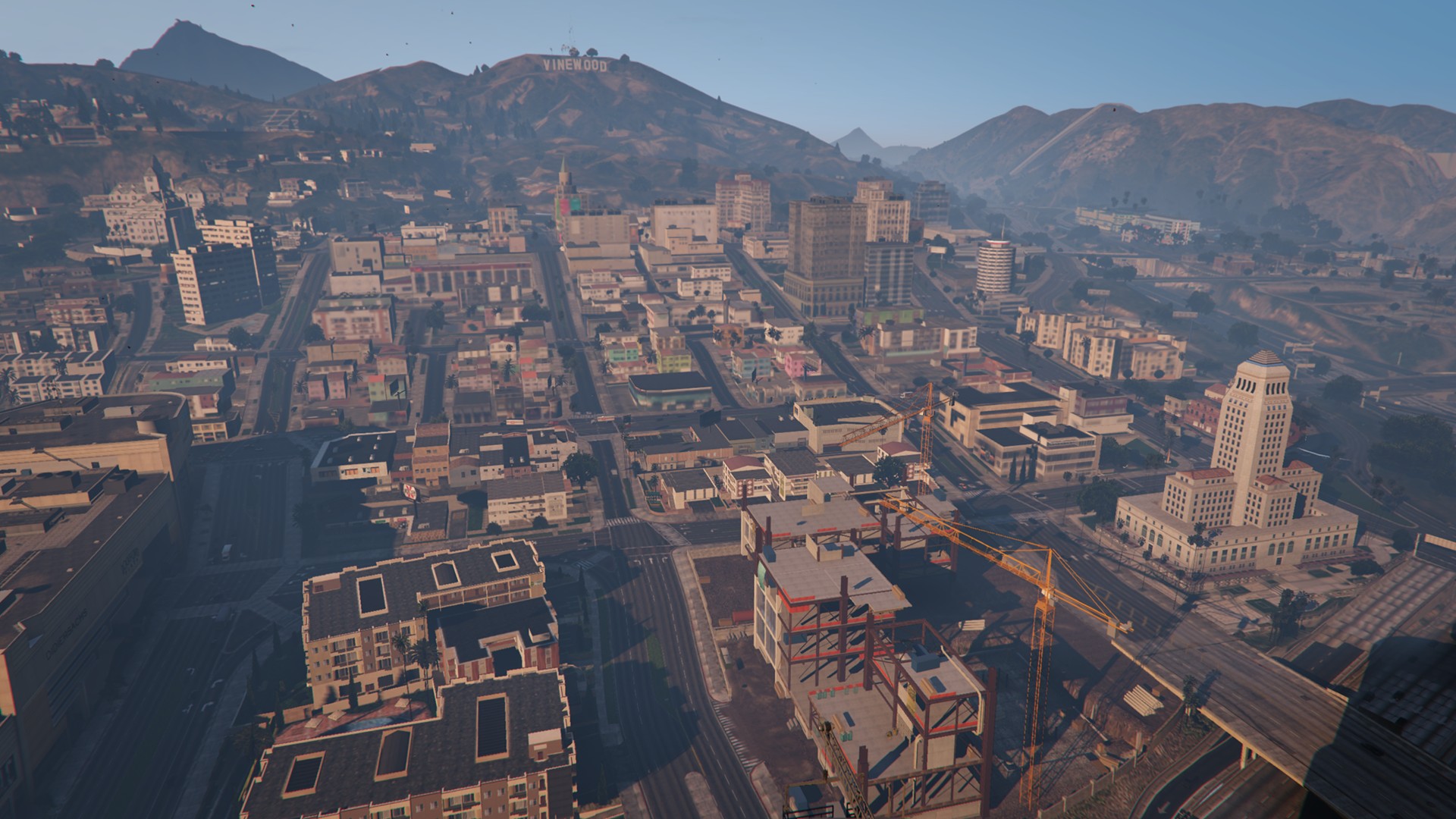
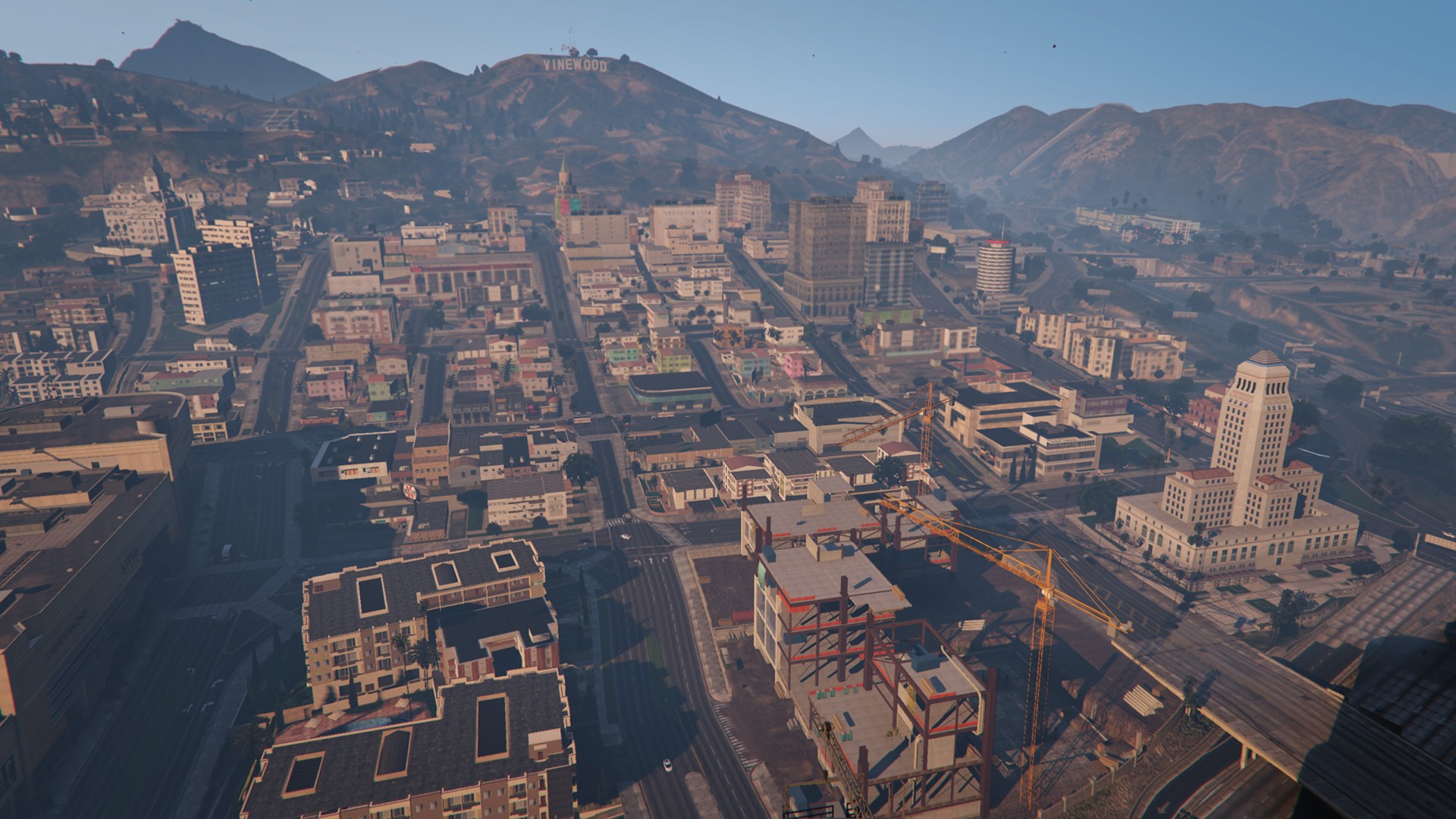
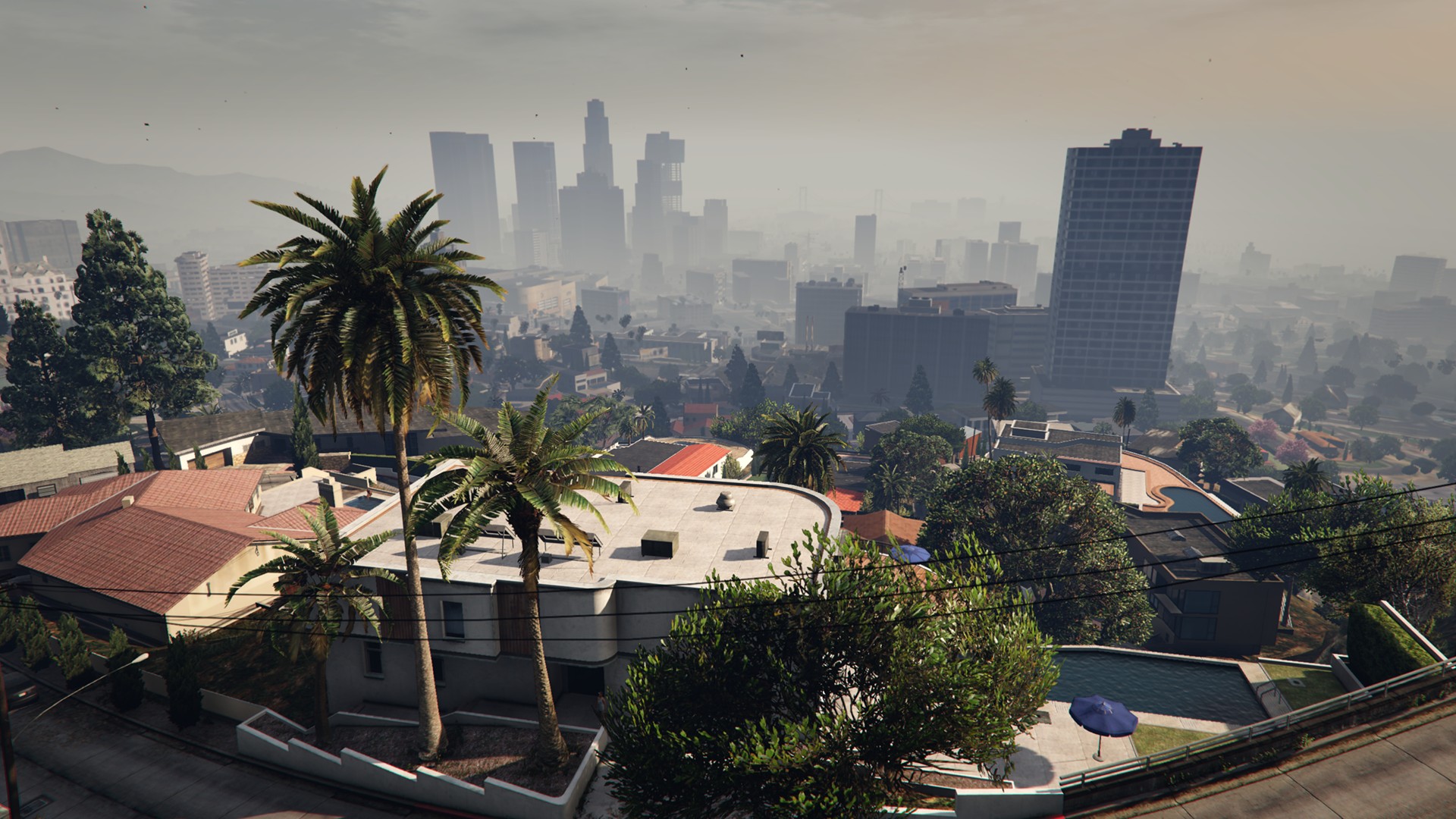
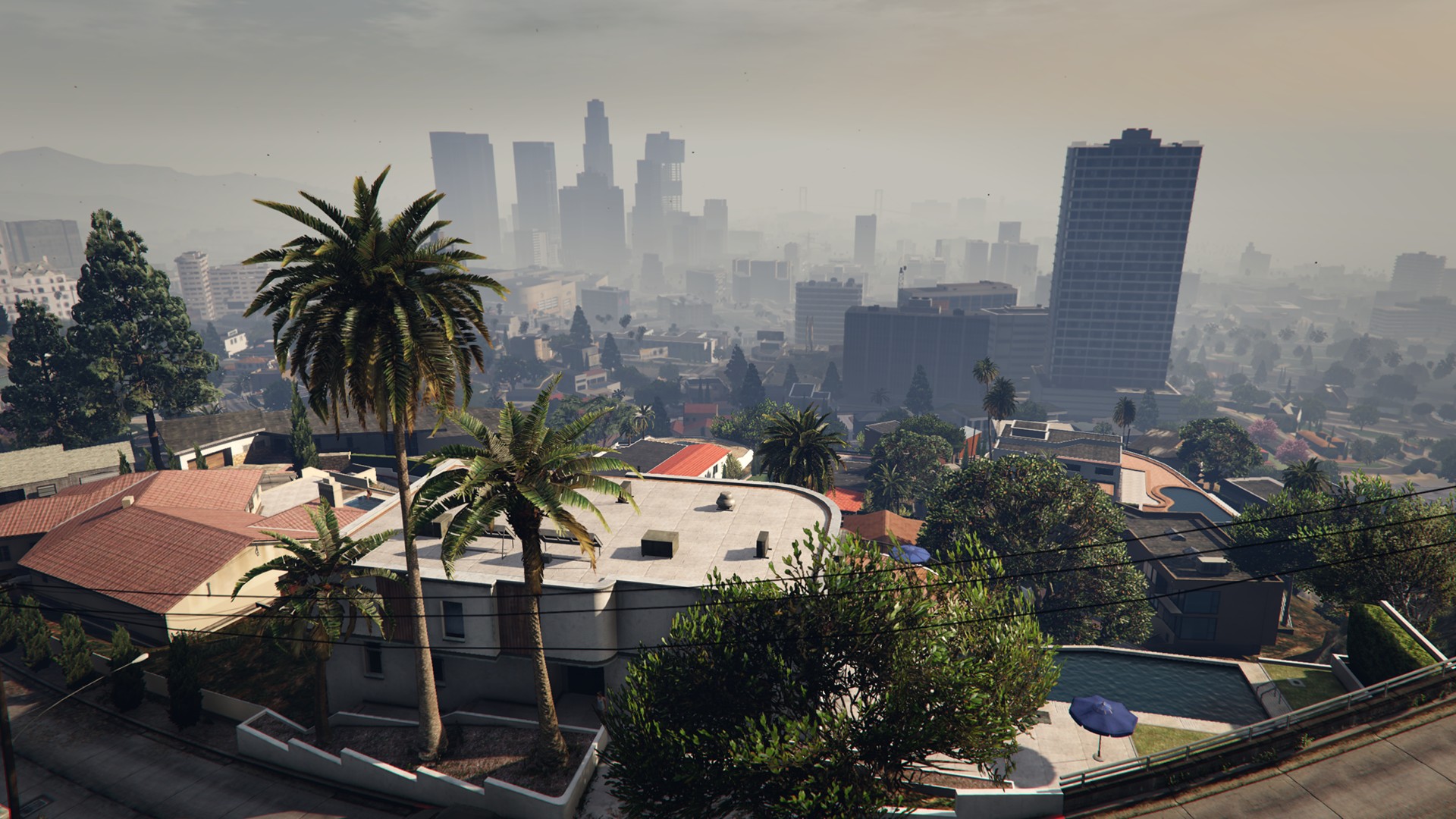
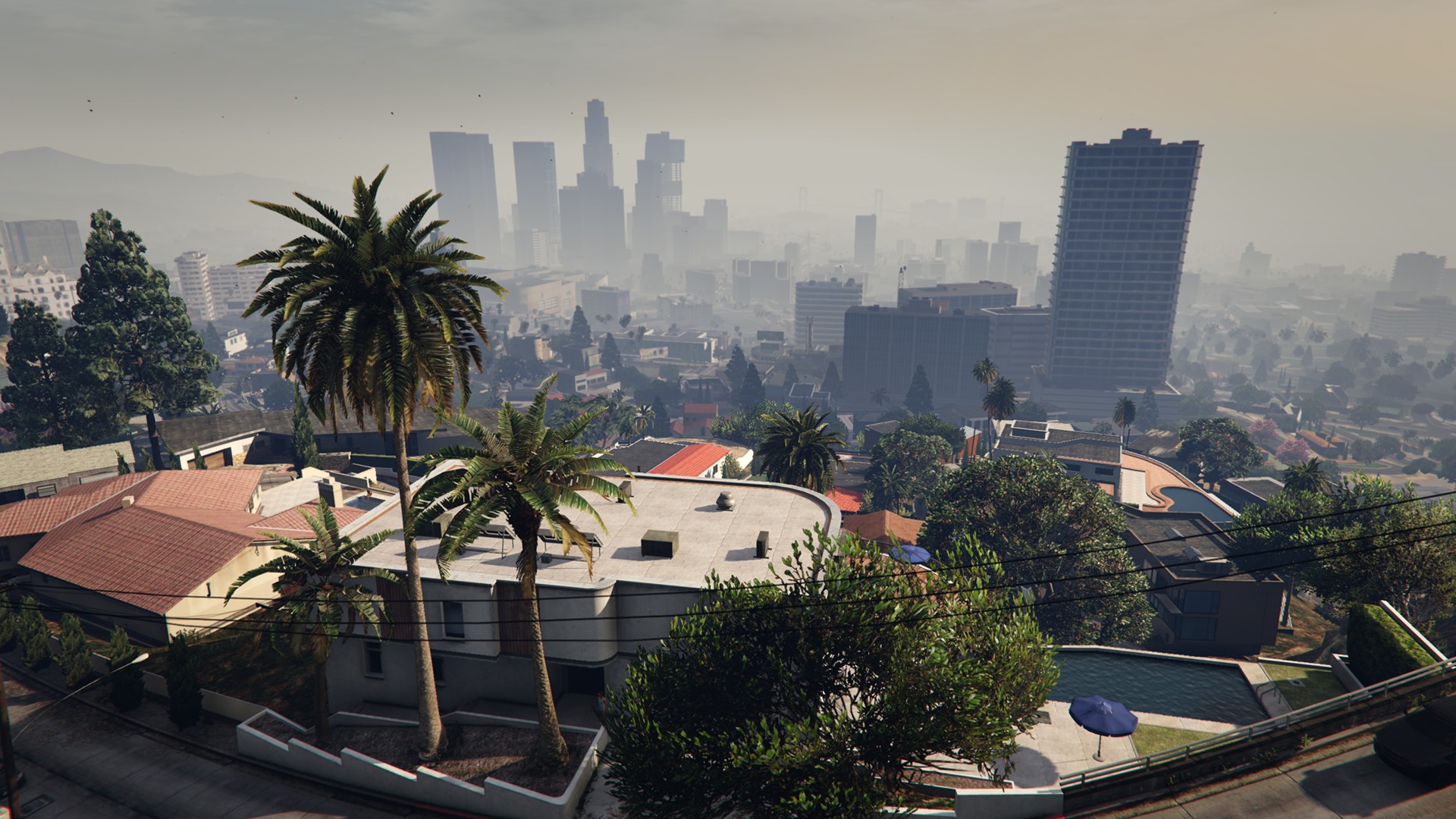
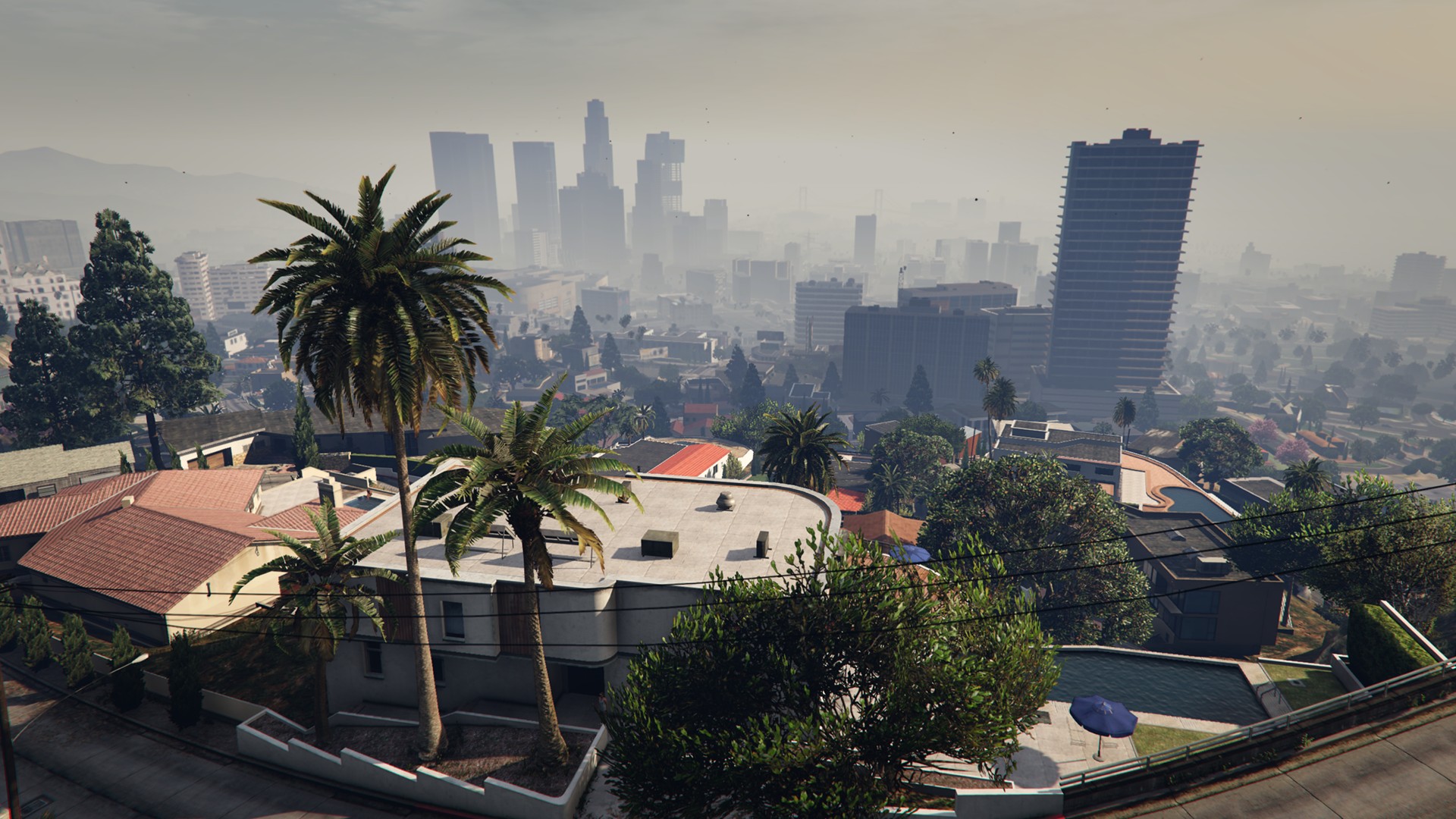
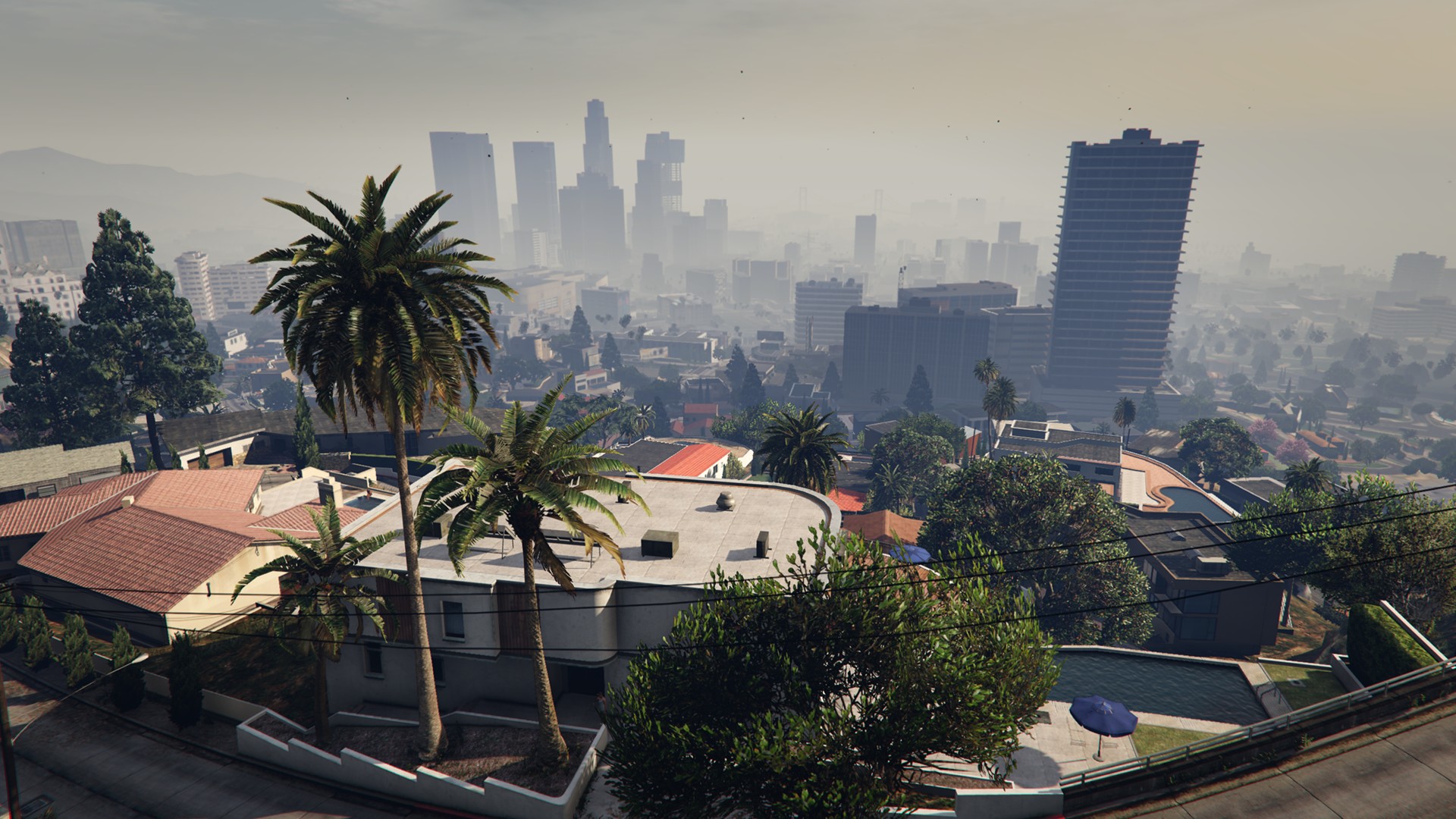
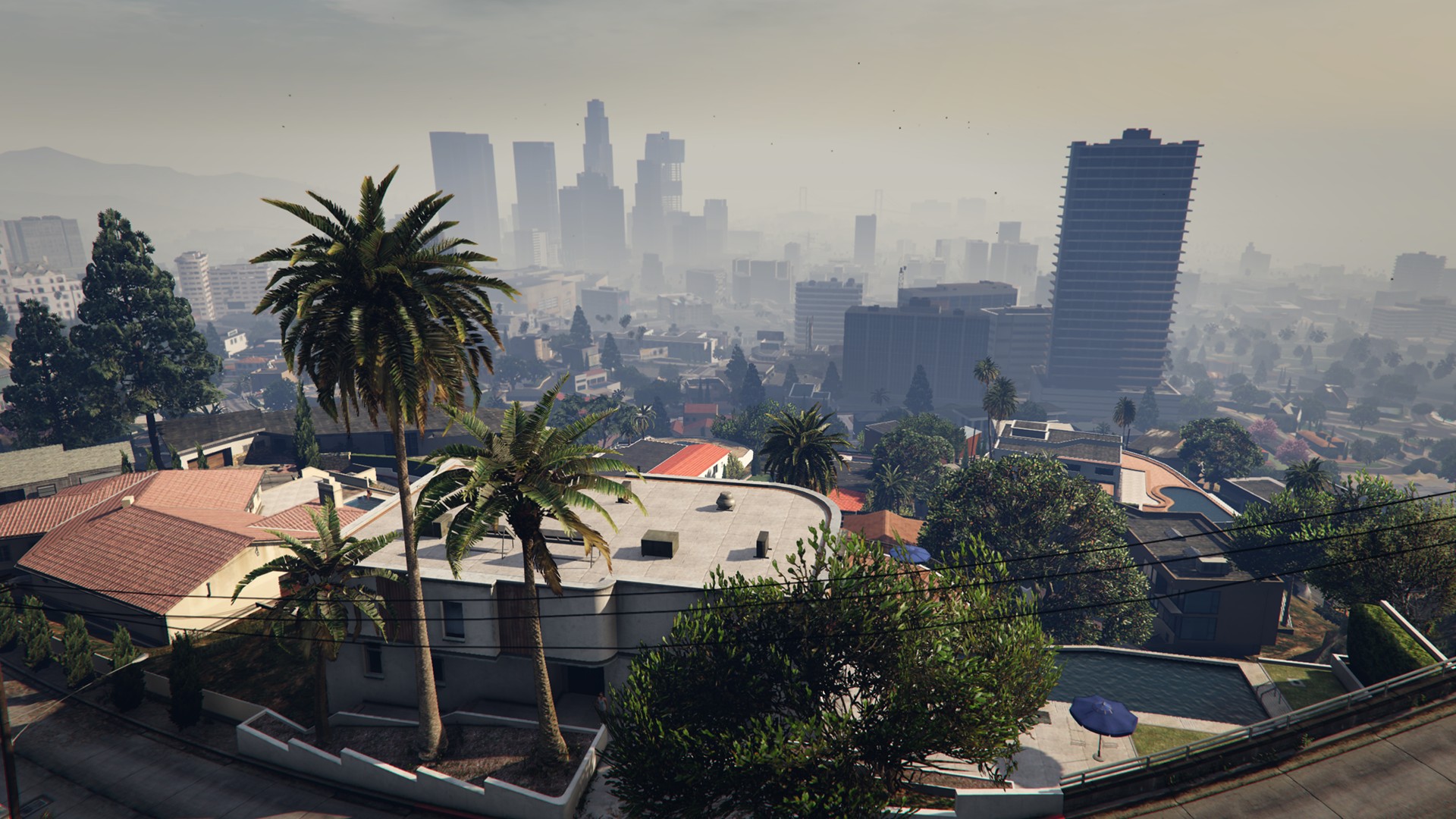
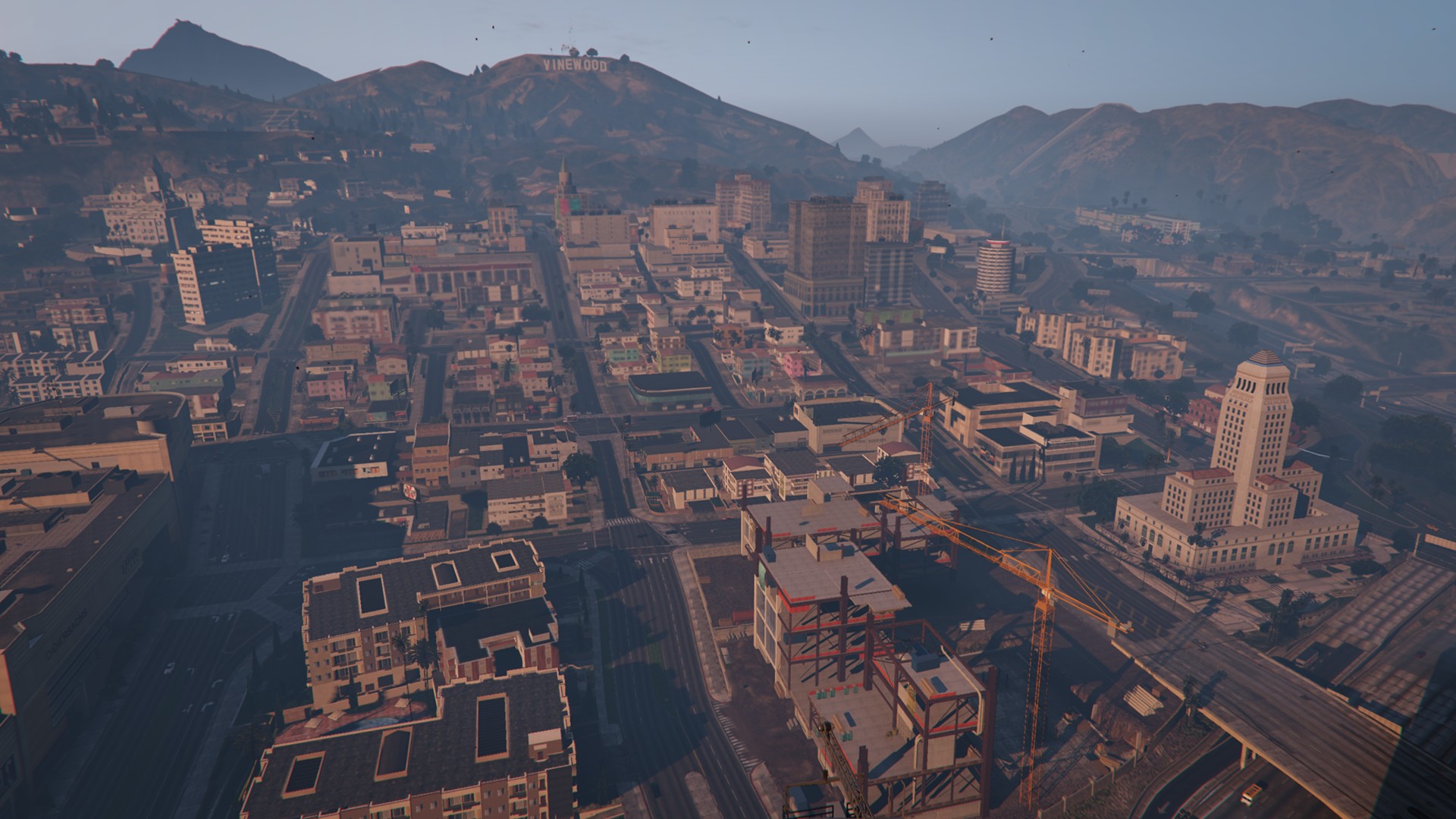
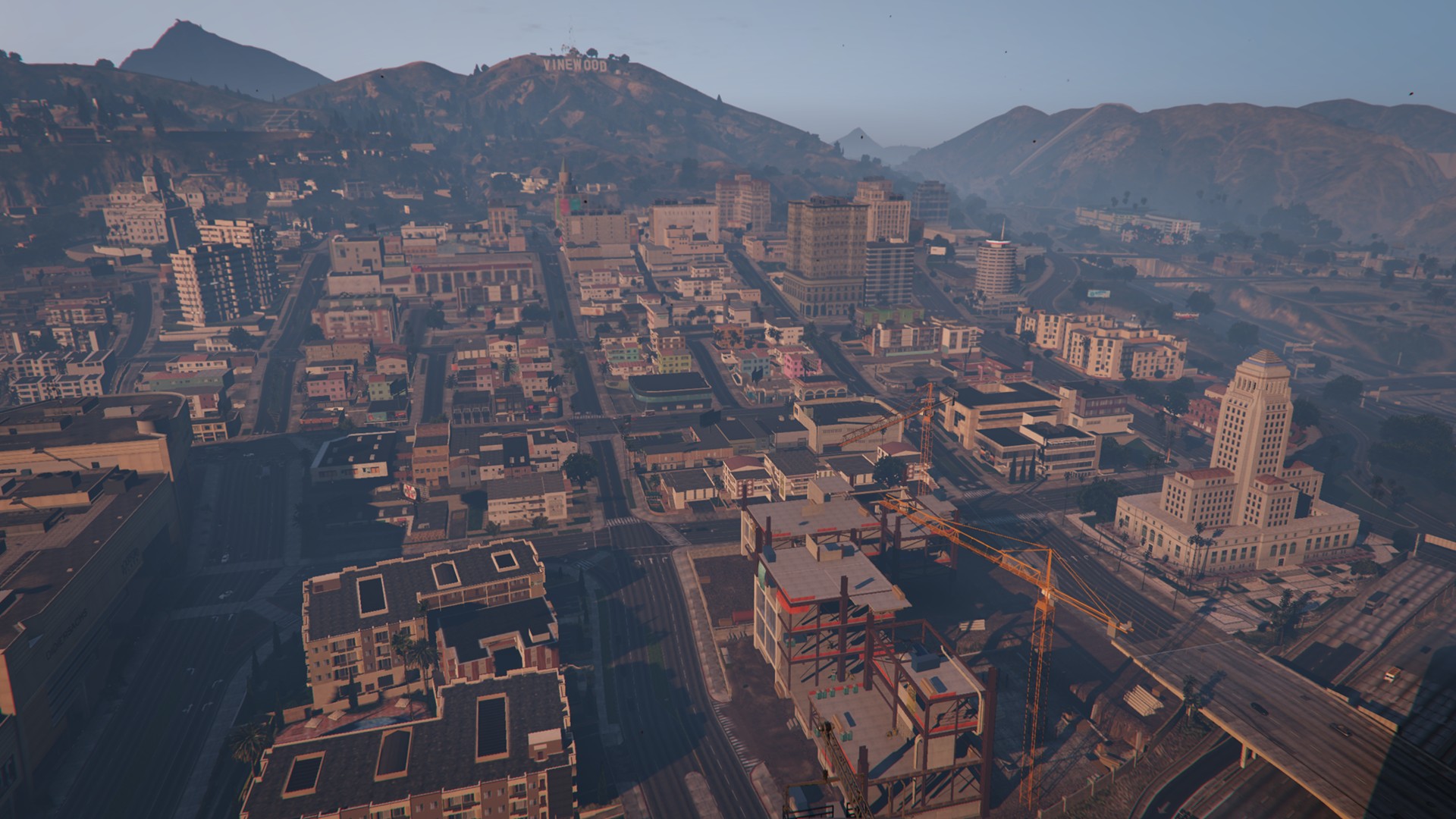
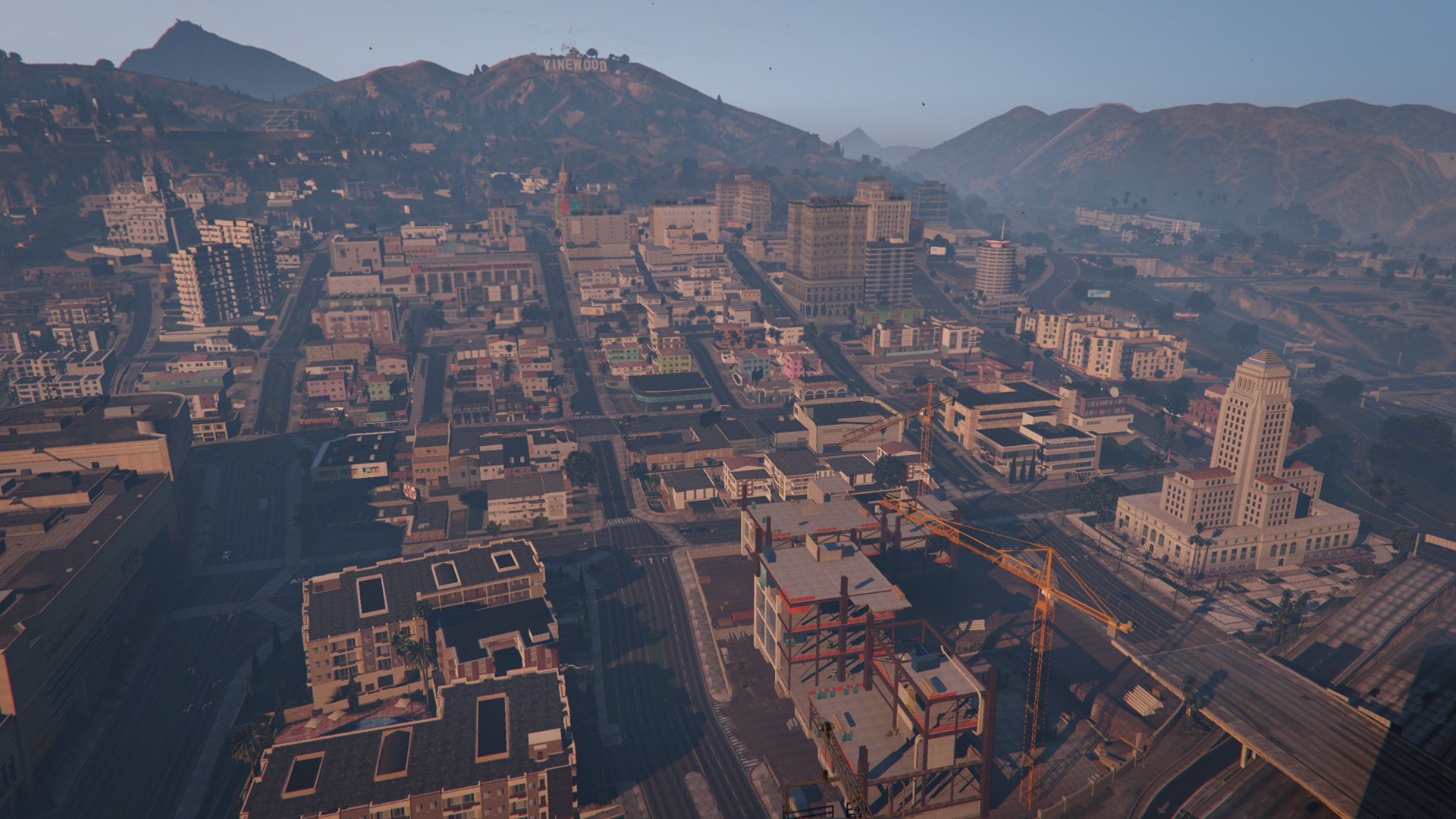
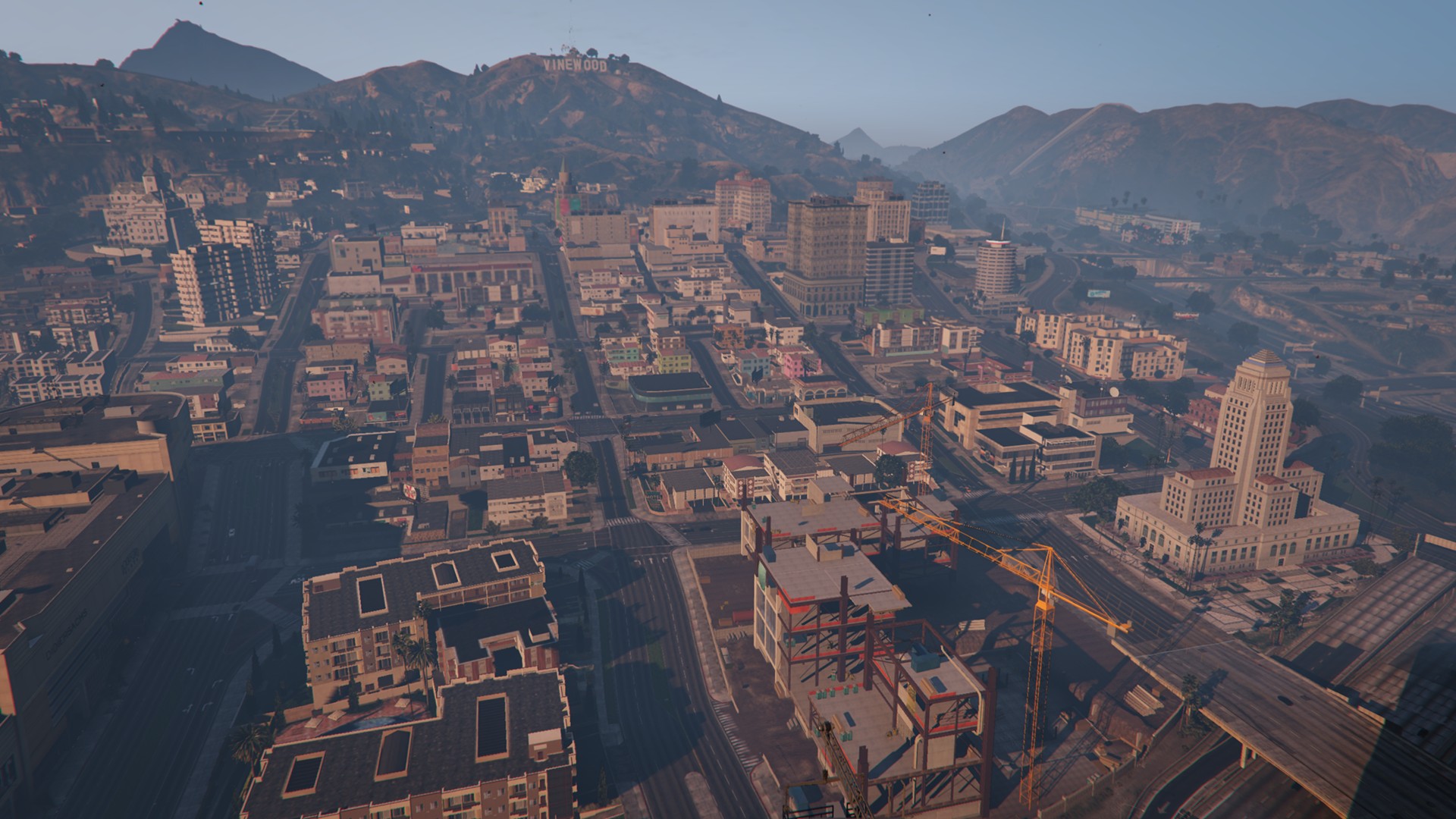
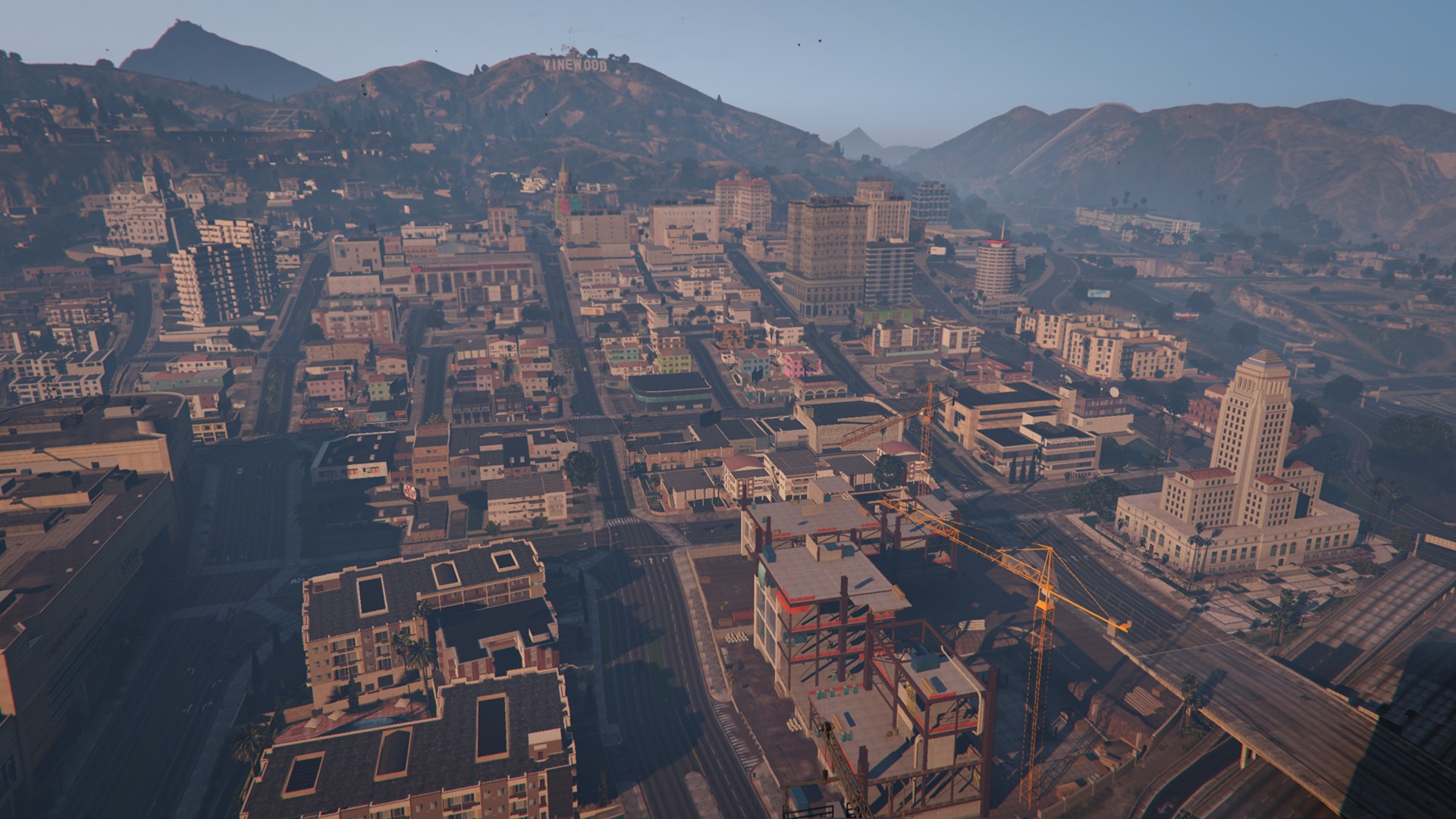
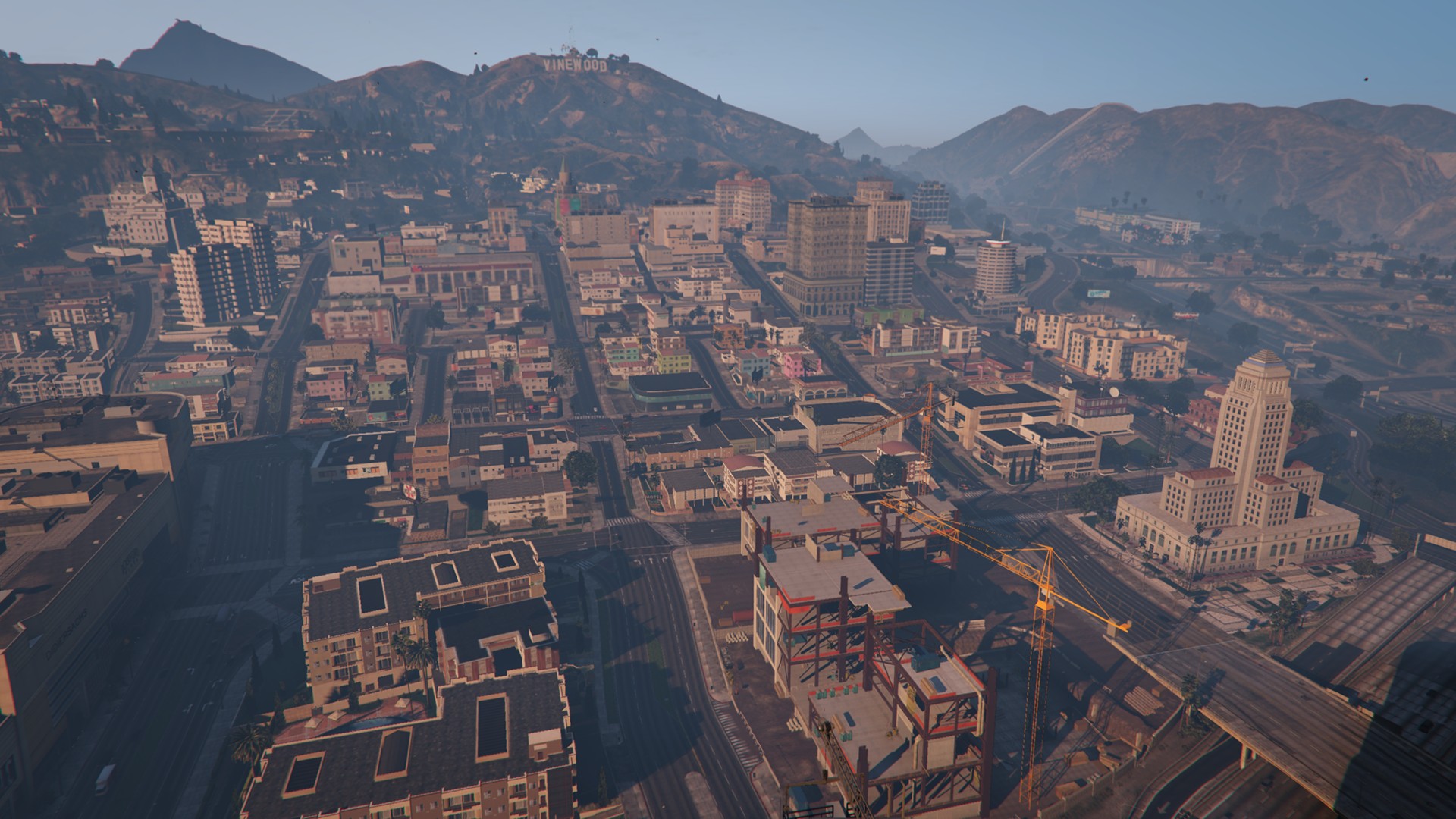
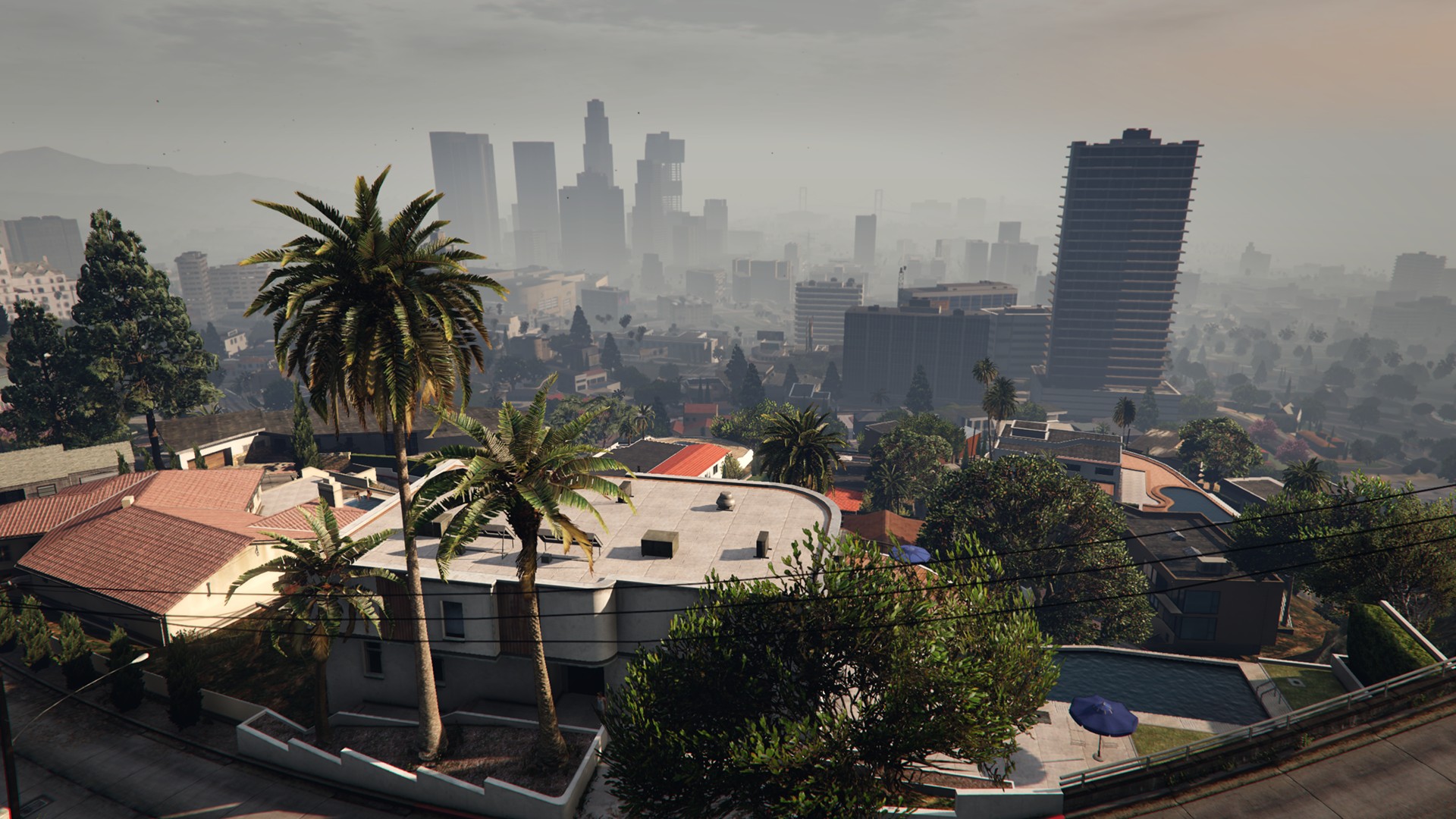
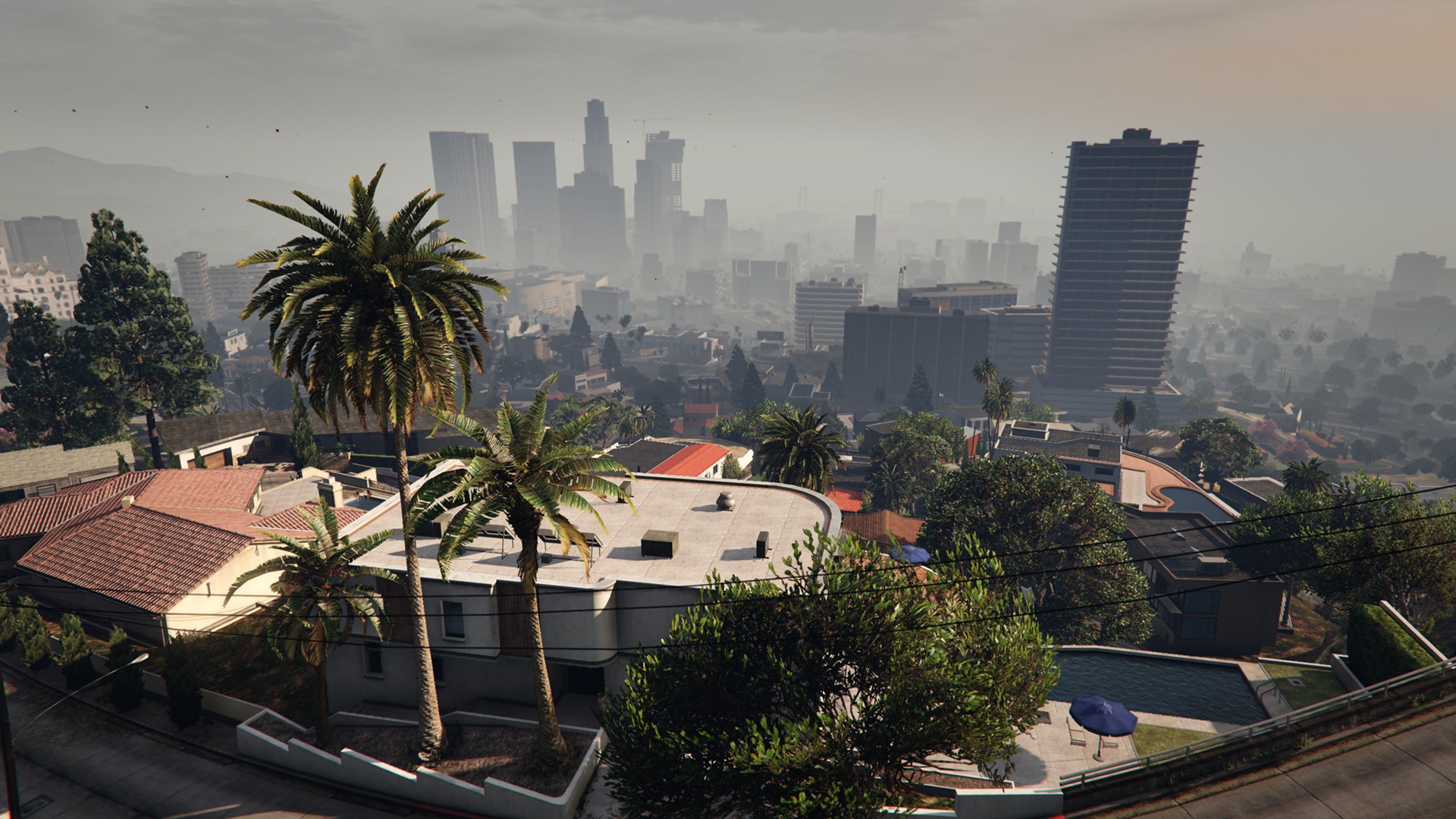
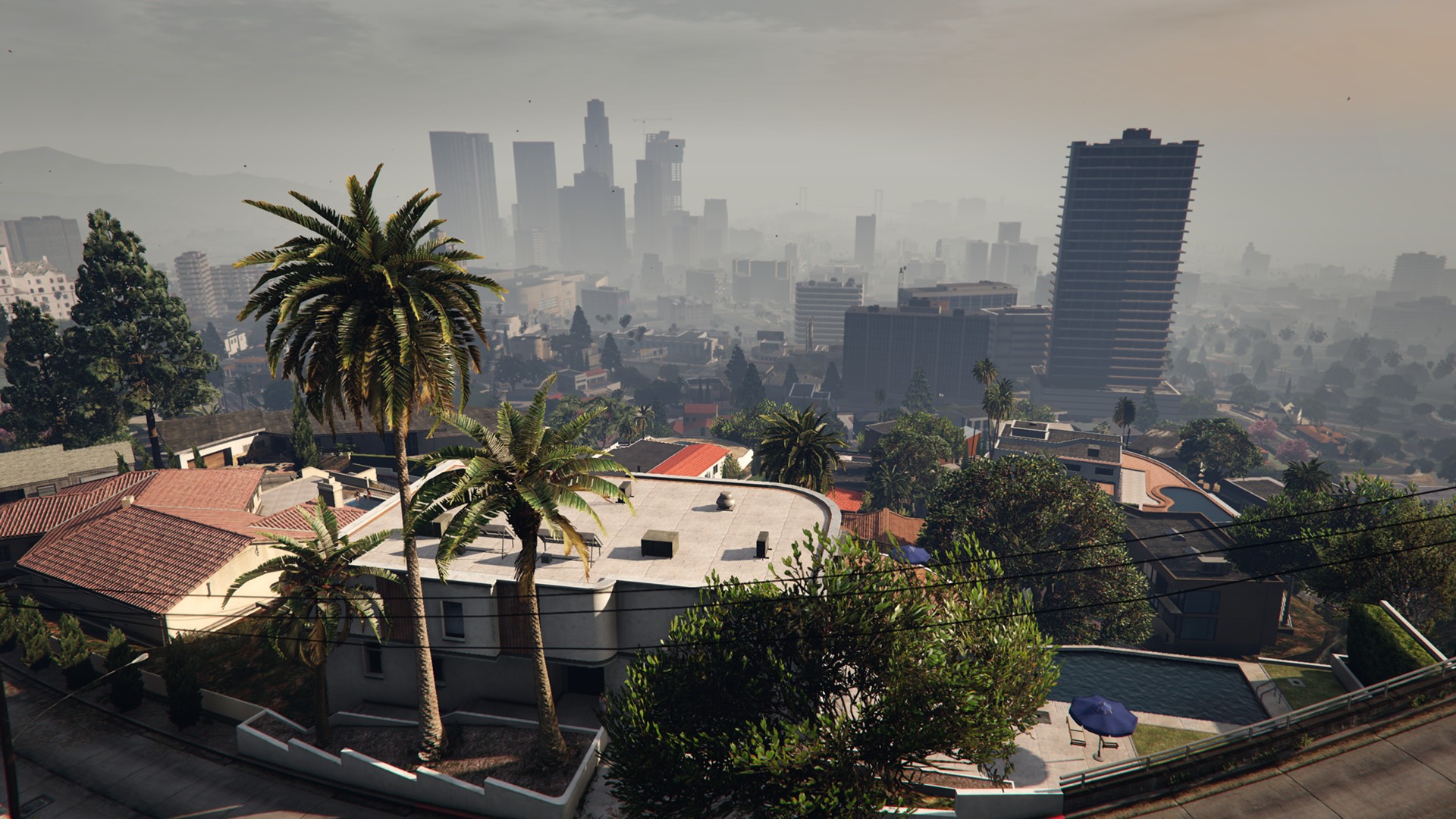
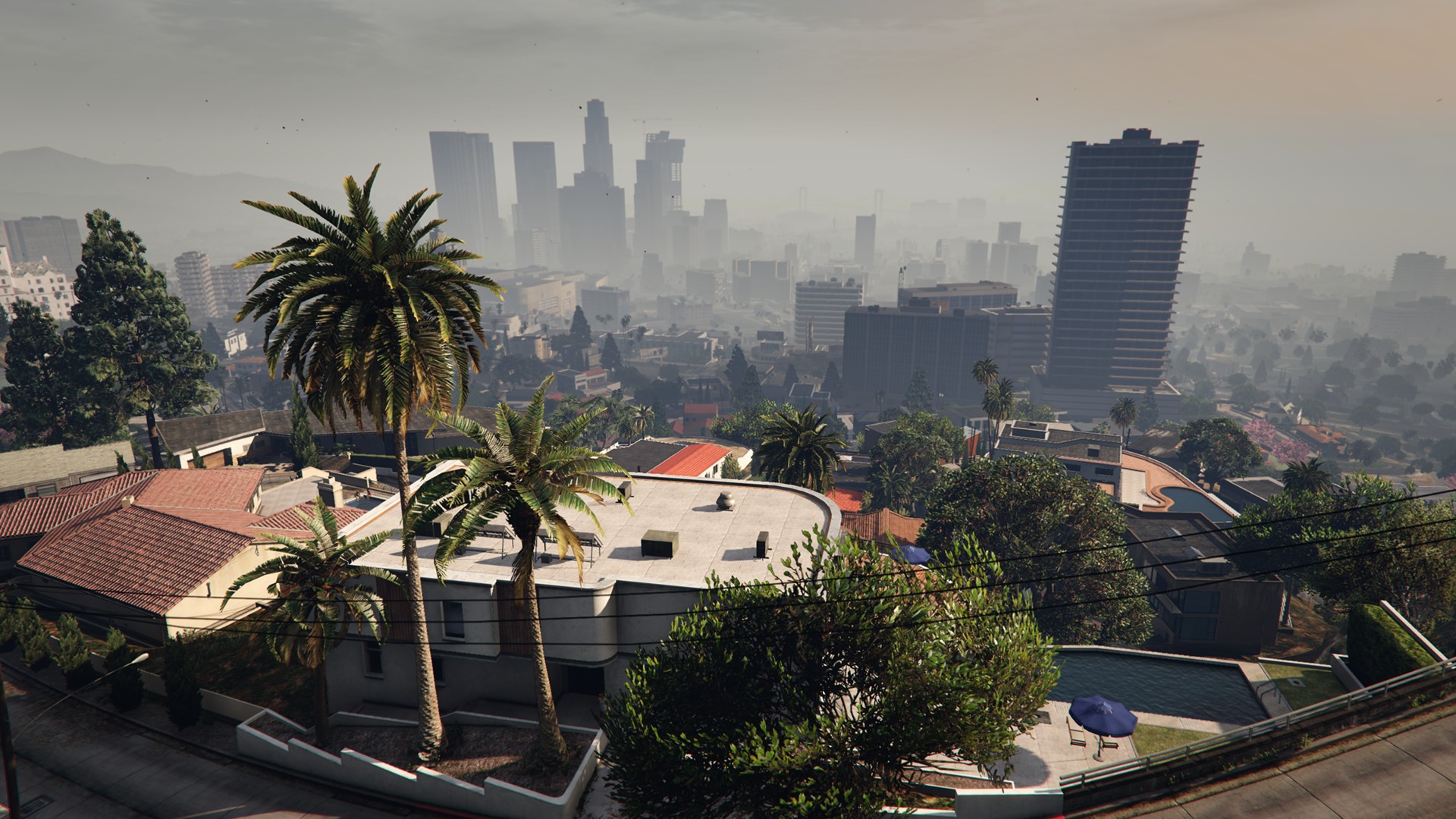
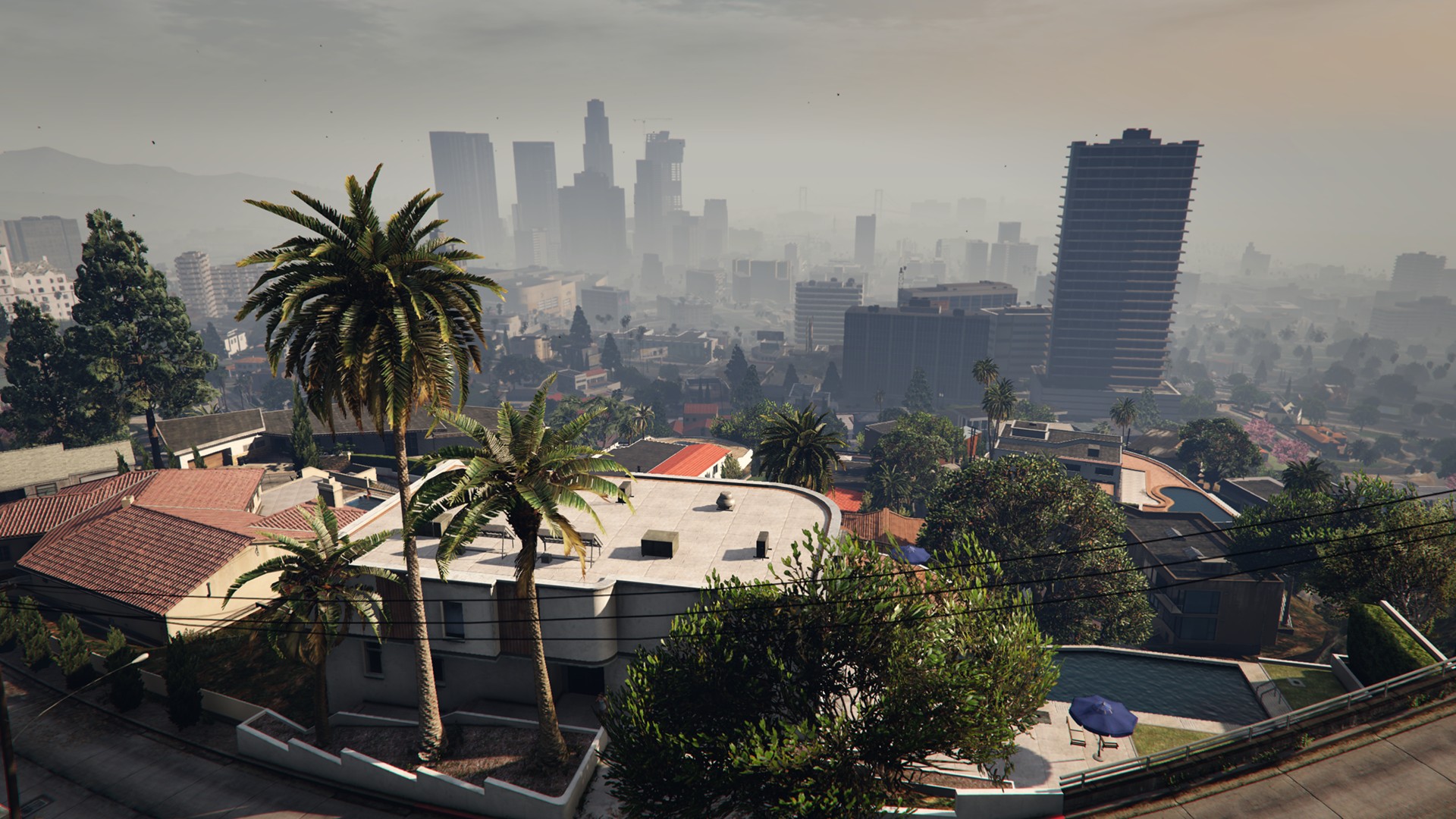
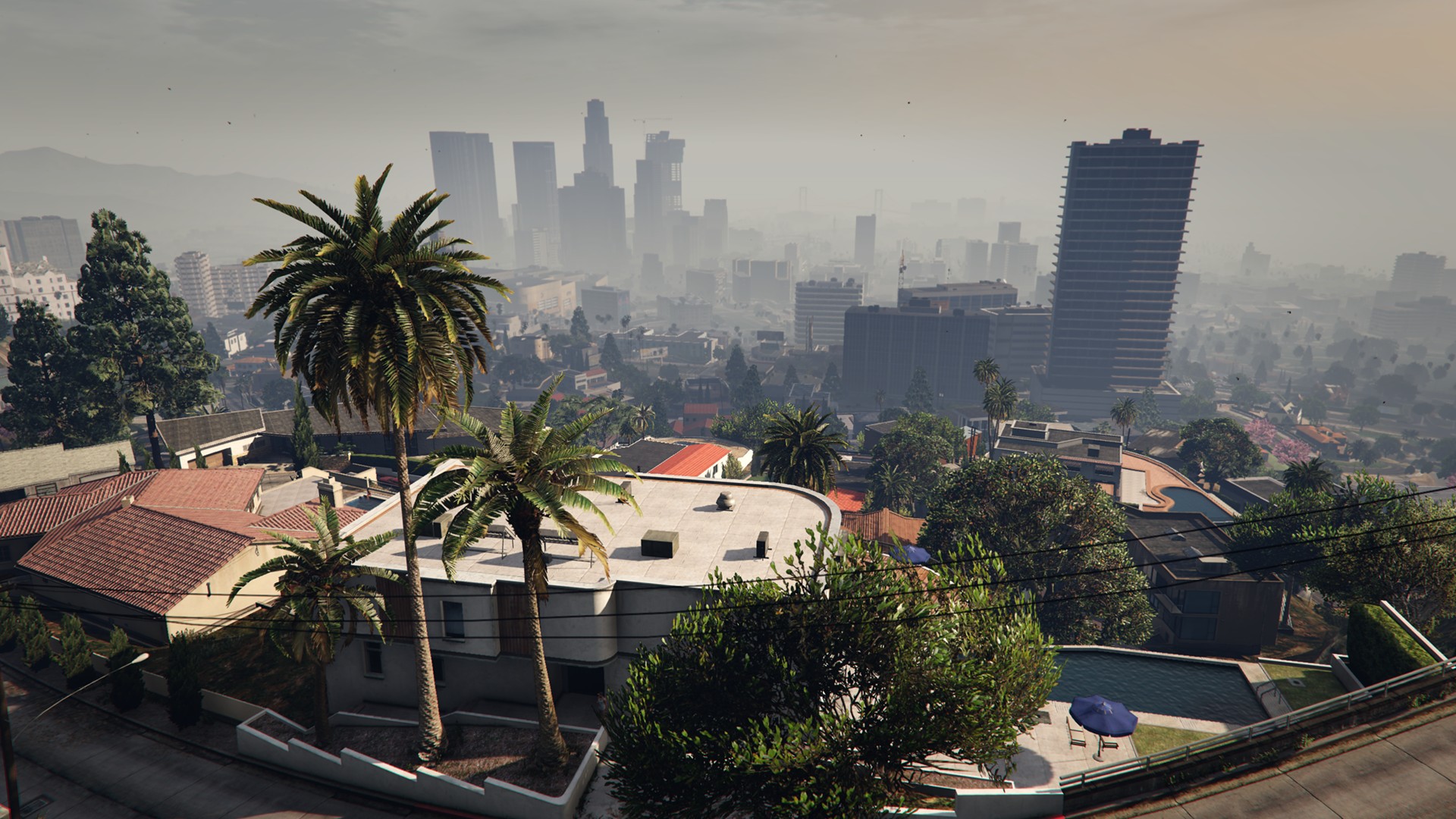
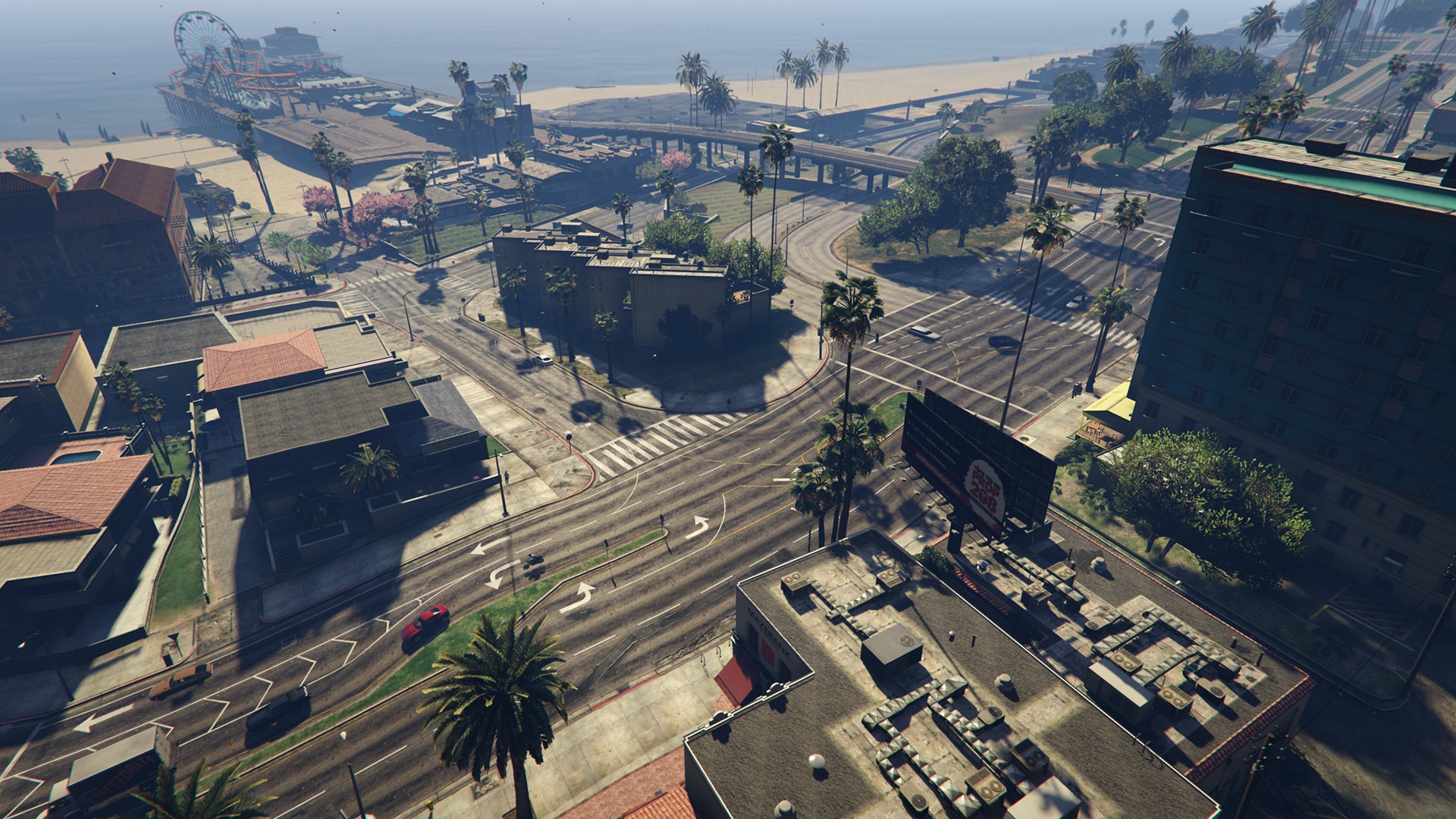
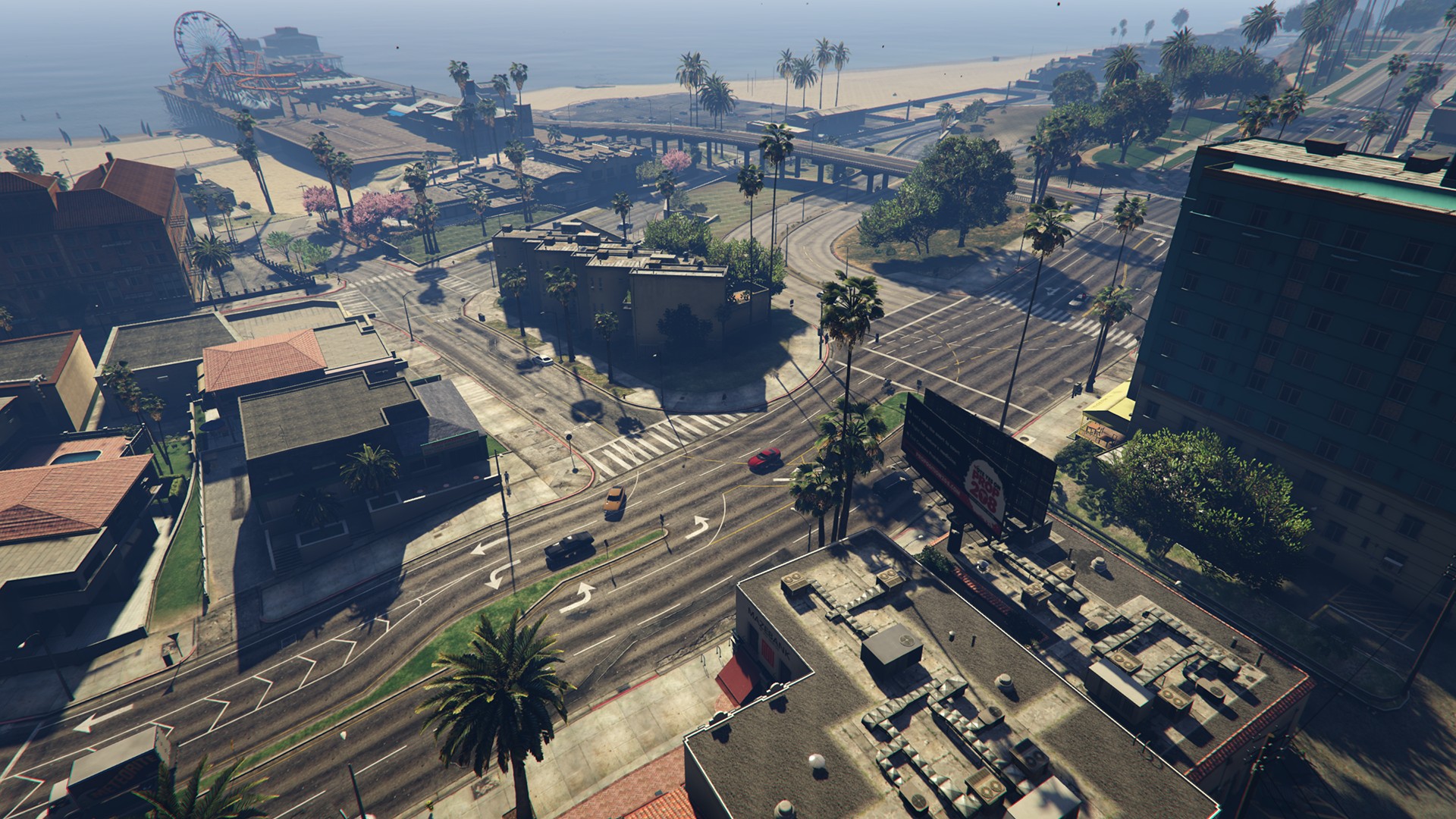
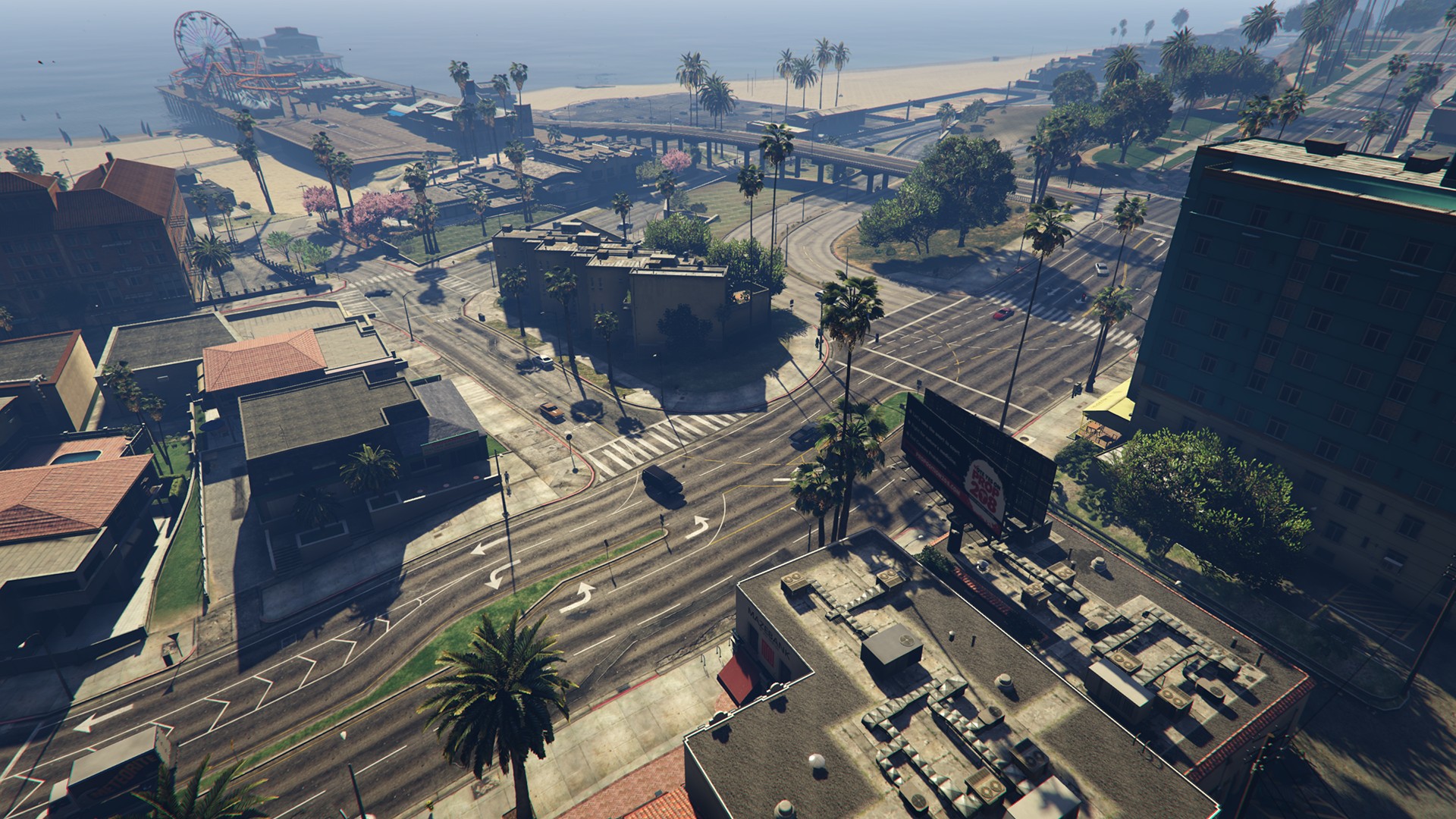
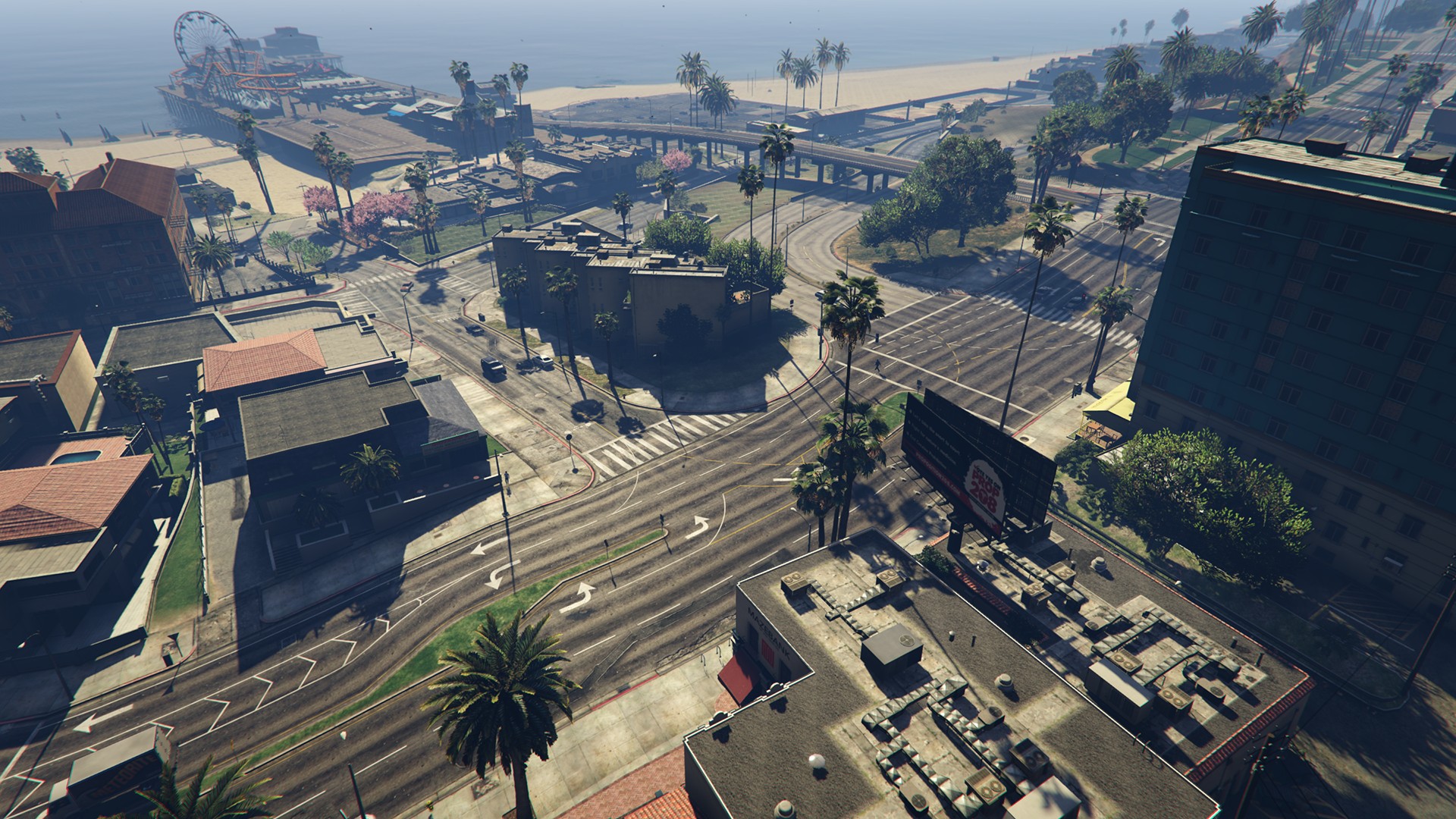
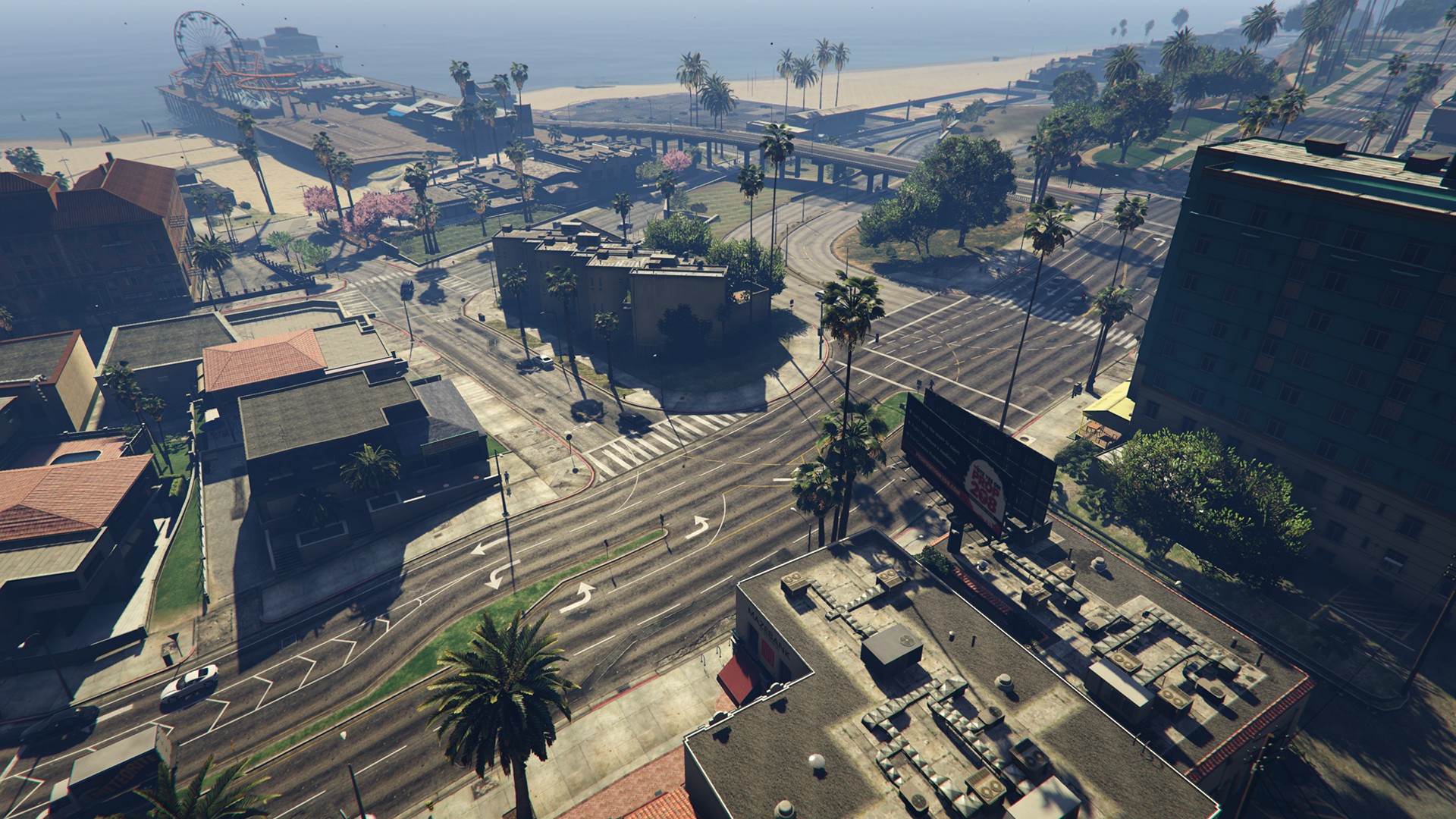
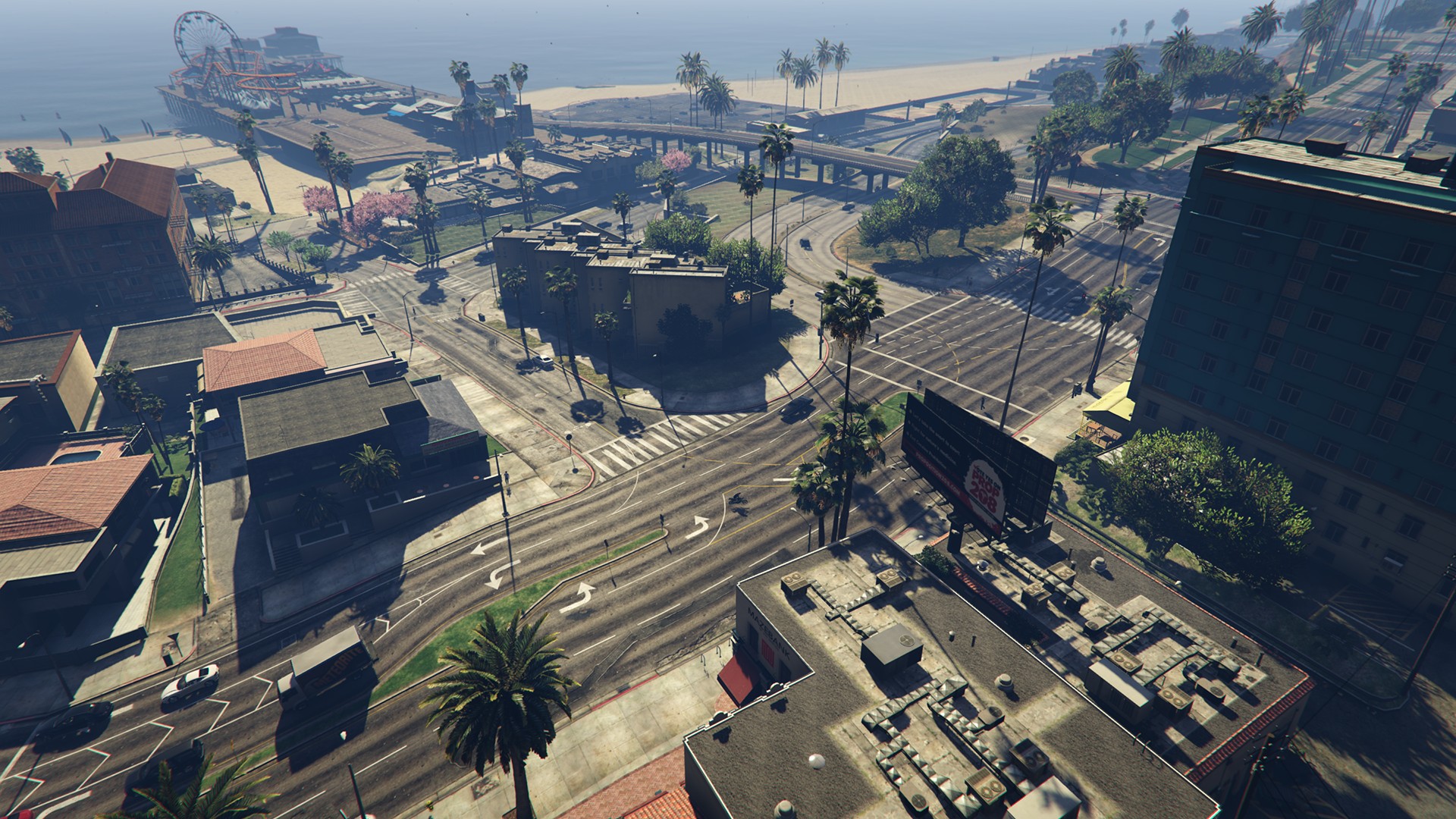
Extended Shadow Distance – это не самая обязательная опция, но если у вас есть запас производительности, её стоит включить для отображения теней под машинами и некоторыми объектами на дистанциях от средней до высокой и для повышения качества всех теней.
Grass Quality
На начальных этапах Grand Theft Auto V эта настройка слабо отражается на производительности, но стоит только выбраться из города на природу, разница тут же станет ощутима. В таких местах фреймрейт заметно проседает даже на самых мощных конфигурациях.
На Ultra обширные территории утопают в листве, цветах и траве с высоким уровнем детализации и потенциально с тенями высокого разрешения и качества Very High, в зависимости от ваших настроек. На Very High сокращается количество от