ProGamer
Руководство по настройке графики Gears of War 4
Gears of War 4 вышла на PC 11 октября (7 октября для покупателей Ultimate Edition). Обилие графических настроек оправдывает ожидания любого энтузиаста, а благодаря кроссплатформенной поддержке можно играть в кооперативе и в режиме Horde с владельцами Xbox One, а также в приватных мультиплеерных матчах с друзьями.
Подробнее об игре можно узнать в нашем обзоре, который появится позже, а в этой статье мы разберём все графические опции, приведём сравнительные скриншоты и выделим влияние на качество изображения и производительность.
Разнообразие настроек позволяет запускать игру на практически любой видеокарте с поддержкой DirectX 12, включая GeForce GTX 750 Ti, выдающую около 45 fps в 1920×1080 на средне-низких настройках. Конечно, на пониженных настройках игра от The Coalition выглядит не лучшим образом, так что в официальных требованиях Microsoft рекомендует GeForce GTX 1060 и Radeon RX480, а для максимальных настроек в 4K GeForce GTX 1080.
Системные требования
Минимальные
- ОС: Windows 10
- DirectX: DX12
- Процессор: i5 3470 @ 3 ГГц
- Видеокарта: GeForce GTX 750 Ti или Radeon R7 260X
- Видеопамять: 2 Гб
- Оперативная память: 8 Гб
- Жёсткий диск: 80 Гб
Рекомендуемые
- Процессор: i5 4690 @ 3,5 ГГц
- Видеокарта: GeForce GTX 1060 или AMD Radeon rx480
- Видеопамять: 4 Гб
Идеальные
- Процессор: i7 4790 @ 4 ГГц
- Видеокарта: GeForce GTX 980 Ti или GeForce GTX 1080
- Видеопамять: 6 Гб и больше
- Оперативная память: 16 Гб
- Жёсткий диск: 80 Гб SSD
Настройки графики Gears of War 4
Ниже представлен подробный разбор каждой опции с демонстрацией разницы значений на сравнениях и оценкой влияния на производительность. В заключении мы протестируем игру на Ultra и Insane, определив уровень производительности, требуемый для извлечения максимума из графических красот Gears of War 4.
Ambient Occlusion Quality
Ambient Occlusion (AO) добавляет контактные тени там, где встречаются две поверхности или два объекта и там, где один объект мешает свету попадать на другие. Используемая техника AO и качество её реализации влияет на точность отрисовки теней и на размещение новых теней в местах с низким скоплением оттеняемых объектов. Без Ambient Occlusion сцена выглядит плоской и неправдоподобной, а объекты кажутся повисшими в воздухе.
В Gears of War 4 эта настройка позволяет переключаться между тремя вариантами качества авторской версии SSAO, а ползунок Ambient Occlusion Intensity отвечает за количество видимых контактных теней.
Для начала оставим ползунок в стандартном положении и рассмотрим опции качества:
- gears-of-war-4-ambient-occlusion-quality-001-low
- gears-of-war-4-ambient-occlusion-quality-001-medium
- gears-of-war-4-ambient-occlusion-quality-001-high
- gears-of-war-4-ambient-occlusion-quality-001-ultra
- gears-of-war-4-ambient-occlusion-quality-002-low
- gears-of-war-4-ambient-occlusion-quality-002-medium
- gears-of-war-4-ambient-occlusion-quality-002-high
- gears-of-war-4-ambient-occlusion-quality-002-ultra
- gears-of-war-4-ambient-occlusion-quality-003-low
- gears-of-war-4-ambient-occlusion-quality-003-medium
- gears-of-war-4-ambient-occlusion-quality-003-high
- gears-of-war-4-ambient-occlusion-quality-003-ultra
Как и ожидалось, эффект AO точнее и заметнее отображается на высоких значениях, и существенно влияет на графику в сценах с обширными видами. Повышая Ambient Occlusion Intensity, мы увеличиваем минимальное количество видимых теней:
- gears-of-war-4-ambient-occlusion-intensity-001-zero
- gears-of-war-4-ambient-occlusion-intensity-001-plus-five
- gears-of-war-4-ambient-occlusion-intensity-001-plus-ten
- gears-of-war-4-ambient-occlusion-intensity-001-plus-fifteen
В других локациях +15 уже слишком много, так что советуем оставлять стандартные +7.
Производительность: SSAO от The Coalition будет стоить 2 лишних кадра в секунду на Medium и High и 6 на Ultra, что может быть уже многовато для некоторых систем.
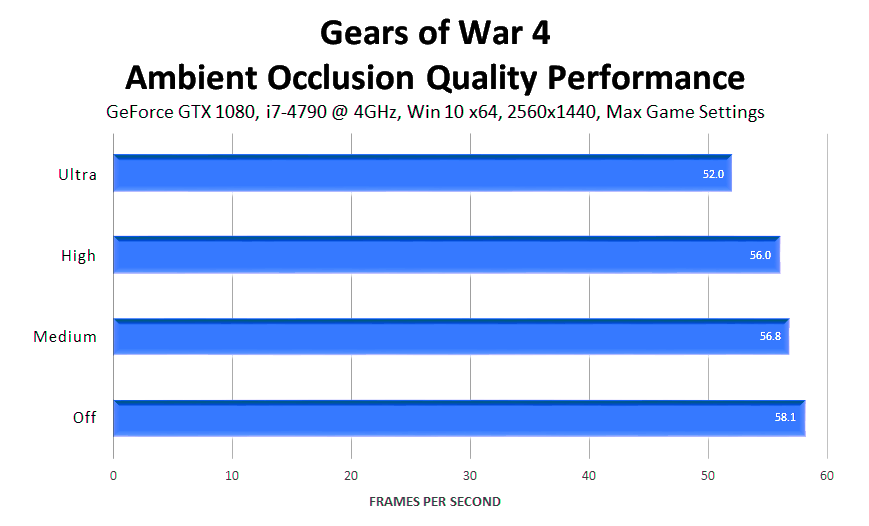
Ambient Occlusion Intensity не оказывает на производительность никакого влияния.
Anti-Aliasing Quality
В Gears of War 4 постоянно работает временное сглаживание, уменьшающее алиасинг по всей области экрана и противодействующее мерцанию граней во время движения камеры или элементов сцены. К примеру, без временного сглаживания был бы сразу заметен алиасинг на качающейся листве и траве в одной из первых сцен.
Доступно четыре уровня качества, но определить их разницу на скриншотах очень сложно; в движении на высоких значениях заметно меньшее размытие и дрожание (в 1920×1080).
- gears-of-war-4-anti-aliasing-quality-19×10-001-low
- gears-of-war-4-anti-aliasing-quality-19×10-001-medium
- gears-of-war-4-anti-aliasing-quality-19×10-001-high
- gears-of-war-4-anti-aliasing-quality-19×10-001-ultra
Скриншоты той же сцены с масштабированным в 200 % разрешением (3840×2160):
- gears-of-war-4-anti-aliasing-quality-38×21-001-low
- gears-of-war-4-anti-aliasing-quality-38×21-001-medium
- gears-of-war-4-anti-aliasing-quality-38×21-001-high
- gears-of-war-4-anti-aliasing-quality-38×21-001-ultra
При масштабировании разрешения до 2560×1440 и выше на мониторах со стандартным 1920×1080 Medium неплохо справляется с обычным и временным алиасингом, не оставляя сильно заметного размытия и дрожания. Хотя, для полного устранения негативных эффектов лучше всё же выставить настройку на High.
Как и любое постобработочное сглаживание, местное слегка размывает картинку. Бороться с этим можно, прибегая к даунсэмплингу или к опции Sharpening. Про неё мы отдельно расскажем ниже.
Для борьбы с алиасингом, появившимся вследствие работы Sharpening или же просто низкого разрешения, можно с помощью опции Temporal AA Sharpening. Она усилит действие временного сглаживания, но увеличит алиасинг неподвижных граней.
На сравнении ниже можно сравнить флаг и окно, которые выглядят соответственно лучше и хуже при повышении Temporal AA Sharpening.
- gears-of-war-4-temporal-aa-sharpening-001-zero
- gears-of-war-4-temporal-aa-sharpening-001-plus-five
- gears-of-war-4-temporal-aa-sharpening-001-plus-ten
Производительность: Учитывая едва заметное влияние сглаживания (Low и Ultra разделяют 0,3 fps), всем стоит использовать Ultra, в идеале в паре с масштабируемым разрешением, которое увеличит чёткость и резкость без необходимости в двух описанных выше опциях.
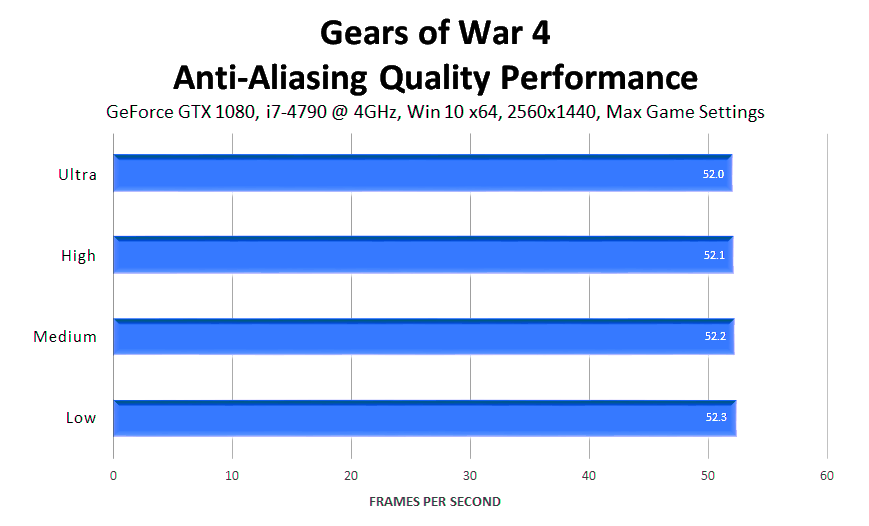
Temporal AA Sharpening на производительность не влияет.
Bloom Quality
Этот эффект повышает интенсивность и улучшает отображение ярких огней и их взаимодействие с другими визуальными эффектами. К тому же, он позволяет использовать опцию Lens Flare Quality.
Доступны три значения настройки, плюс можно совсем отключить Bloom.
- gears-of-war-4-bloom-quality-001-off
- gears-of-war-4-bloom-quality-001-medium
- gears-of-war-4-bloom-quality-001-high
- gears-of-war-4-bloom-quality-001-ultra
В других сценах действие эффекта не столь заметно и зачастую сводится к свечению вокруг ламп и отблескам на броне. Что интересно, Medium выглядит приятнее High из-за менее точного, приблизительного действия.
- gears-of-war-4-bloom-quality-002-off
- gears-of-war-4-bloom-quality-002-medium
- gears-of-war-4-bloom-quality-002-high
- gears-of-war-4-bloom-quality-002-ultra
Производительность: Bloom снижает быстродействие меньше, чем на 1 fps, этот показатель вырастает до 1,6 fps на Ultra.
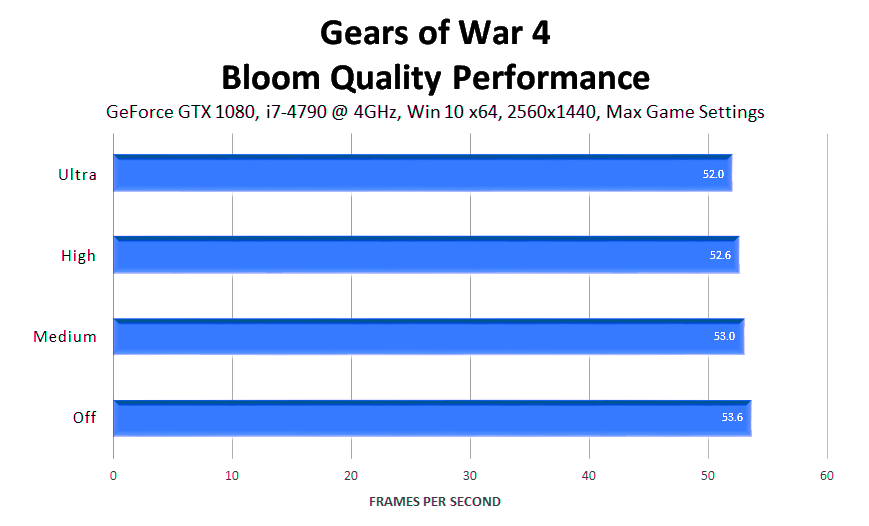
Capsule Shadow Quality
До выхода Unreal Engine 4.11 в сценах с непрямым освещением персонажи выглядели парящими в воздухе из-за недостатка теней на земле (рассеянное затенение помогало, но не решало проблему полностью). Новый эффект Capsule Shadow Quality добавляет очень мягкие тени, отбрасываемые капсульными представлениями персонажей, чтобы они действительно стояли на земле, как на изображении ниже.
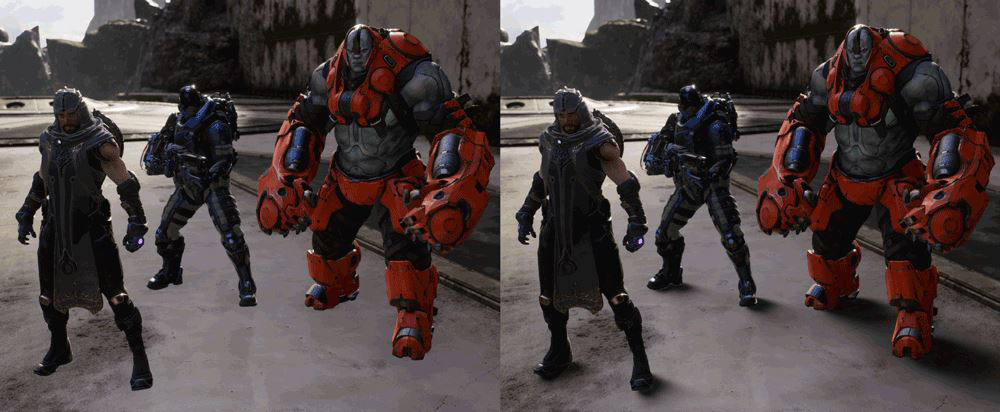
В Gears of War 4 из-за расположения камеры и динамики происходящего этот эффект не всегда заметен, но когда всё же заметен, разница весьма ощутима:
- gears-of-war-4-capsule-shadow-quality-001-off
- gears-of-war-4-capsule-shadow-quality-001-medium
- gears-of-war-4-capsule-shadow-quality-001-high
- gears-of-war-4-capsule-shadow-quality-001-ultra
В тестах на Ultra капсульные тени добавлялись всем персонажам и NPC в сцене, на High только вашему отряду и ближайшим врагам, а на Medium резко падало их качество.
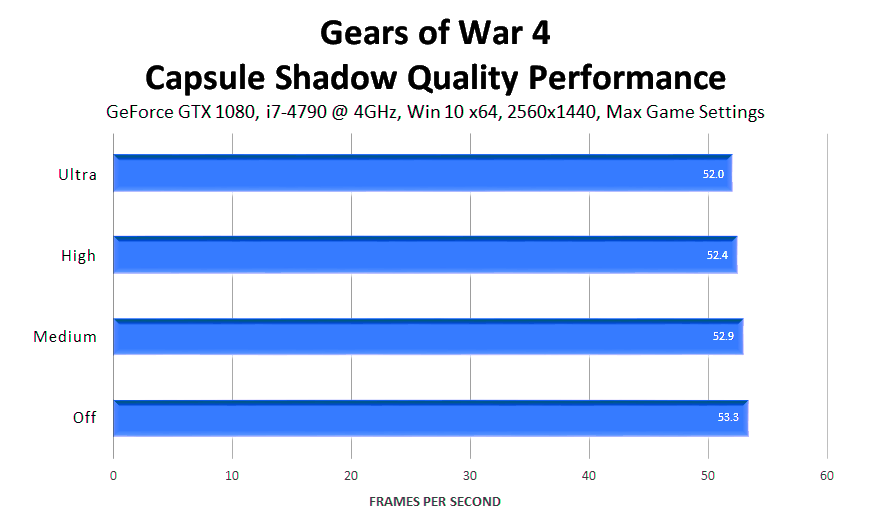
Производительность: Отнимая 1,3 fps, капсульные тени выступают доступным способом повысить правдоподобность картинки в сценах с непрямым освещением.
Character Level of Detail
Настройка отвечает за качество моделей неиграбельных персонажей, в том числе и врагов.
- Ultra: Максимальное качество всех персонажей на любом расстоянии.
- High: Максимальное качество всех персонажей, однако с увеличением расстояния до них качество снижается.
- Medium: Двое ближайших отображаются в максимальном качестве, двое других в близком к максимальному, остальные в низком.
- Low: Один ближайший в максимальном, второй в близком к максимальному, все остальные в низком. На расстоянии качество падает быстрее.
На практике различия в значениях разглядеть невозможно, даже на уровнях со множеством врагов. Увеличение в Photoshop позволяет увидеть разницу на уровне пикселей, и самые зоркие из вас, возможно, заметят её и в игре, но большинство уж точно нет.
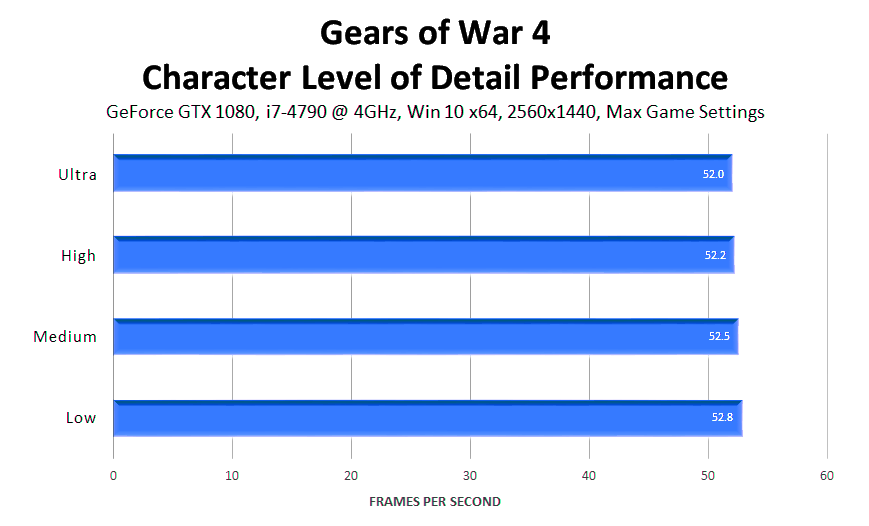
Производительность: Разброс между минимальным и максимальным значением составляет всего 0,8 fps, так что можете выставлять опцию на Ultra.
Character Texture Detail
Может показаться, что название настройки говорит само за себя, но на самом деле разрешение текстур меняется не только на персонажах, но ещё и на оружии и транспорте.
На сравнении ниже – из ролика, просчитываемого в реальном времени – мы видим ограниченное влияние настройки, она затрагивает лишь несколько текстур.
- gears-of-war-4-character-texture-detail-001-low
- gears-of-war-4-character-texture-detail-001-medium
- gears-of-war-4-character-texture-detail-001-high
- gears-of-war-4-character-texture-detail-001-ultra
Во время геймплея эффект опции сказывается на всей модели персонажа, также мы видим значительное улучшение текстуры оружия, сравнивая Ultra и High.
- gears-of-war-4-character-texture-detail-002-low
- gears-of-war-4-character-texture-detail-002-medium
- gears-of-war-4-character-texture-detail-002-high
- gears-of-war-4-character-texture-detail-002-ultra
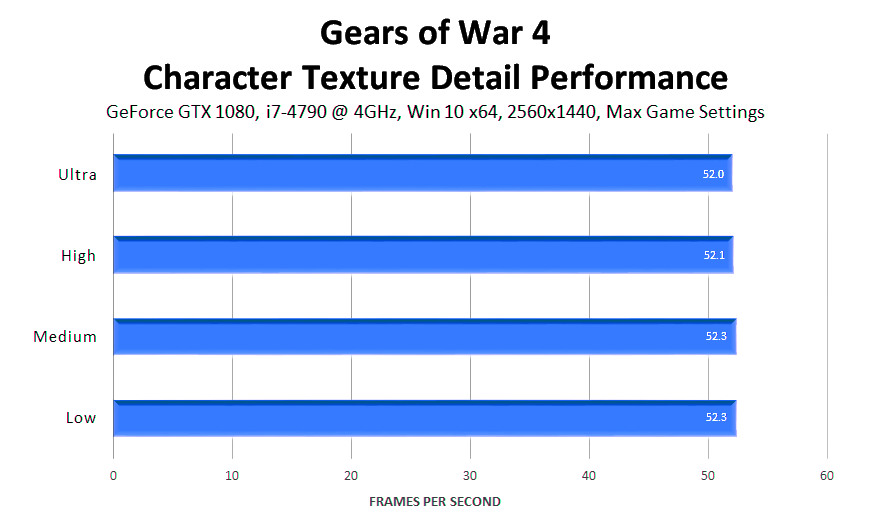
Производительность: Как и любая настройка, связанная с текстурами, эта может упираться лишь в объём видеопамяти. Поскольку 6 Гб хватает даже для максимального качества в 4K, большинство современных видеокарт легко справятся с любыми текстурными настройками игры на Ultra в 1920×1080. Однако, мы должны отметить, что в официальных требованиях для Ultra указано «6 Гб и больше» – учитывайте это при оценке потенциала своей системы.
Примечание: На конфигурациях с механическими накопителями и 4-ядерными процессорами распаковка и загрузка текстур и соответствующих мипмапов потребует больше времени и циклов обработки, отнимая процессорное время у других задач. Потенциально это может привести к снижению фреймрейта, увеличению длительности загрузок и временно ограничит использование видеокарты по максимуму. Это касается всех текстурных настроек, особенно заметно проявляясь при повышении World Texture Detail из-за объёма текстур, за которые она отвечает. Для наилучших впечатлений от Gears of War 4 играйте на системе с SSD и процессором с шестью и более ядрами.
Depth of Field
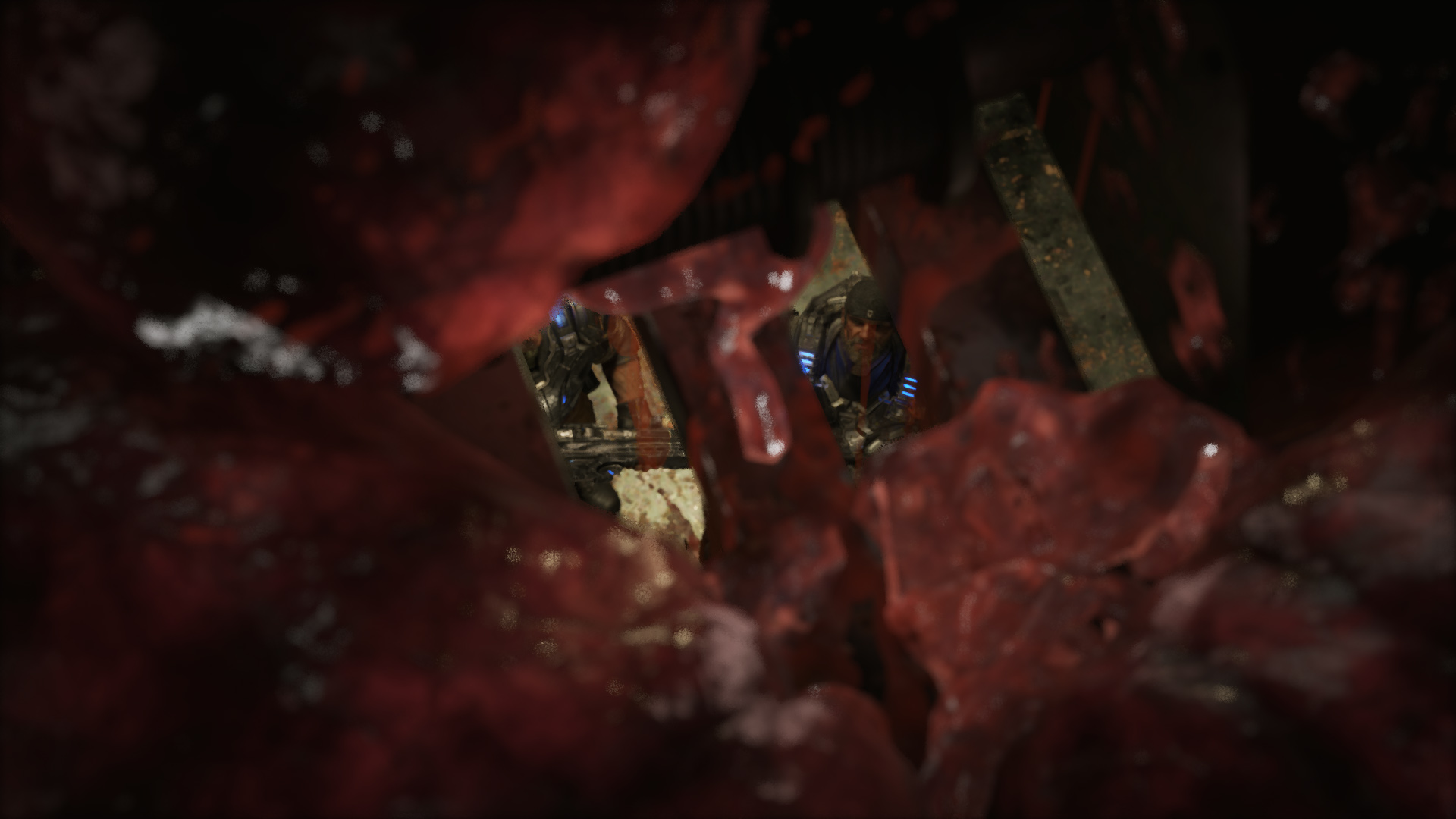
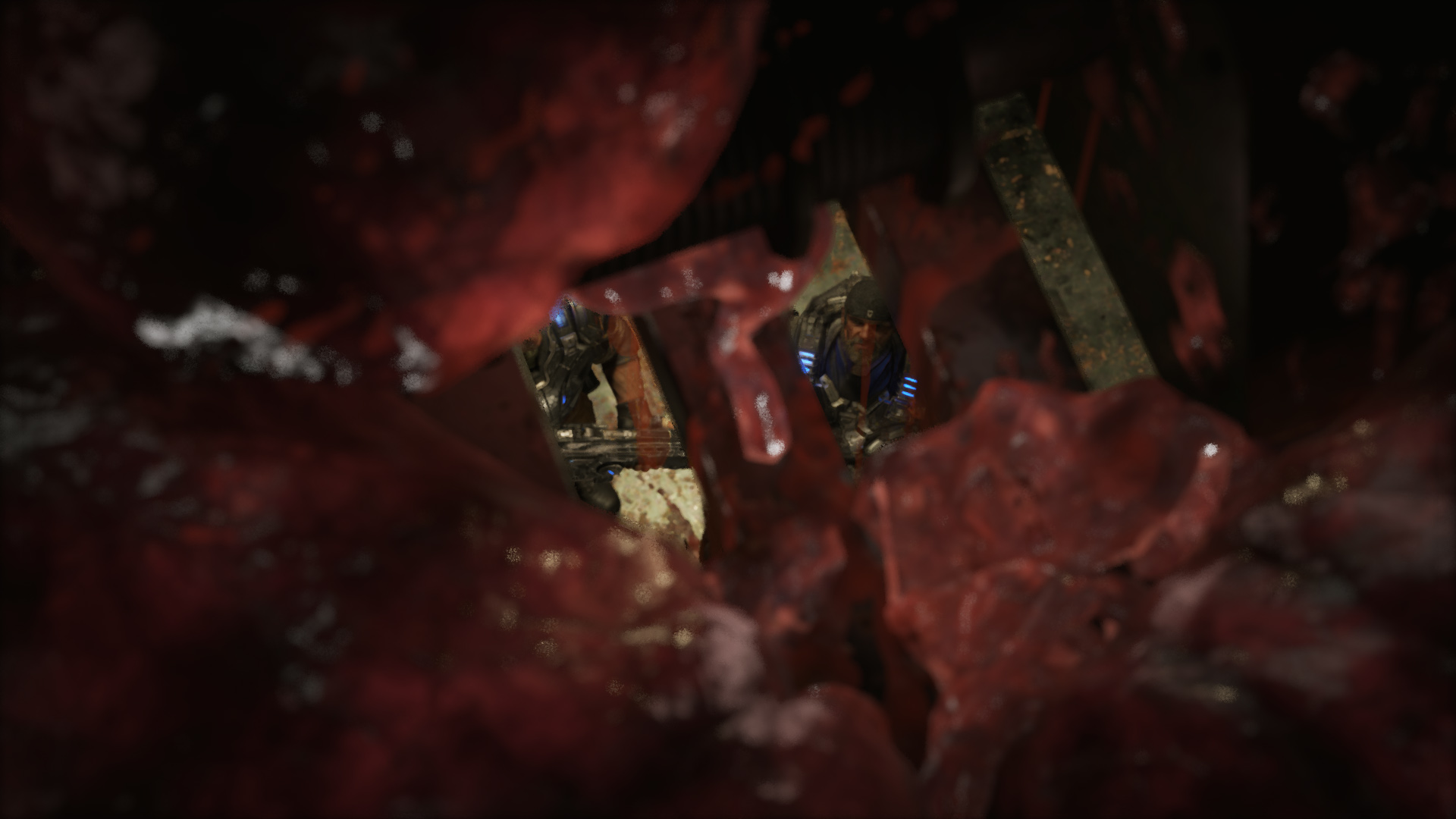
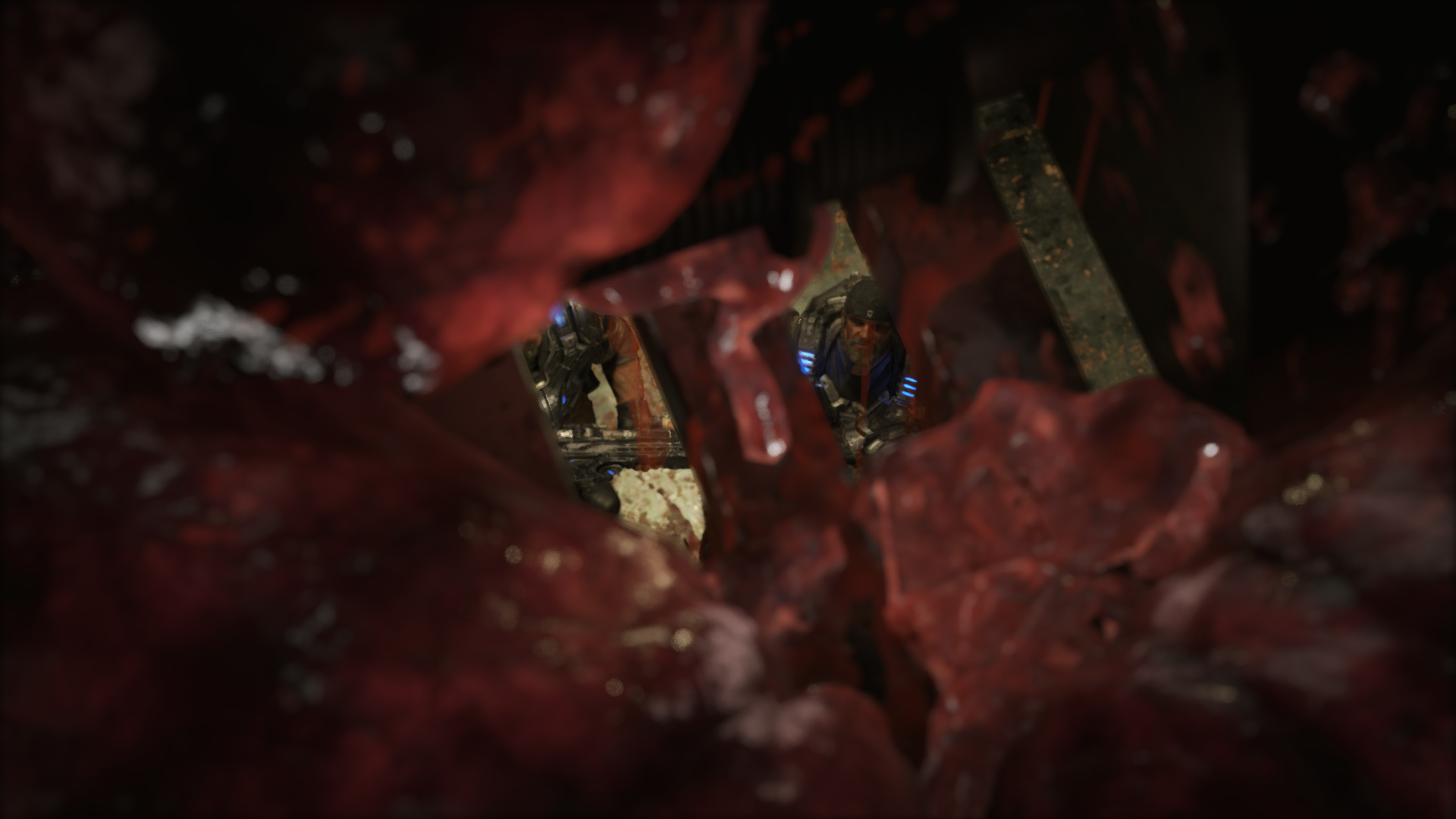
Эта настройка добавляет размытие за пределами фокуса только в кат-сценах, просчитываемых в реальном времени (не являющихся пререндеренными видеофайлами). На значении Insane, предназначенном для самых мощных компьютеров, эффект меняется на радиальную глубину резкости (Circle DoF), впервые показанную в завораживающем демо «A Boy & His Kite».
Радиальная глубина резкости, в отличие от глубины по Гауссу, работающей на Medium, High и Ultra, больше похожа на фокусировку новейших камер. Однако, её действие сложно заметить из-за мягкости эффекта и постоянного движения камеры. Пример можно увидеть ниже: Circle DoF сглаживает и размывает некоторые детали и противодействует дрожанию и алиасингу вокруг отверстий, сквозь которые видны персонажи.
- gears-of-war-4-depth-of-field-001-low
- gears-of-war-4-depth-of-field-001-medium
- gears-of-war-4-depth-of-field-001-high
- gears-of-war-4-depth-of-field-001-ultra
- gears-of-war-4-depth-of-field-001-insane
В этой сцене заметны только мельчайшие различия на листьях и в верхней части экрана:
- gears-of-war-4-depth-of-field-002-low
- gears-of-war-4-depth-of-field-002-medium
- gears-of-war-4-depth-of-field-002-high
- gears-of-war-4-depth-of-field-002-ultra
- gears-of-war-4-depth-of-field-002-insane
А здесь уже изображение гораздо мягче на Insane, устранено дрожание вокруг врагов, на брызгах крови и на окне вверху справа:
- gears-of-war-4-depth-of-field-004-low
- gears-of-war-4-depth-of-field-004-medium
- gears-of-war-4-depth-of-field-004-high
- gears-of-war-4-depth-of-field-004-ultra
- gears-of-war-4-depth-of-field-004-insane
Производительность: Insane Depth of Field обойдётся вам в лишних 17,6 fps при переходе с Ultra, так что при 30 fps во время игры в заставках вы можете наблюдать 12. В то же время практически идентичное значение Ultra на 5,7 fps медленнее Low, а приличного качества High медленнее лишь на 2 fps.
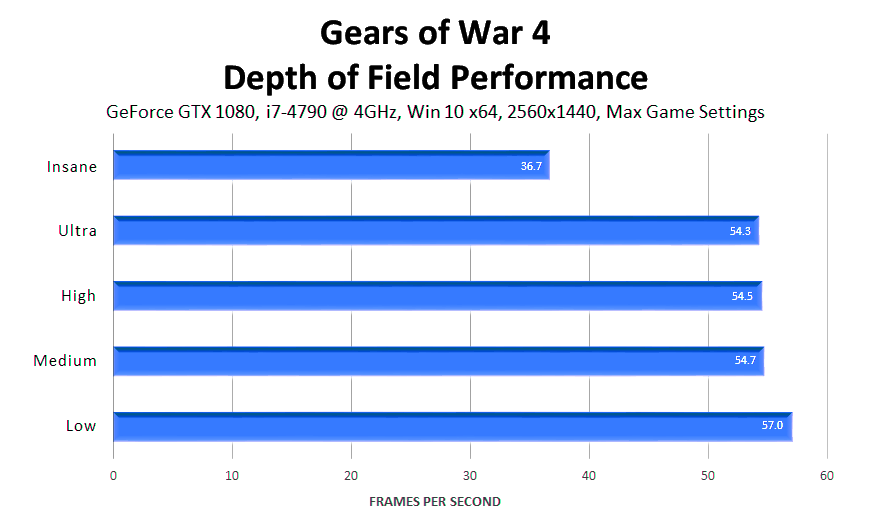
Большинству игроков следует включать High, так как Medium включает эффект только в избранных сценах. Ultra большую часть времени не намного лучше High, а Insane попросту не оправдывает себя, если только у вас не суперкомпьютер из будущего, без труда справляющийся с этим значением.
Dynamic Resolution Scaling
В последние годы консольные игры стали применять техники динамического понижения разрешения во время насыщенного экшена, поддерживая желанный уровень в 30 или 60 fps. Сегодня мы наблюдаем такую технологию на PC в Forza Motorsport 6: APEX, Forza Horizon 3 и Gears of War 4. При правильном применении она помогает по возможности улучшить картинку, сохраняя плавность геймплея даже в самых интенсивных моментах игры.
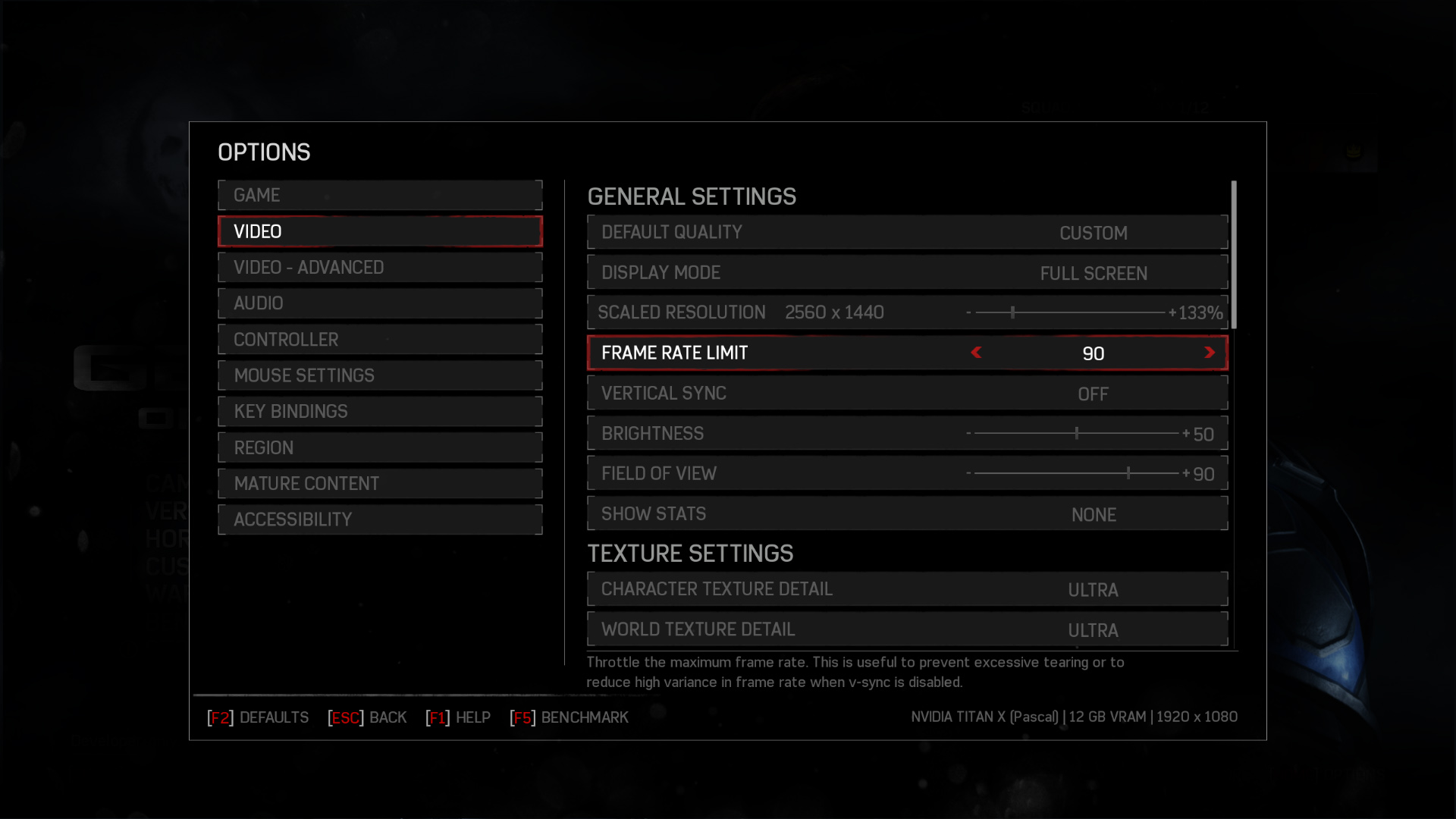
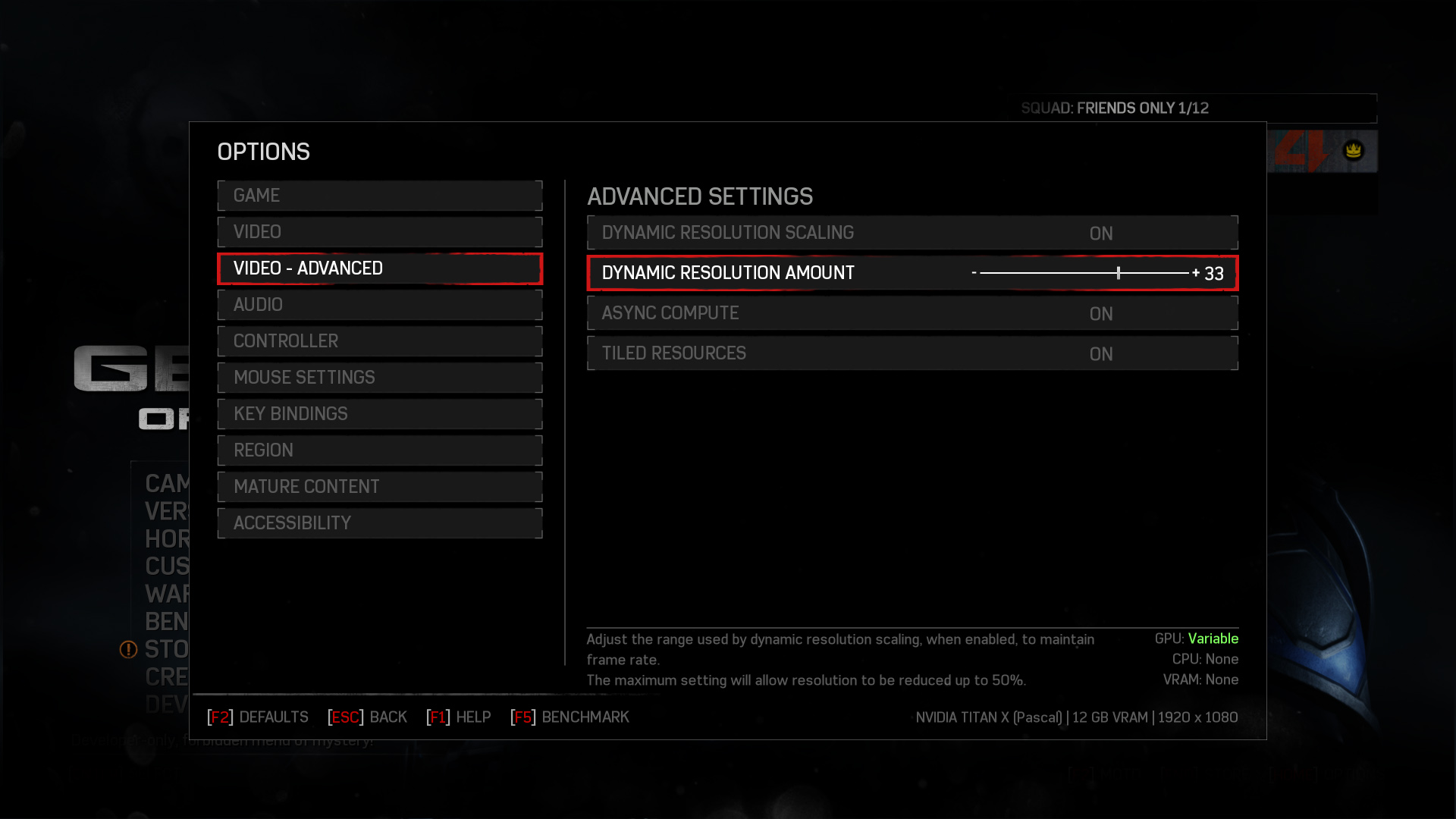
На скриншотах выше мы проделали следующее:
- Установили потолок фреймрейта, открыв доступ к настройке Dynamic Resolution Scaling.
- Установили масштабируемое разрешение на 33% (2560×1440) с помощью опции Scaled Resolution.
- Включили Dynamic Resolution Scaling в меню расширенных настроек.
- Там же выставили Dynamic Resolution Amount на 33%.
Такая комбинация настроек позволяет играть на Full HD мониторе в разрешении 2560×1440. Если фреймрейт упадёт ниже 90 fps, разрешение будет снижаться вплоть до изначального, пока нагрузка не спадёт, позволяя включить даунсэмплинг снова. Таким образом разрешение можно не делать ниже экранного, избегая апскейла и извлекая максимум из доступной производительности.
И конечно, если с быстродействием у вас серьёзные проблемы, таким образом можно понизить разрешение рендеринга, не жертвуя чёткостью элементов меню и интерфейса.
Effects Texture Detail
Думая о визуальных эффектах в игре, вы обычно представляете взрывы, огонь и дым, что зачастую отображаются с помощью частиц и других технологий. Однако, при подходящих условиях и применении особых технических хитростей, можно реализовать огонь и прочие эффекты в виде многослойных текстур – как правило, на периферии или на заднем плане, где игрок не сможет оценить графику в деталях.
Впрочем, в редких случаях можно подойти поближе и увидеть, как работает эффект:
- gears-of-war-4-effects-texture-detail-004-low
- gears-of-war-4-effects-texture-detail-004-medium
- gears-of-war-4-effects-texture-detail-004-high
- gears-of-war-4-effects-texture-detail-004-ultra
На обширных видах разрешение небольшого пламени не так заметно, а заметить влияние настройки на крупное пламя и дым можно только в Photoshop или на сравнениях.
- gears-of-war-4-effects-texture-detail-005-low
- gears-of-war-4-effects-texture-detail-005-medium
- gears-of-war-4-effects-texture-detail-005-high
- gears-of-war-4-effects-texture-detail-005-ultra
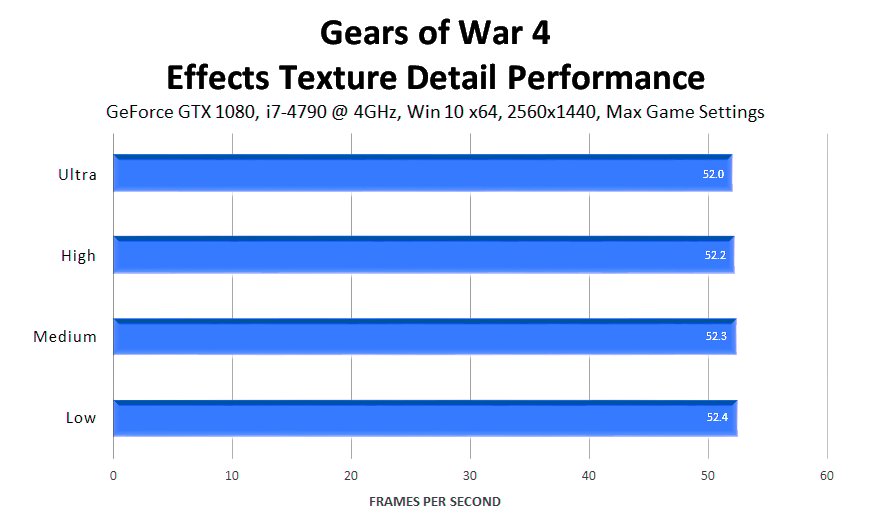
Производительность: Это настройка текстур, упирающаяся лишь в объём видеопамяти.
Environment Reflections
При включении этой опции объекты и поверхности с отражающими свойствами отражают мир вокруг себя, и в некоторых случаях это может значительно улучшить общую картинку. Главным образом влияние настройки заметно на мокром полу и броне персонажей, которая иначе будет оставаться неправдоподобно яркой и блестящей в тёмных сценах.
- gears-of-war-4-environment-reflections-001-off
- gears-of-war-4-environment-reflections-001-on
- gears-of-war-4-environment-reflections-002-off
- gears-of-war-4-environment-reflections-002-on
- gears-of-war-4-environment-reflections-003-off
- gears-of-war-4-environment-reflections-003-on
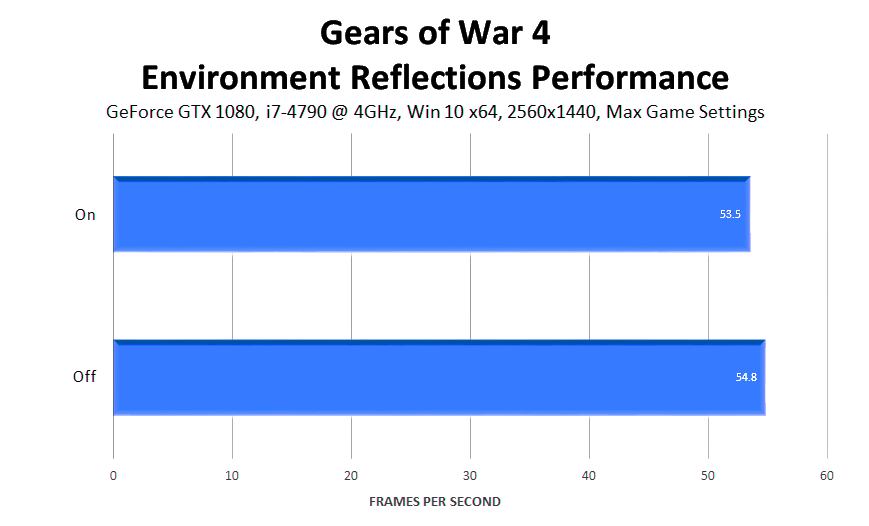
Производительность: Environment Reflections обходится всего в 1,3 fps, и её стоит включать на большинстве конфигураций.
Foliage Draw Distance
Эта настройка по большей части отвечает за дистанцию отрисовки травы и небольших цветков, но некоторые кусты и крупные растения тоже затрагиваются. Как видно ниже, Ultra показывает траву по всей зоне видимости, а также улучшает качество растительности у моста, Medium обрезает траву на расстоянии, а Low убирает практически всё – оставшееся может регулироваться настройкой World Level of Detail.
- gears-of-war-4-foliage-draw-distance-001-low
- gears-of-war-4-foliage-draw-distance-001-medium
- gears-of-war-4-foliage-draw-distance-001-high
- gears-of-war-4-foliage-draw-distance-001-ultra
Вы могли заметить, что Foliage Draw Distance также влияет на камешки и булыжники, за исключением тех, что контролируются World Level of Detail. В некоторых сценах это существенно меняет картинку:
- gears-of-war-4-foliage-draw-distance-002-low
- gears-of-war-4-foliage-draw-distance-002-medium
- gears-of-war-4-foliage-draw-distance-002-high
- gears-of-war-4-foliage-draw-distance-002-ultra
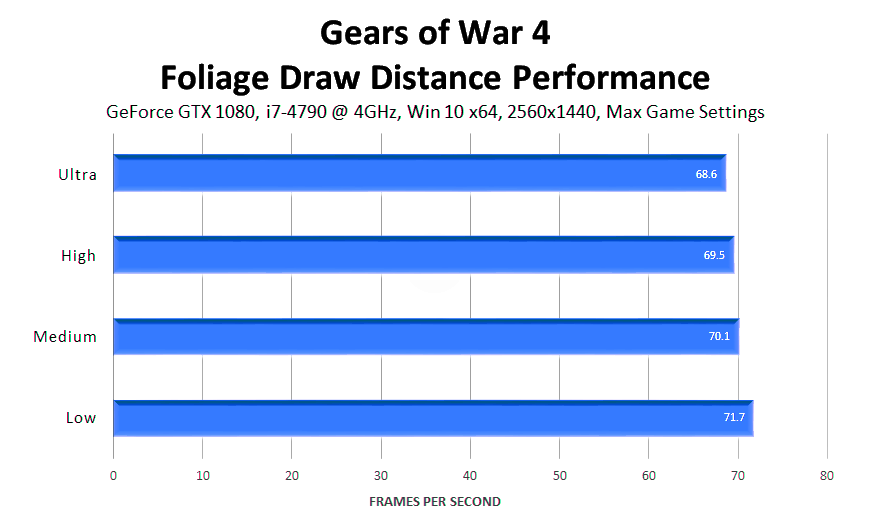
Производительность: Предполагая наличие в сцене камней, травы и прочих элементов, попадающих под действие настройки, Foliage Draw Distance сокращает фреймрейт на 2,9 fps.
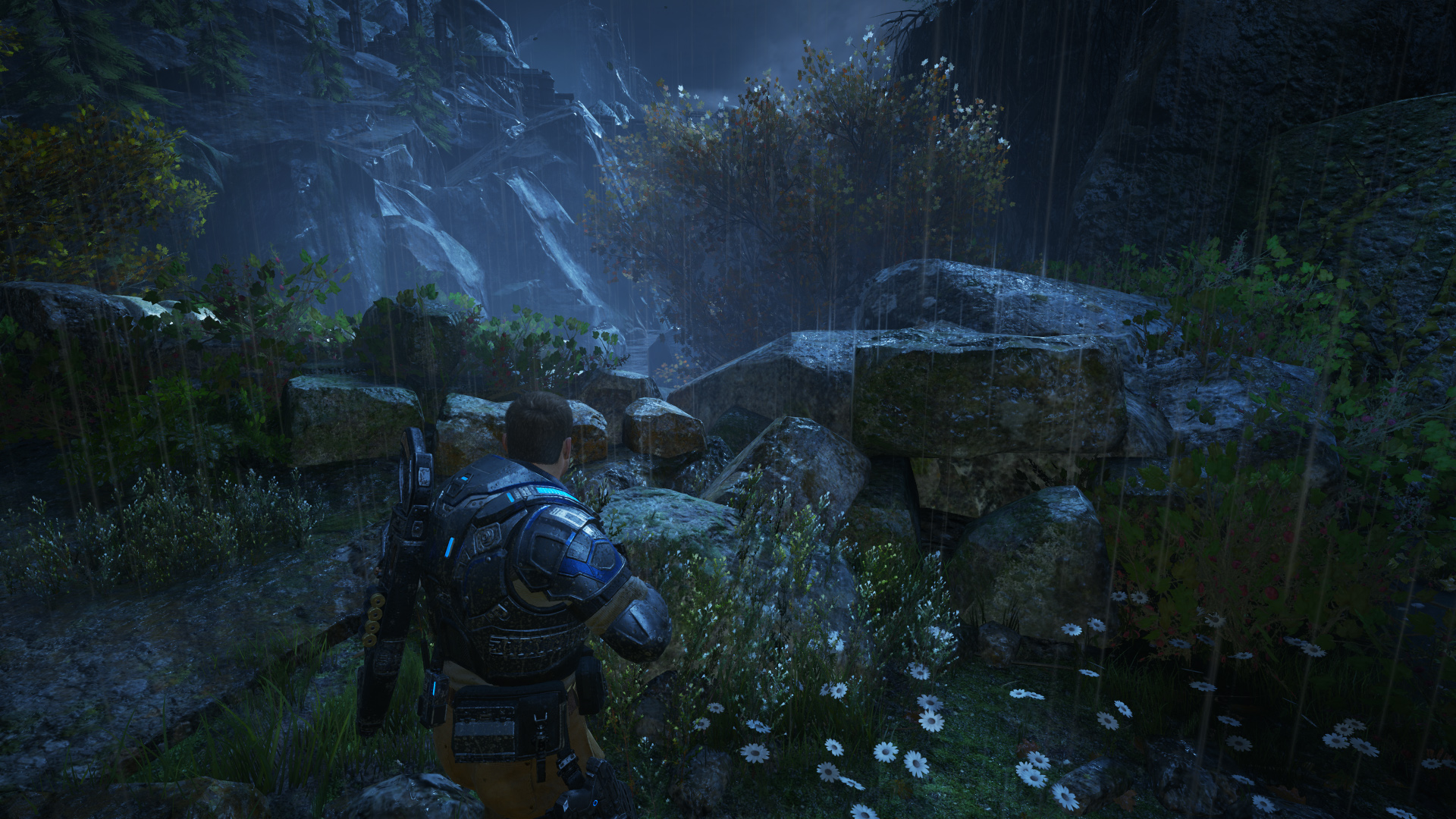
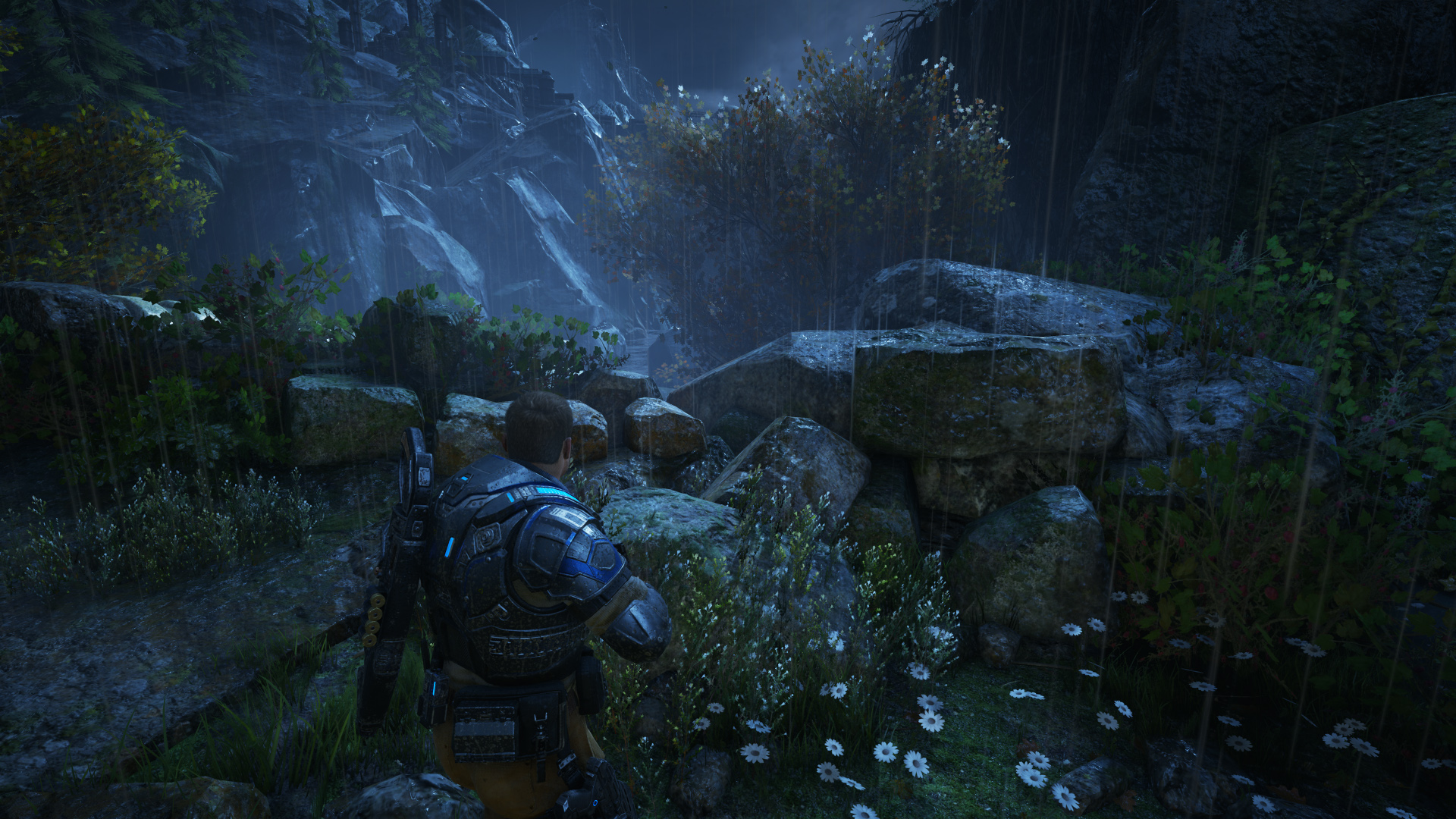
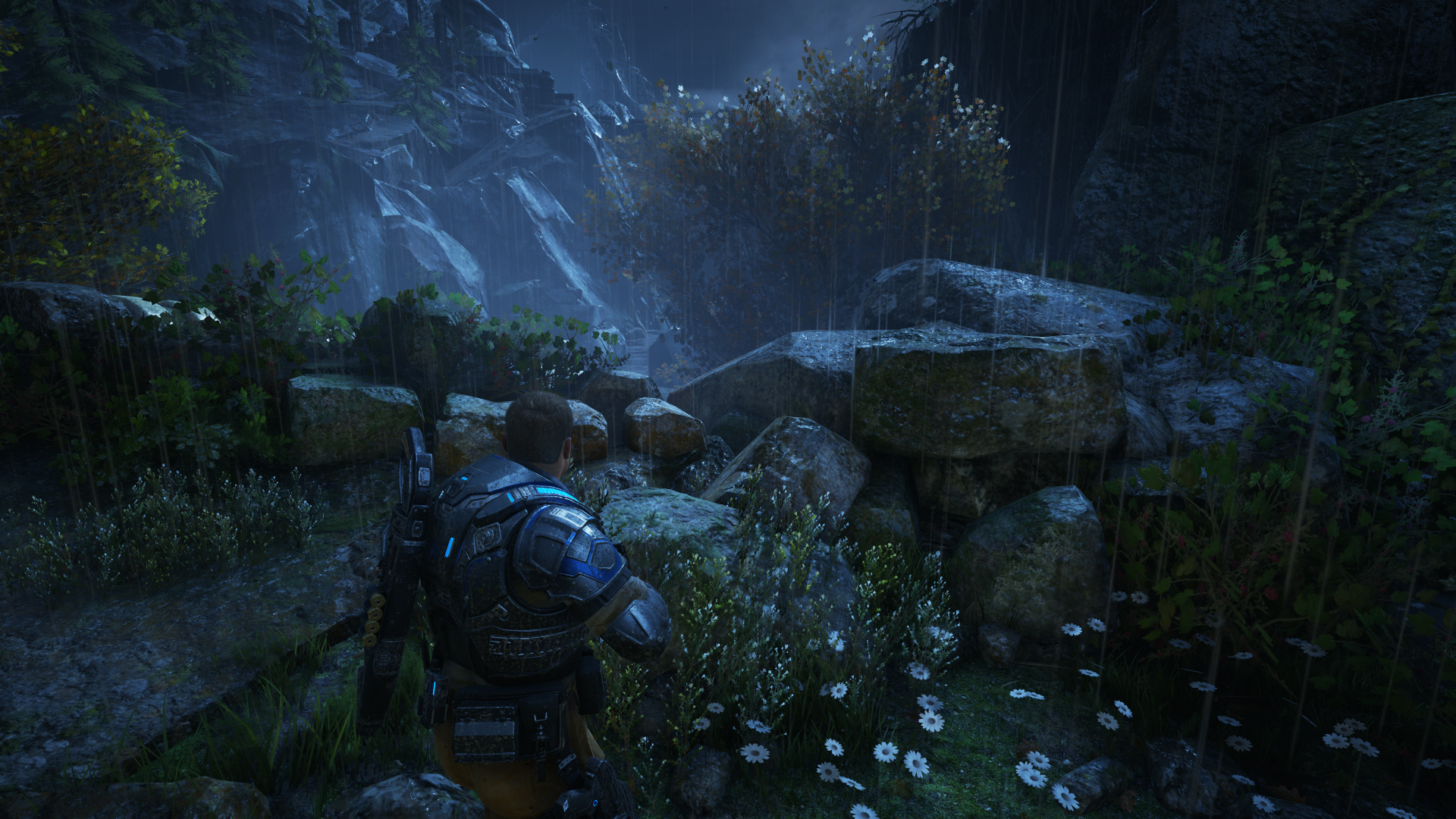
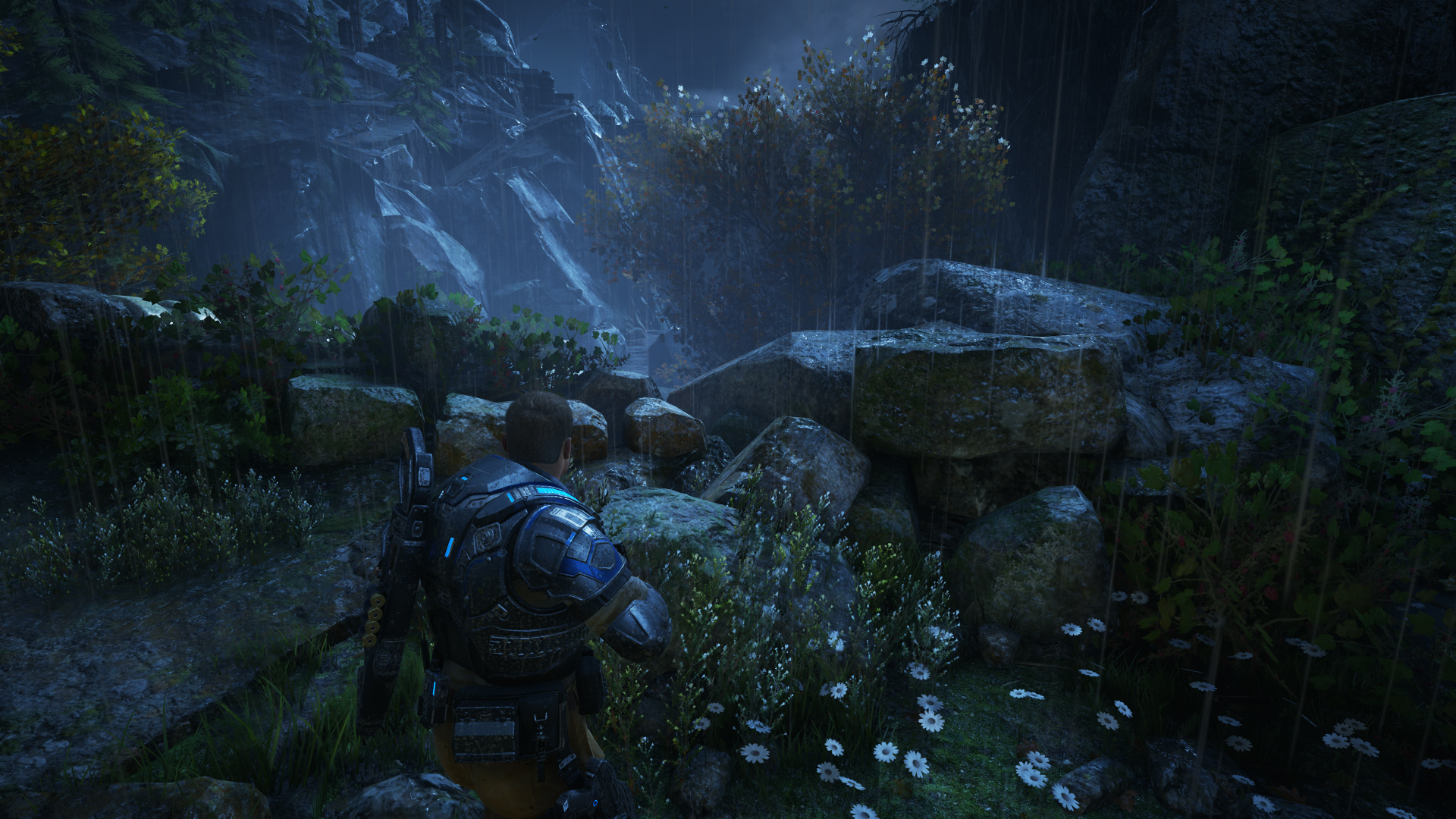
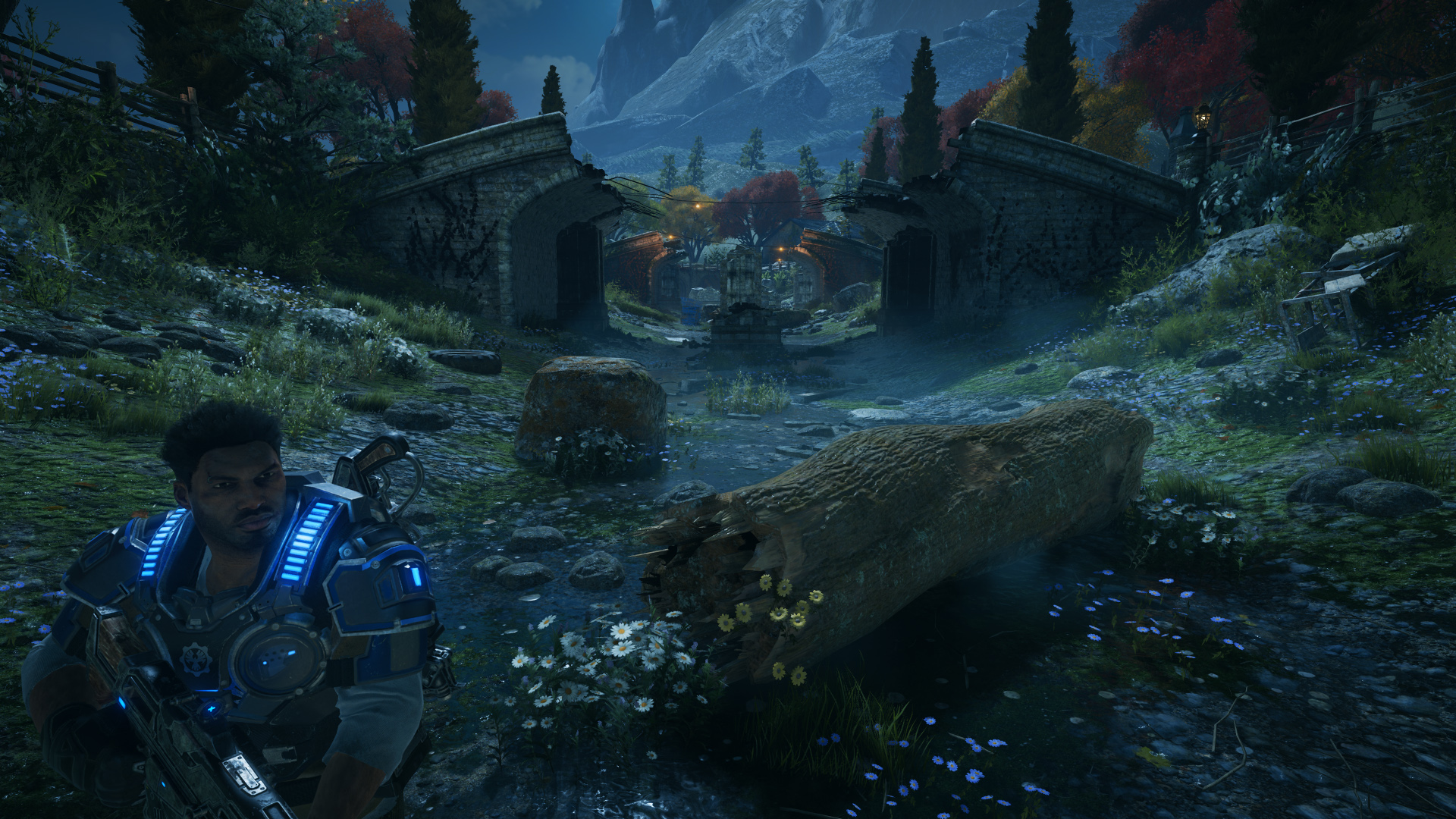
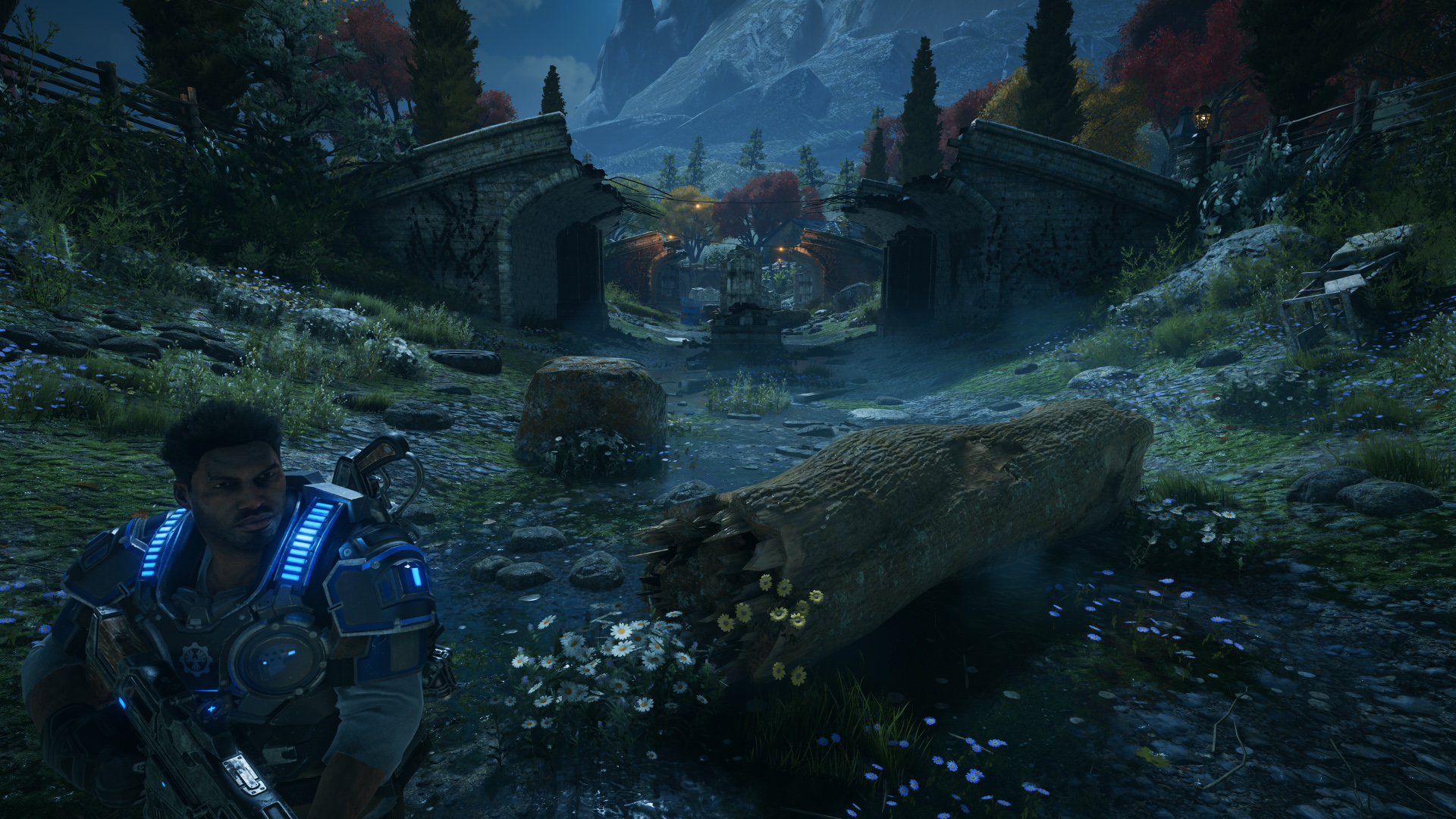
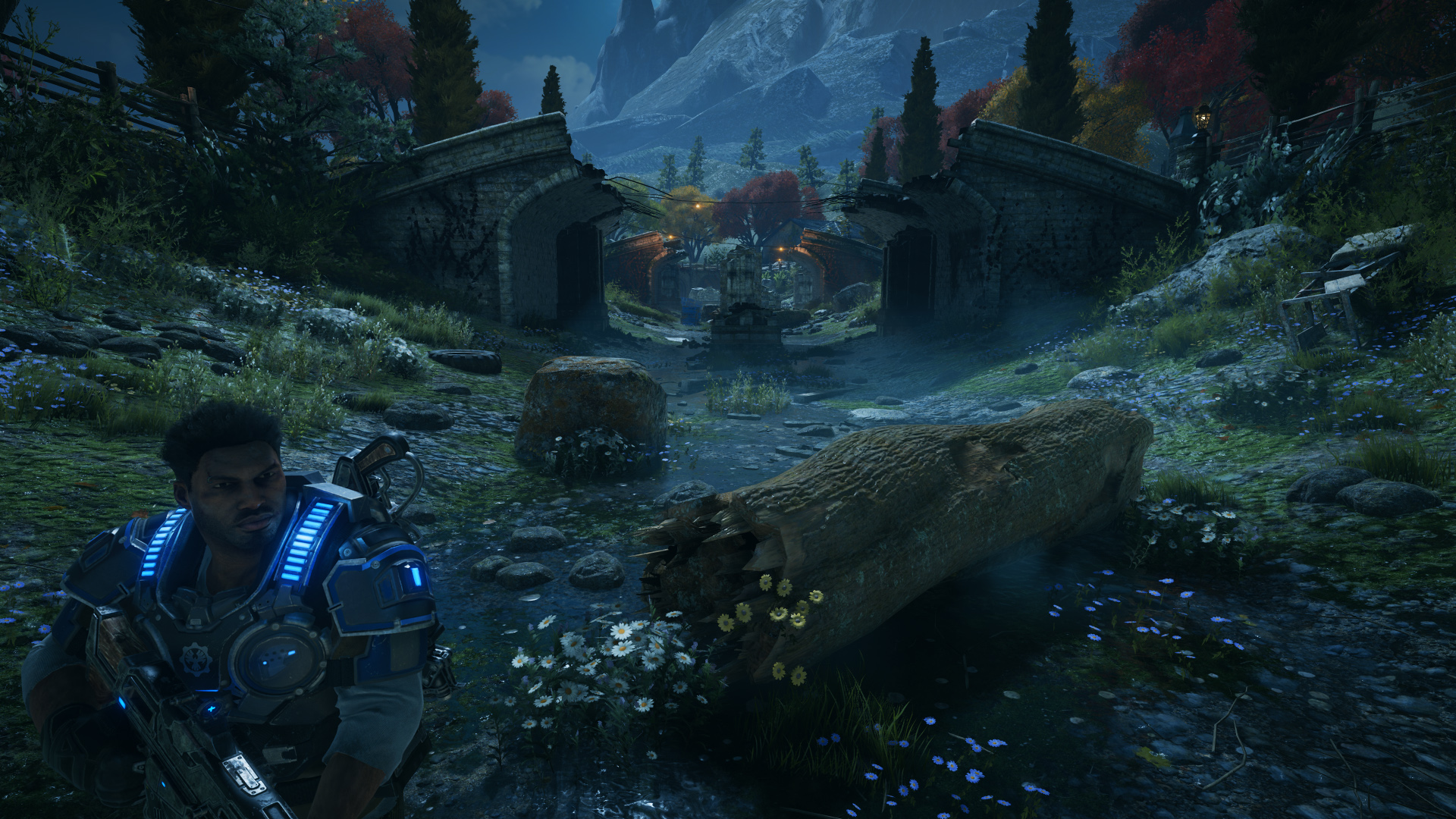
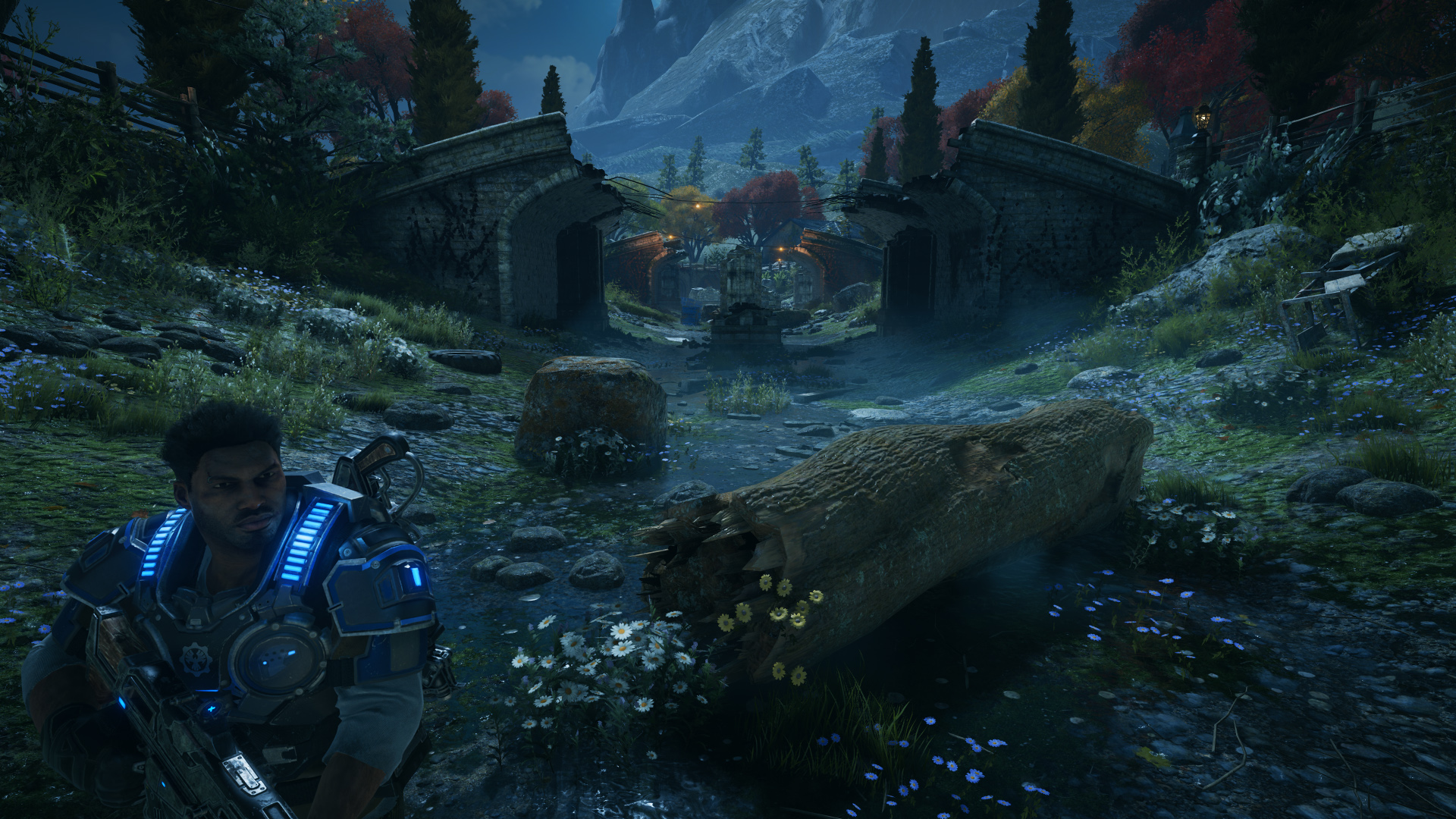
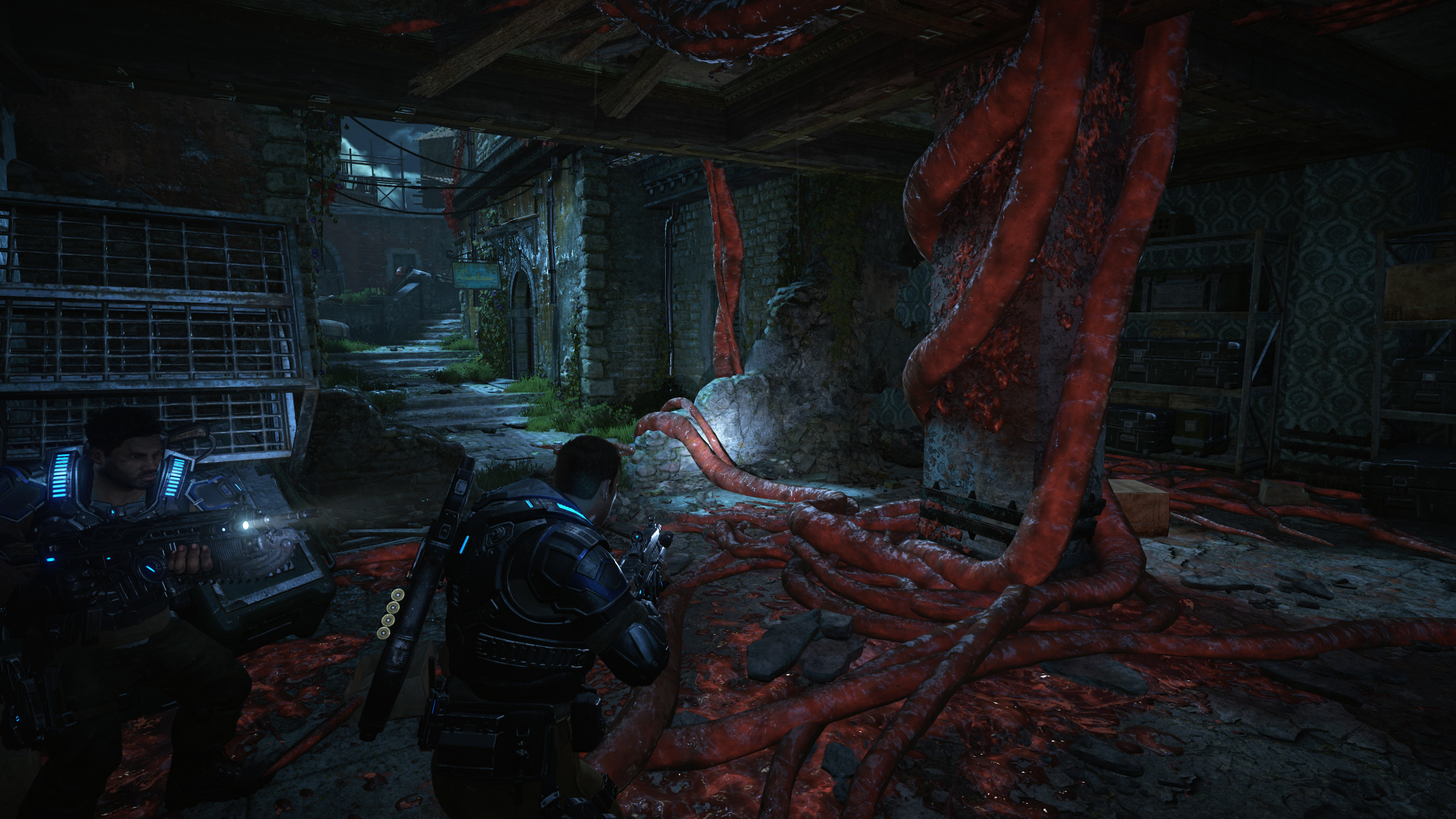
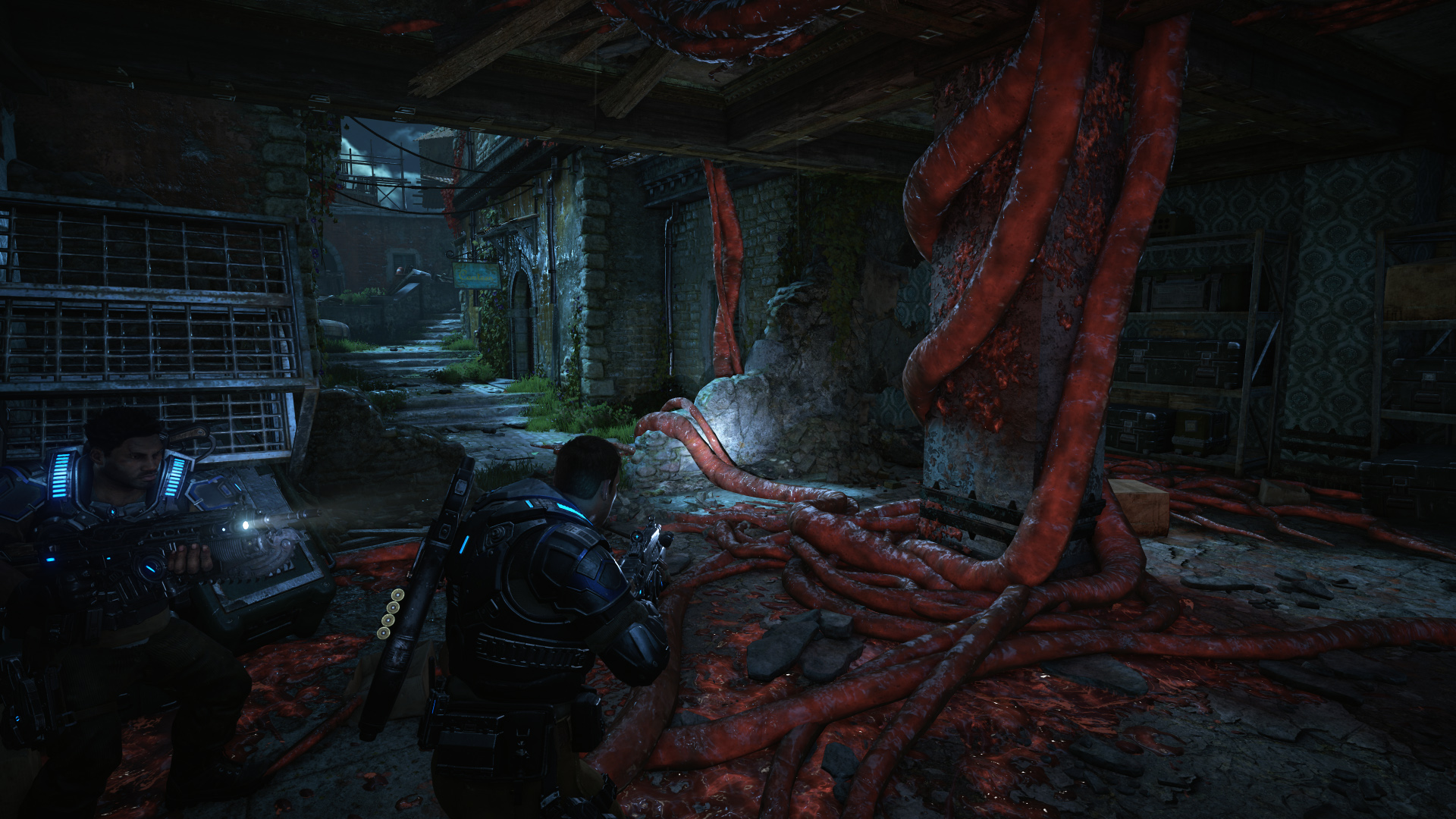
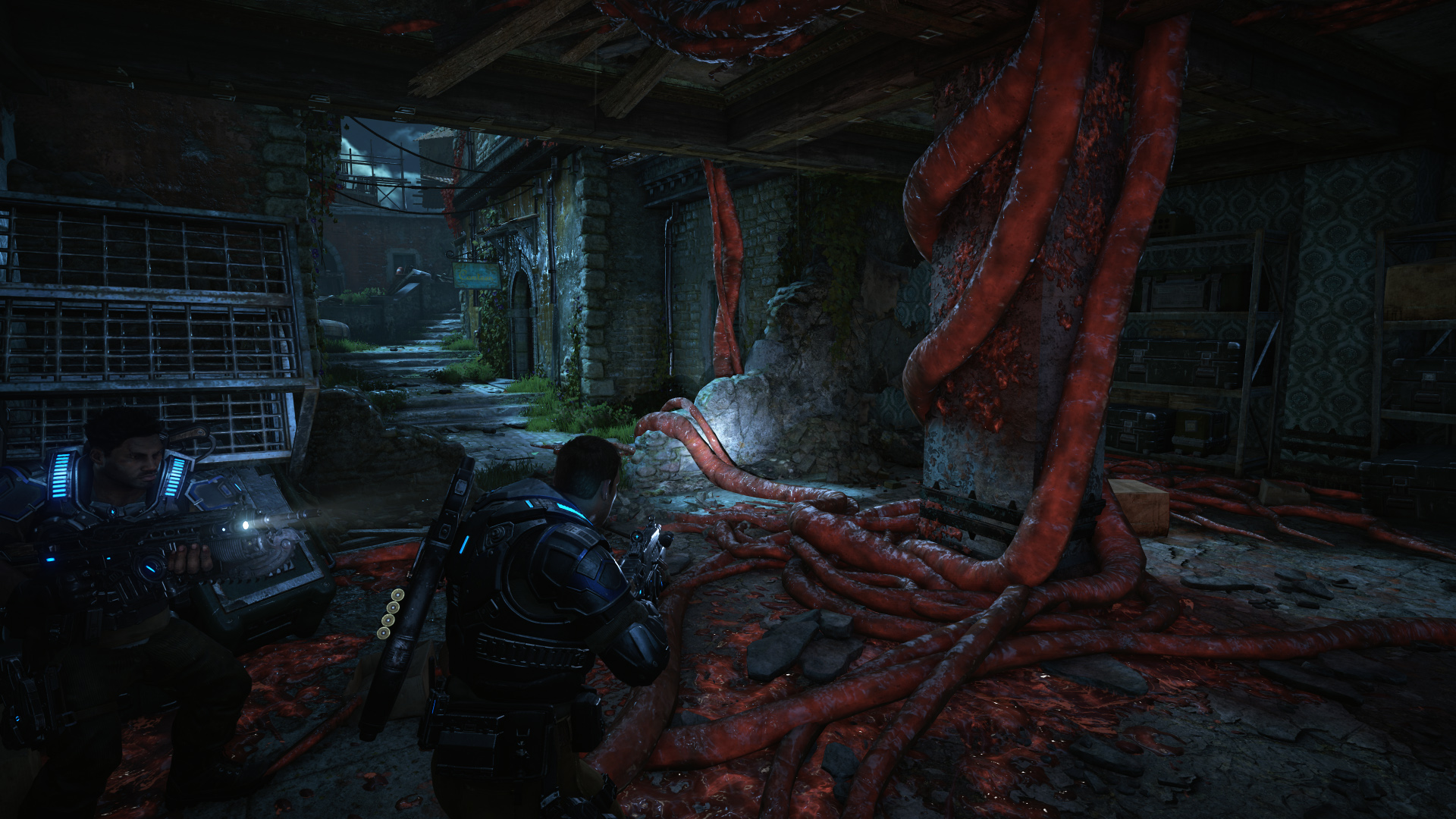
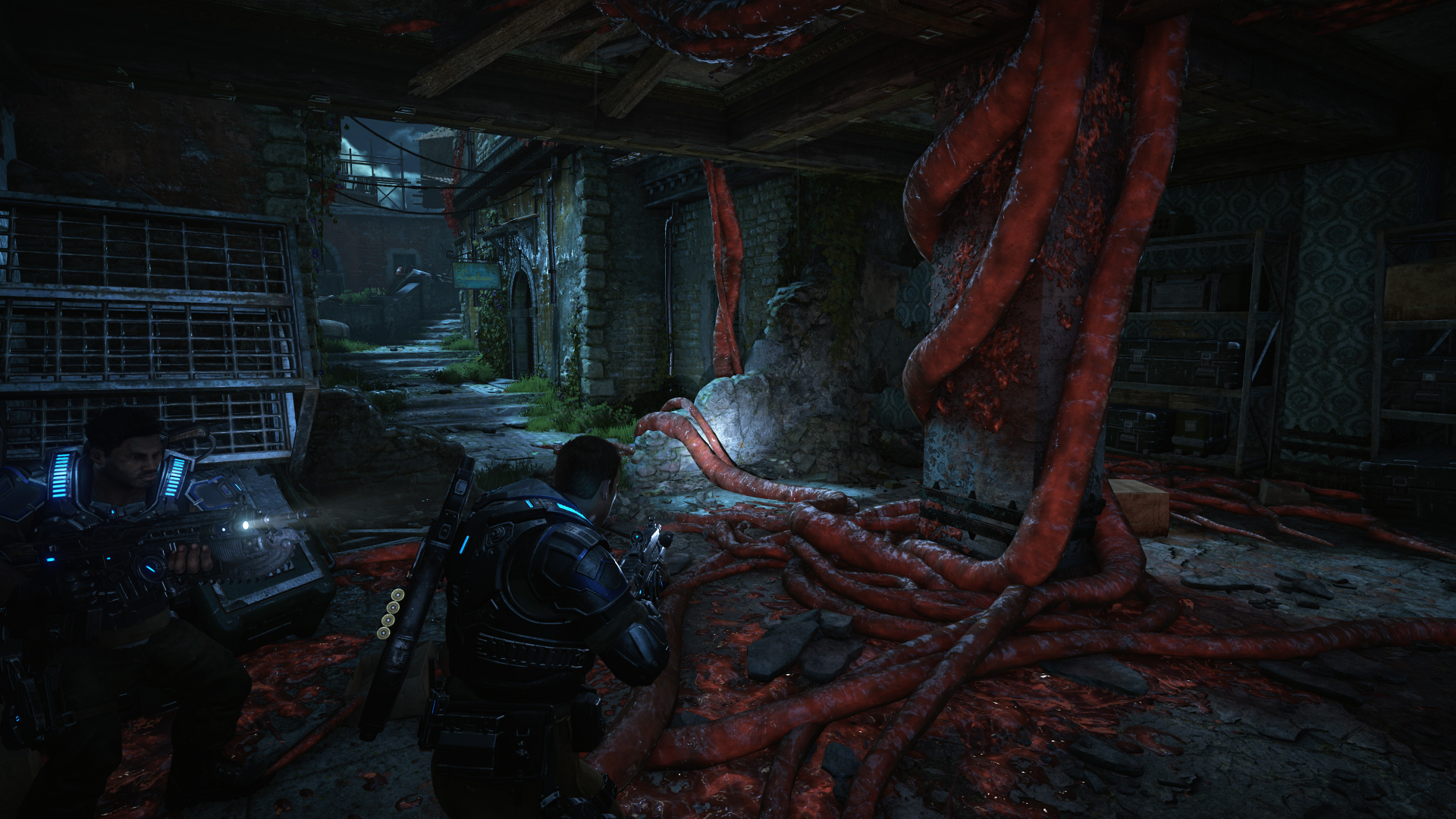
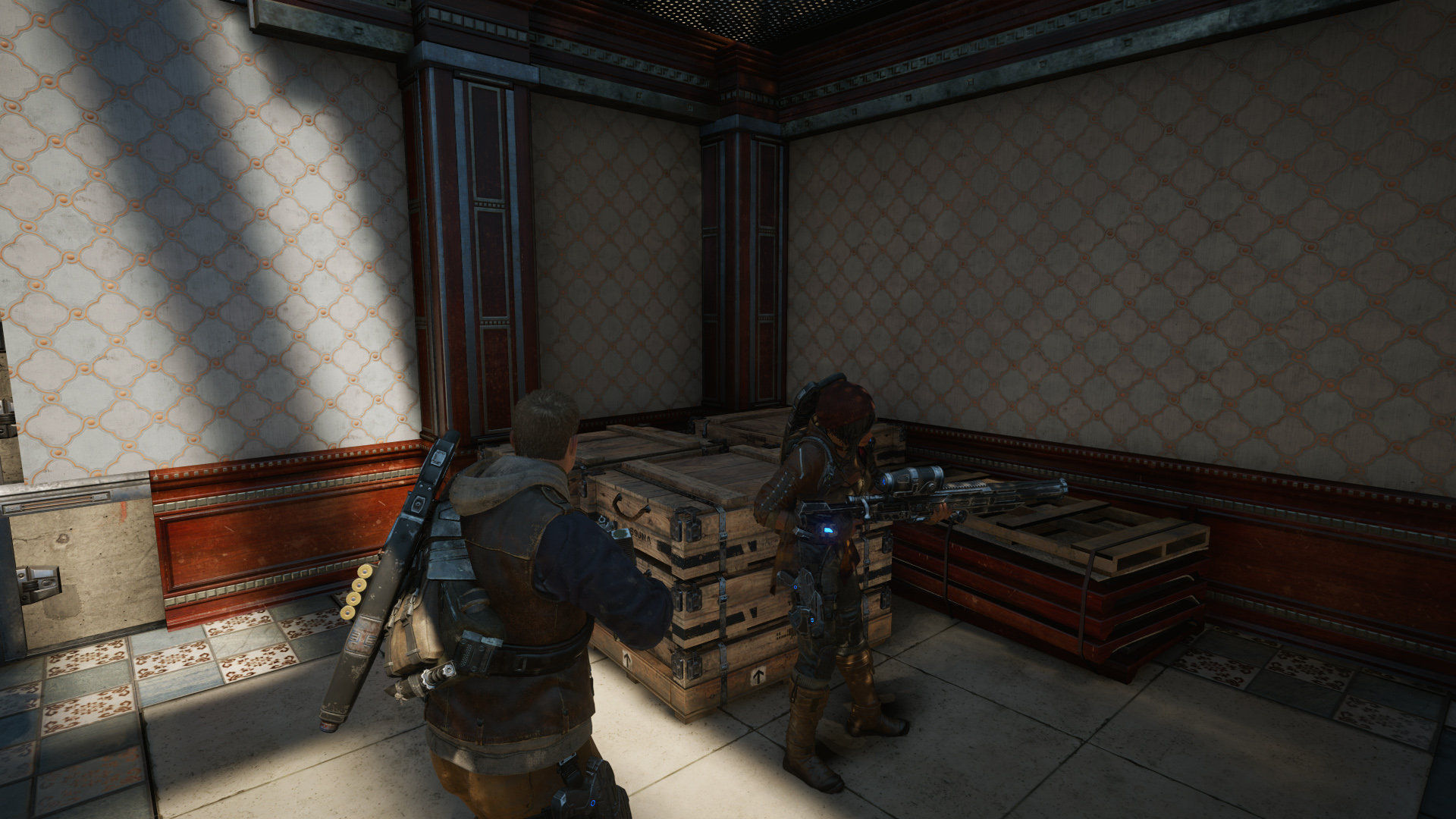
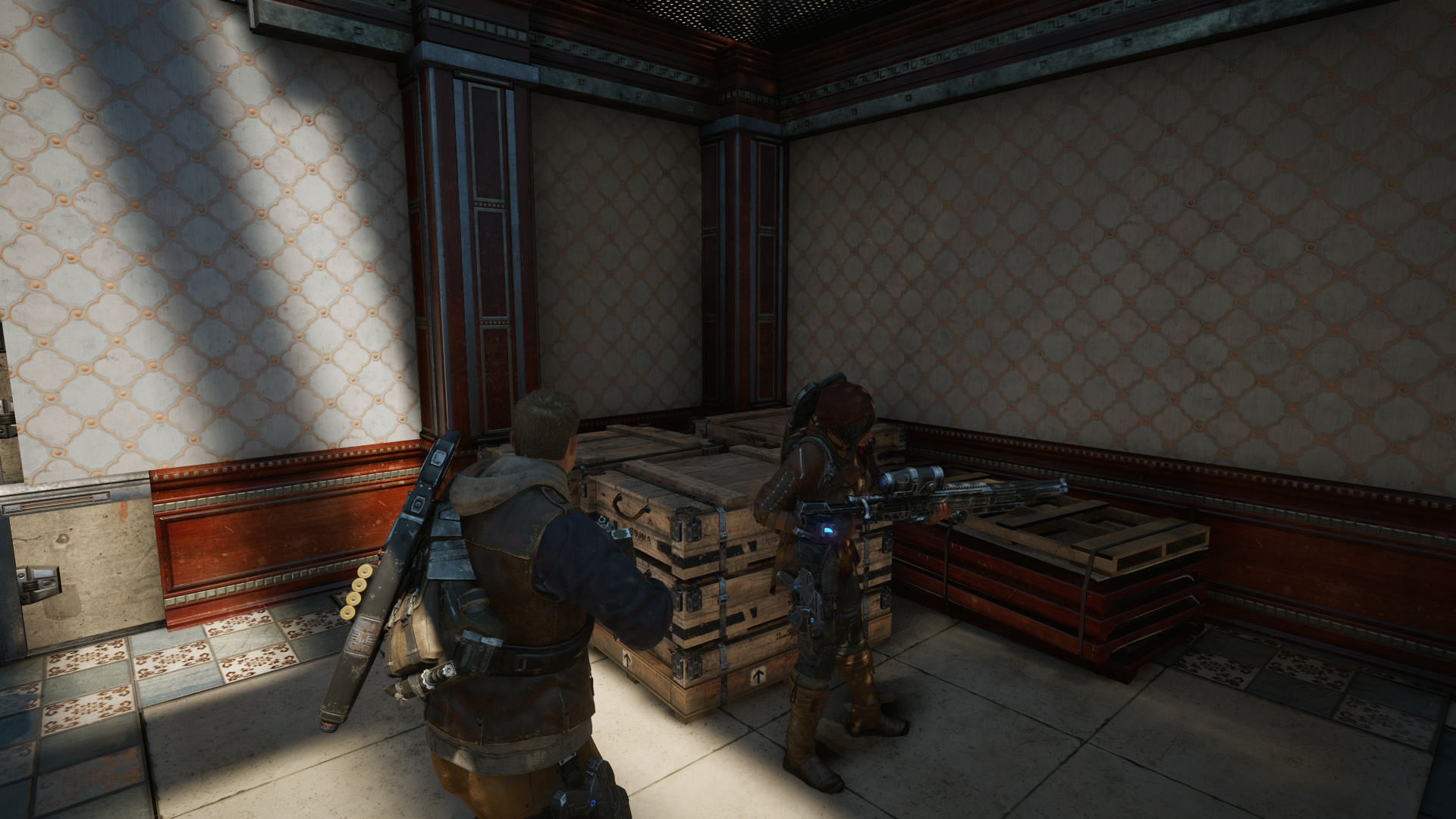
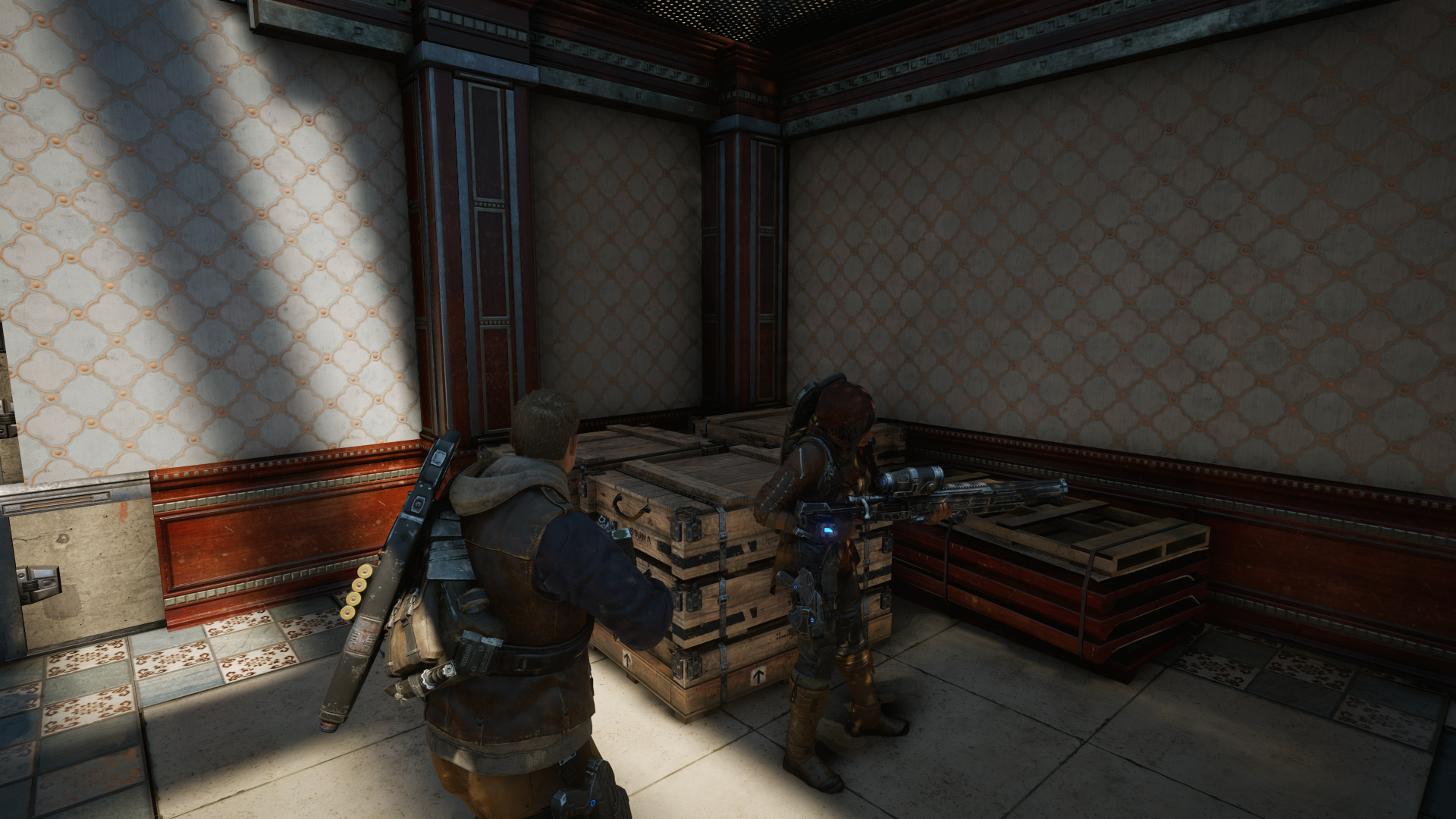
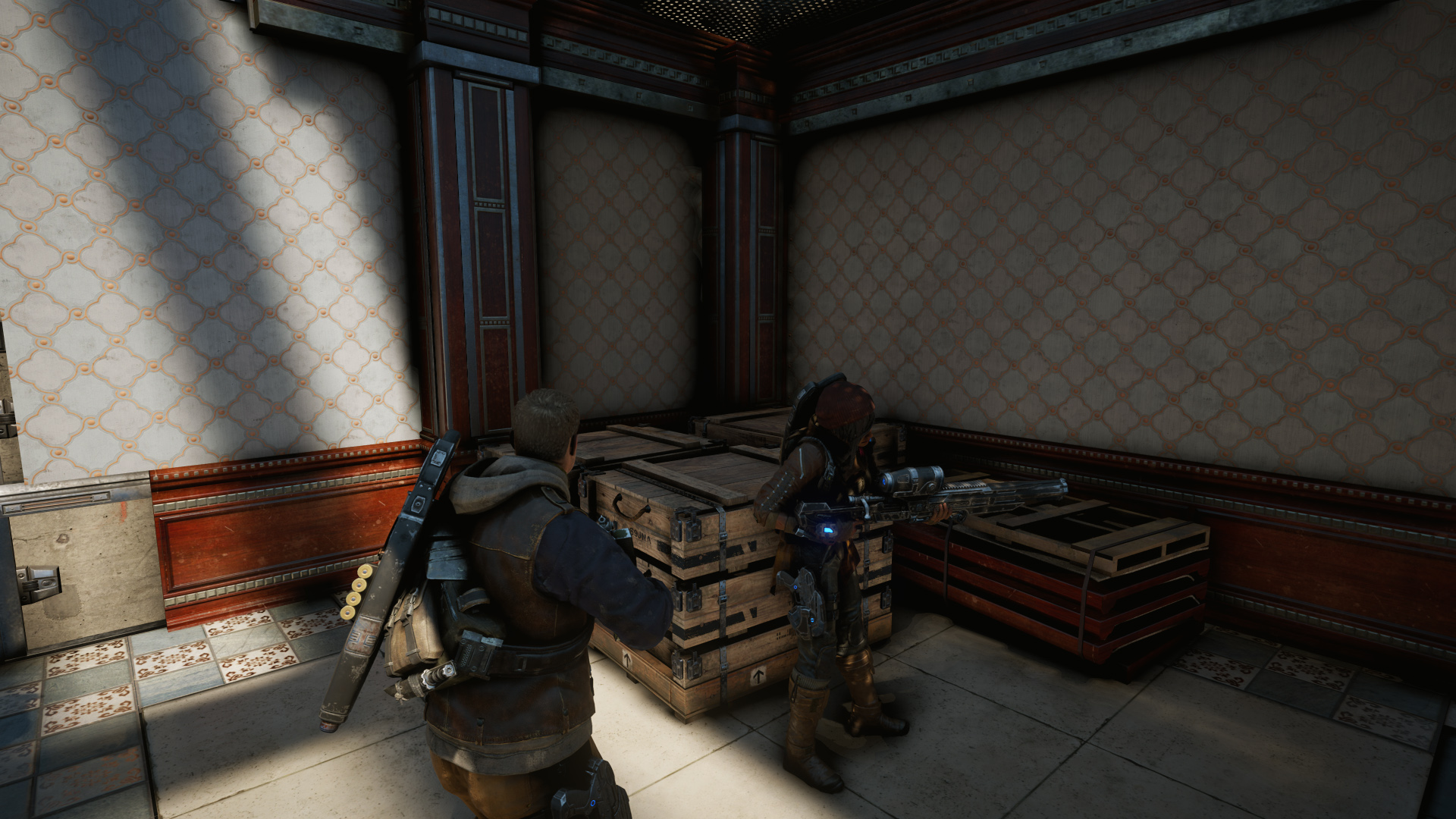
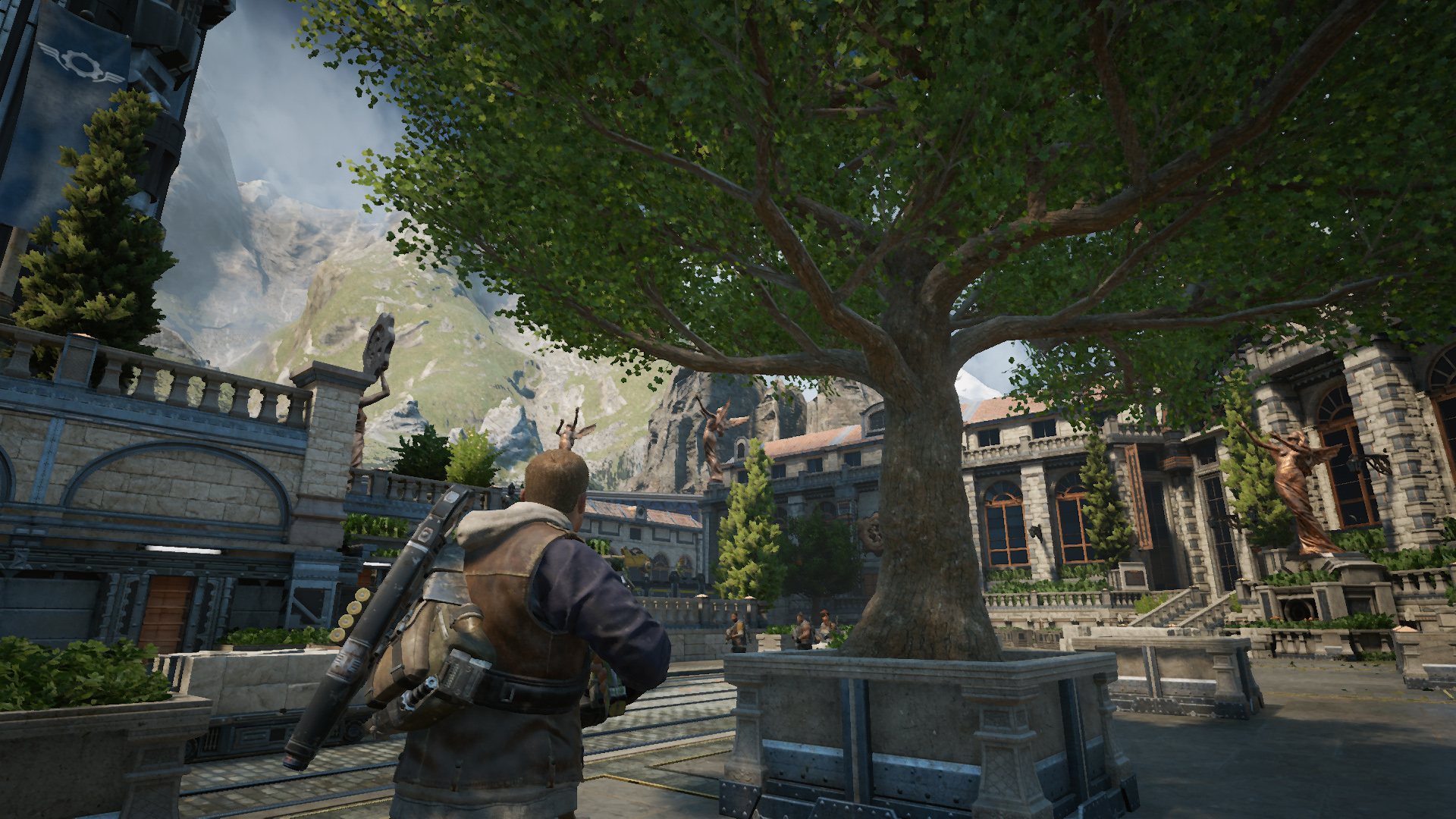
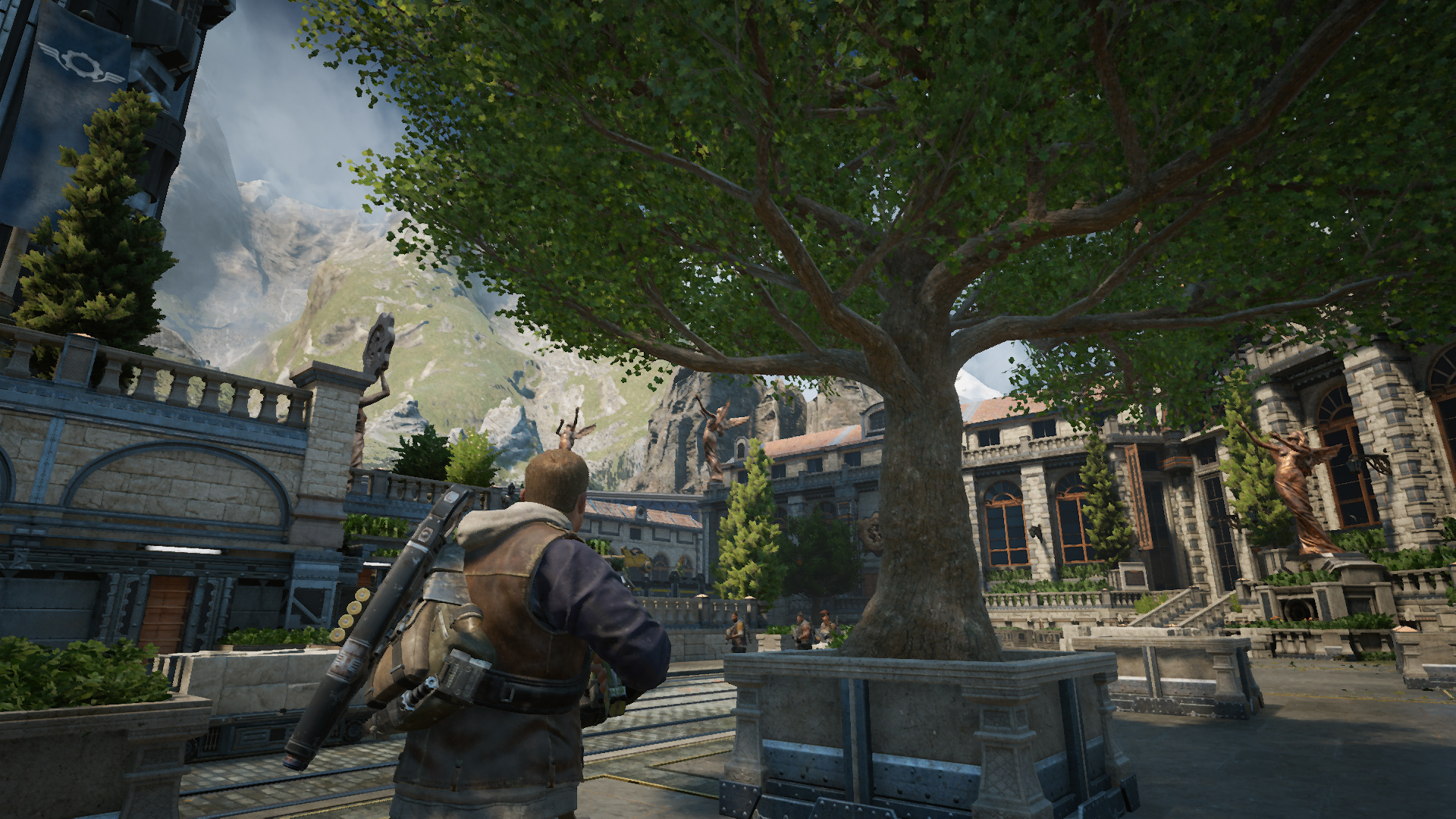
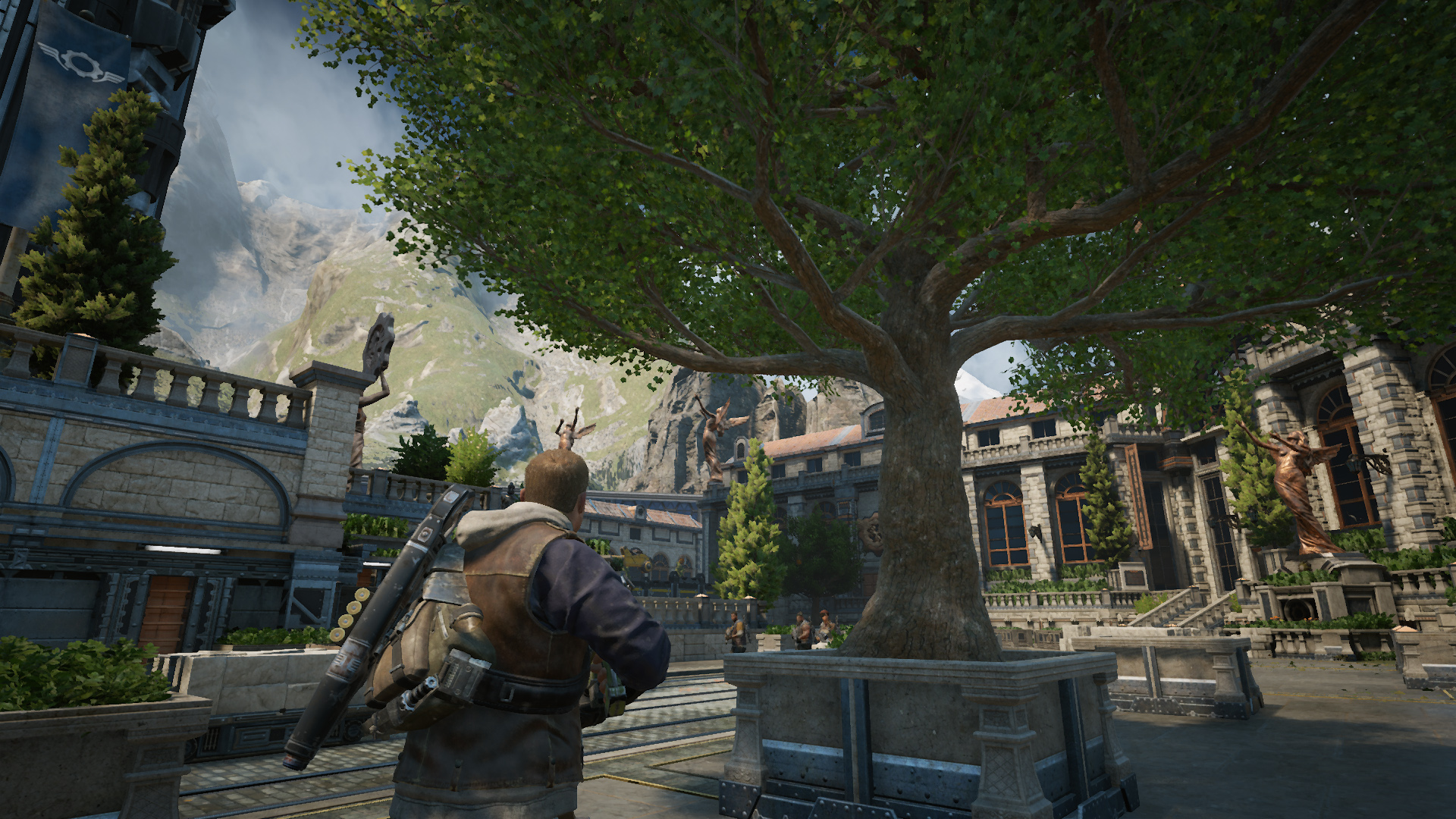
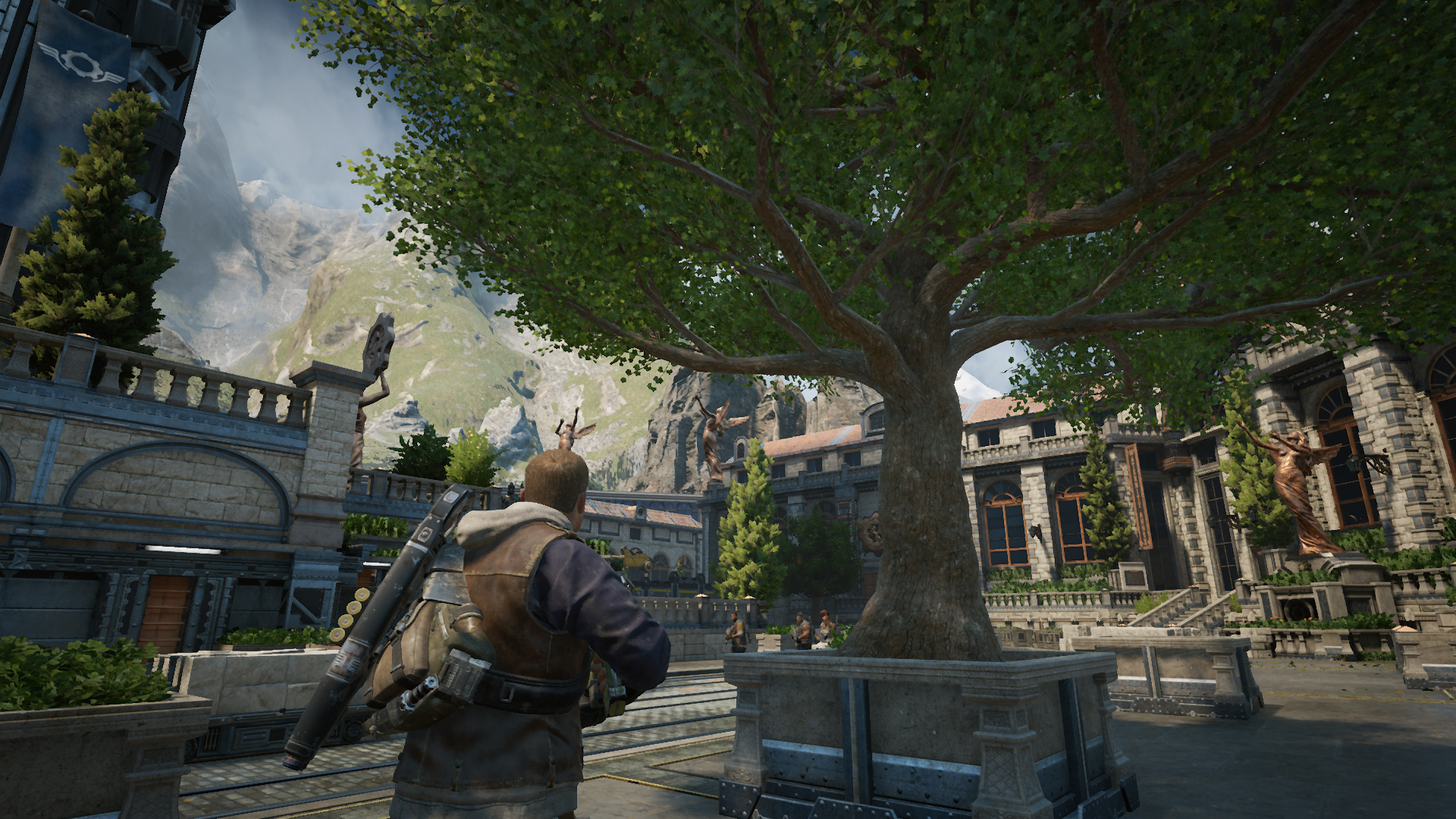
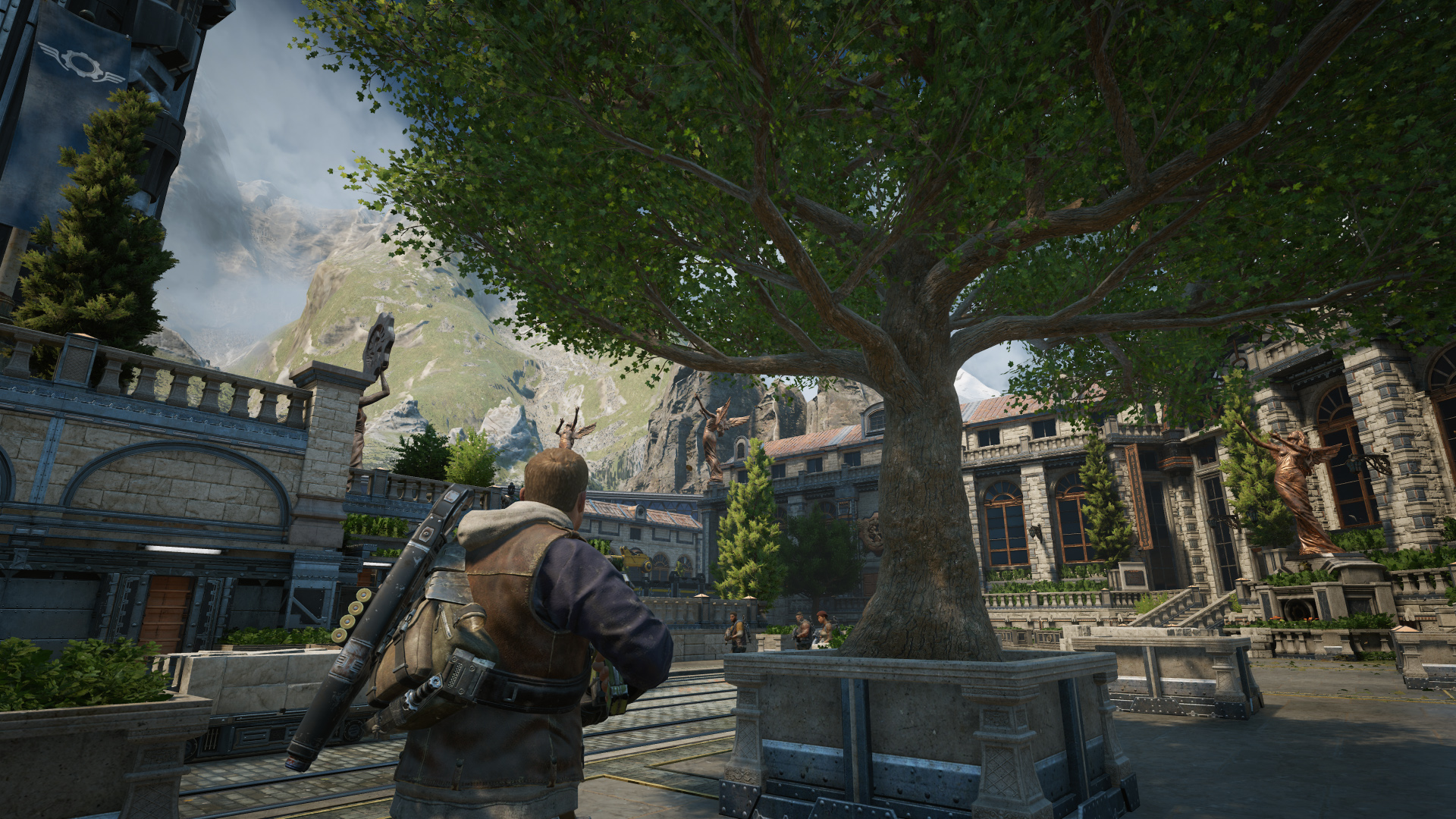
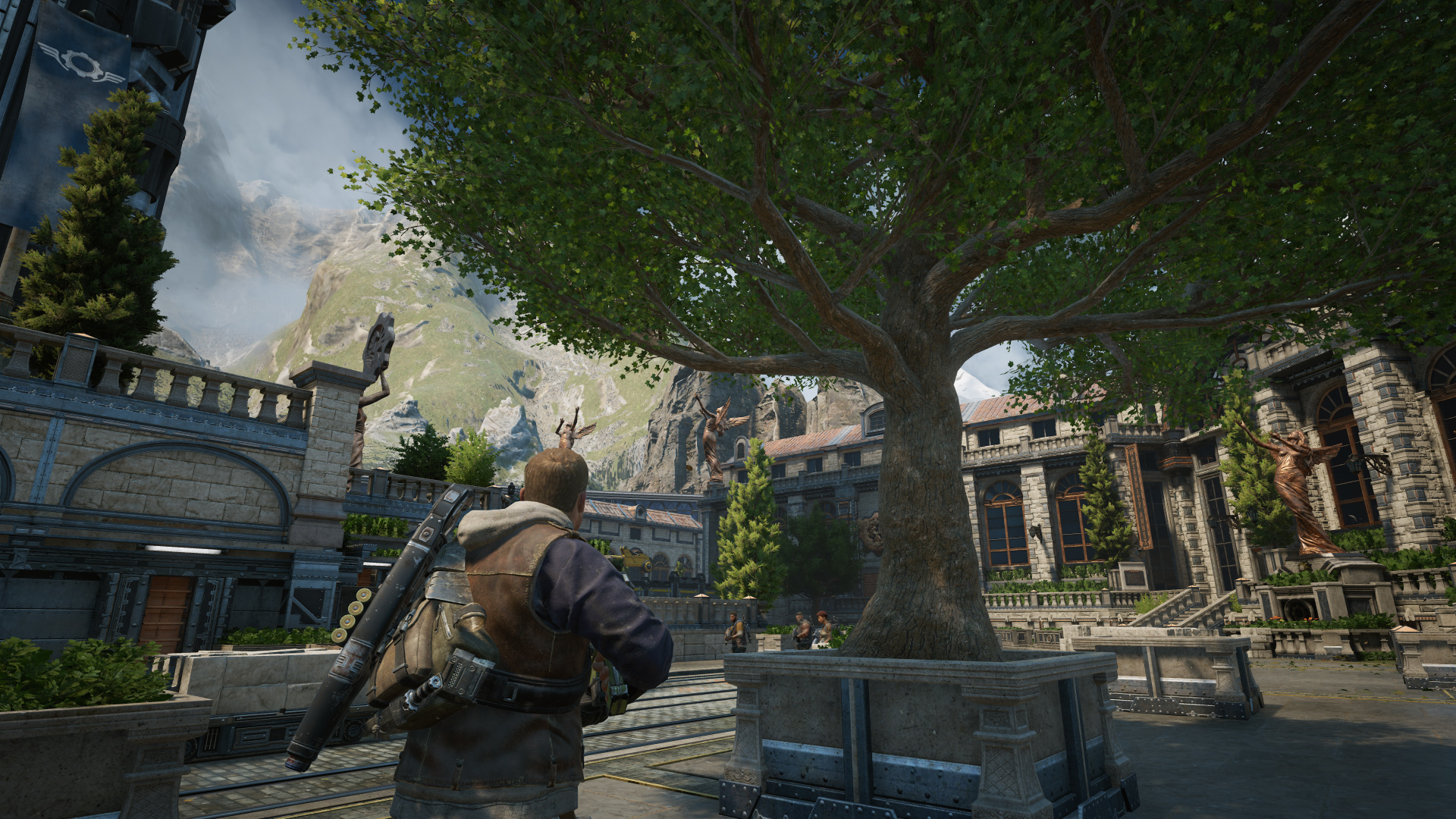
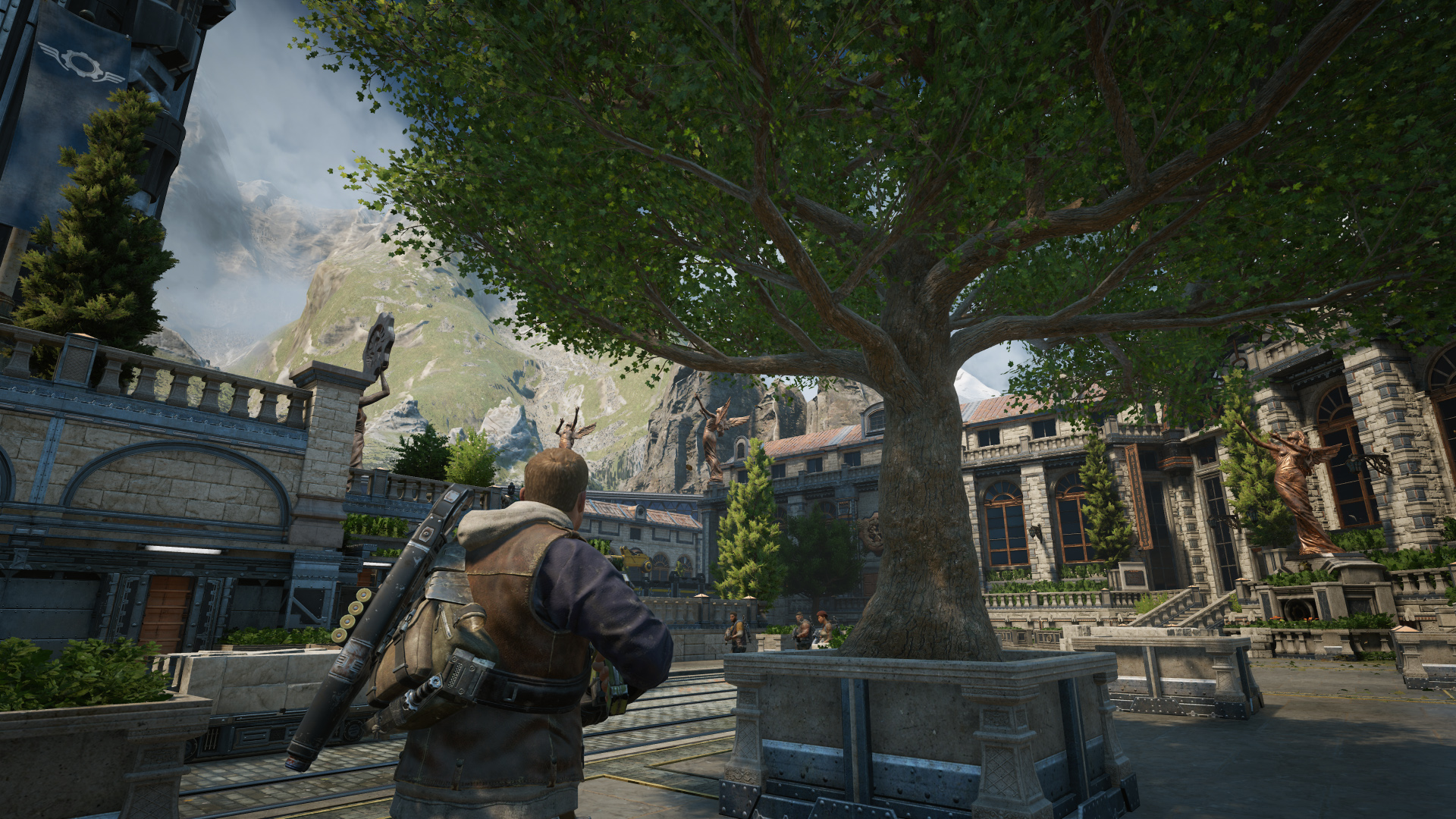
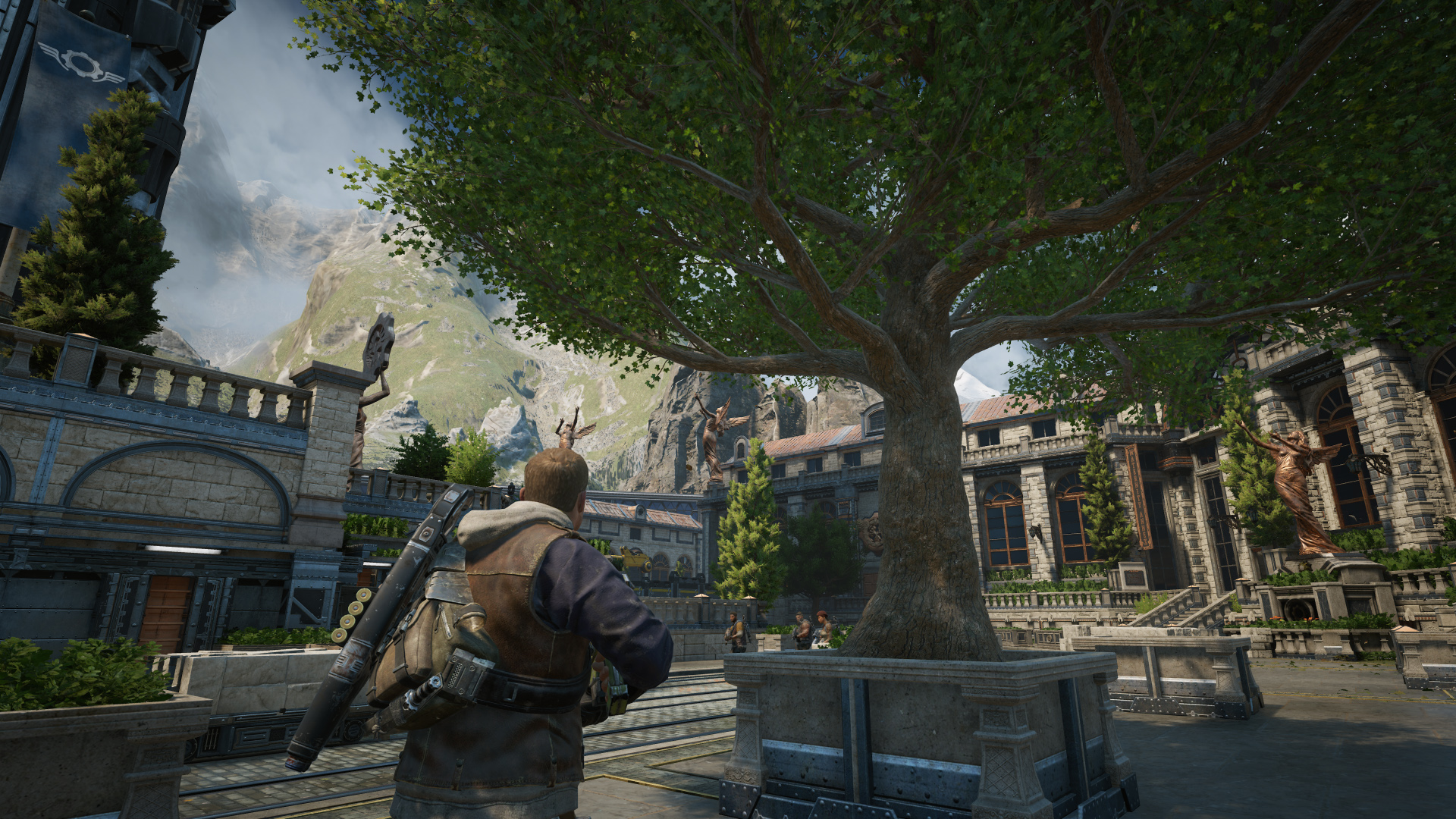
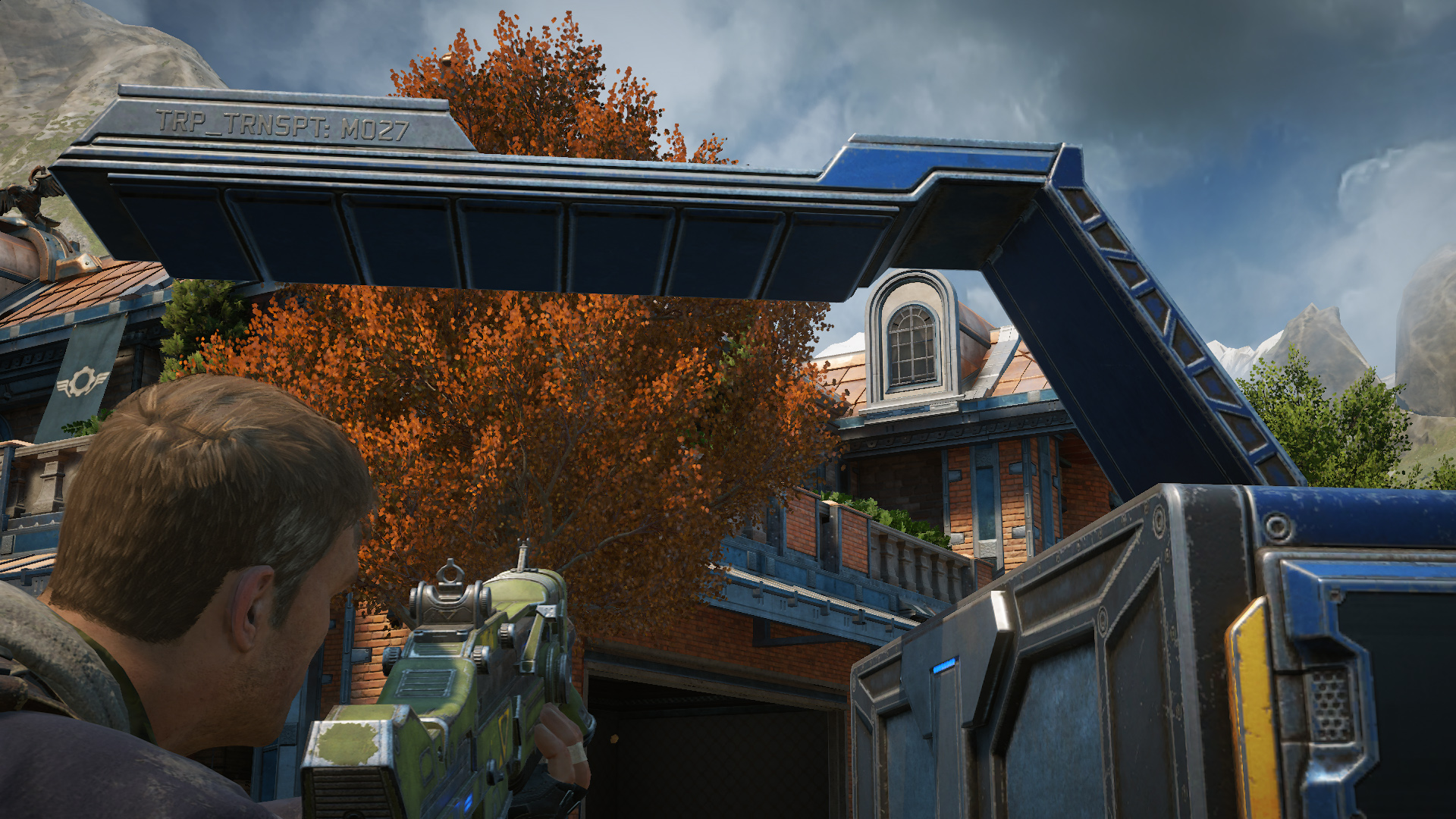
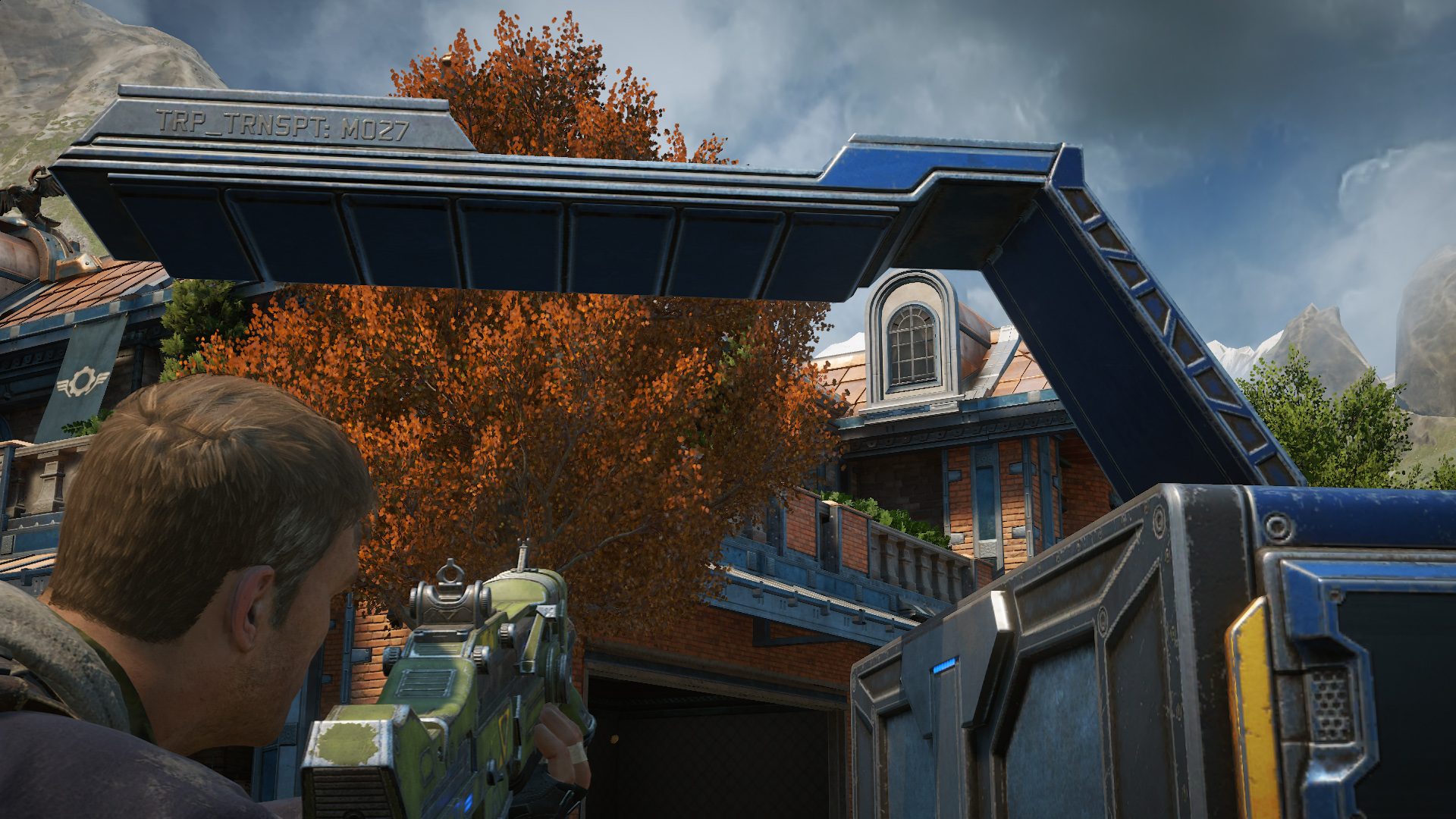
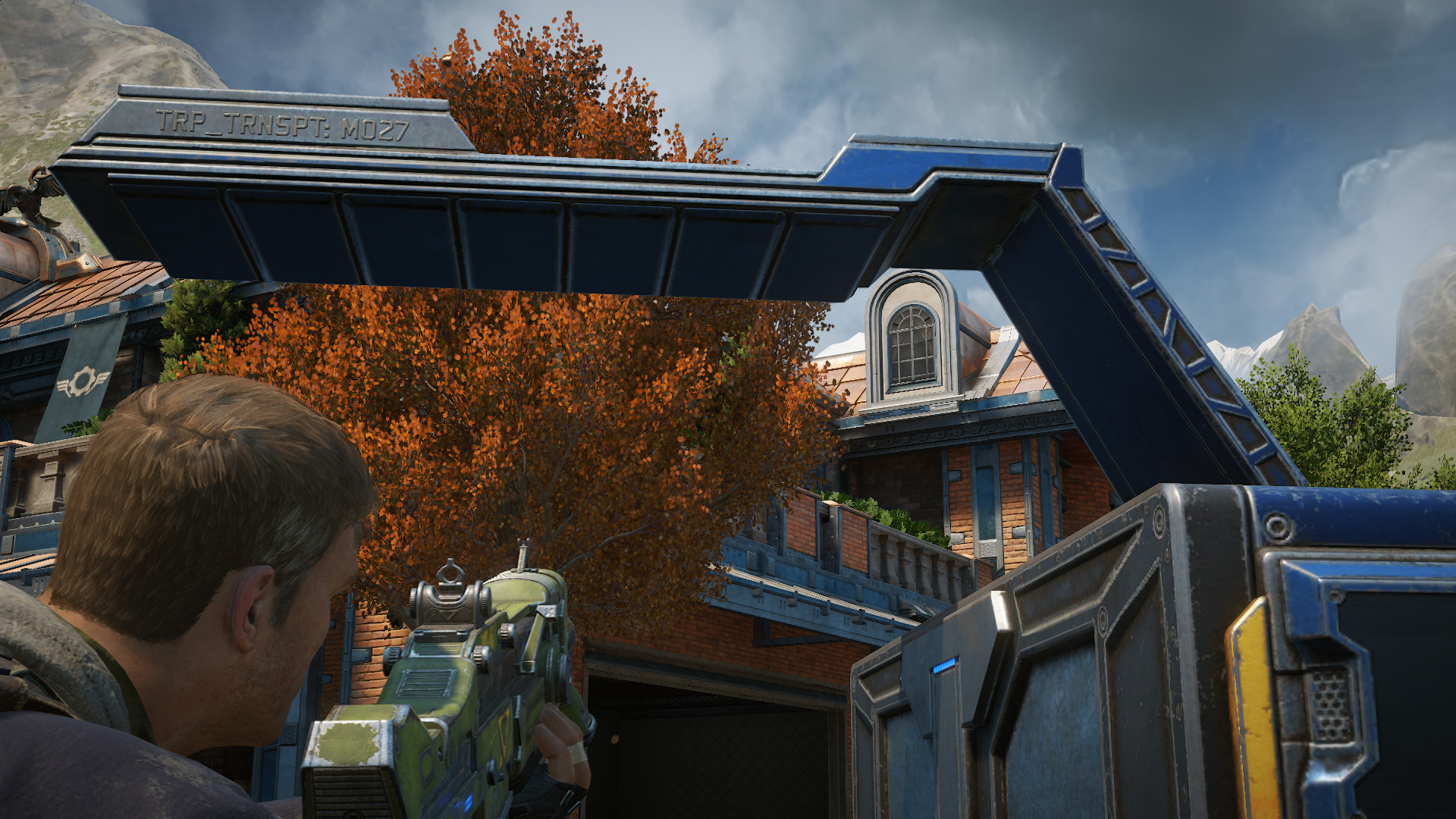
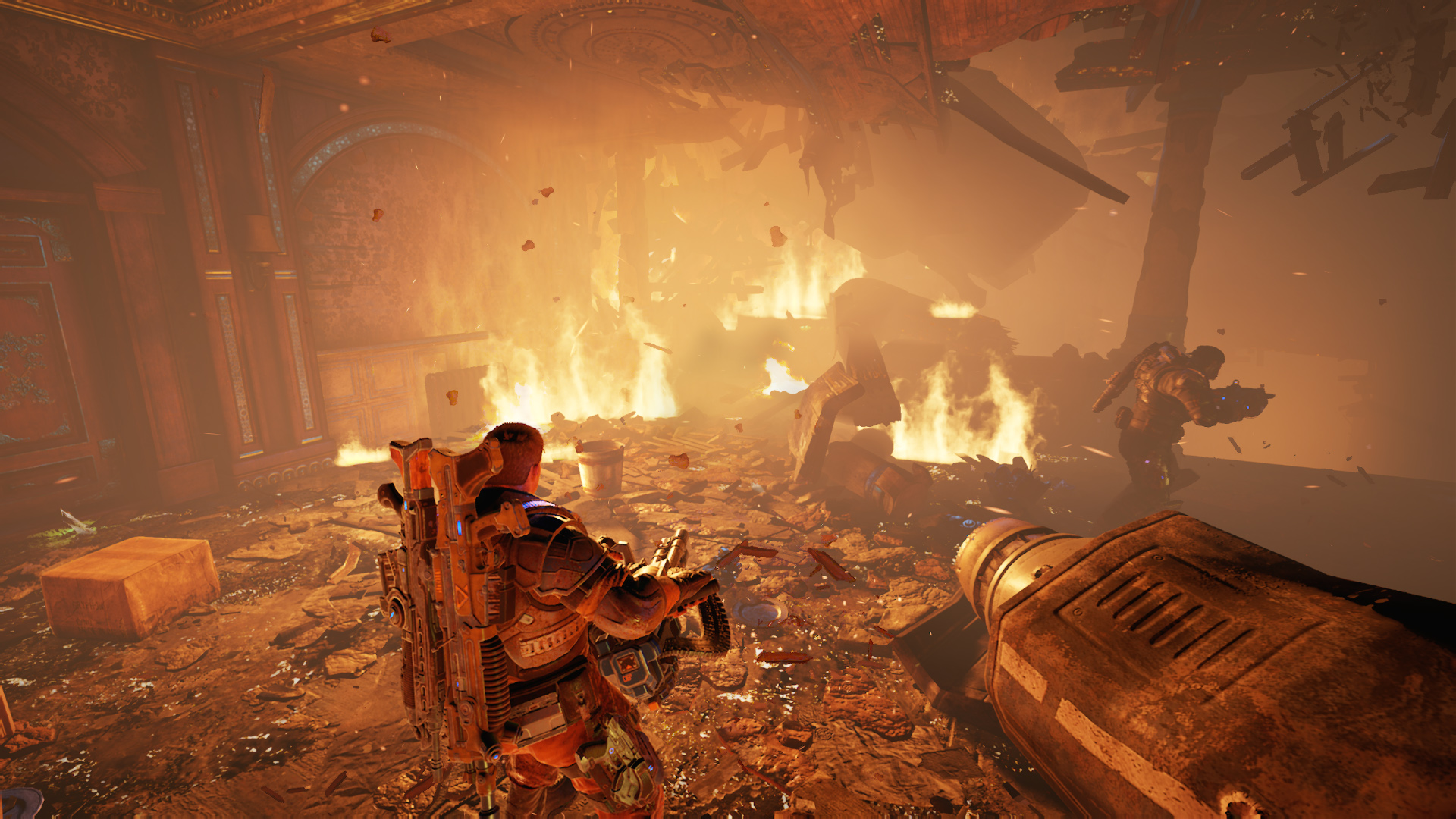
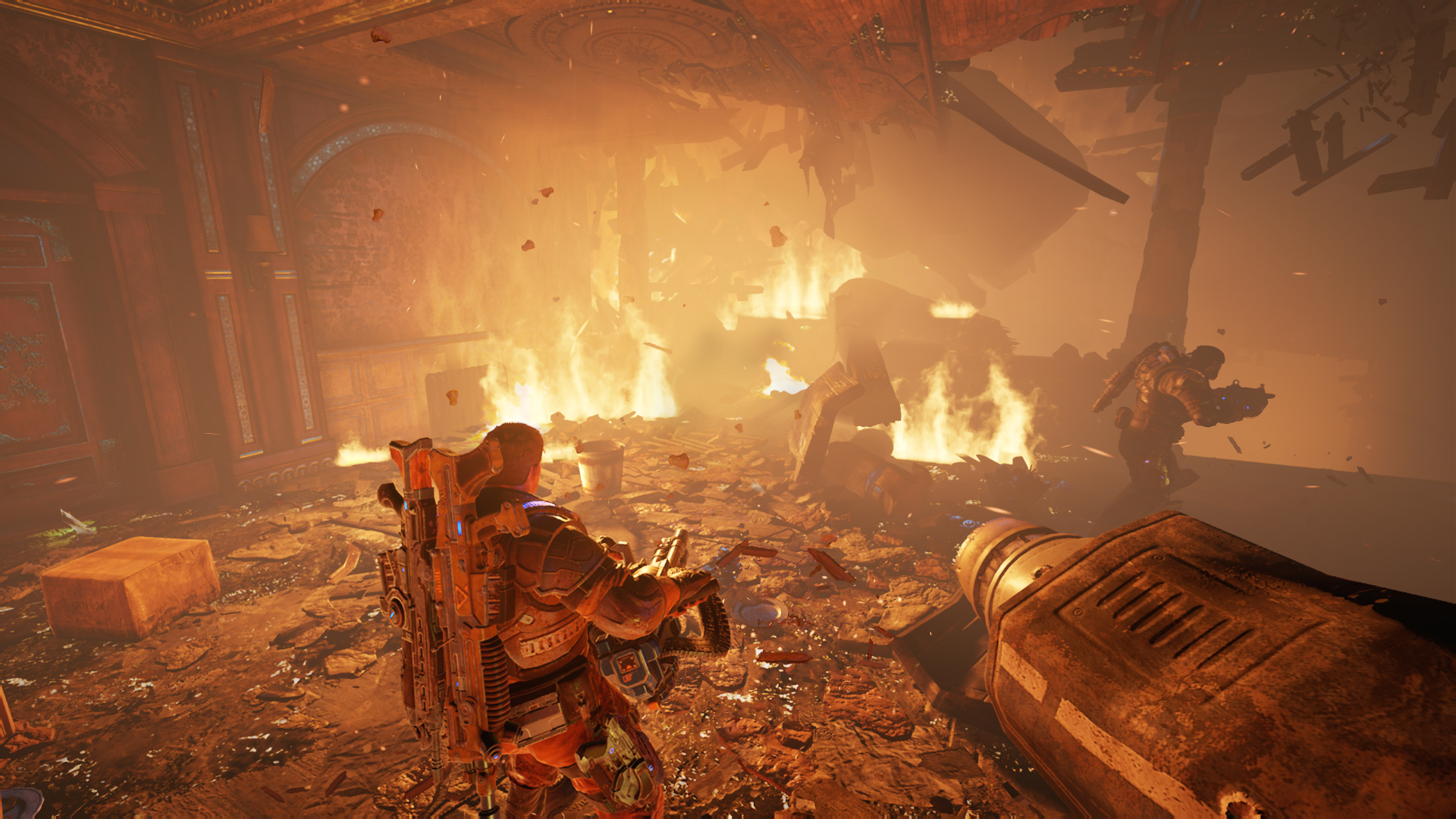
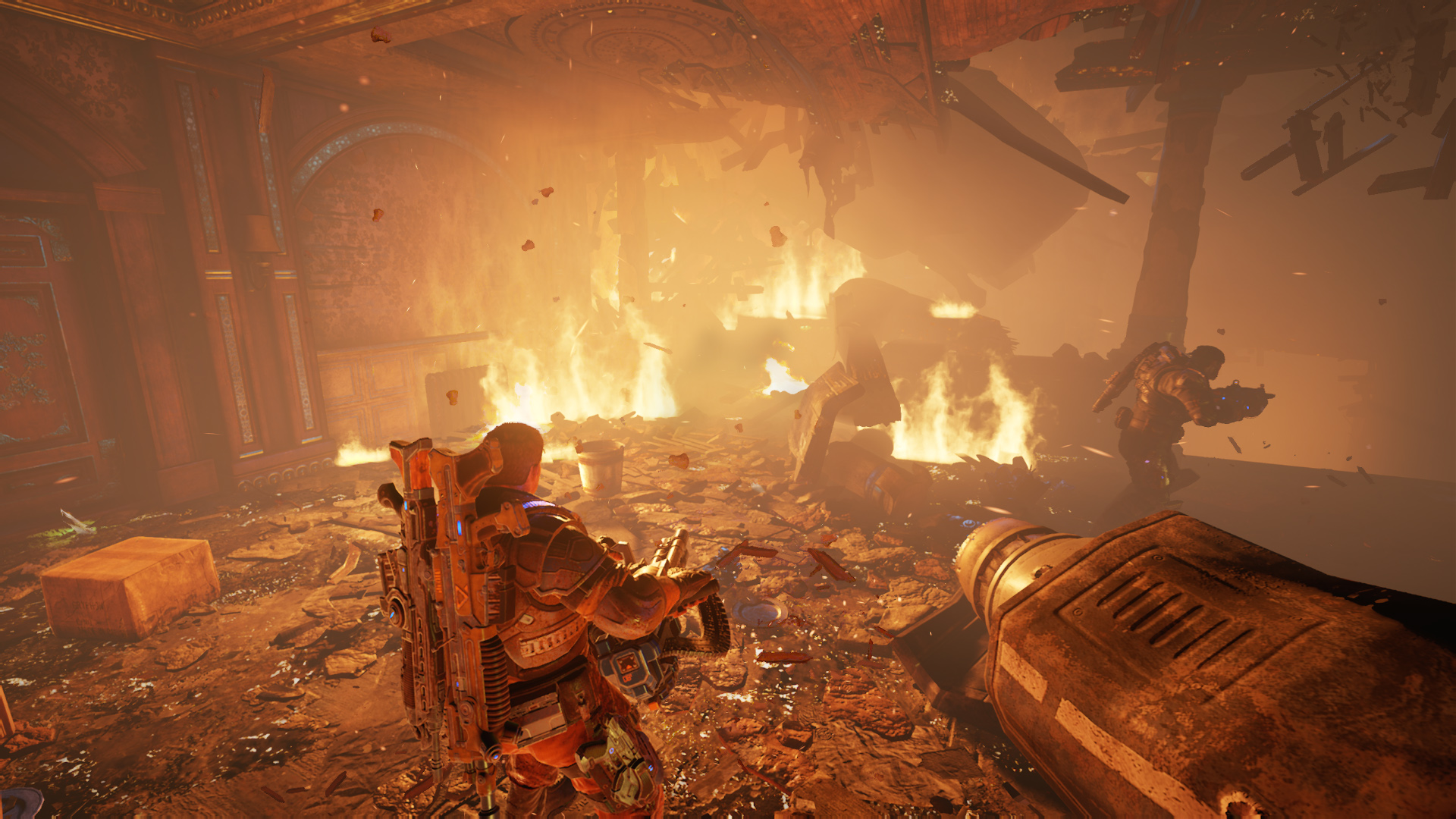
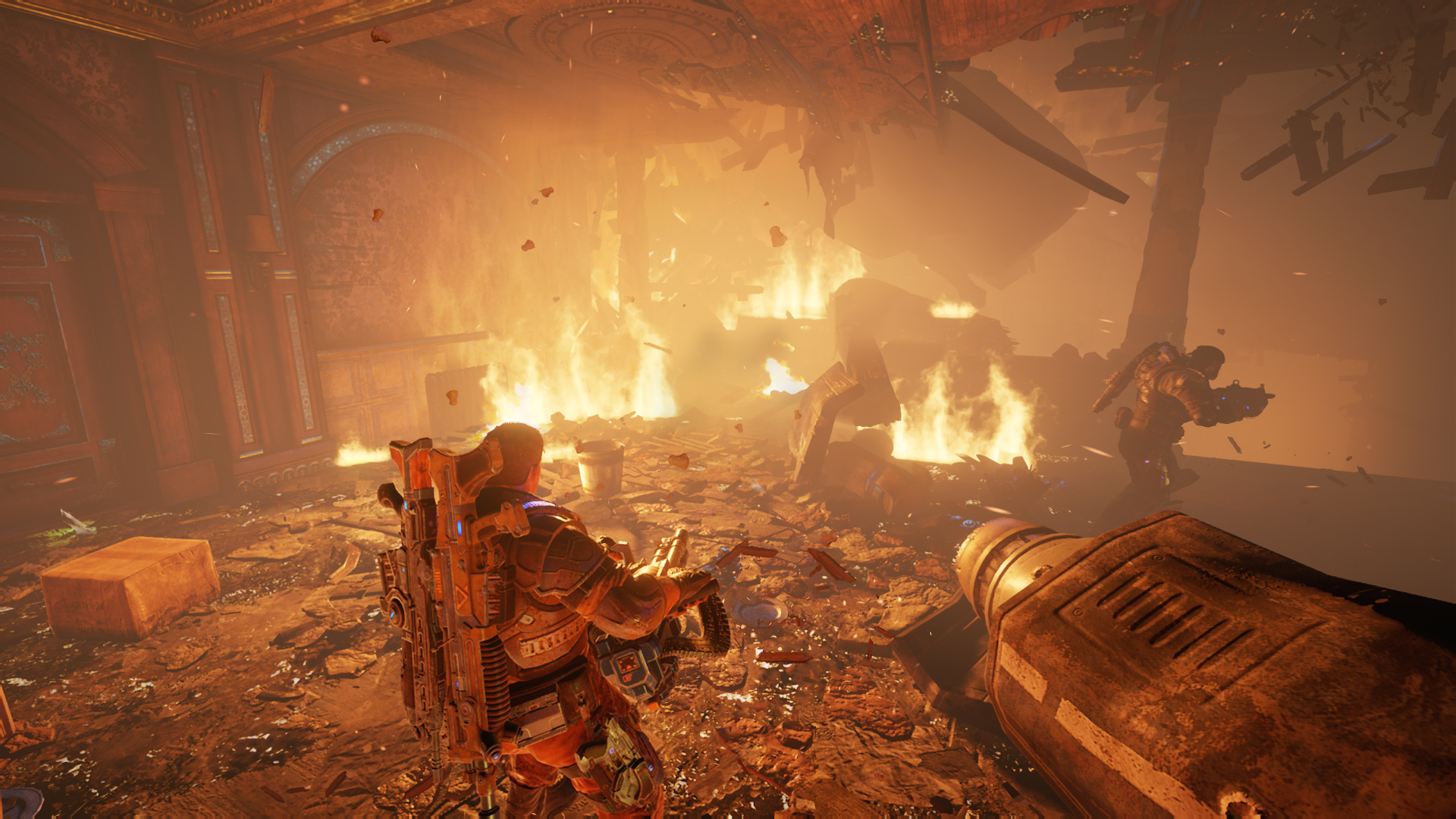
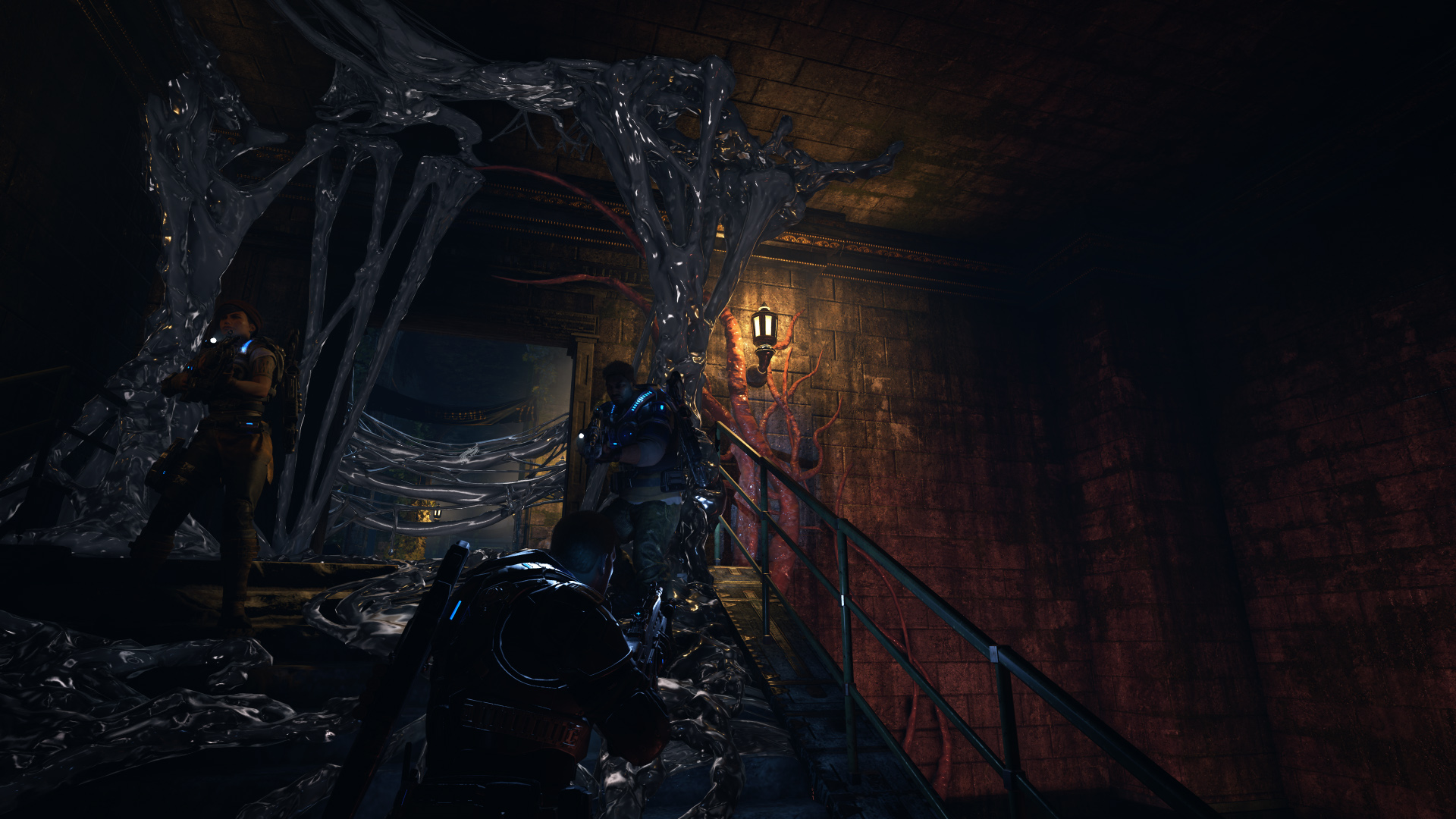
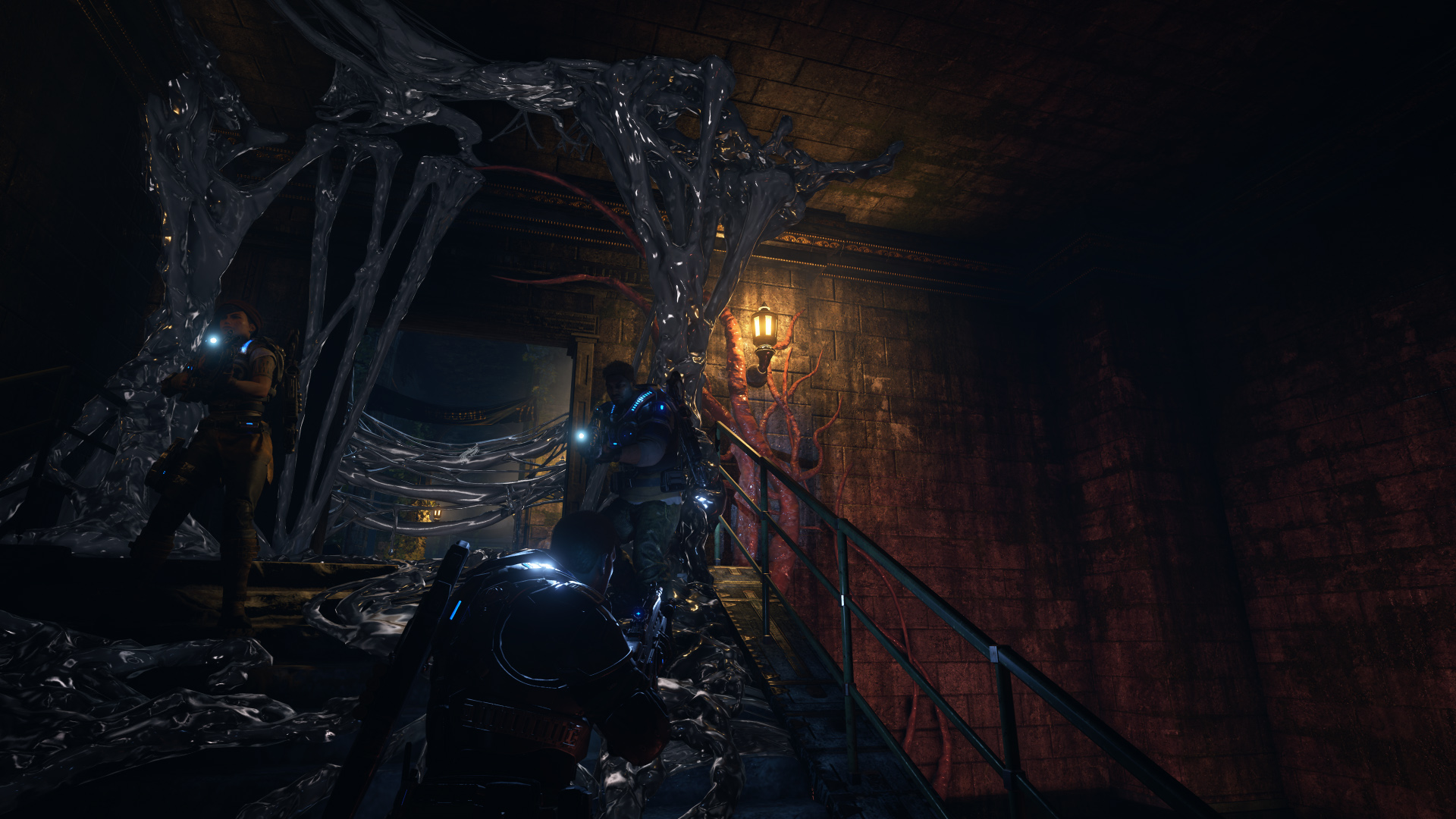
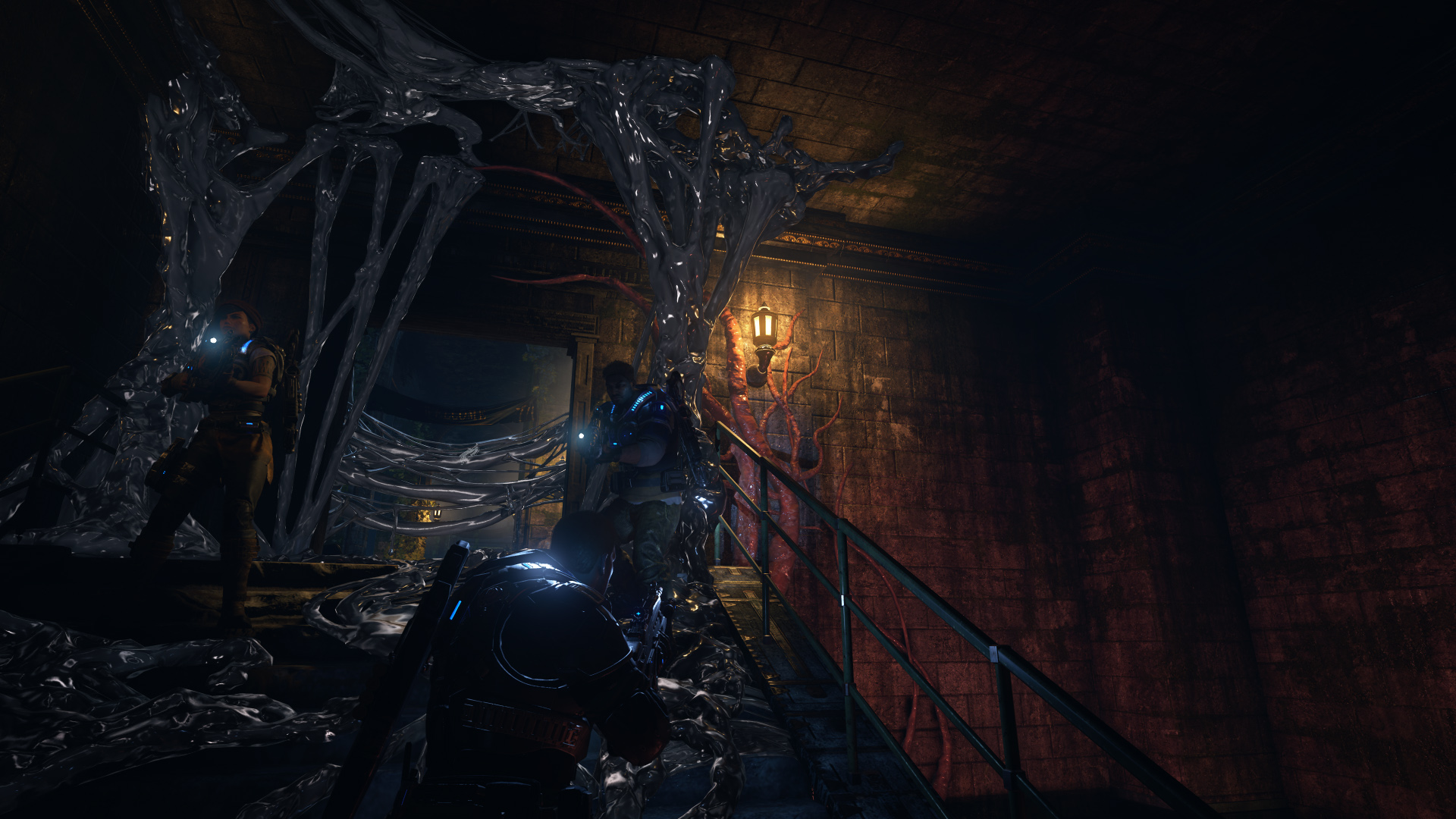
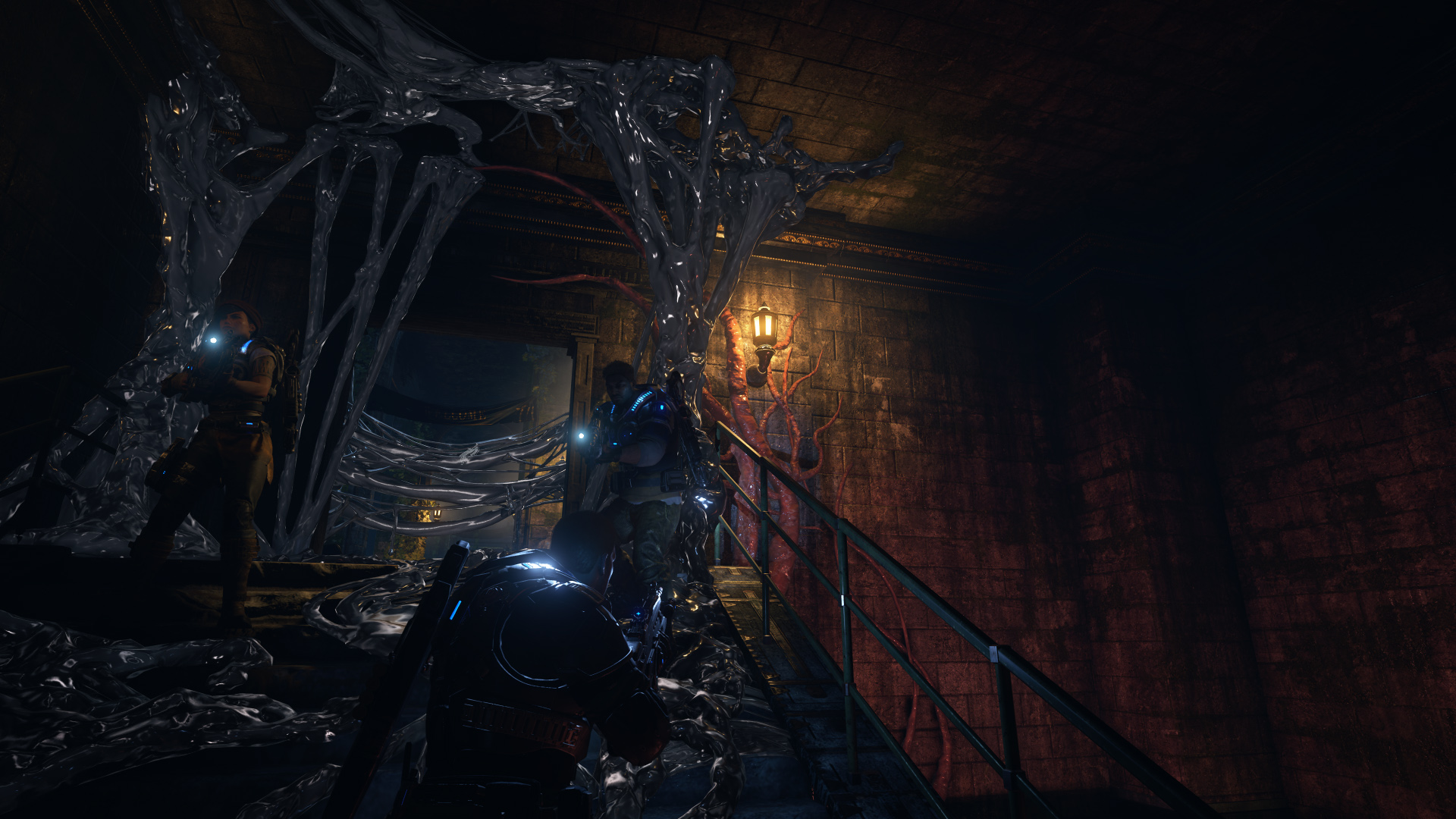
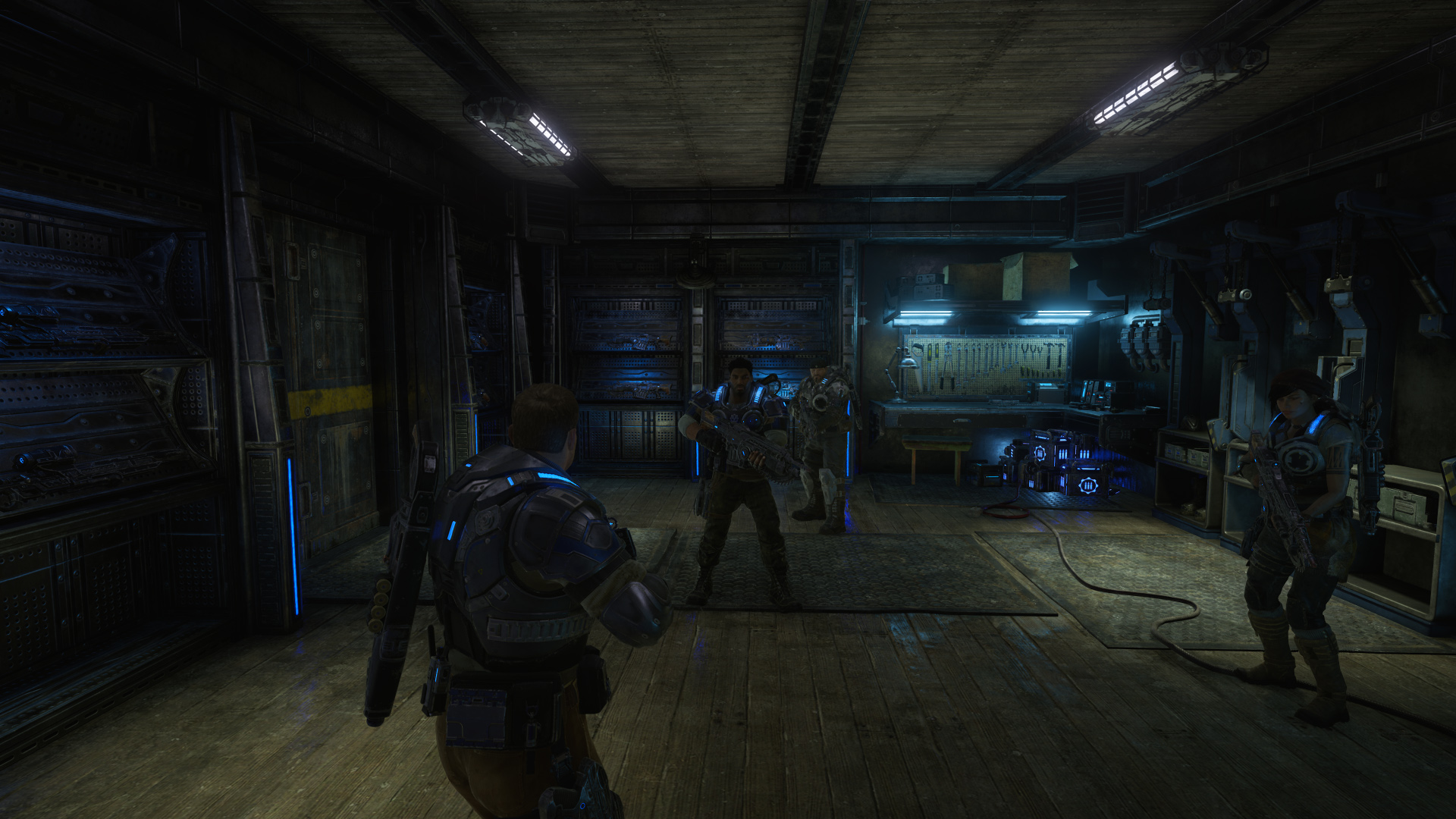
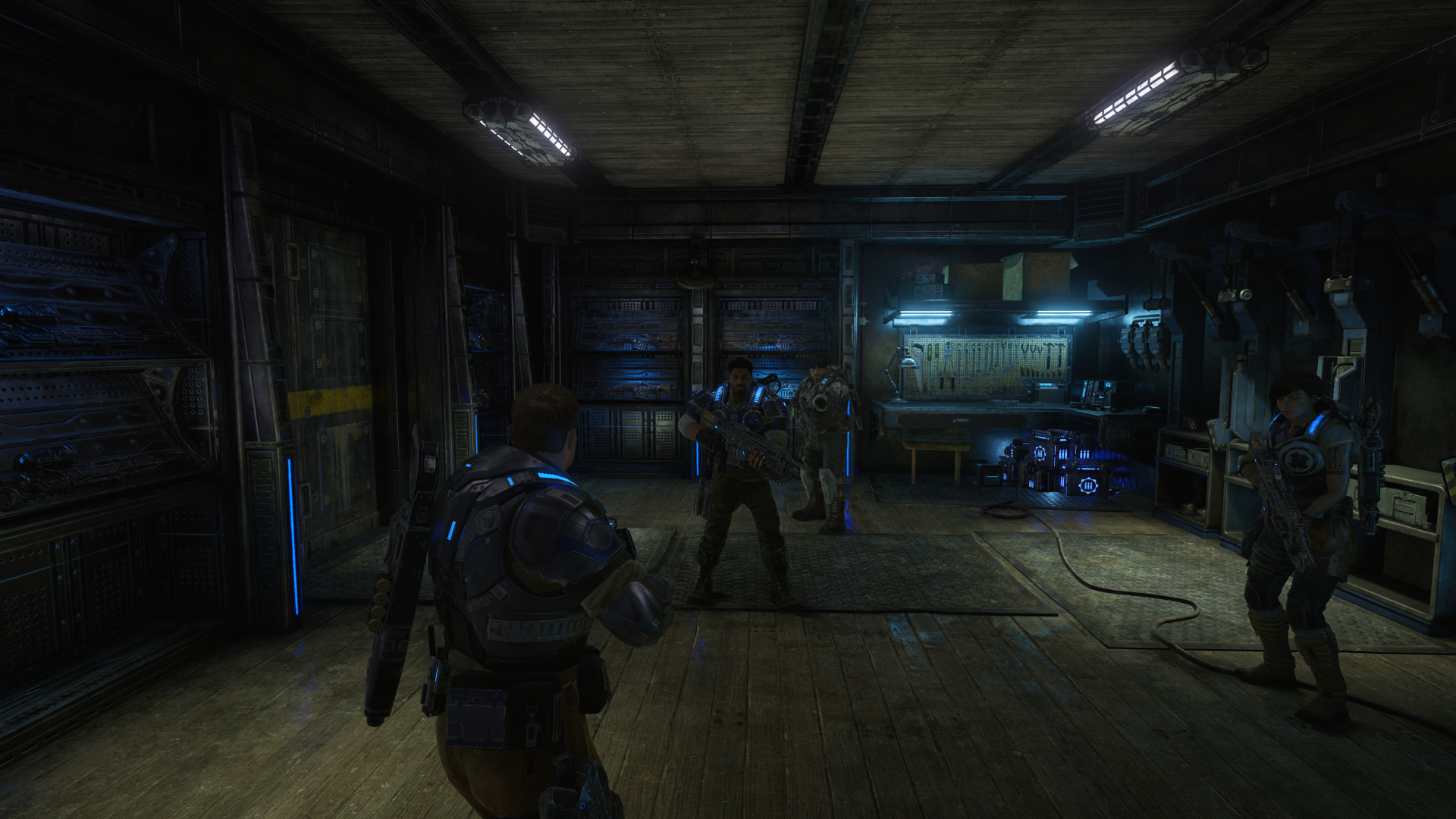
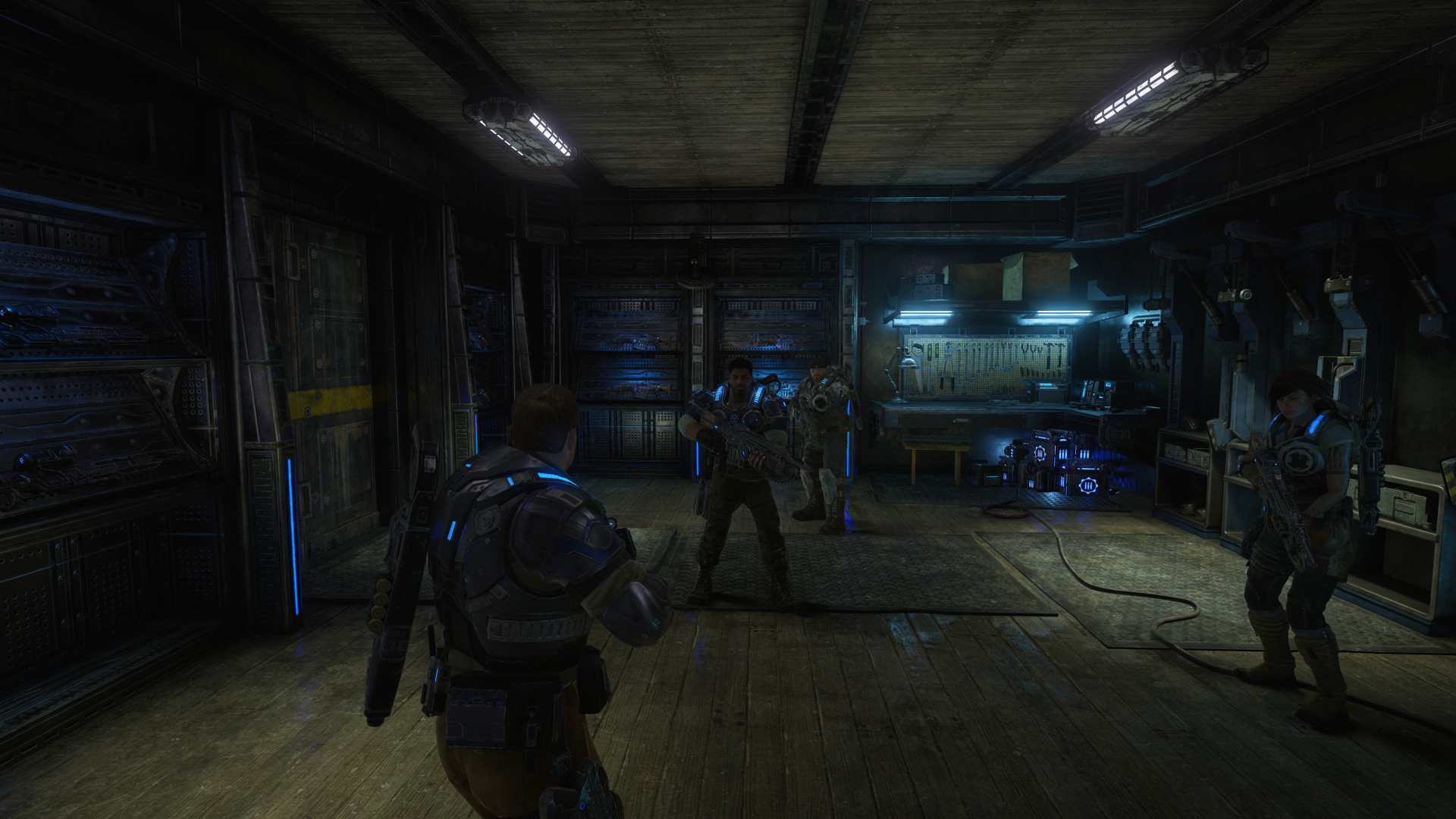
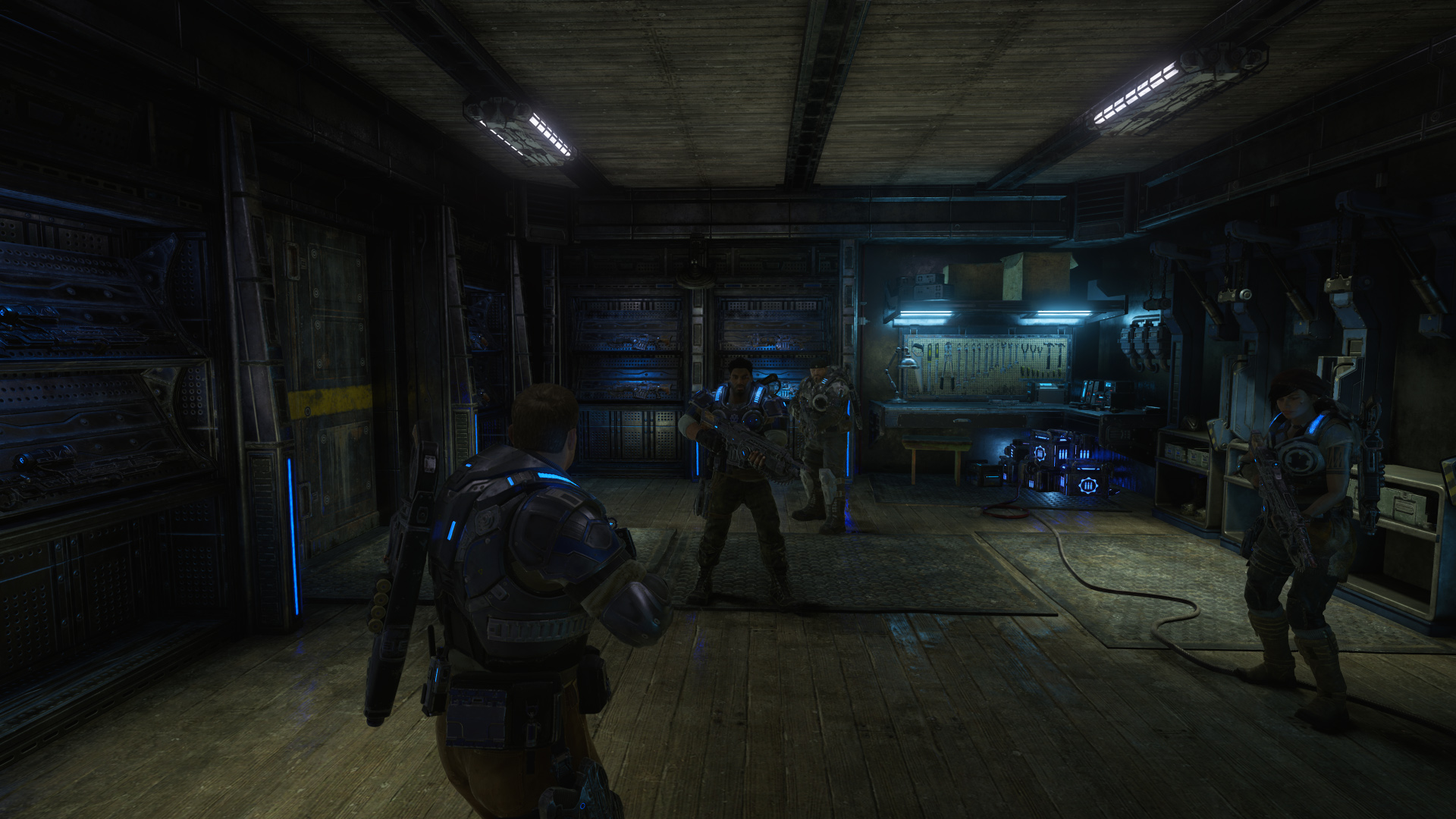
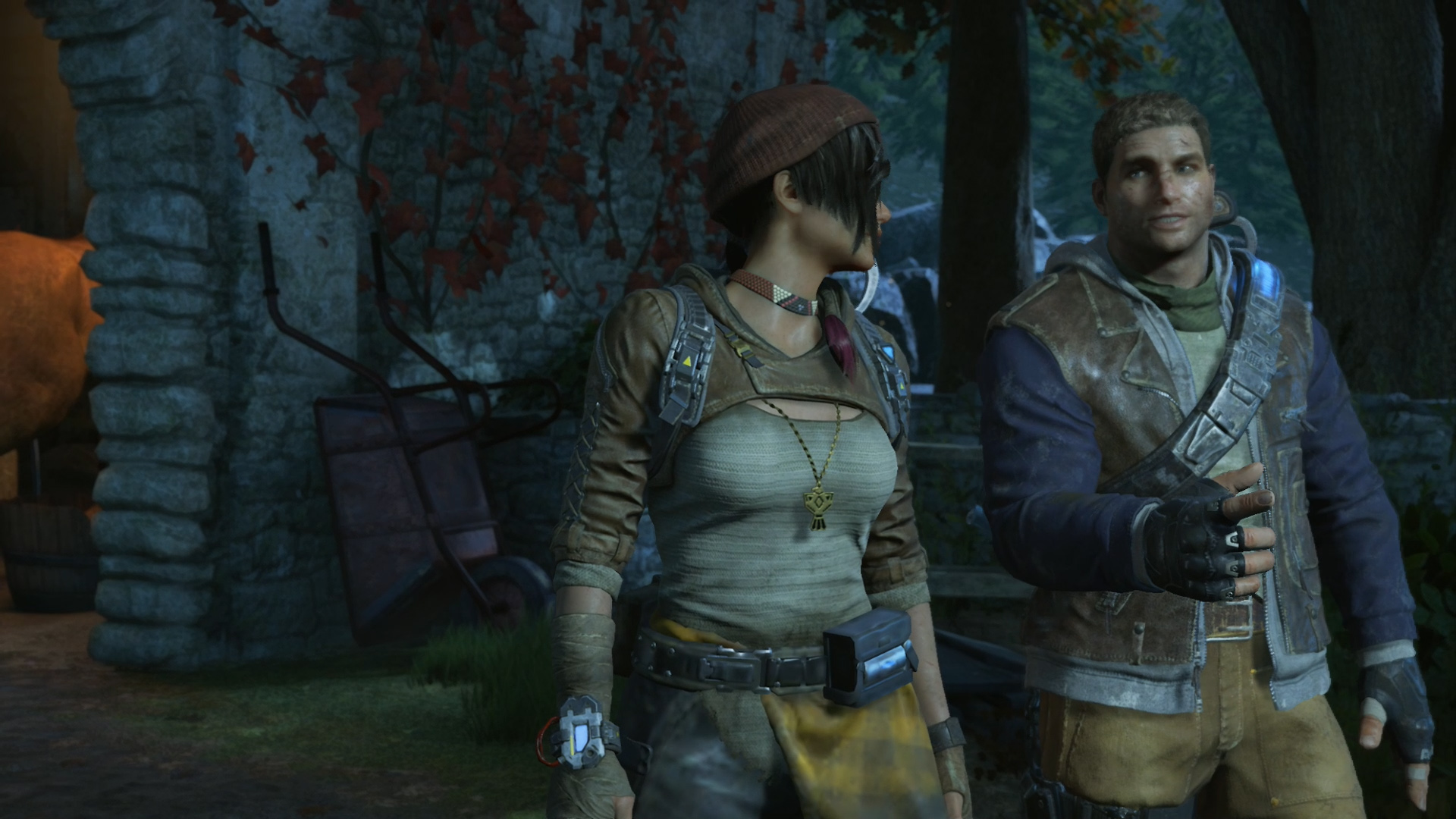
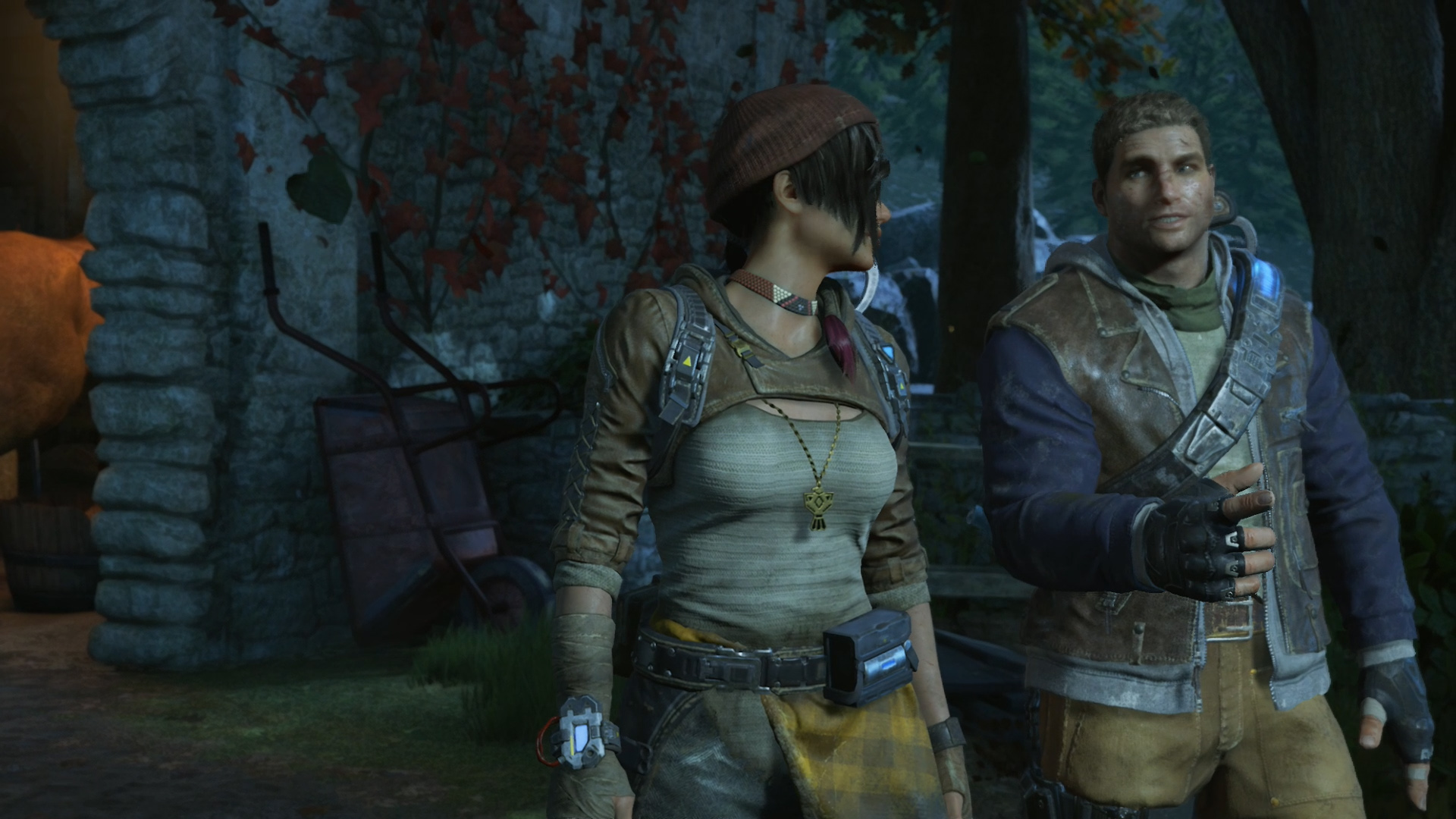
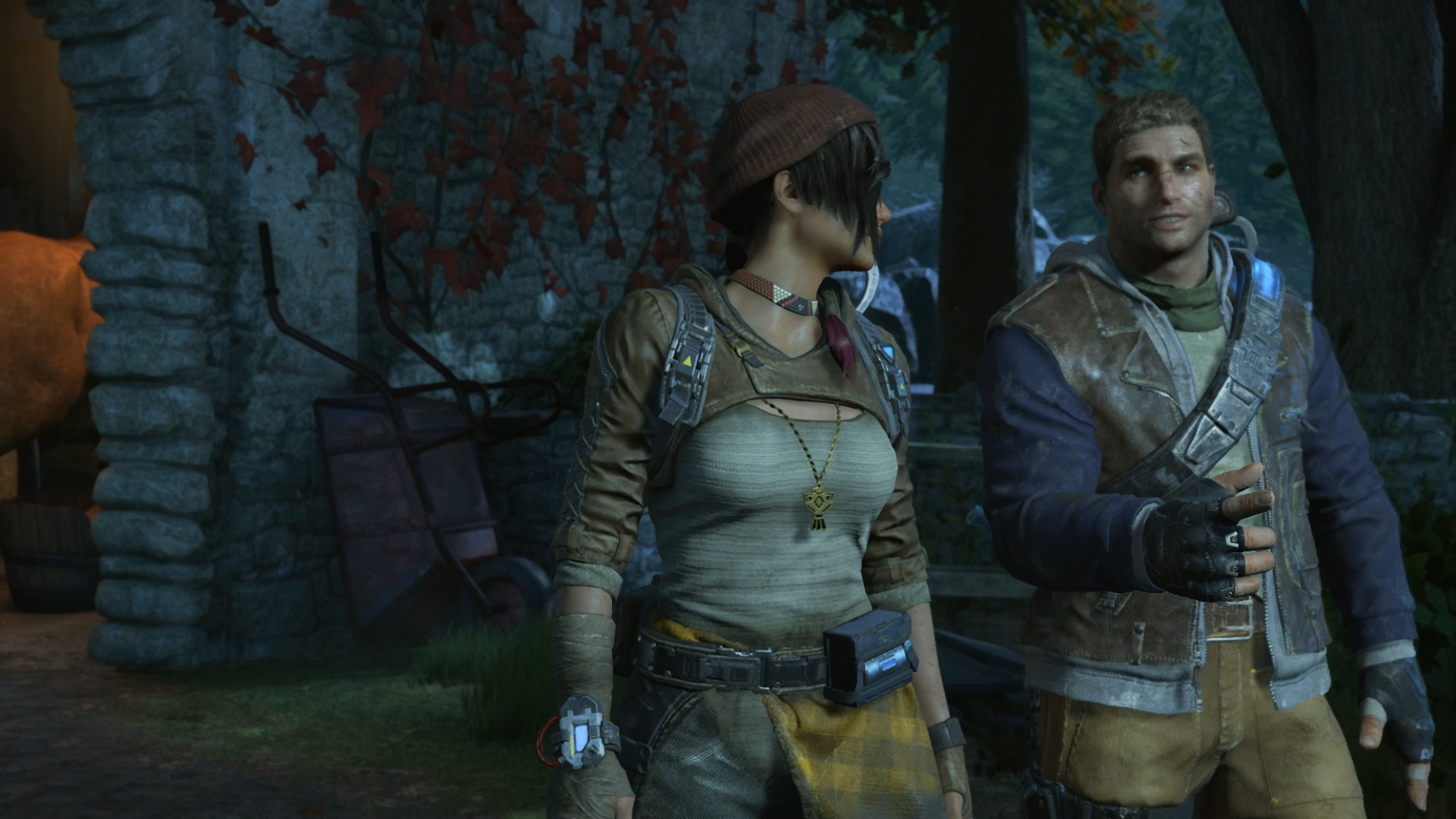
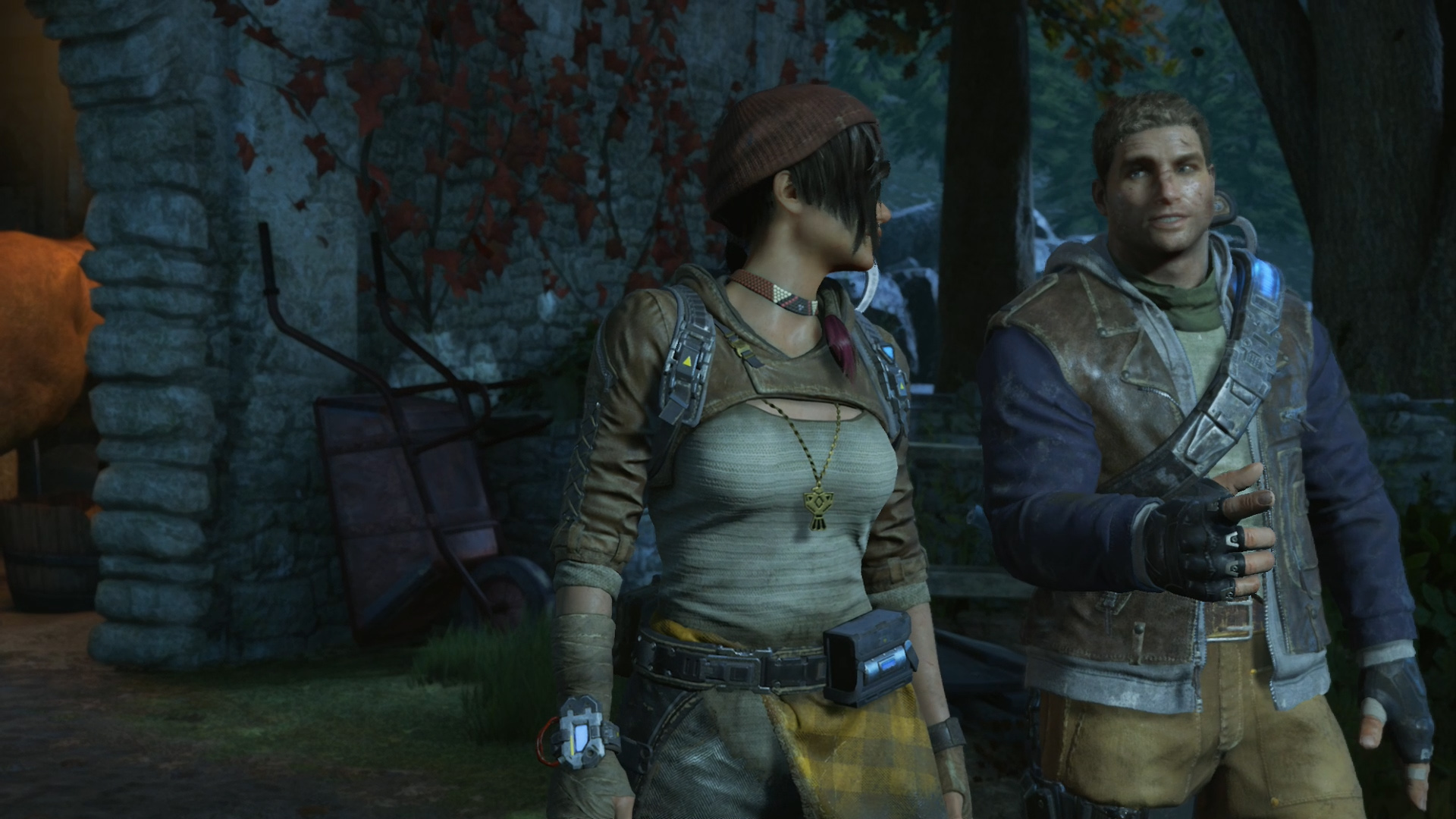
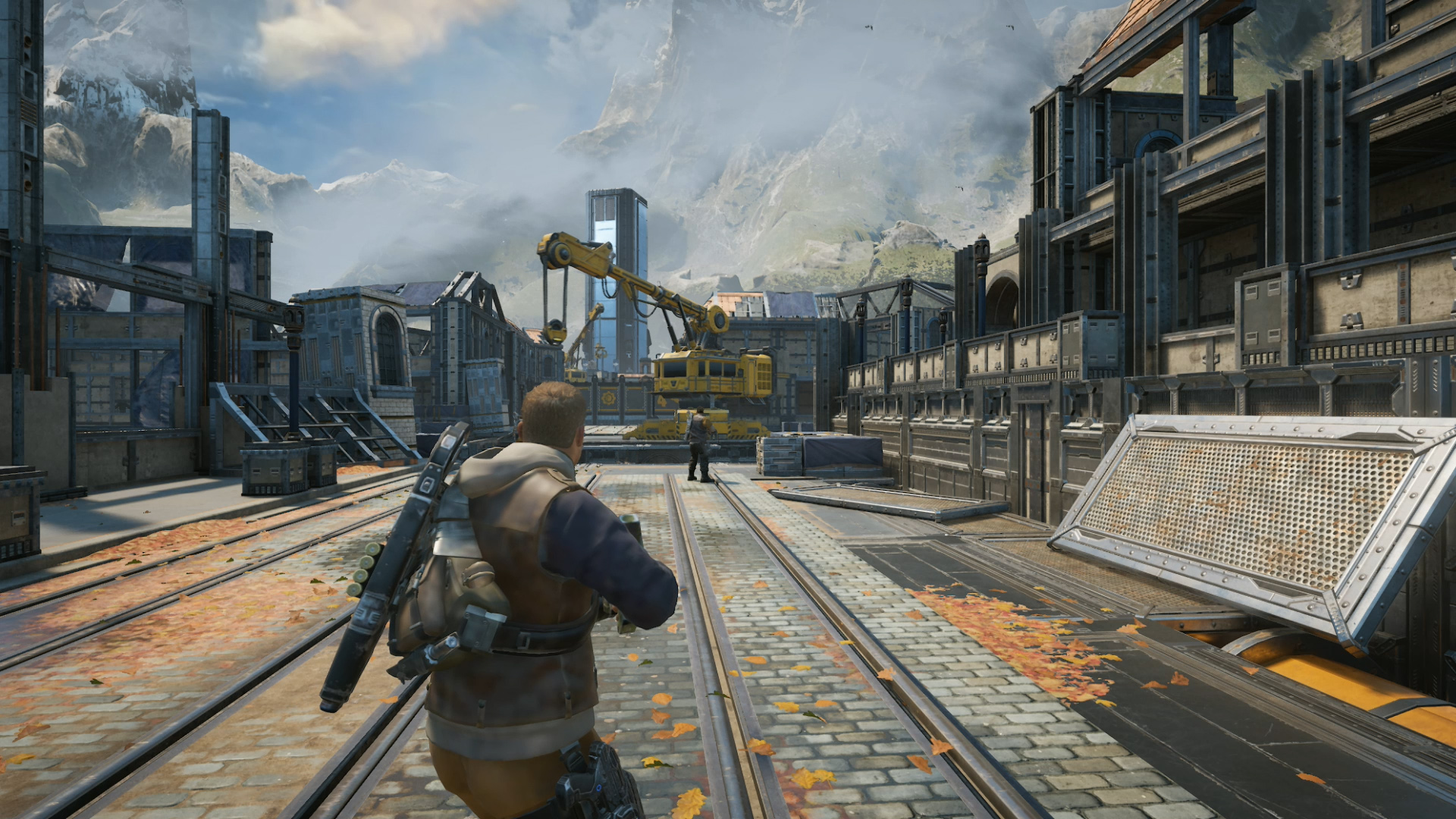
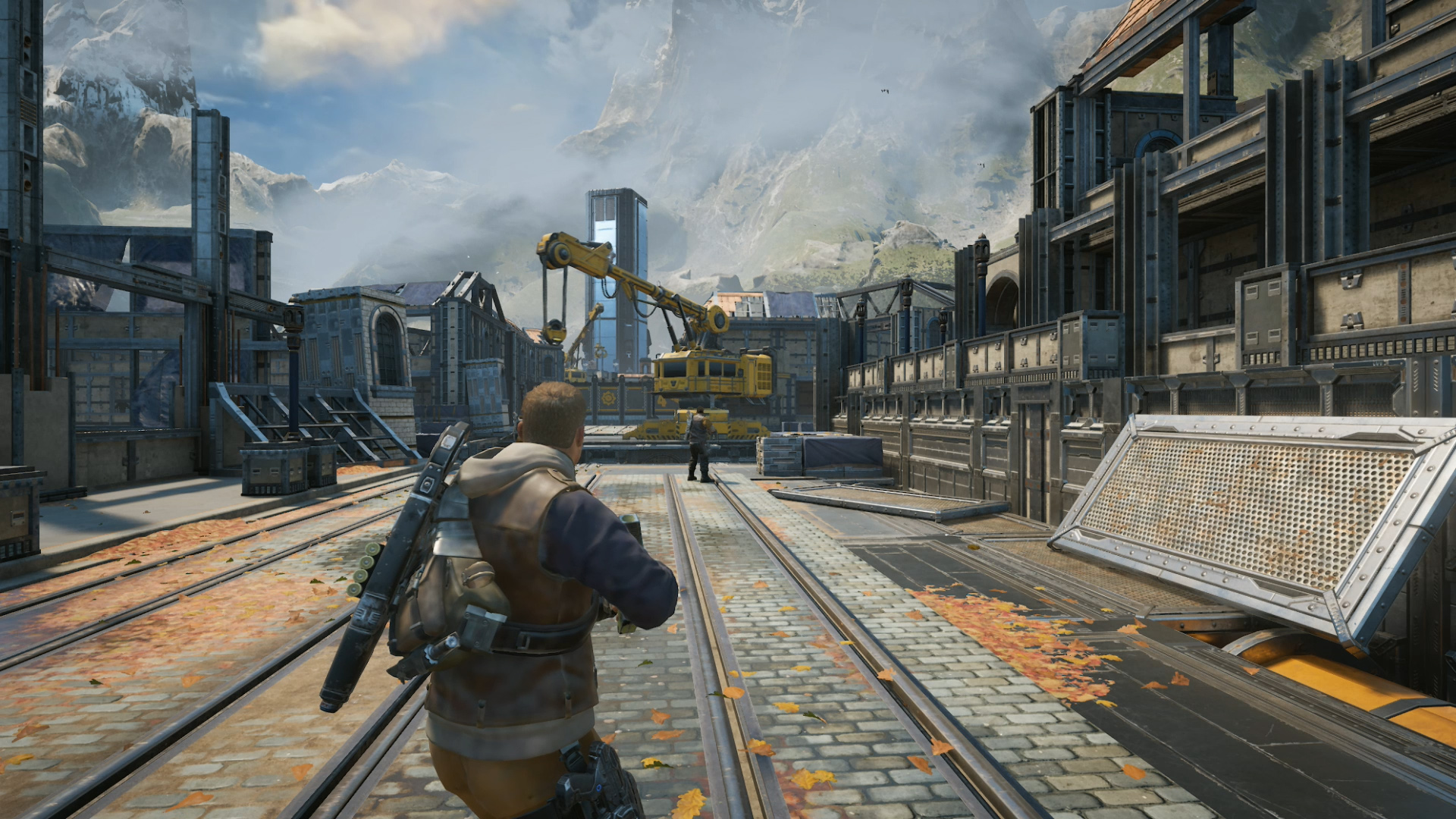
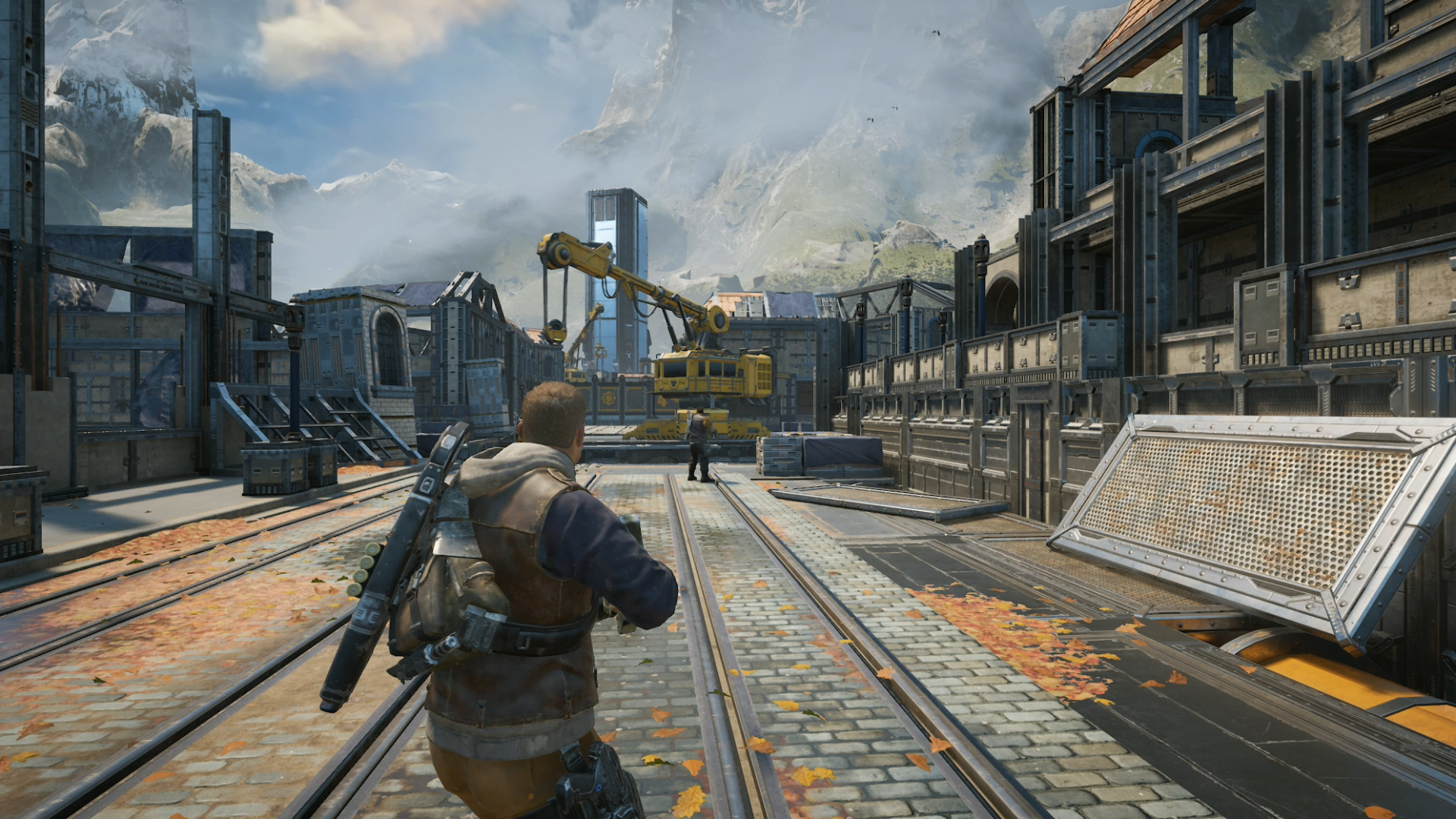
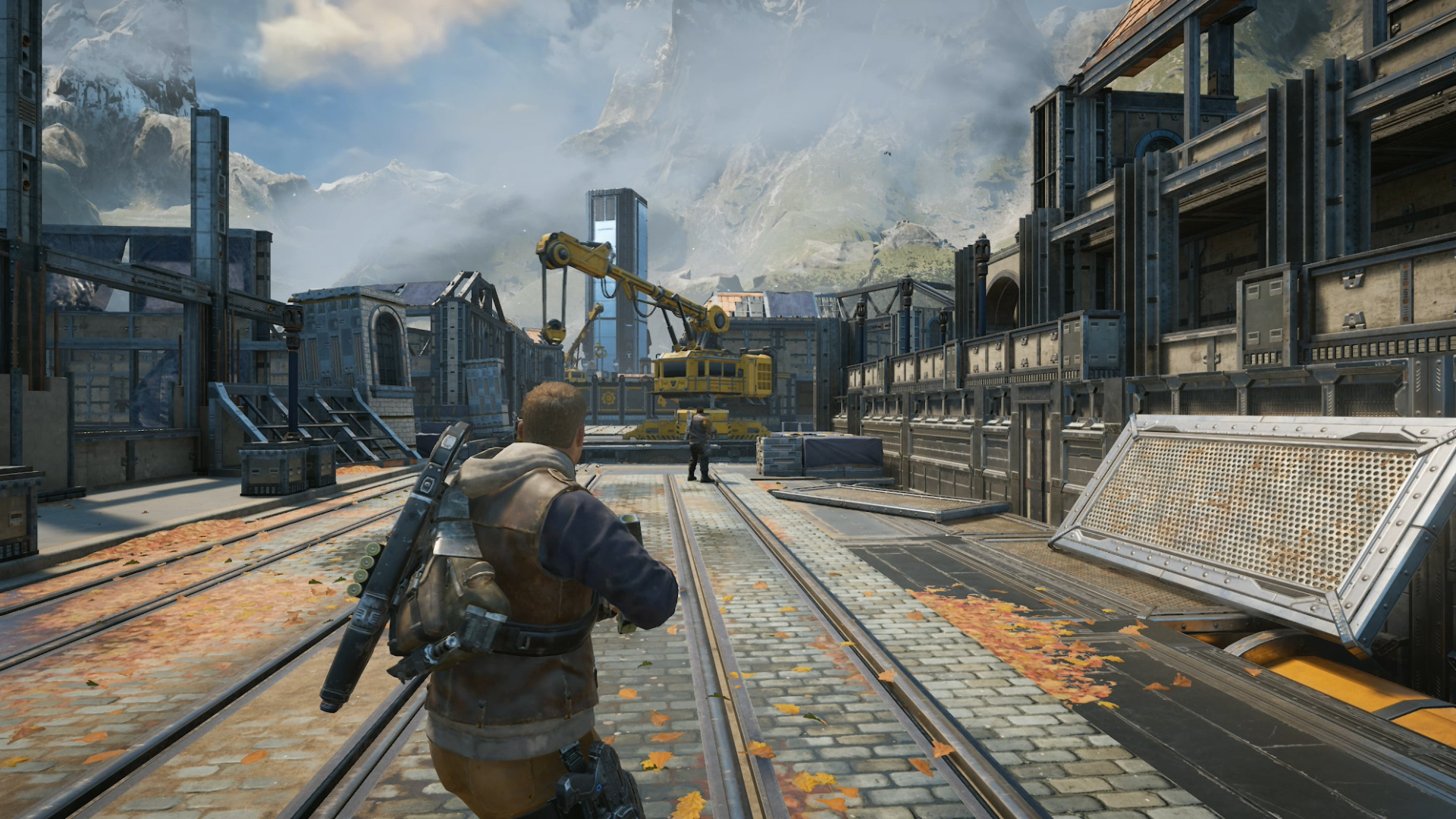
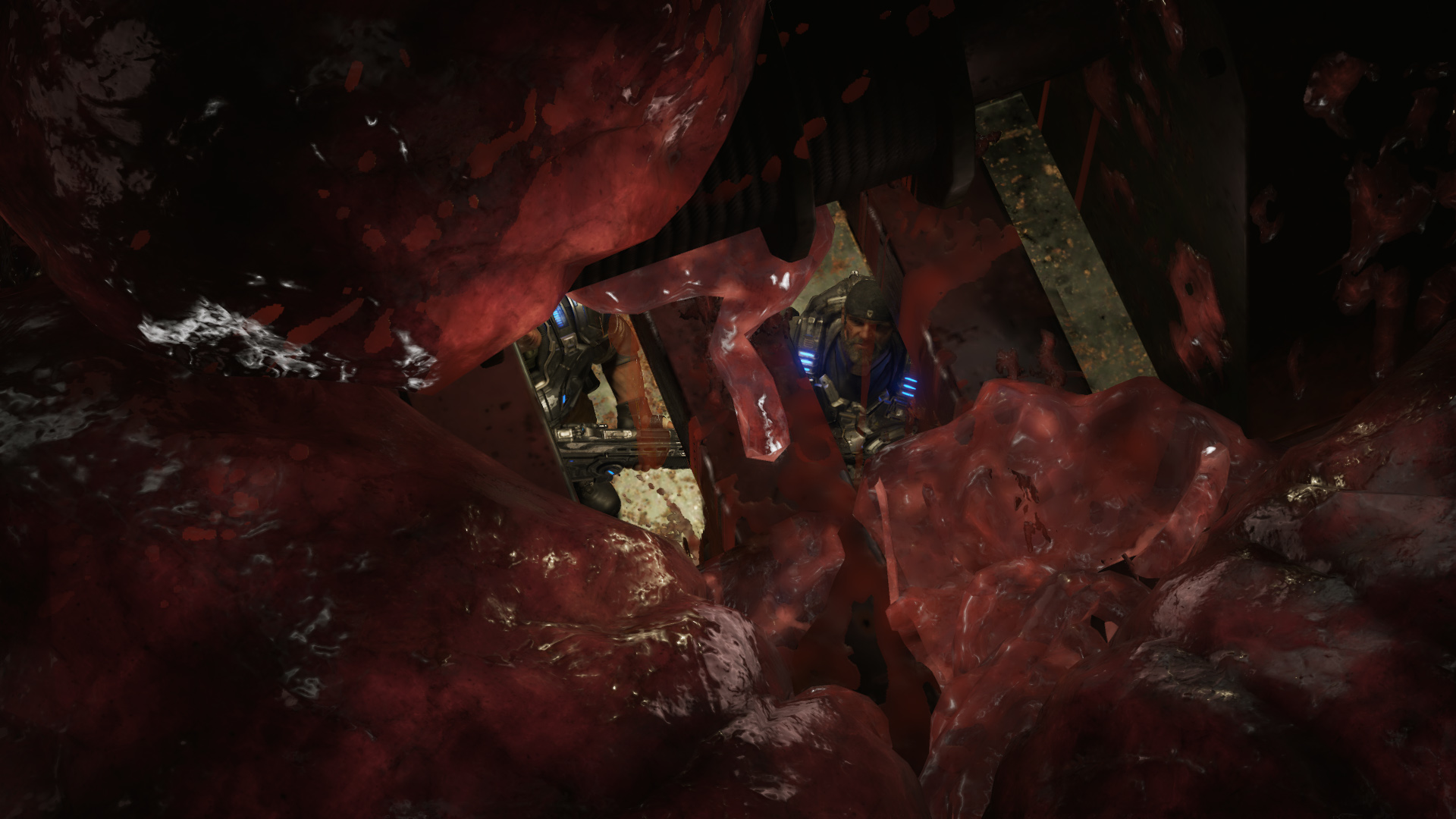
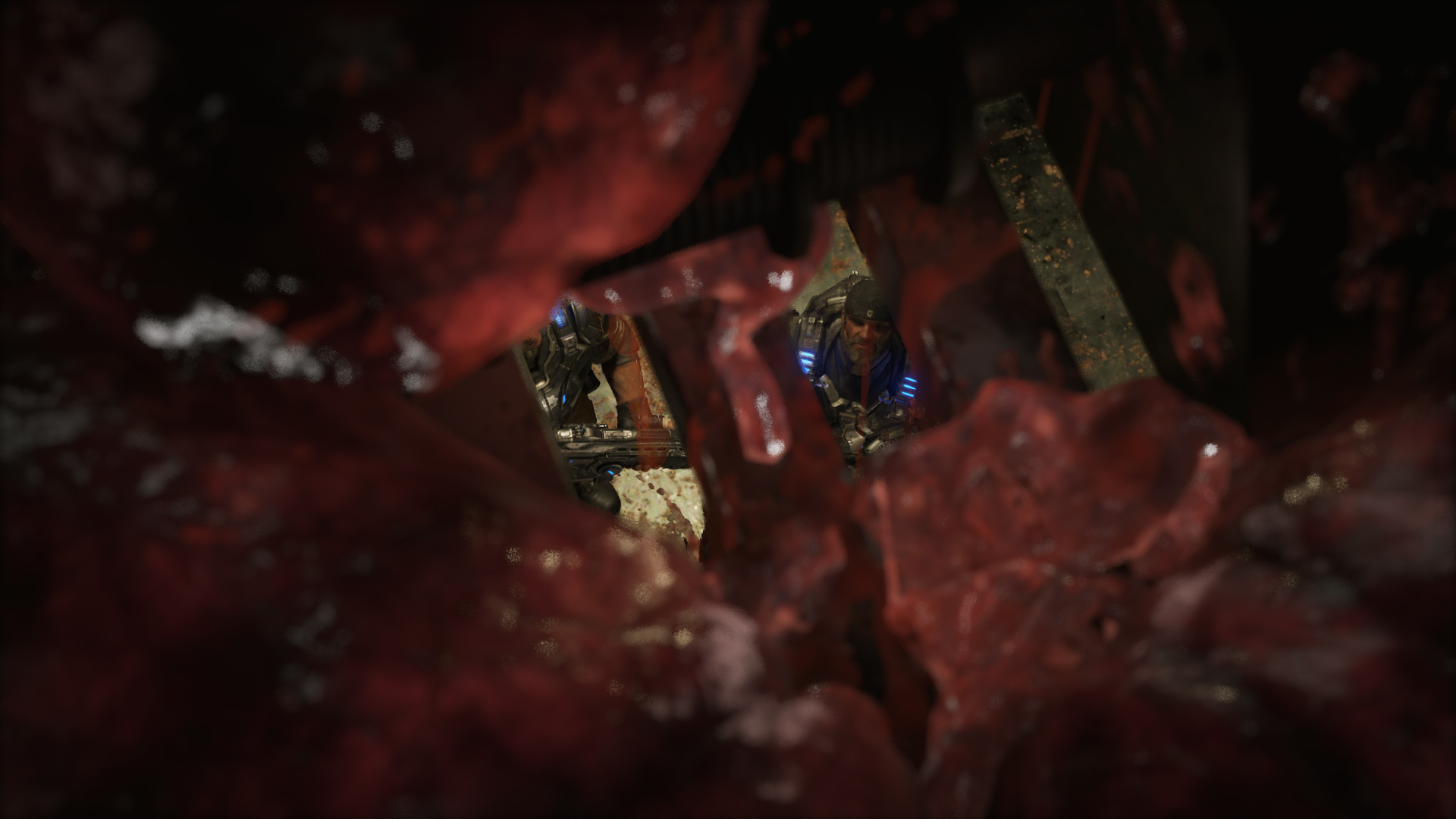
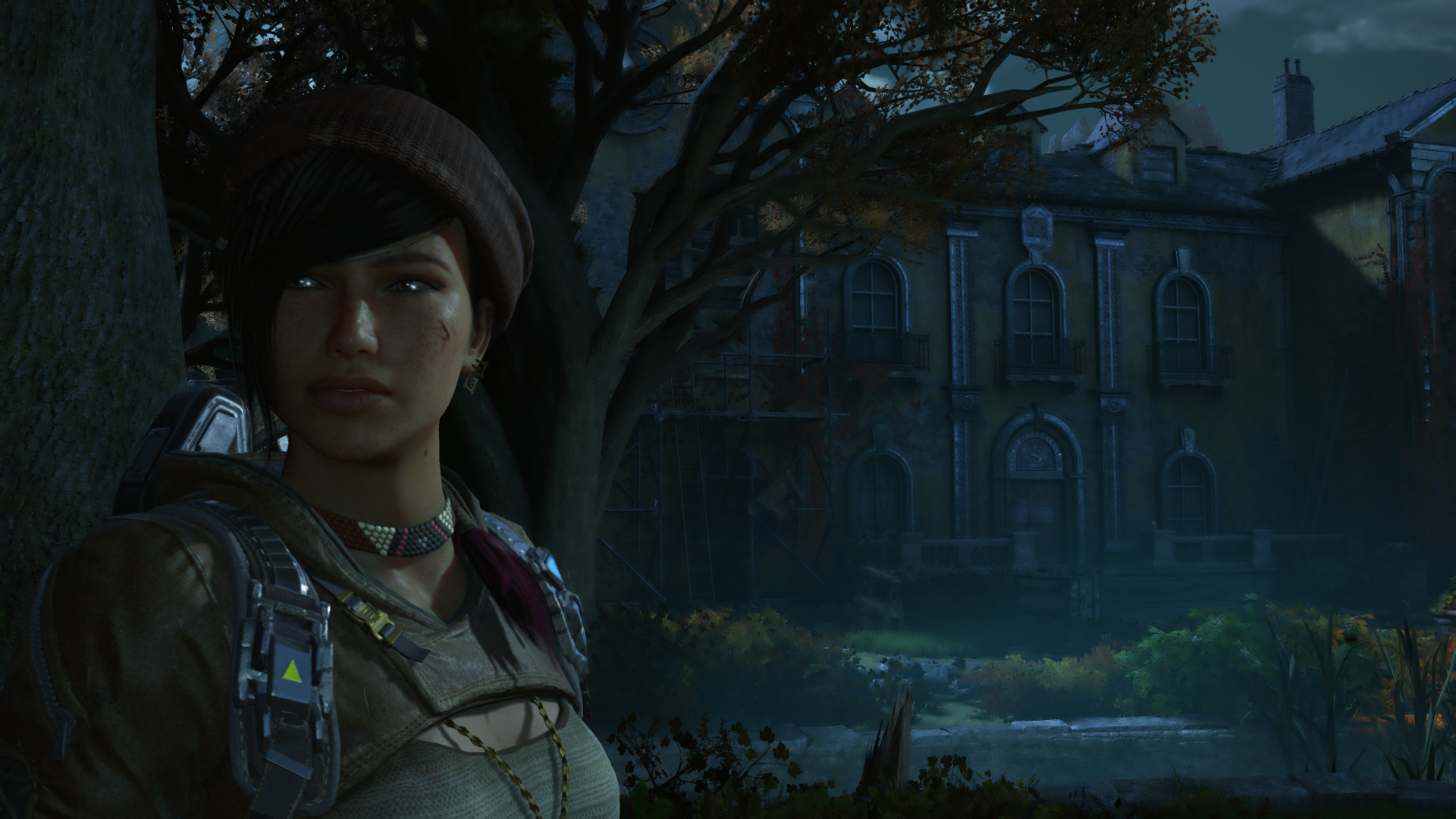
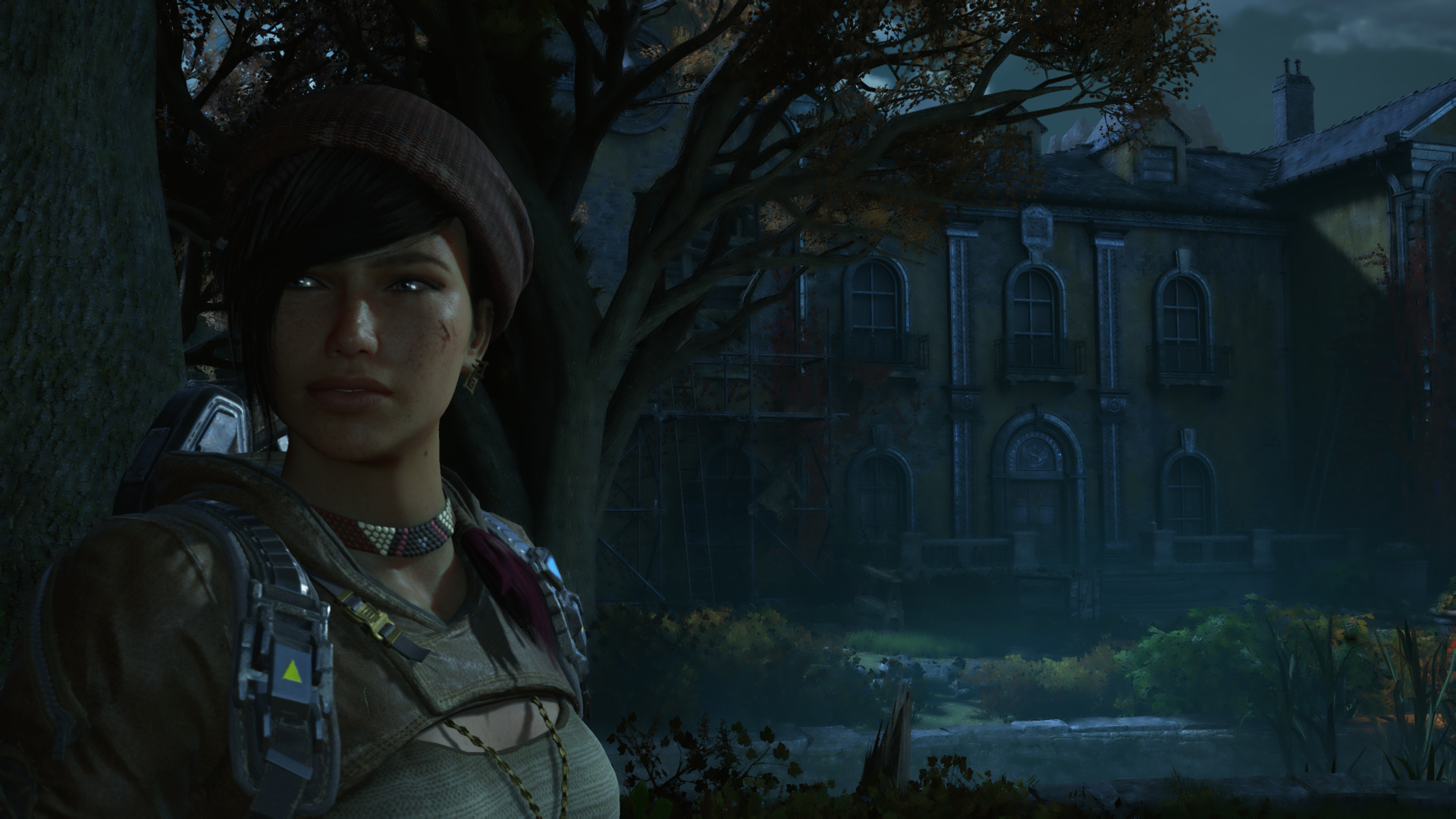
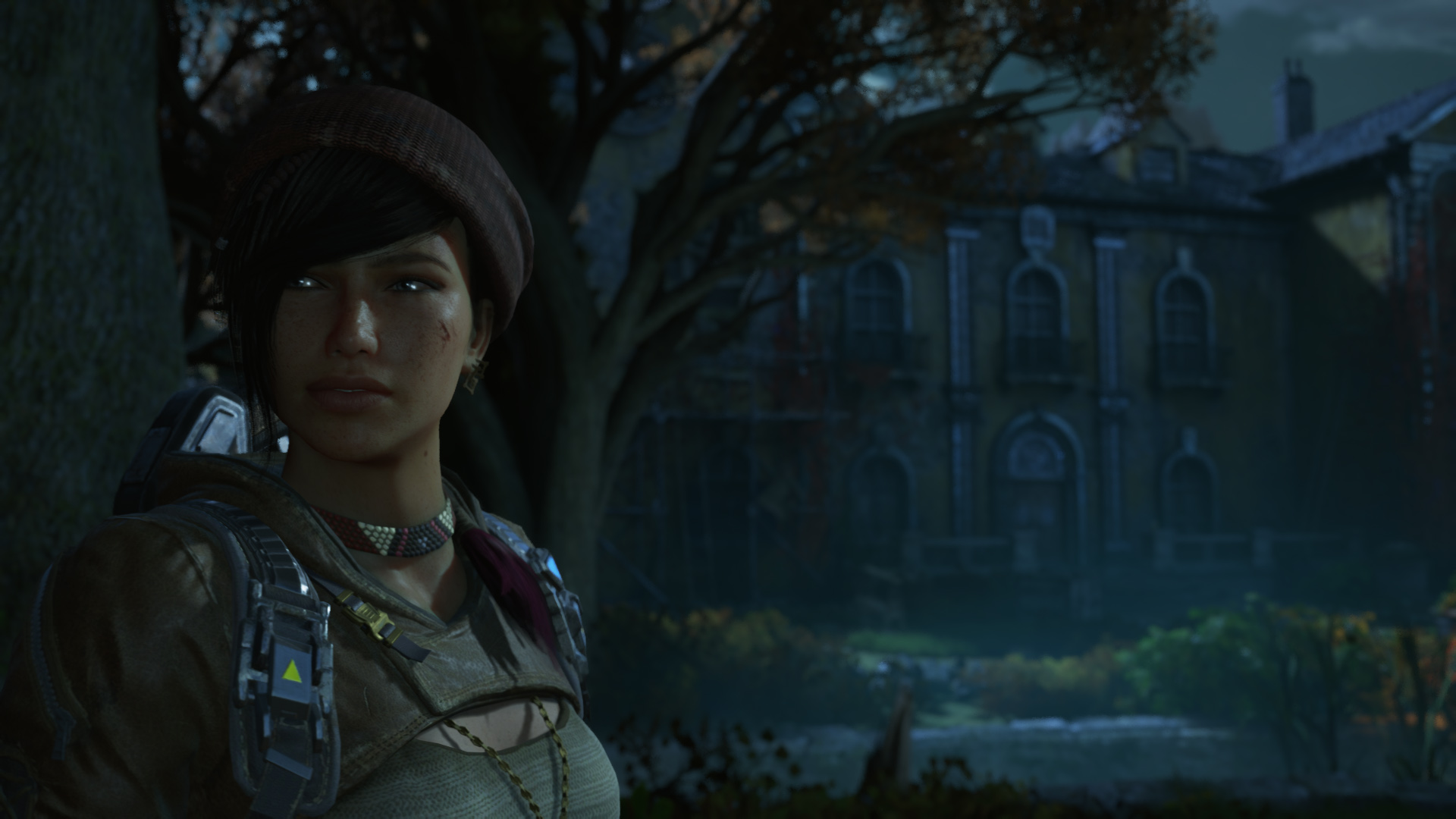
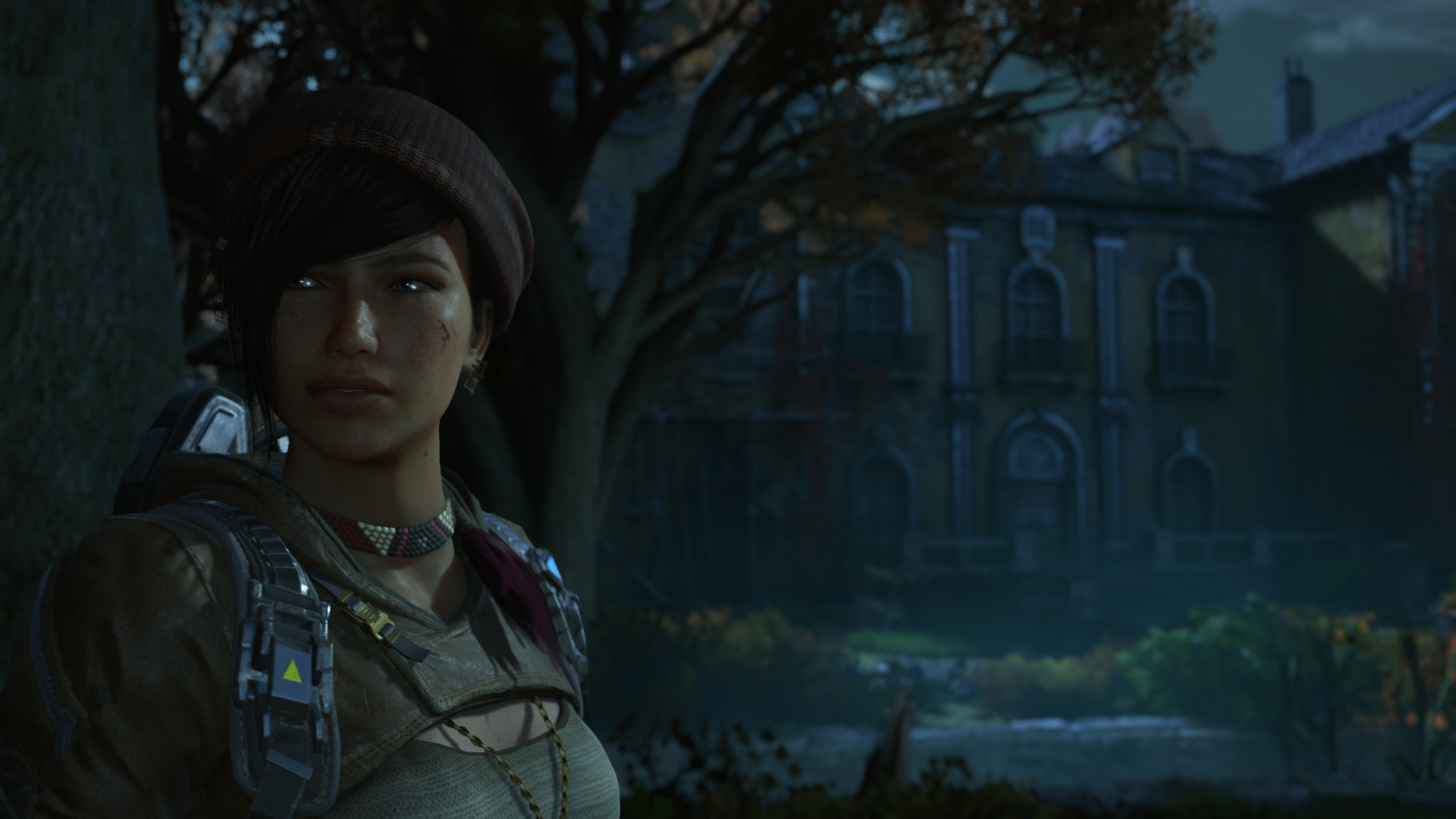
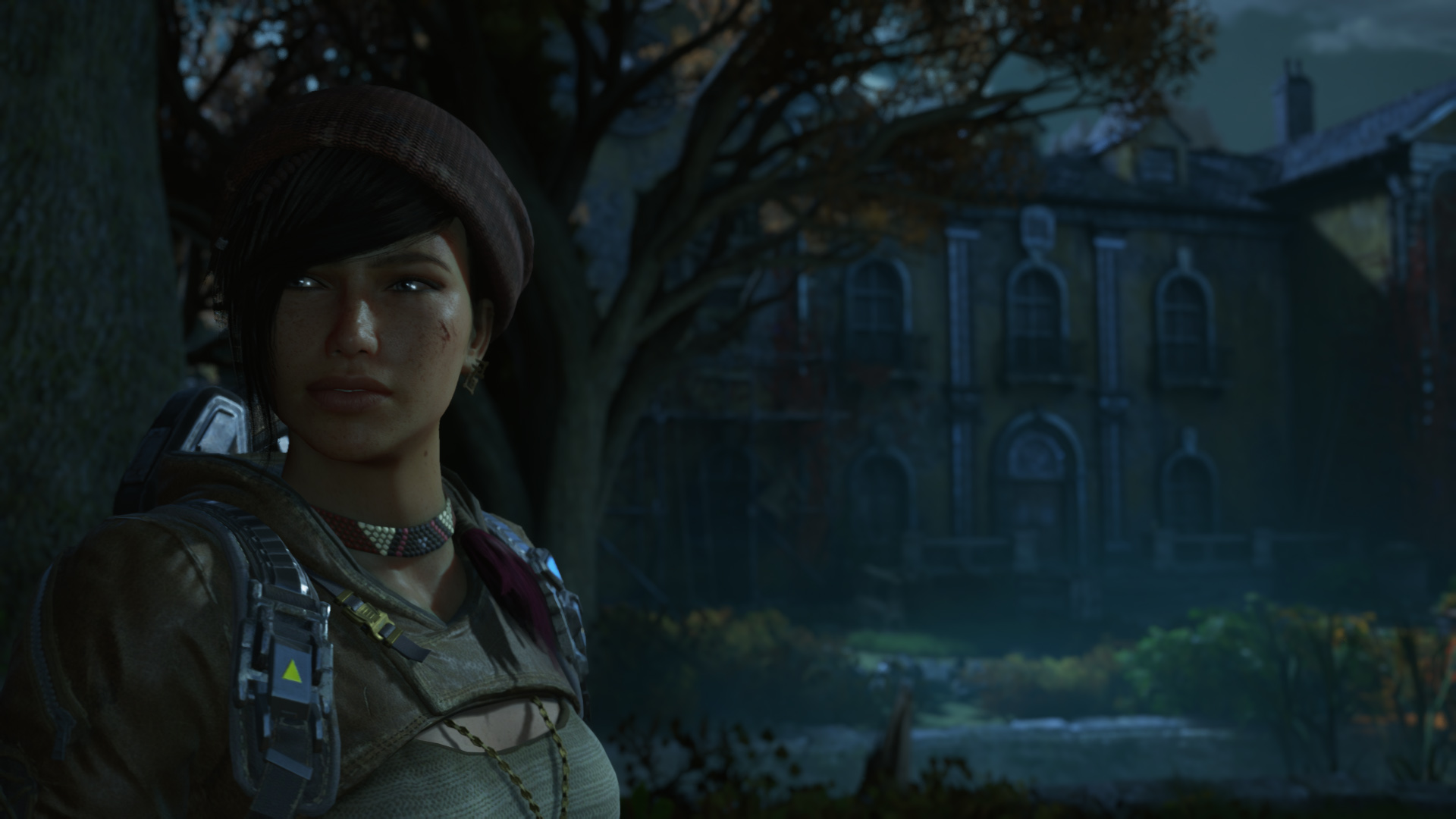
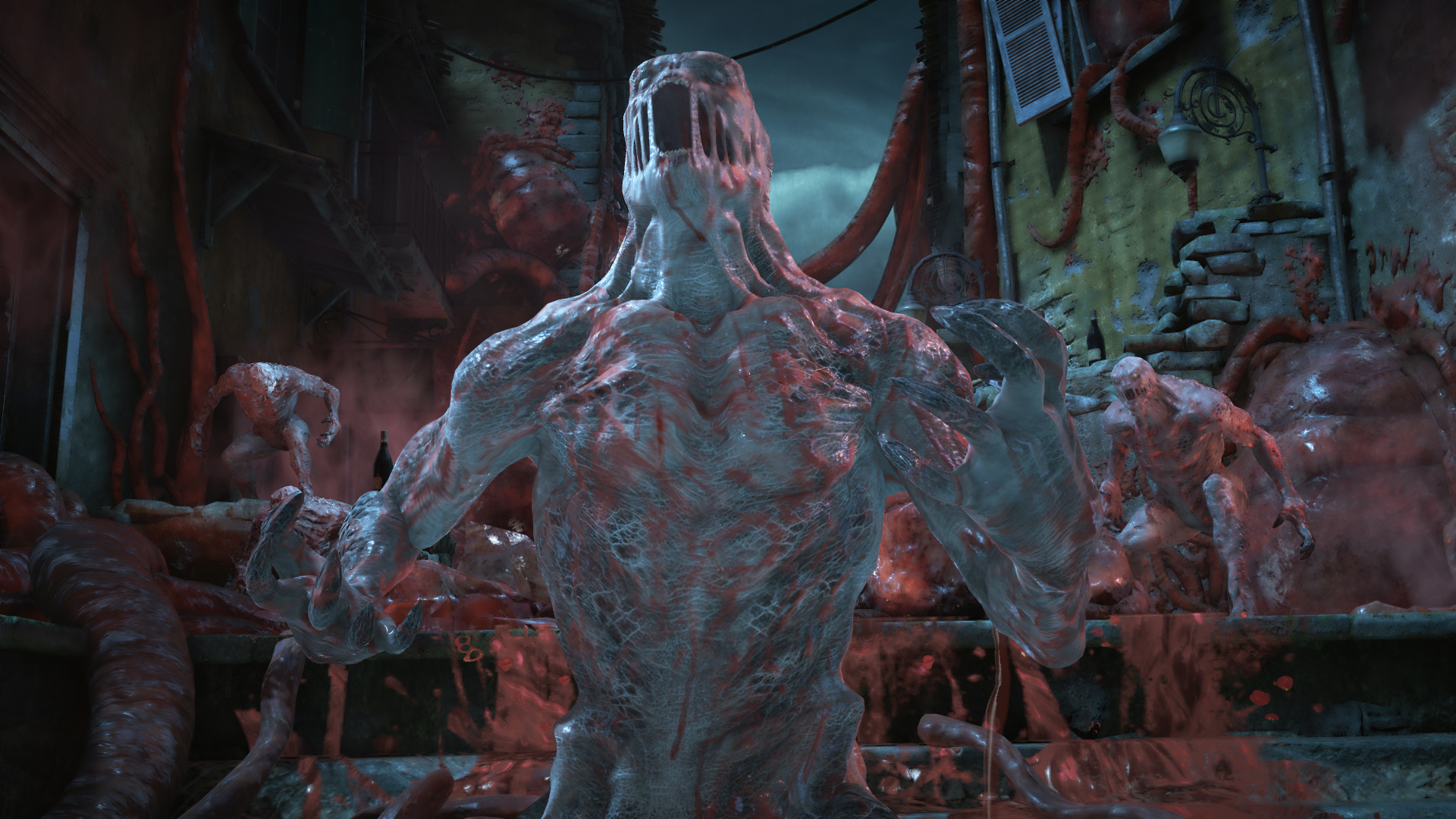
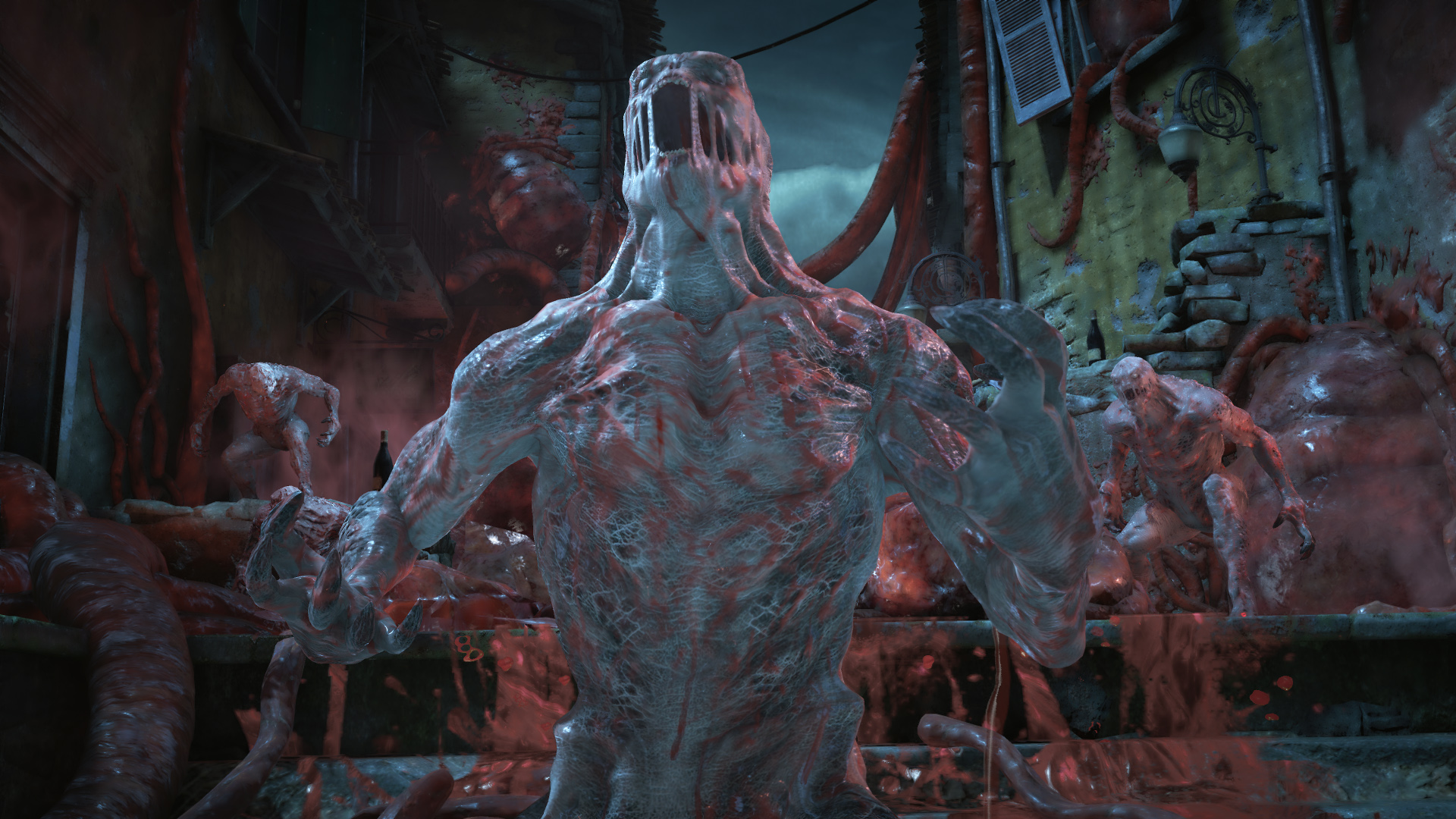
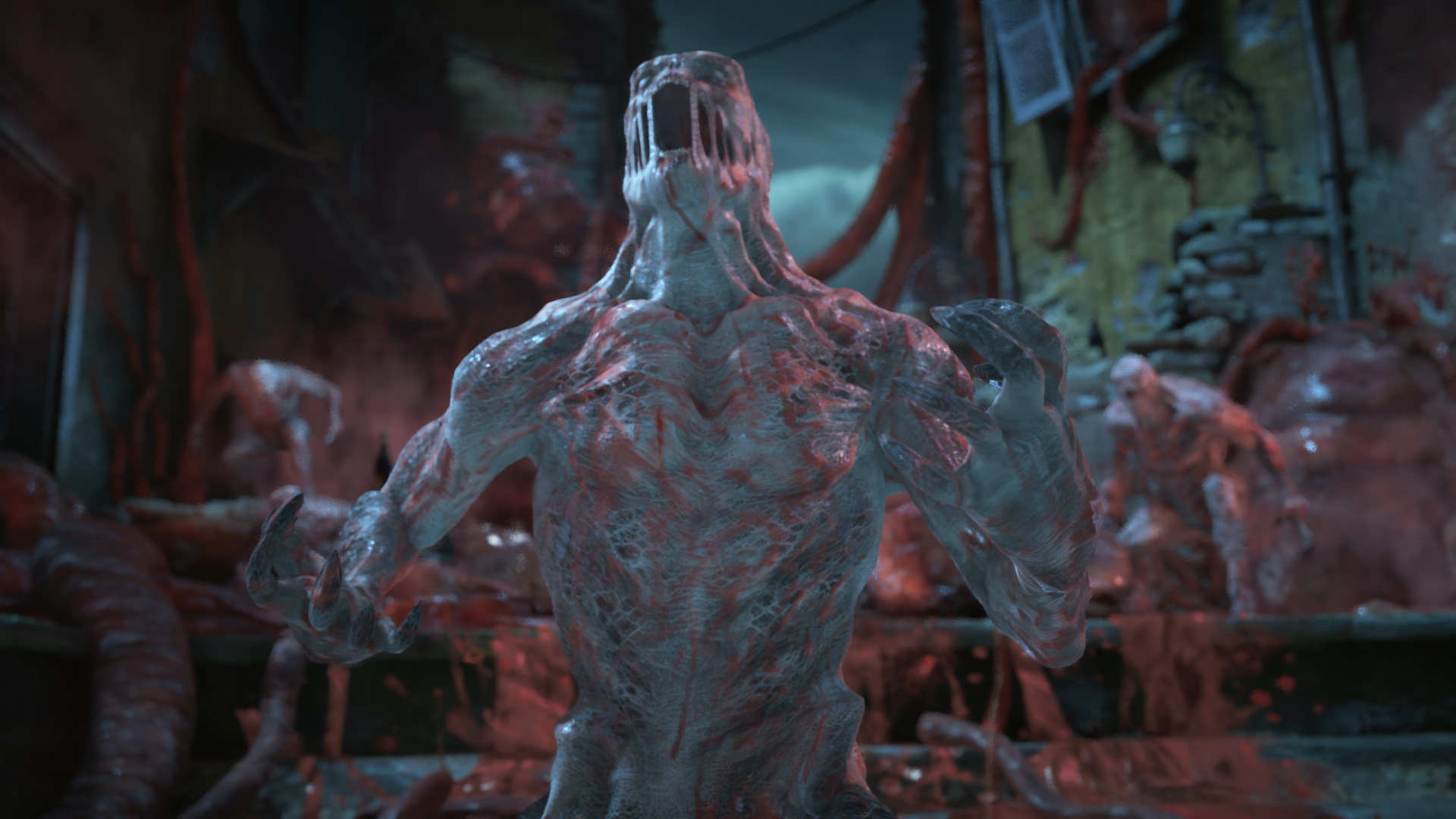
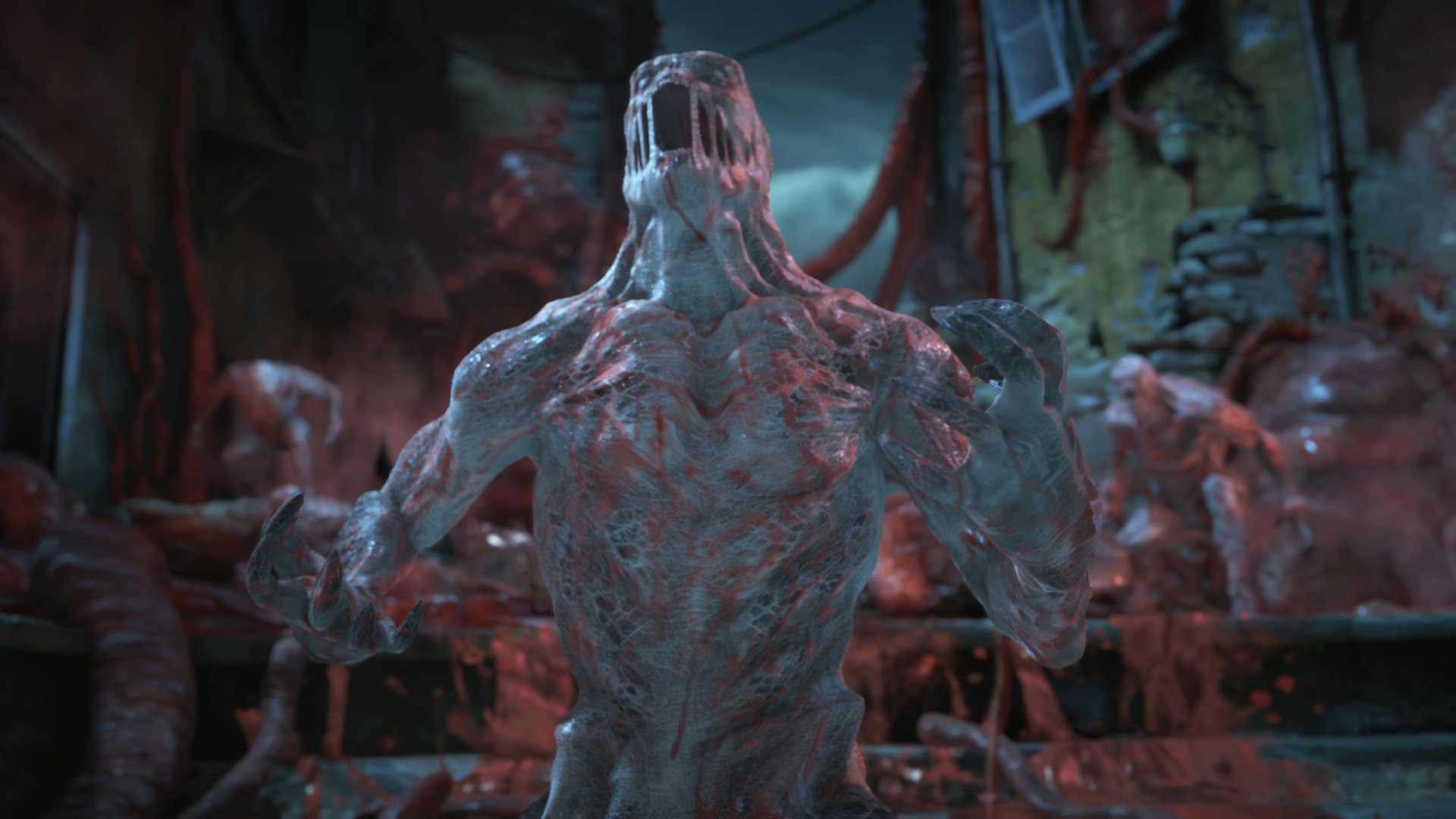
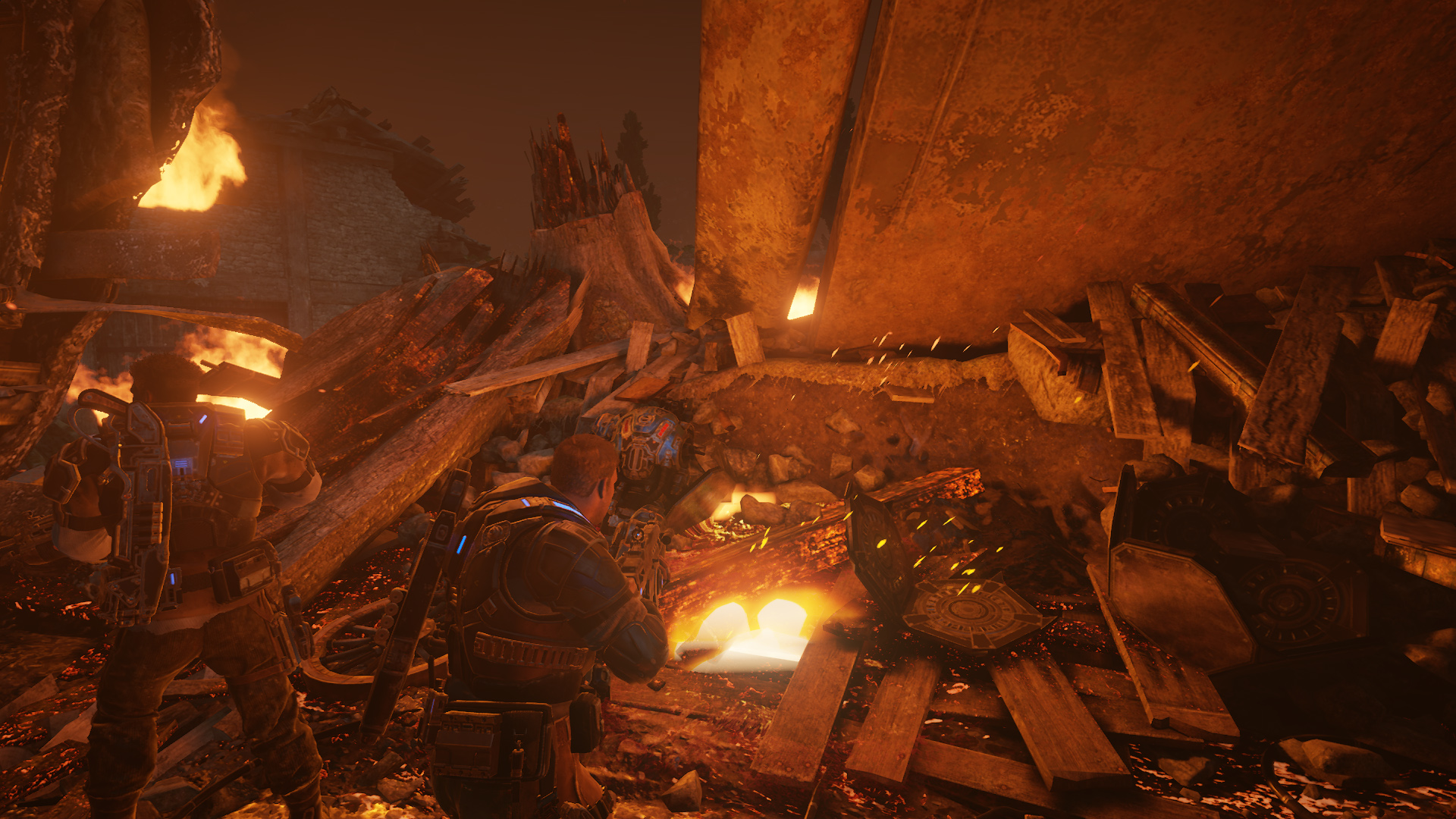
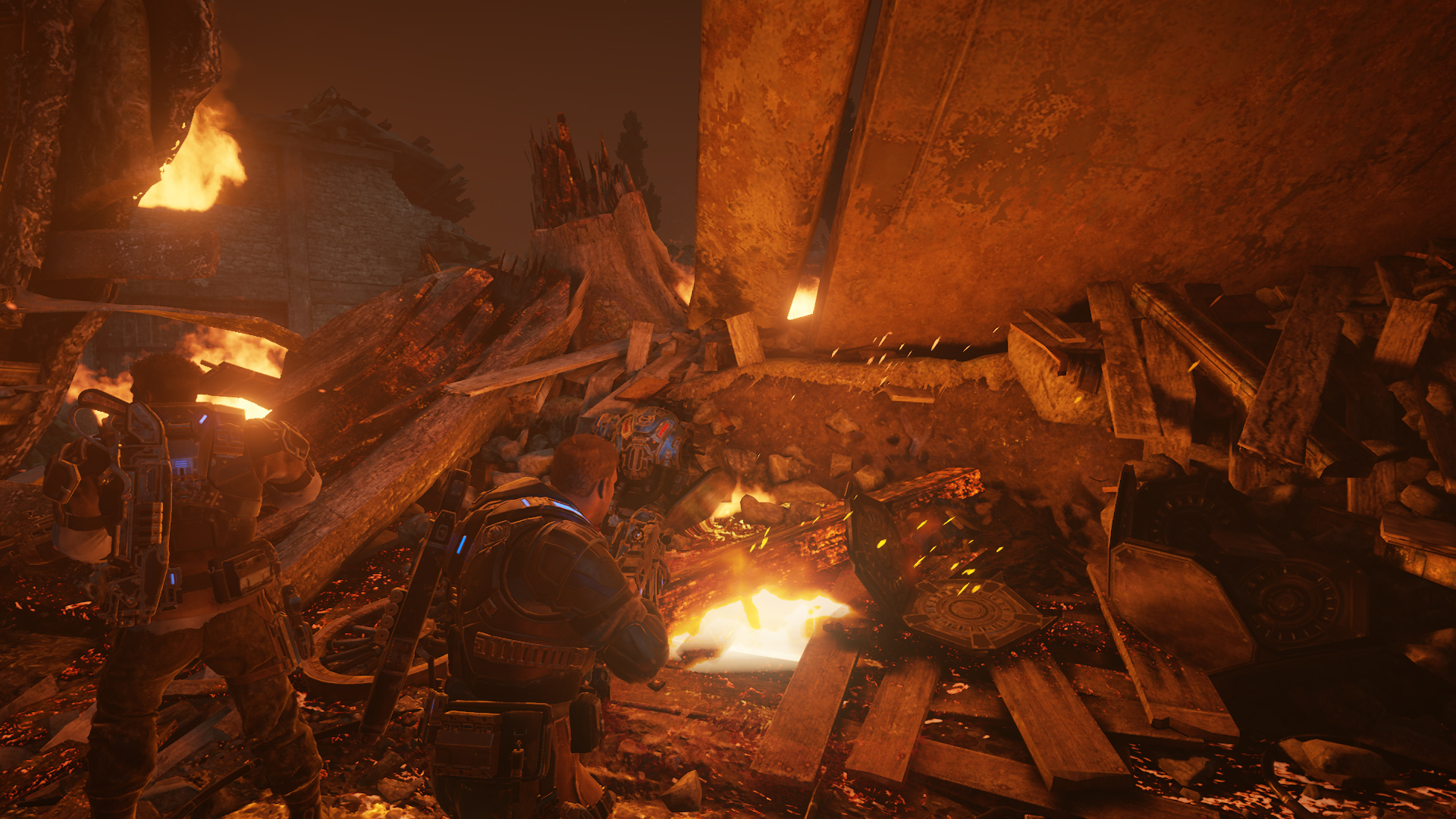
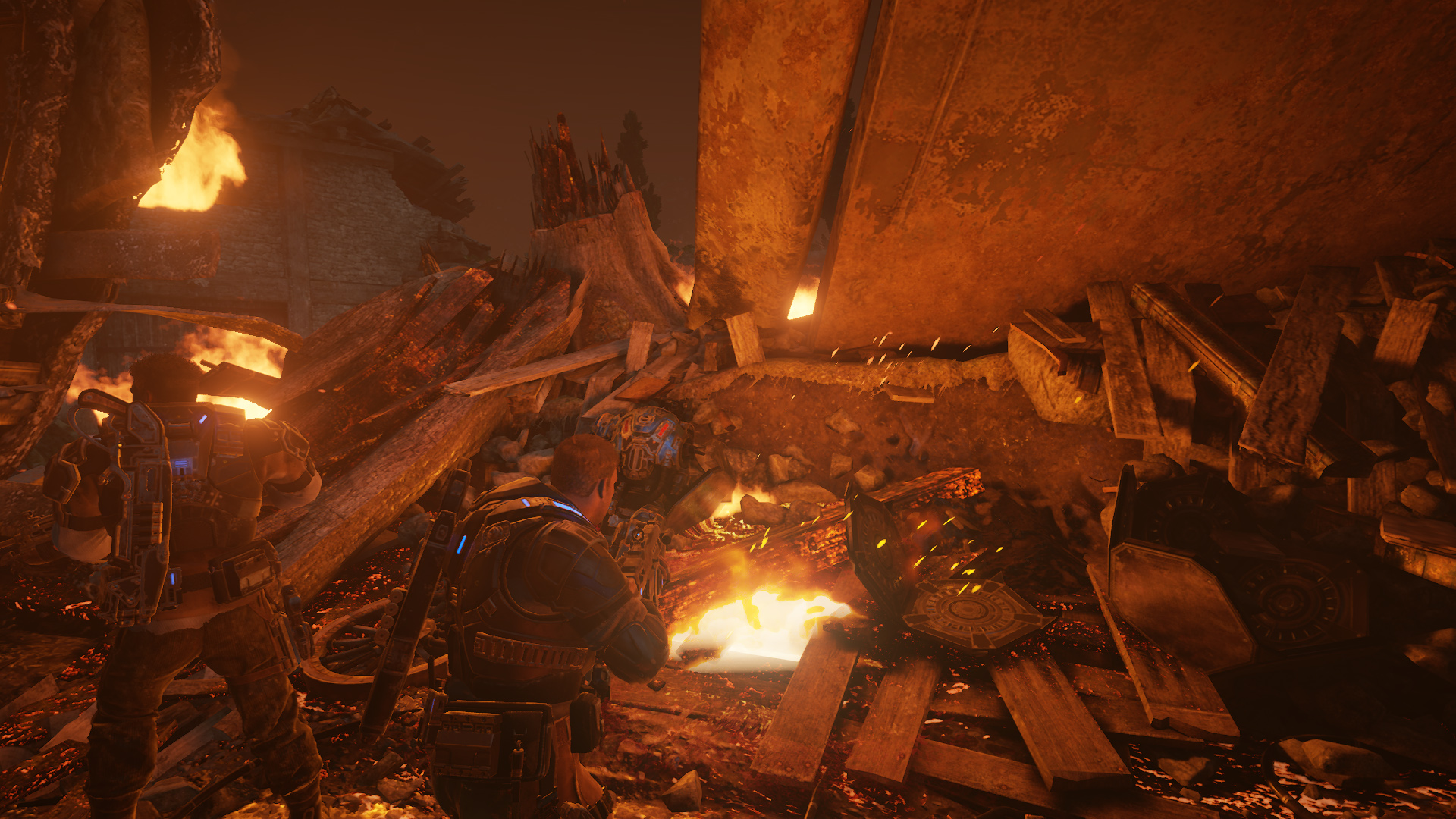
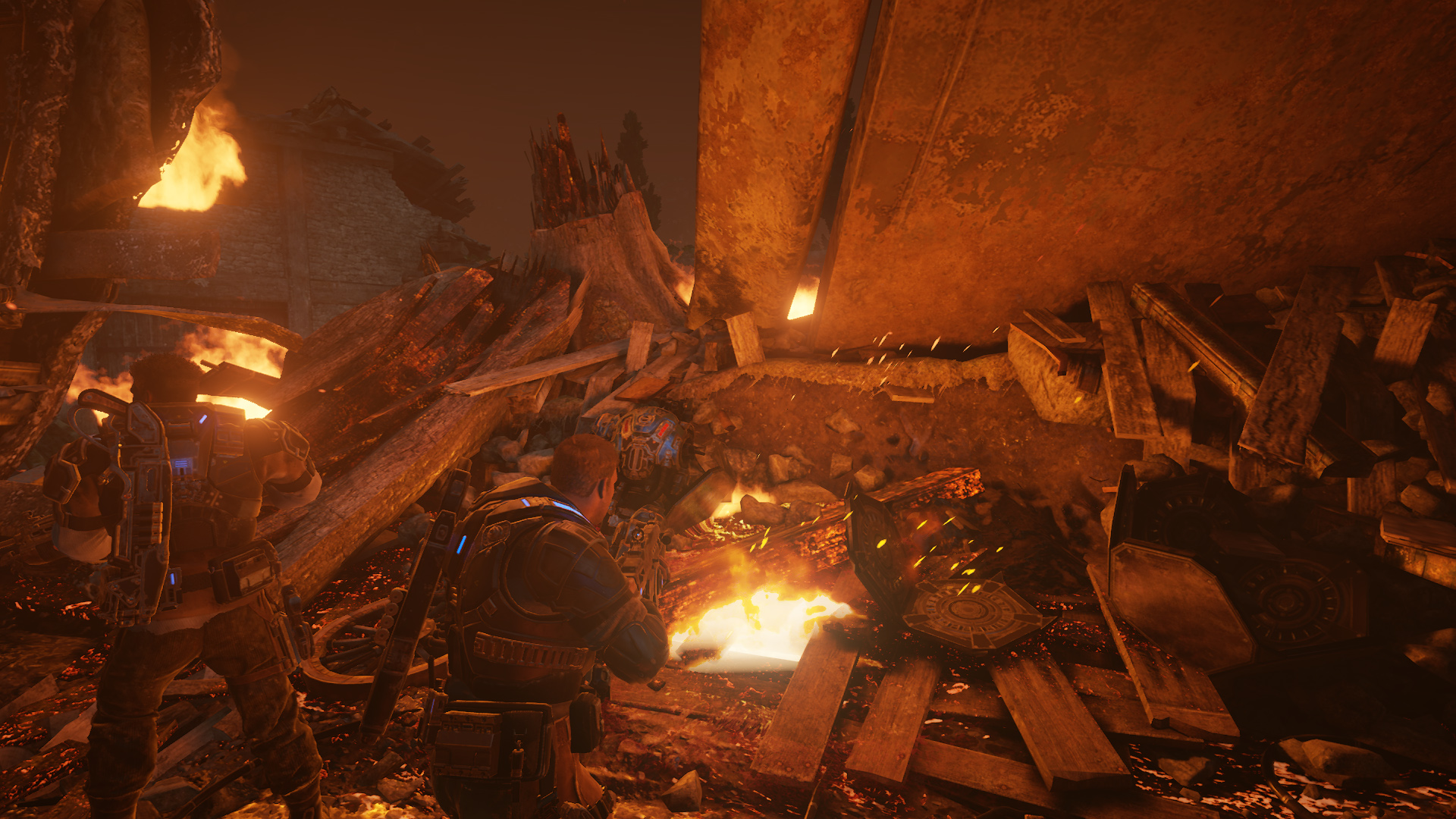
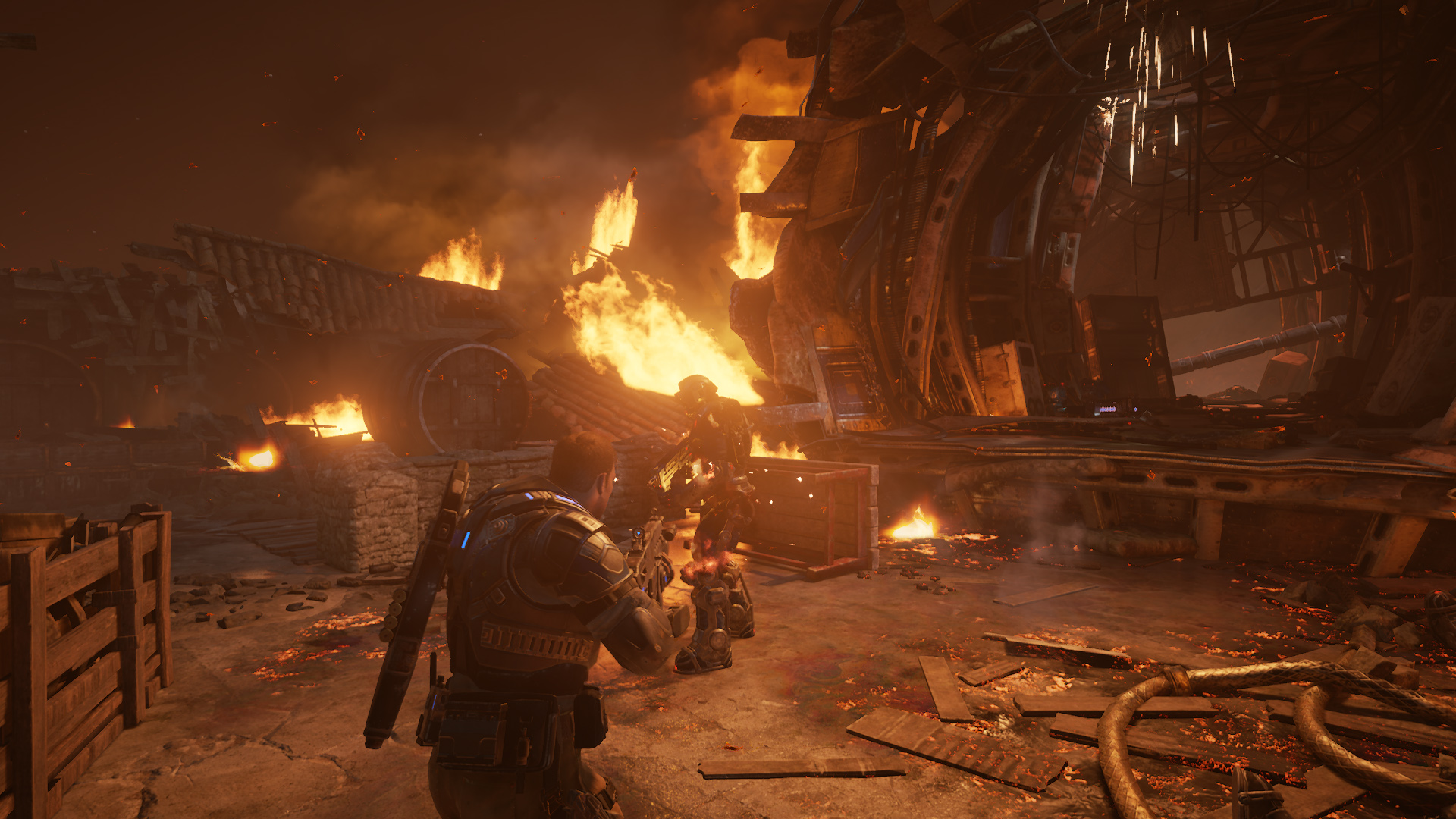
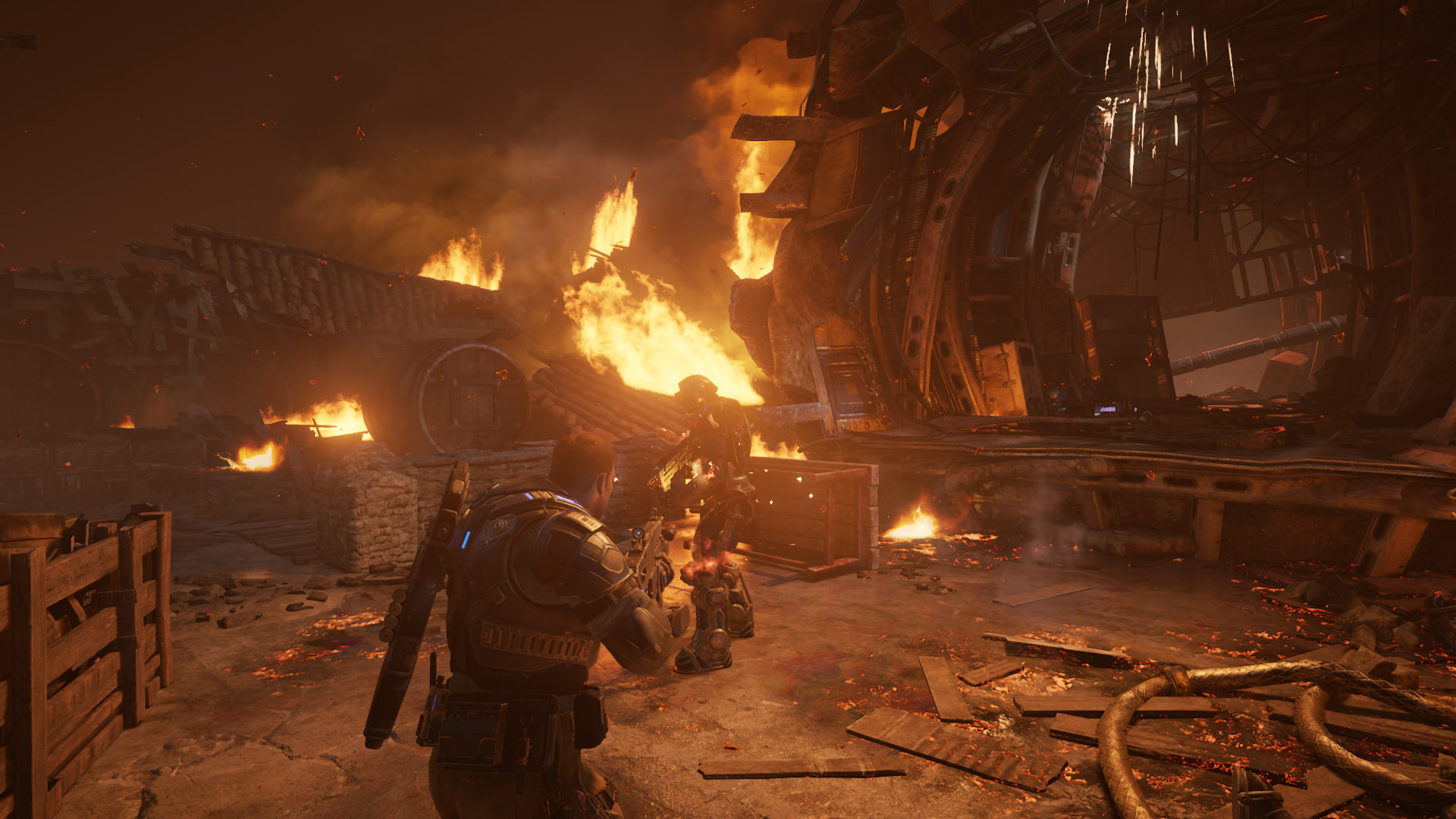
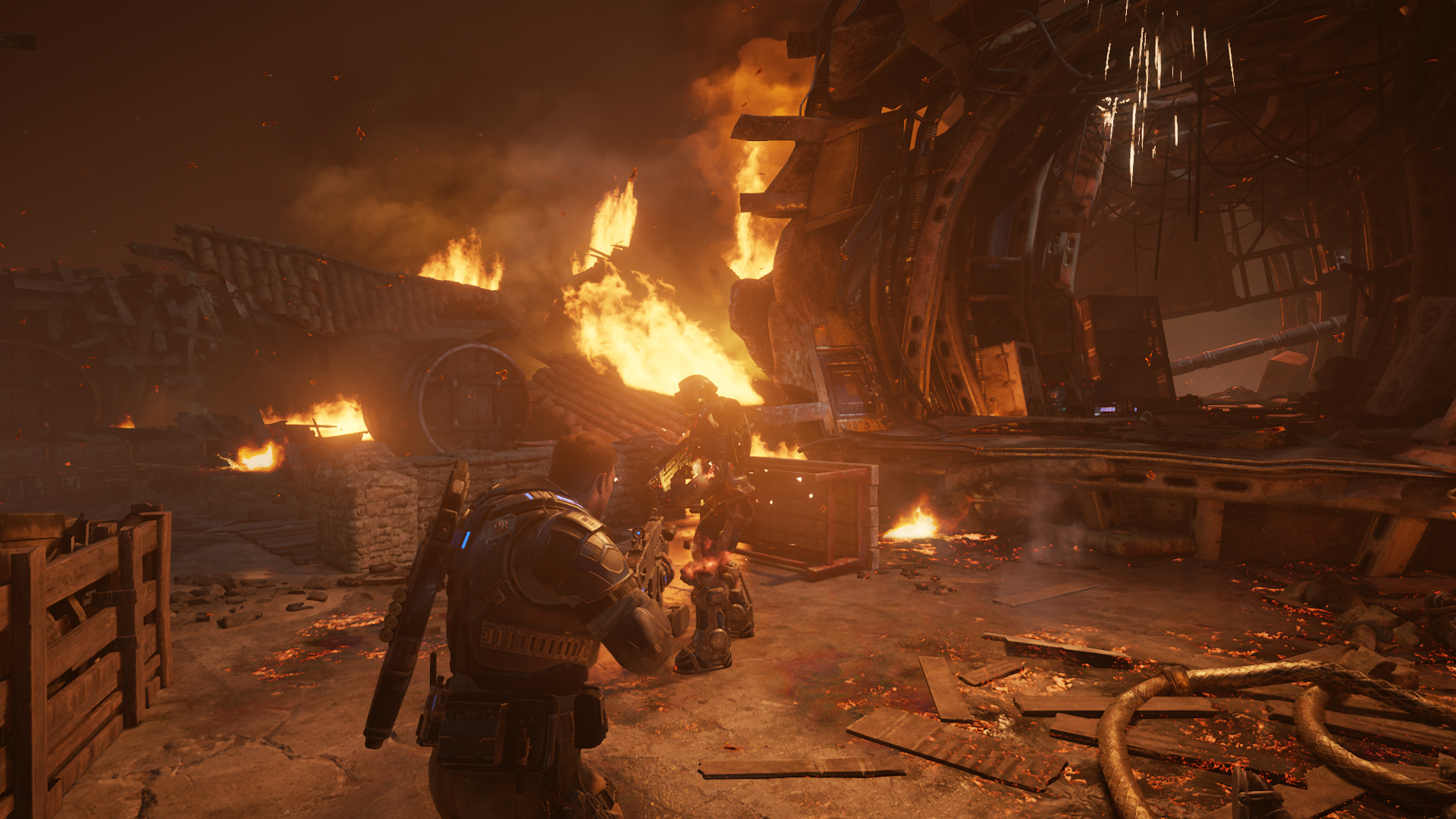
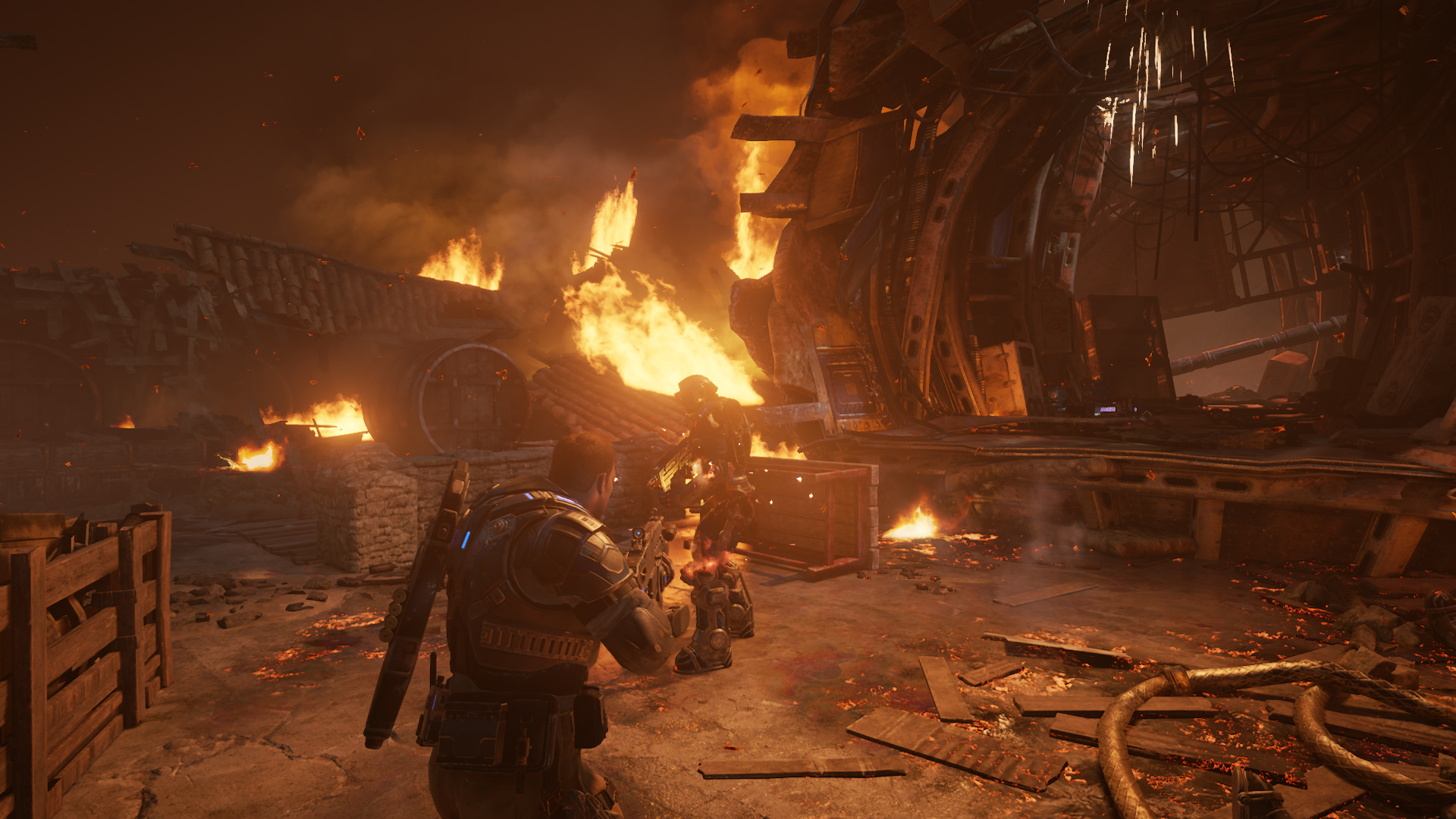
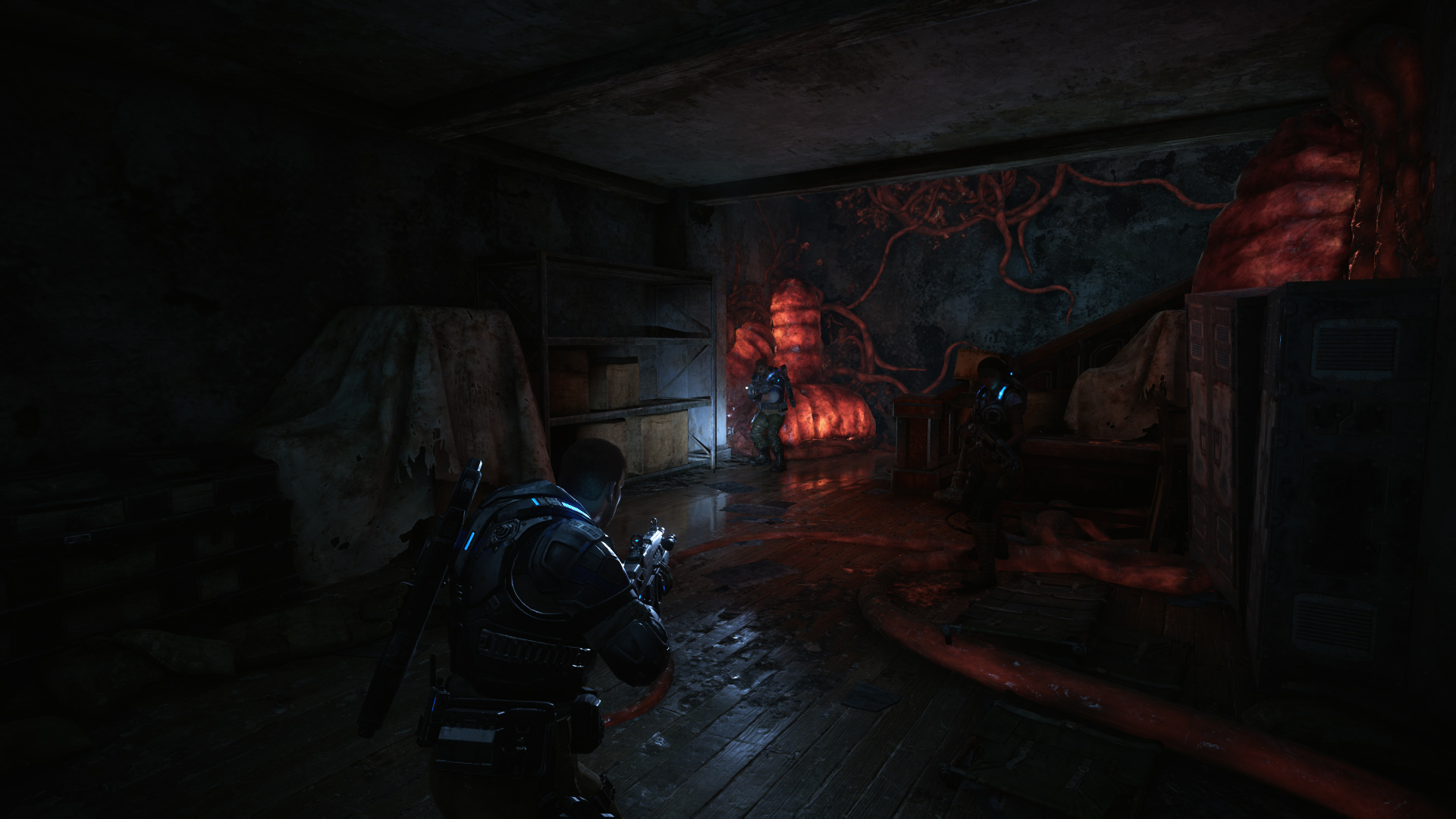
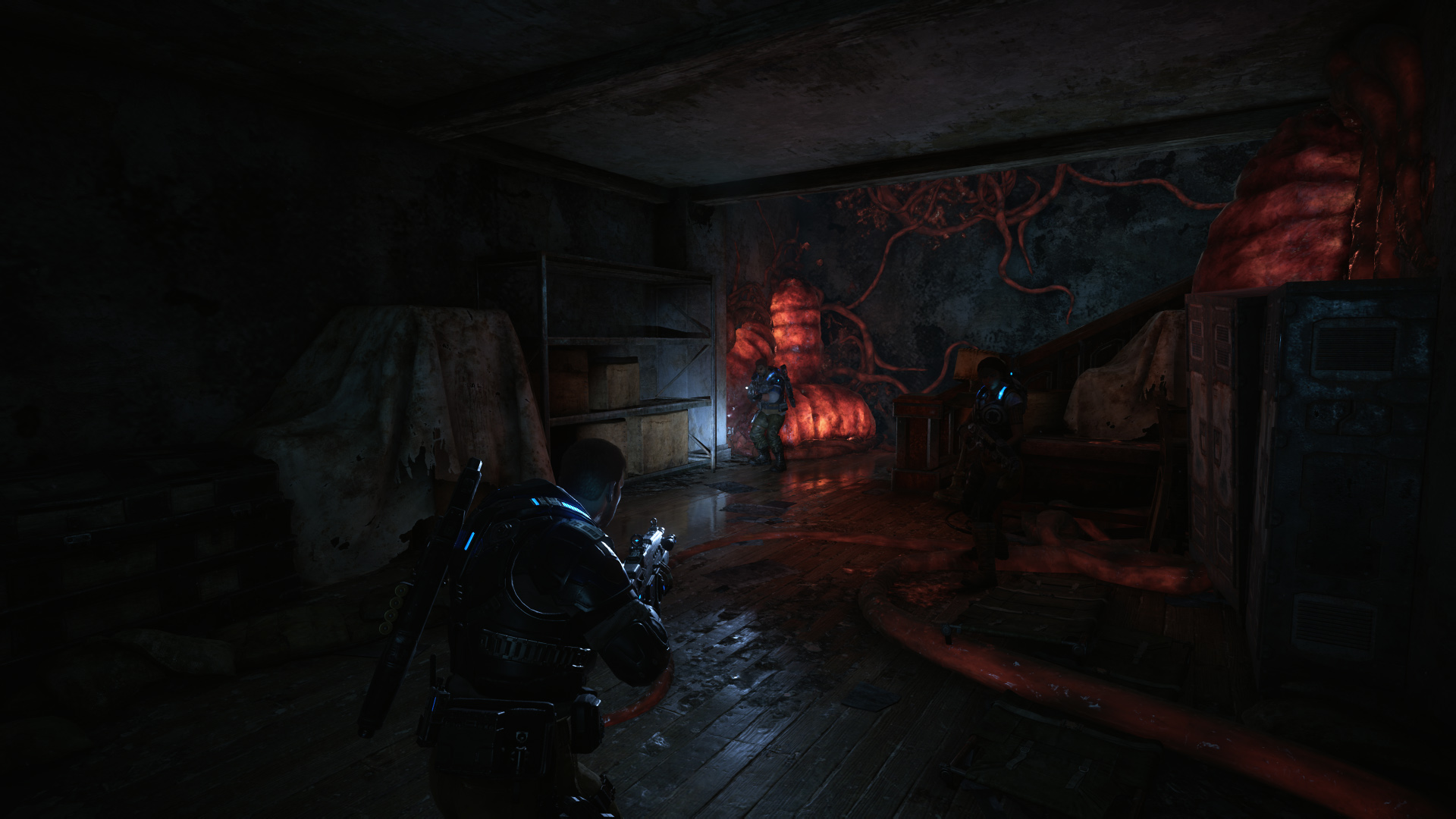
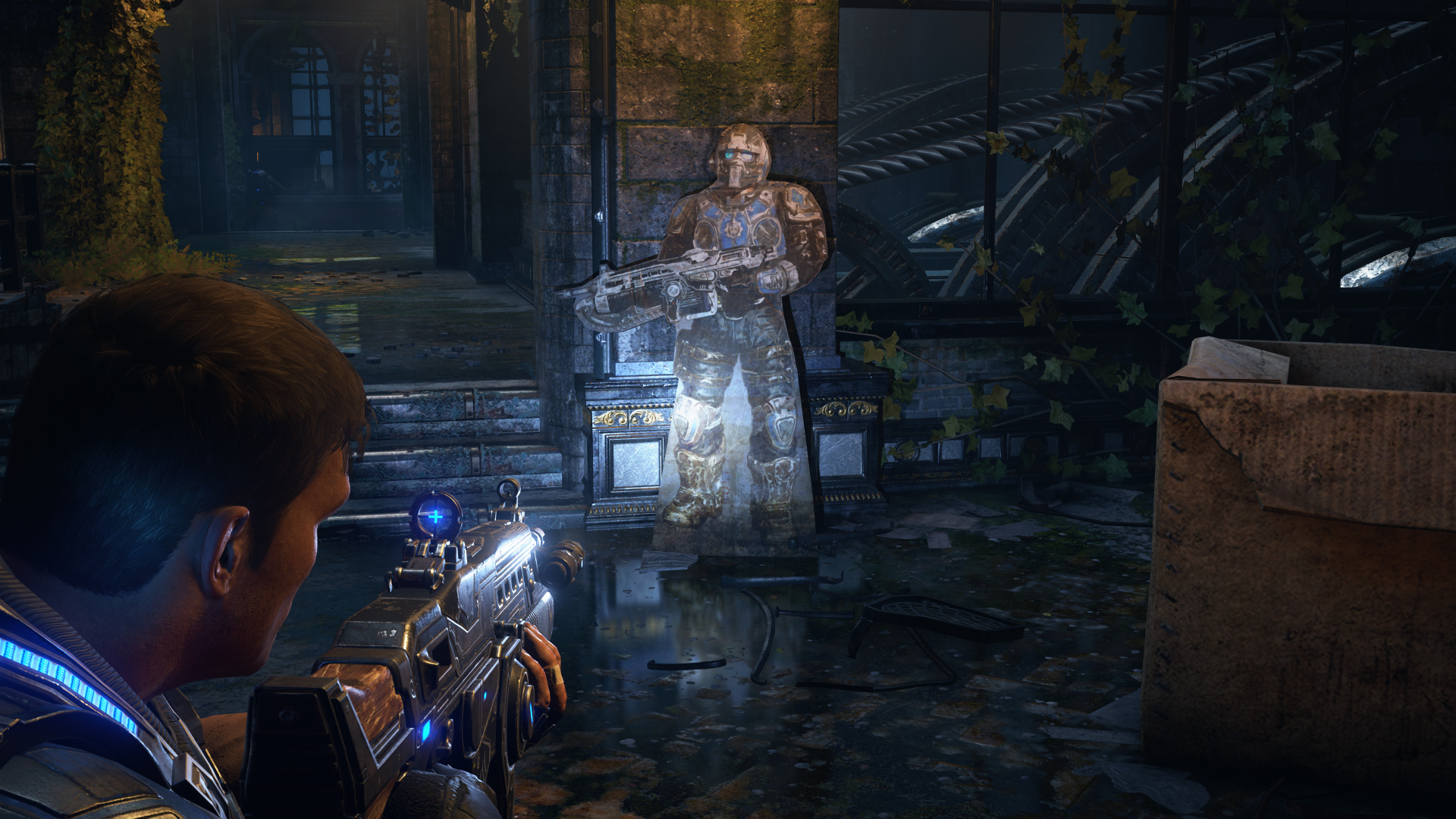
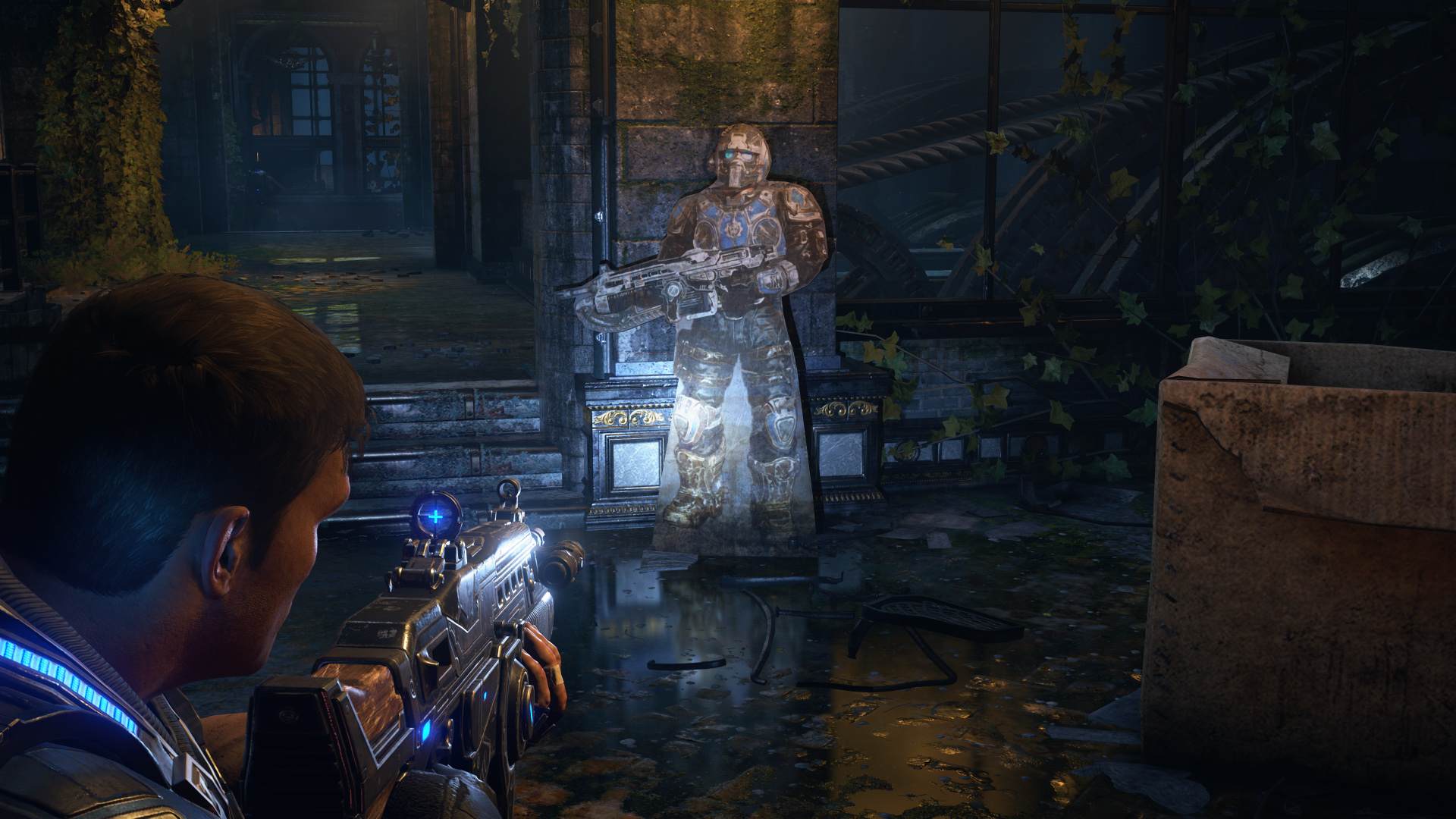
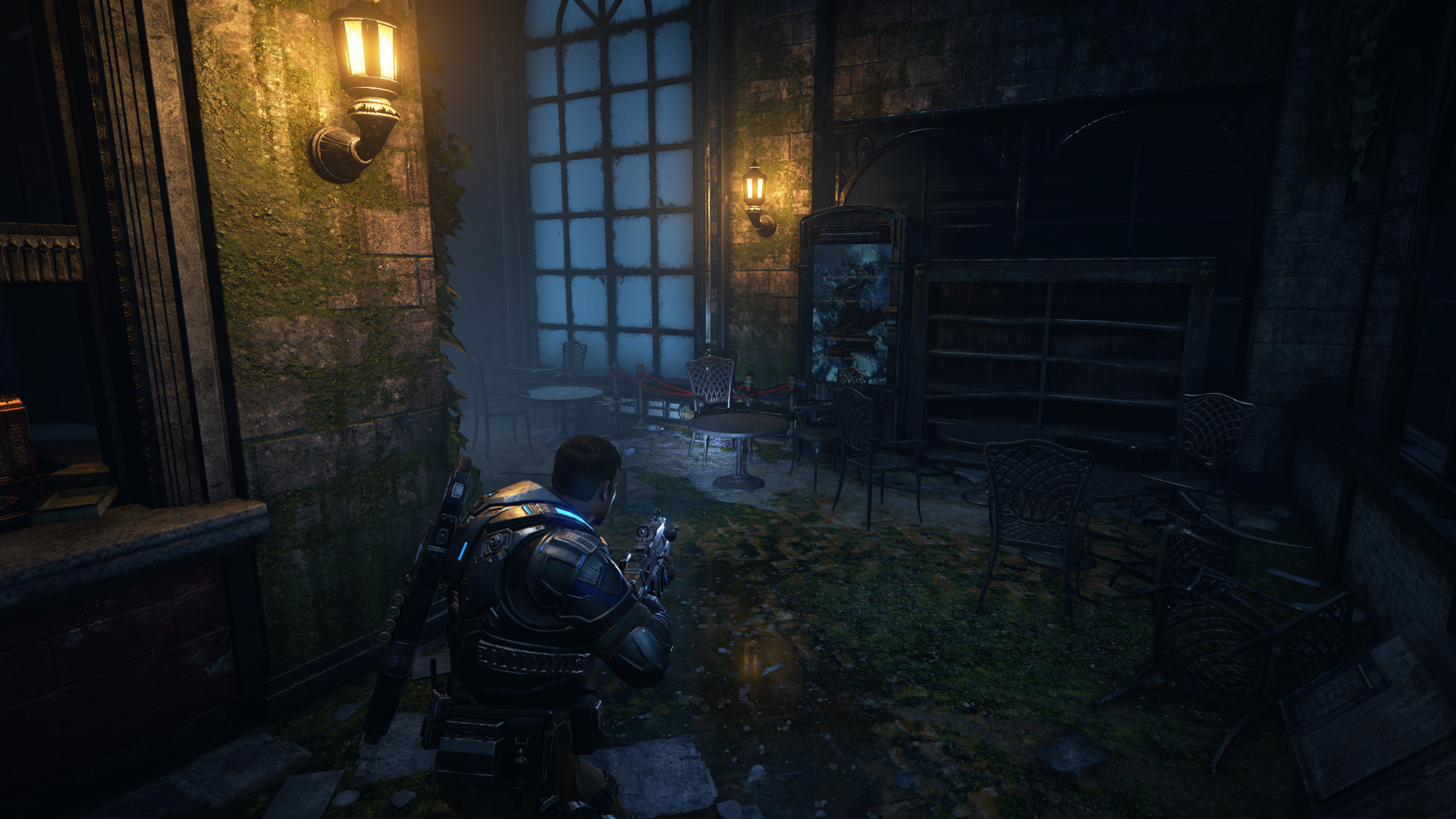
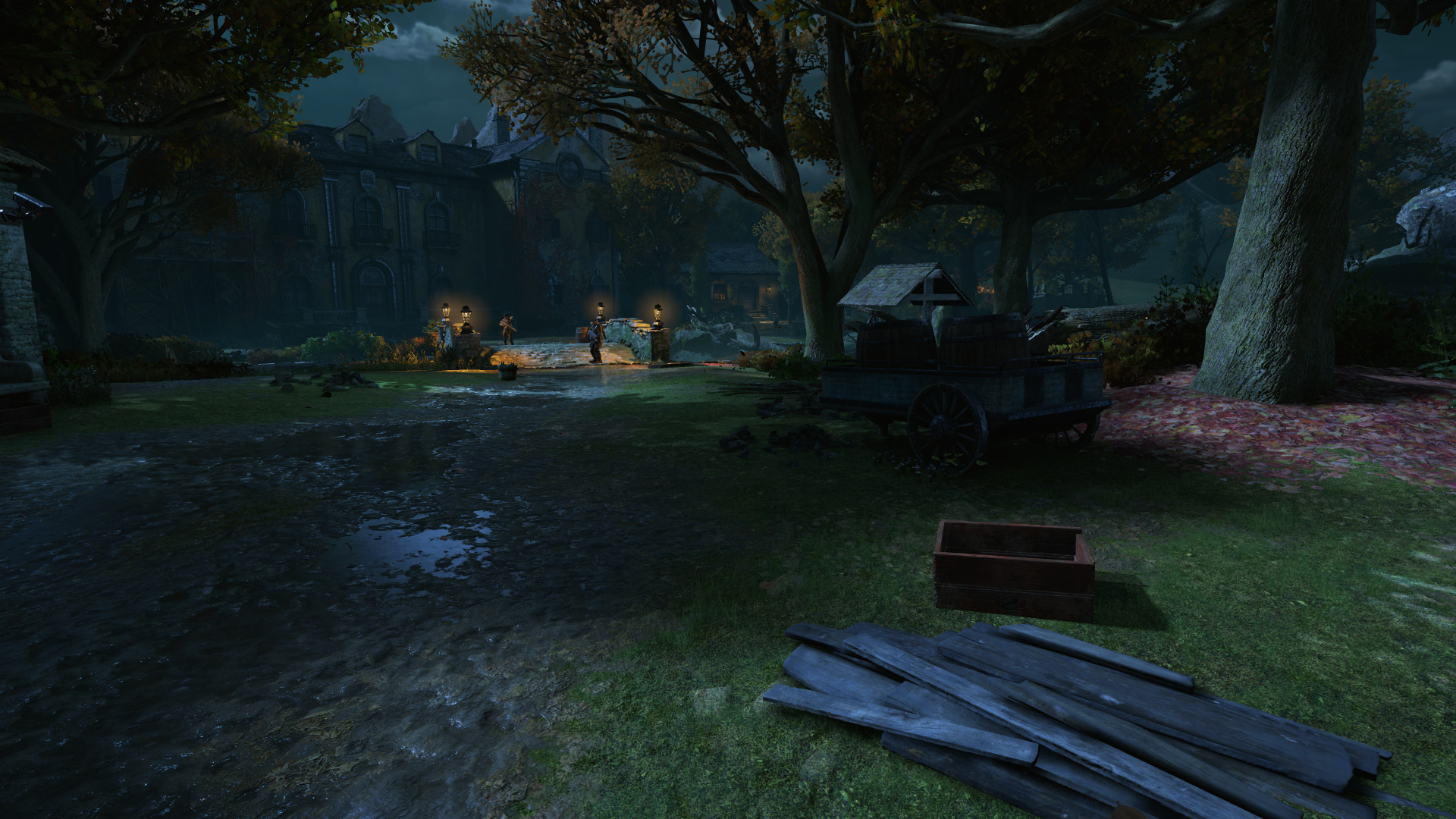
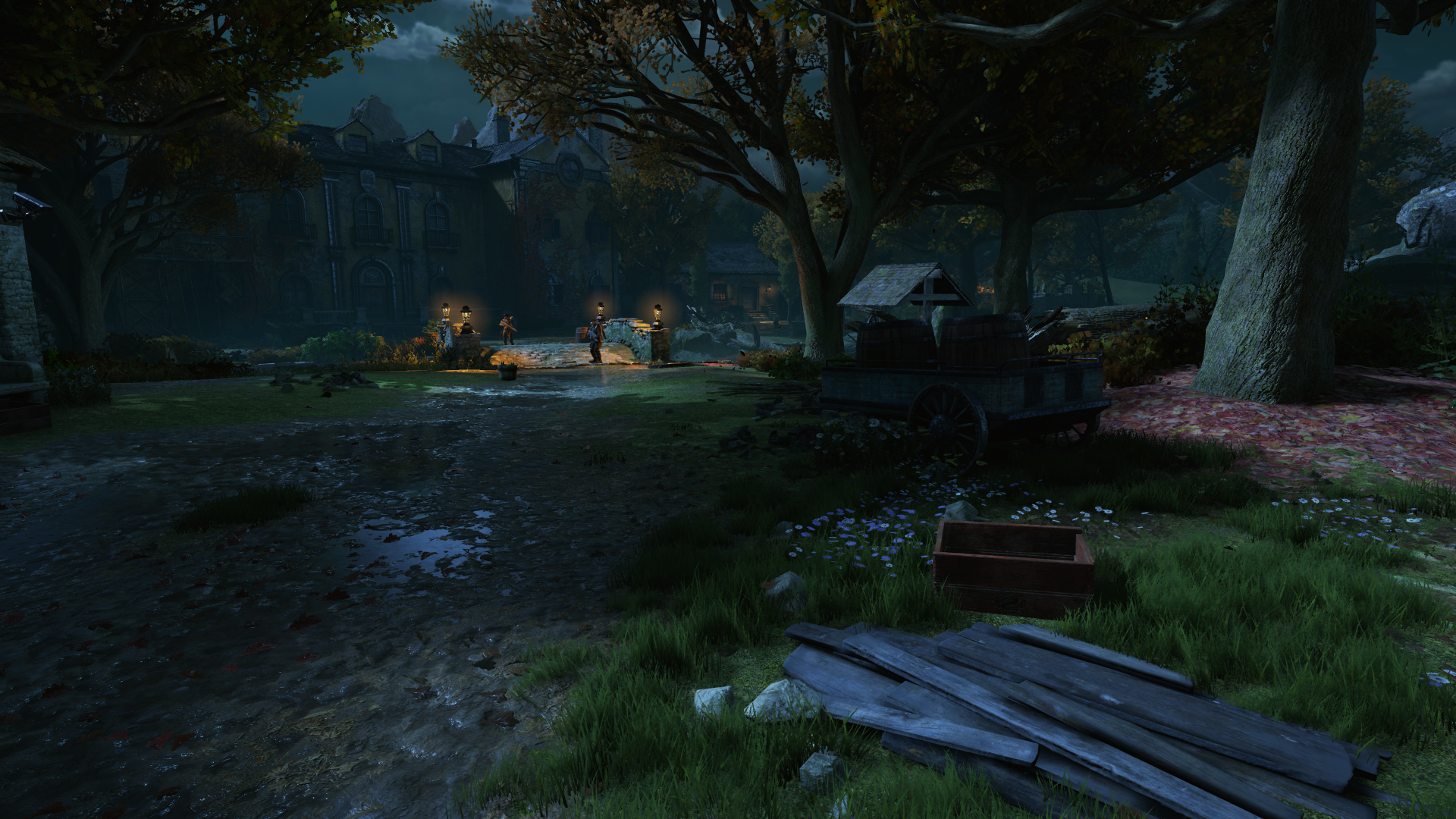
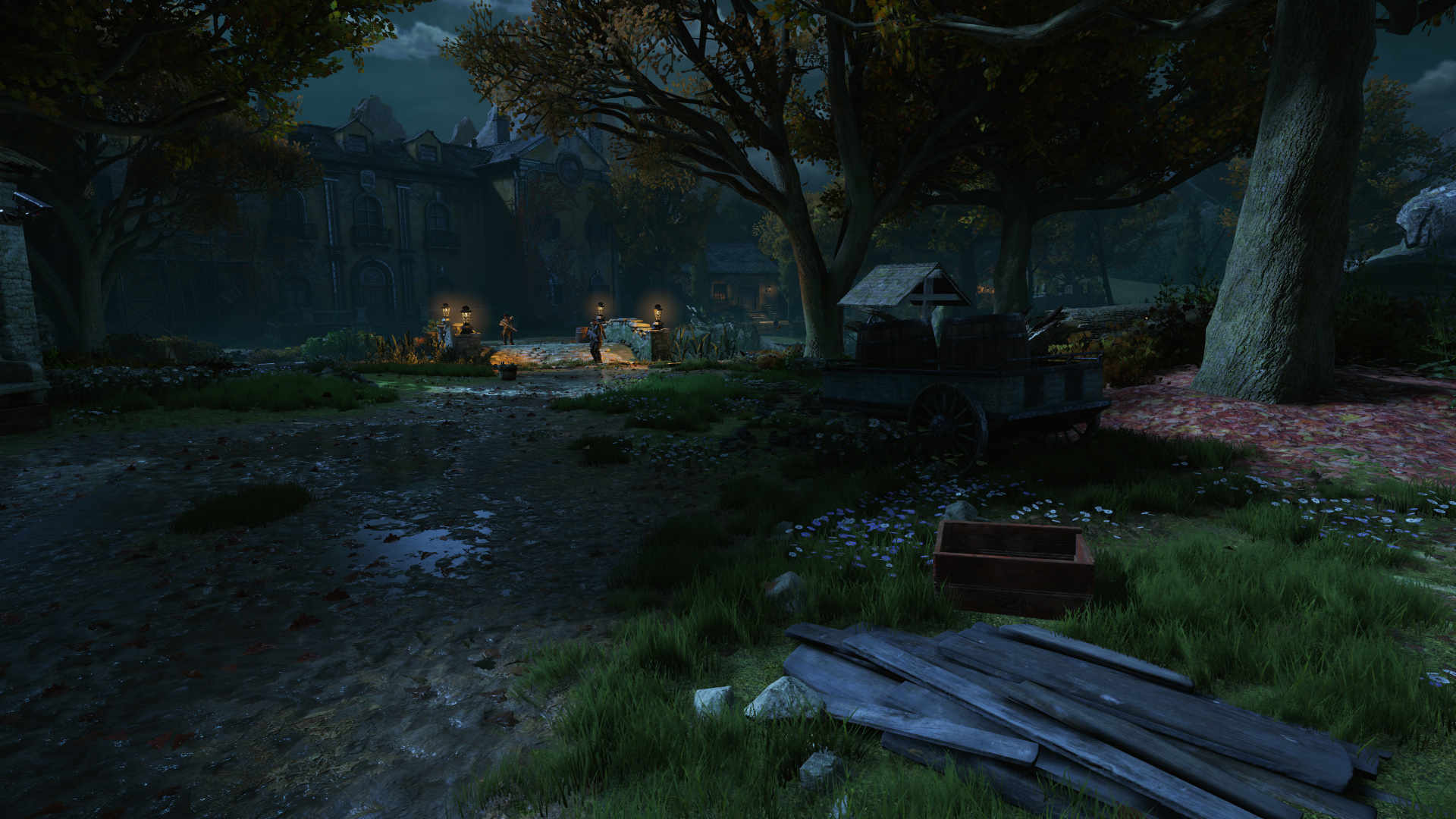
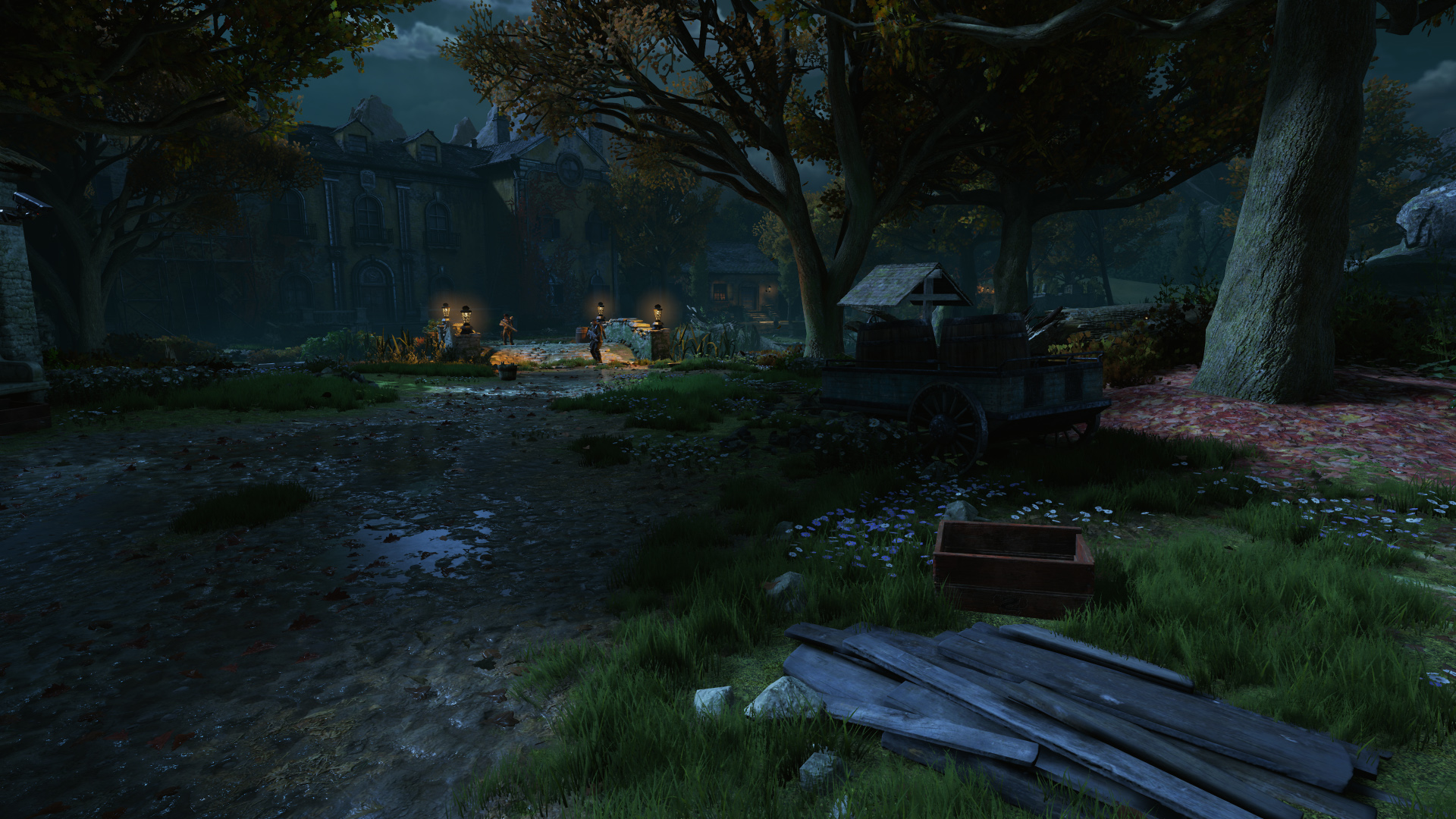
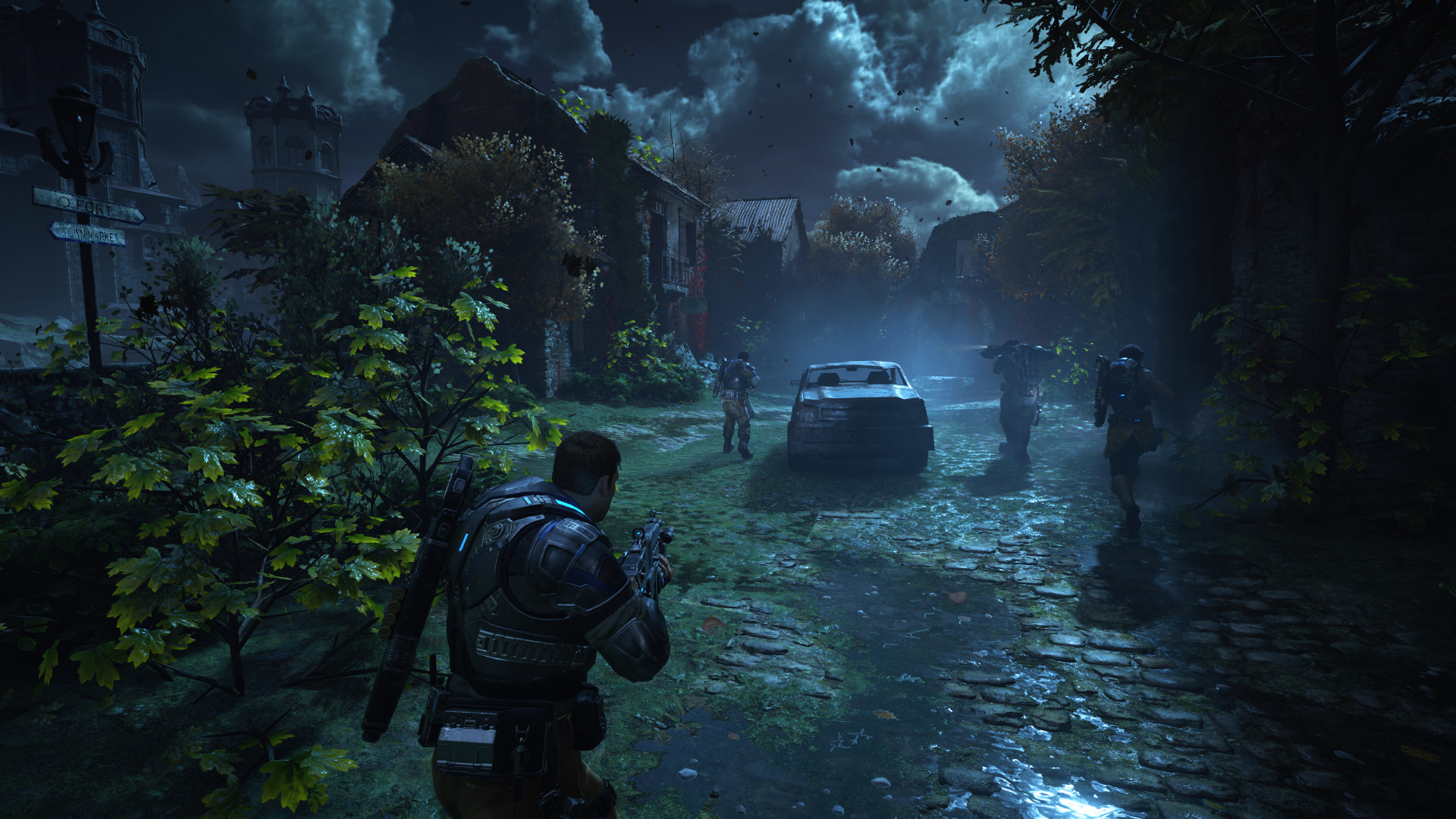
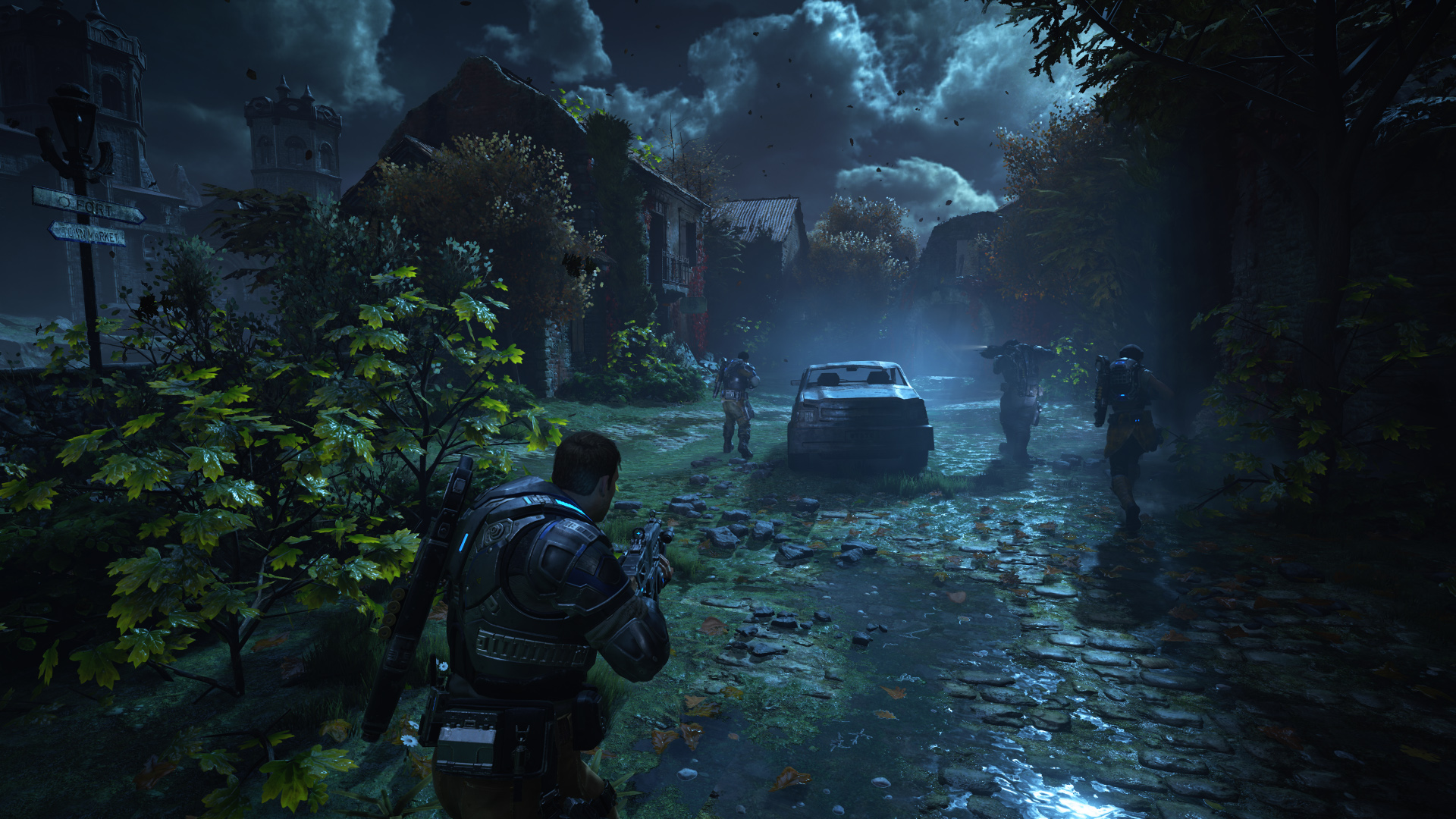
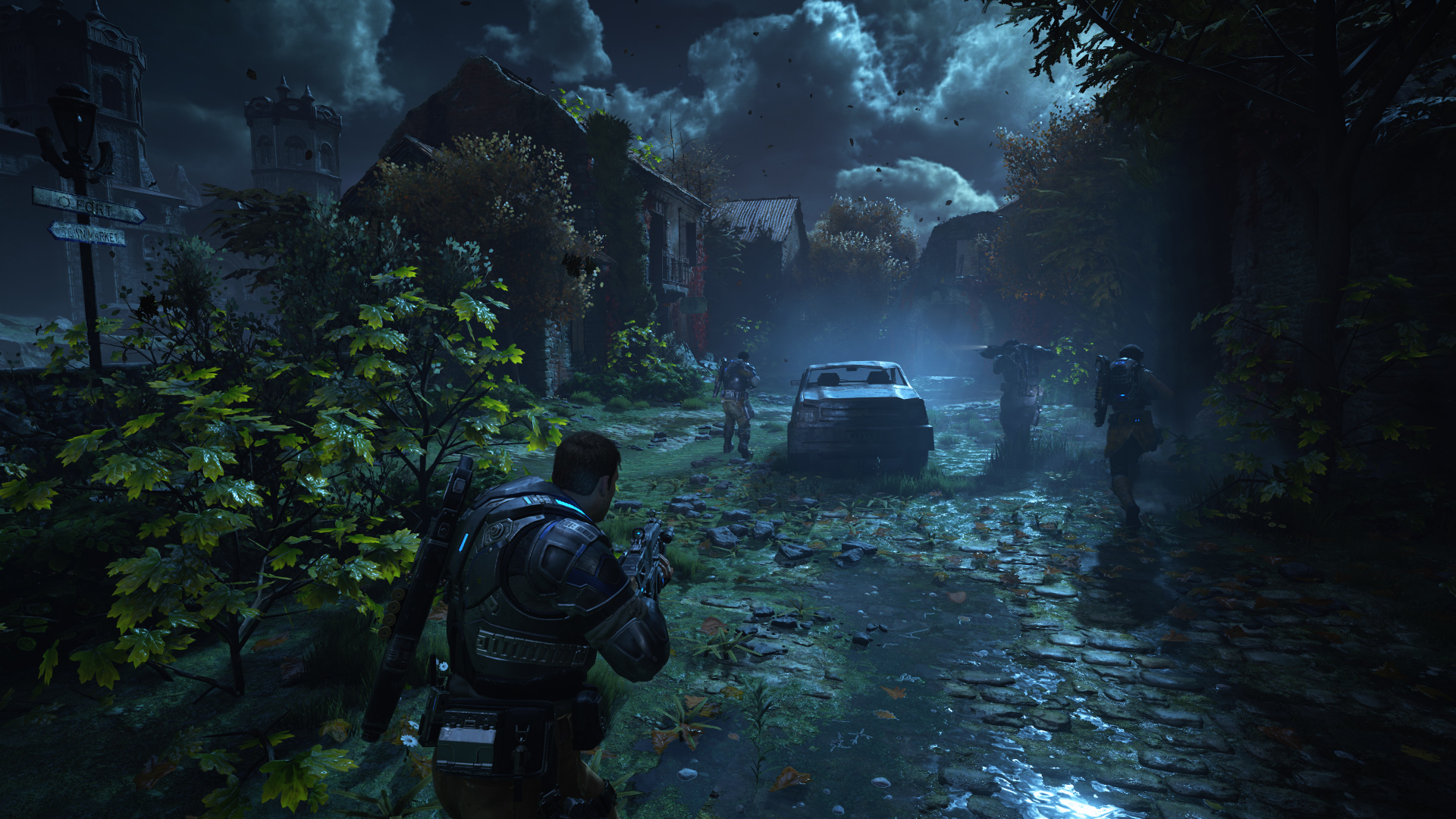
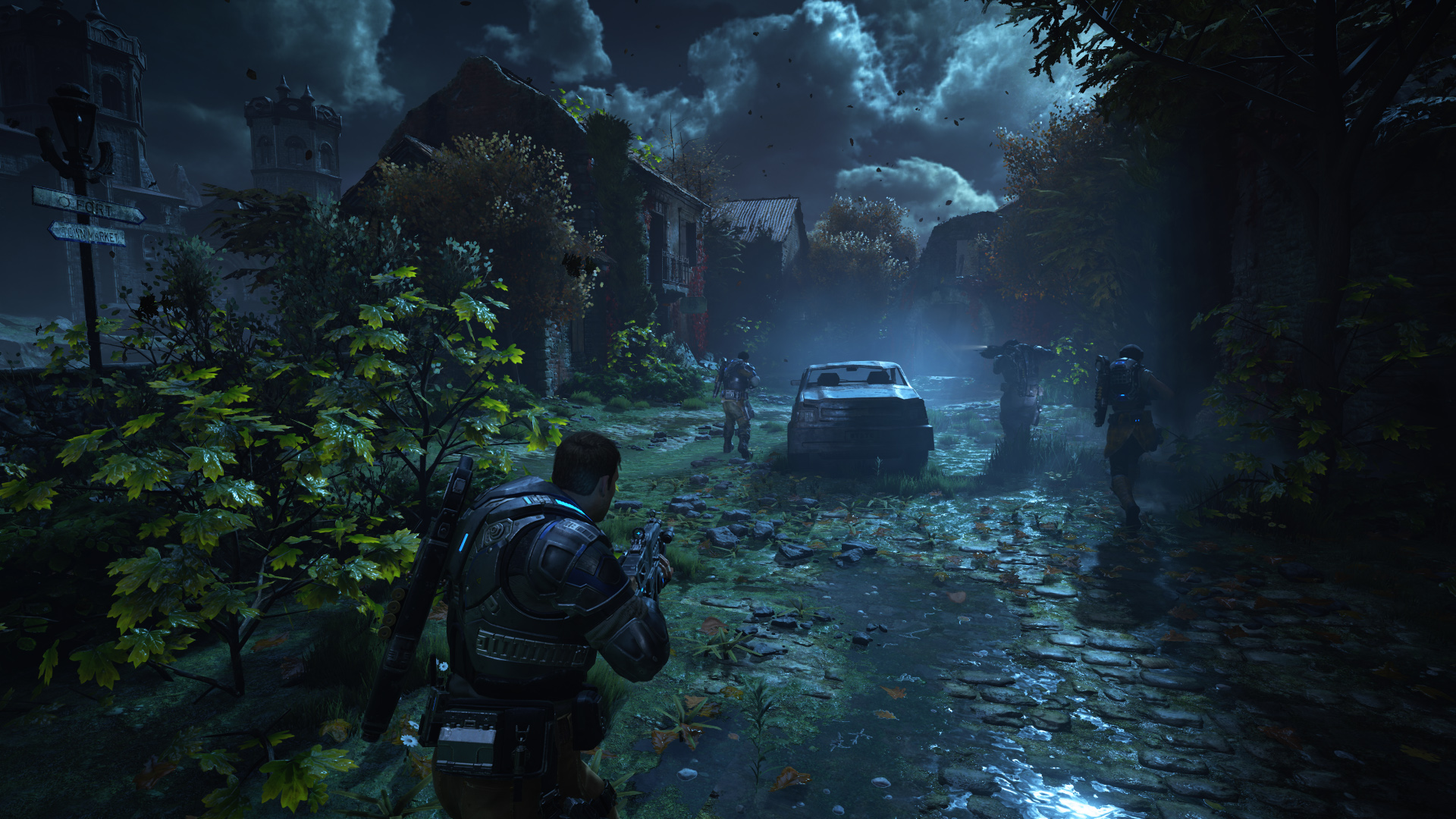
На наш взгляд, опускаться ниже High не стоит из-за снижения плотности растительности и внезапного возникновения объектов на Medium.
Lens Flare Quality
Lens Flare отвечает за блики при наведении камеры на источник яркого света. Как видно ниже, высокие значения увеличивают разрешение эффекта, делая переходы между бликами отчётливее:
- gears-of-war-4-lens-flare-quality-001-off
- gears-of-war-4-lens-flare-quality-001-medium
- gears-of-war-4-lens-flare-quality-001-high
- gears-of-war-4-lens-flare-quality-001-ultra
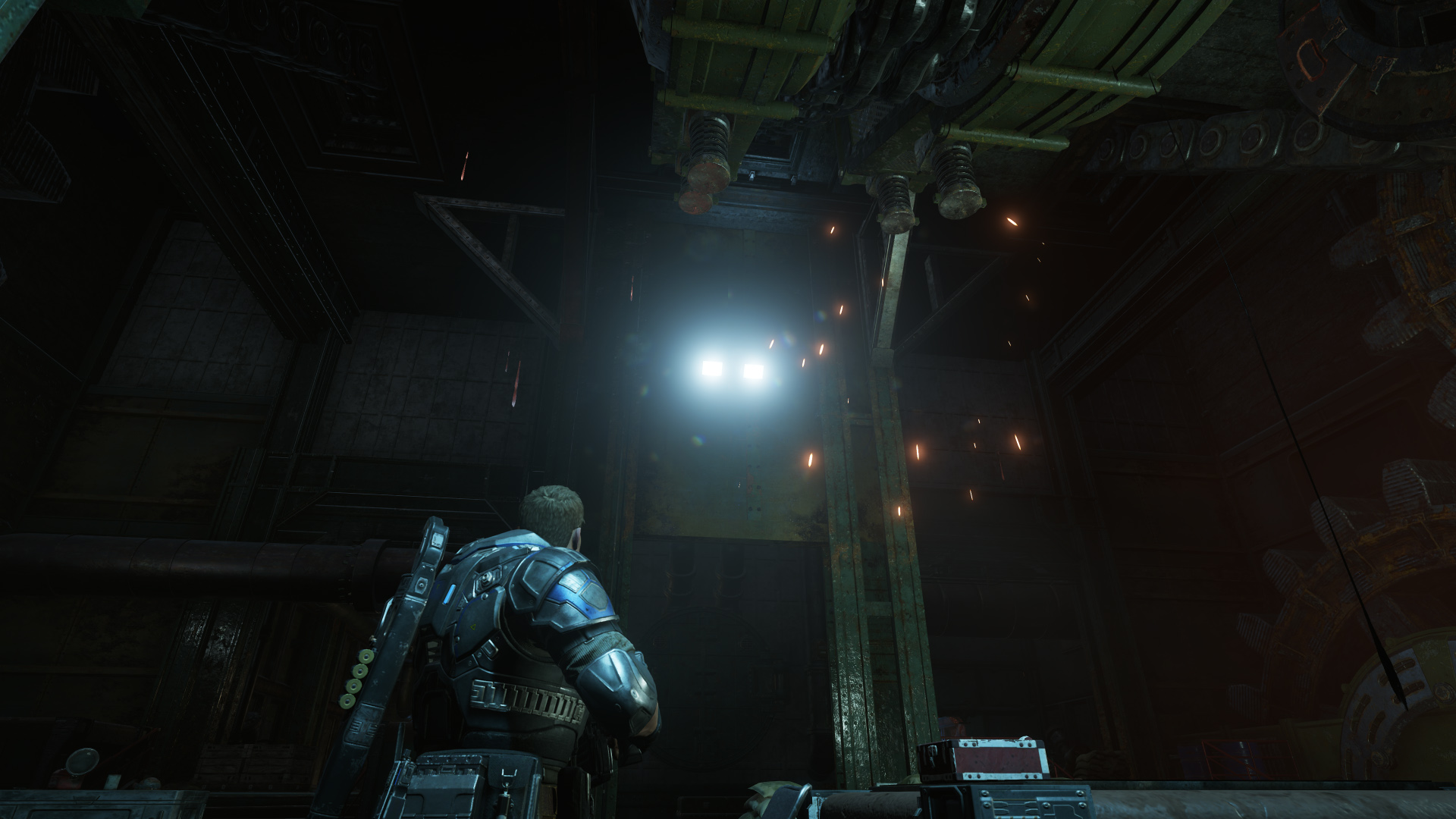
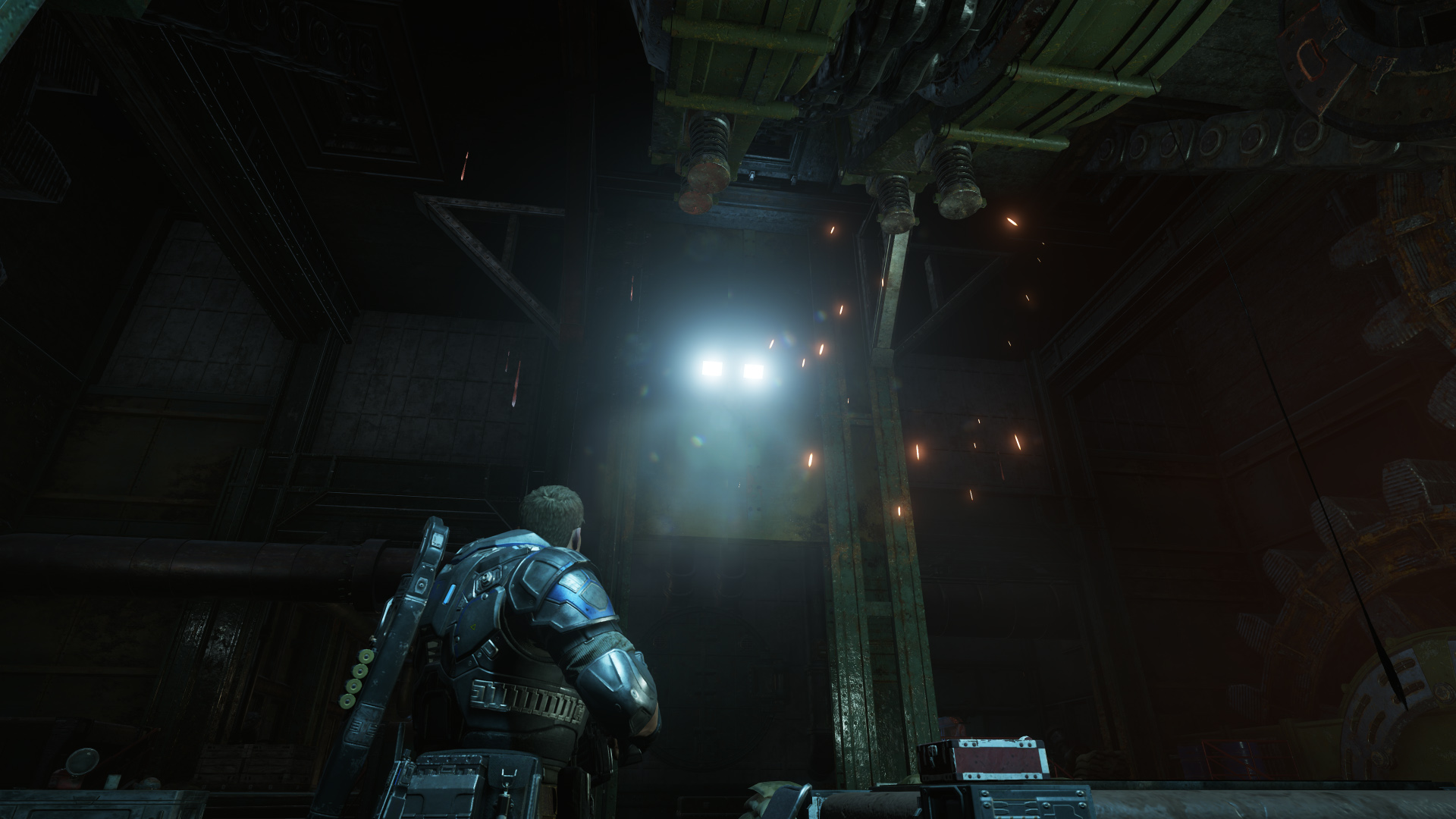
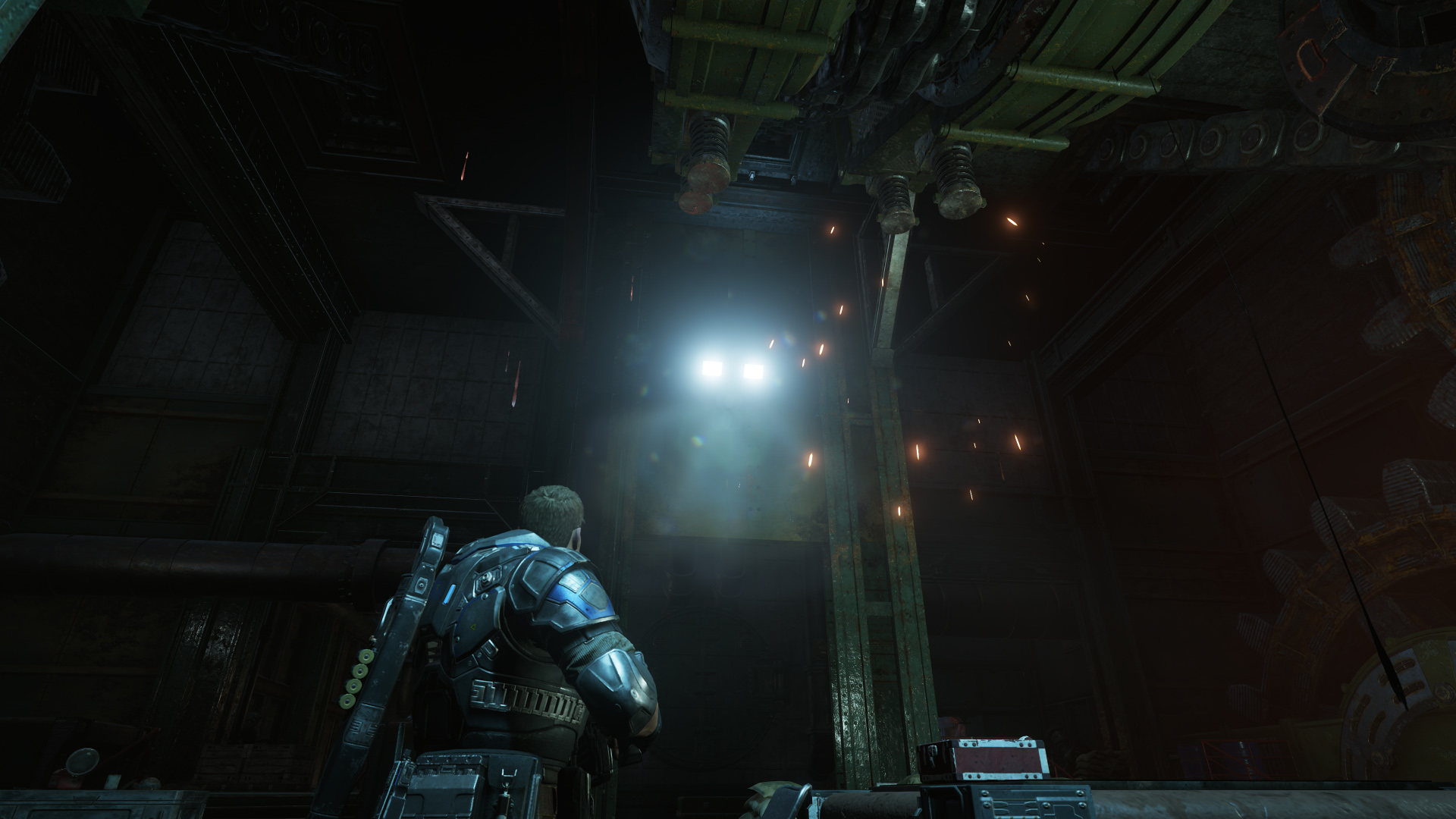
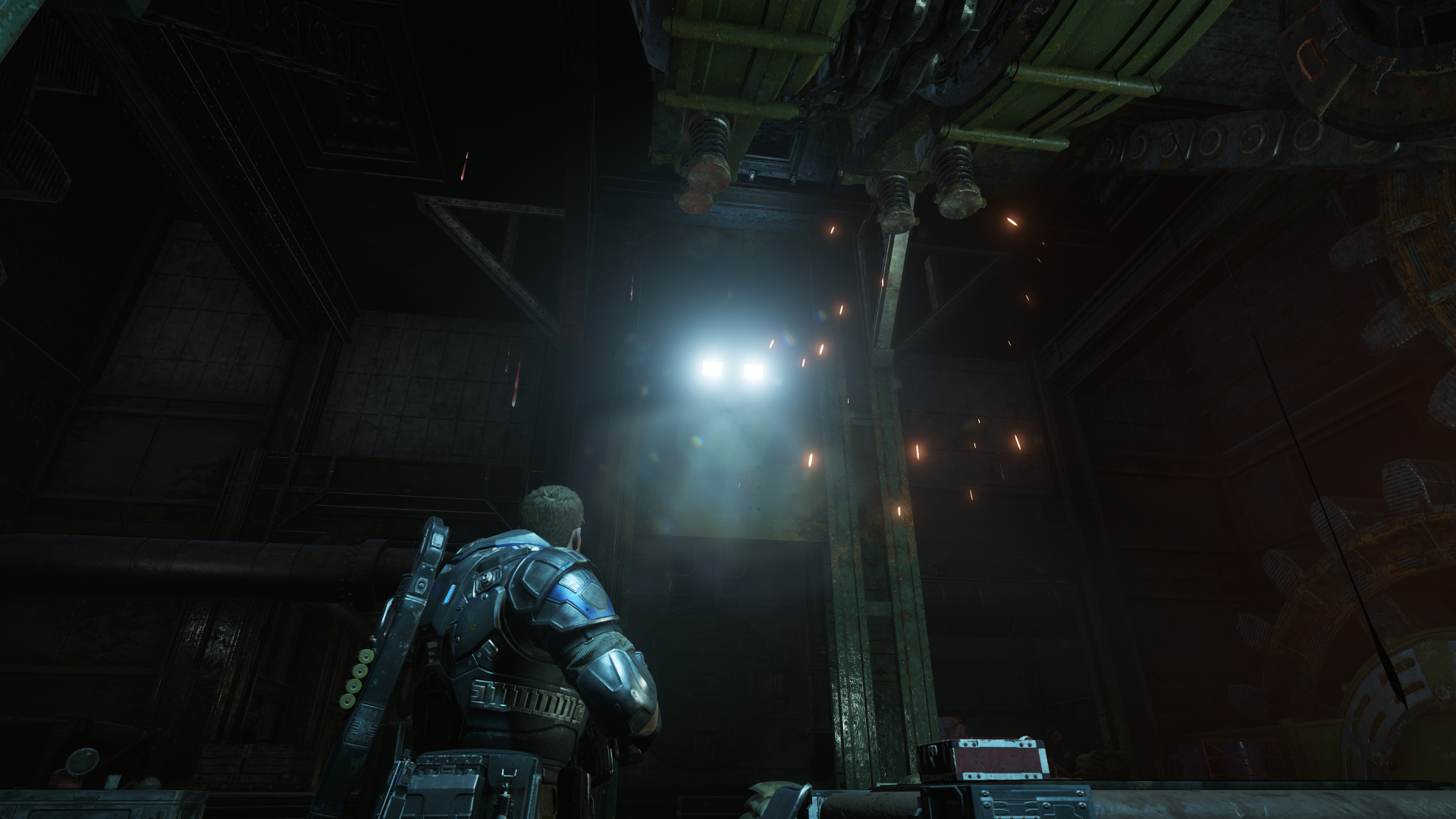
В других сценах на высоких значениях могут появляться дополнительные блики: