 ProGamer
Руководство по настройке графики в Fallout 4
Четыре долгих года минуло с выхода The Elder Scrolls V: Skyrim, а с последнего Fallout целых пять мучительных лет. И вот, долгожданная Fallout 4 предстала перед нами во всей красе. Нас ждёт масштабный сюжет и самый большой и разнообразный мир из всех, что создавала Bethesda Game Studios, плюс новая механика крафта, строительство поселений и ещё много-много всего.
В недрах игры скрывается Creation Engine, движок Skyrim, заполучивший серьёзный апгрейд, включая отложенное освещение, физически точные шейдеры, рассеянное затенение, отражения в экранном пространстве, тональное отображение и Volumetric Lighting – технологию полностью динамического, тесселированного объёмного освещения, преображающую внешний вид бесчисленного множества сцен по всему игровому миру Fallout 4 на PC и консолях.
При разборе всех аспектов графических технологий Fallout 4 протестирована каждая отдельная игровая настройка, каждое изменение в файле конфигурации и каждая команда консоли, для установки их влияния на качество изображения и производительность. Каждая из настроек впоследствии продемонстрирована на примерах, что позволяет вам за пару кликов понять, какую опцию стоит включать, а какую нет.
В основе текста руководство, которое впервые было опубликовано на сайте Nvidia, а впоследствии, по неизвестным причинам, скрыто. Если новая версия гайда будет нести значительные изменения, мы обязательно отредактируем и данный текст.
Системные требования
Системные требования Fallout 4 отражают масштабируемость игры, позволяющей снизить настройки графики до уровня предыдущего поколения консолей или же поднять их до пределов текущего и выше.
Минимальные требования от Bethesda:
- ОС: Windows 7 64-bit
- Процессор: уровня Intel Core i5-2300 2,8 ГГц/AMD Phenom II X4 945 3,0 ГГц
- Память: 8 ГБ
- Видеокарта: уровня GeForce GTX 550 Ti с 2 ГБ памяти или AMD Radeon HD 7870 2GB
Рекомендуемые требования от Bethesda:
- Процессор: уровня Intel Core i7 4790 3,6 ГГц/AMD FX-9590 4,7 ГГц
- Память: 8 ГБ или больше
- Видеокарта: уровня GeForce GTX 780 с 3 ГБ памяти или Radeon R9 290X 4GB
Указанные видеокарты уже не так просто найти в продаже. Какую видеокарту выбрать, если вы хотите собрать компьютер под Fallout 4 или же обновить старые комплектующие (для игры на настройках High при 60 FPS)?
Согласно тестам, для разрешения 1920х1080 это GeForce GTX 970 или AMD Radeon R9 290X.
Настройки графики
Настроек в Fallout 4 немало. Их 20, если быть точнее. И среди них есть настройки с несколькими значениями или же ползунки с двумя десятками шагов. Мы тщательно проверили их в самых разных местах и ситуациях, отмечая влияние на качество изображения (вы можете оценить его на интерактивных сравнениях) и на производительность, подсчитывая, сколько кадров в секунду можно сэкономить при их отключении или снижении.
Actor Fade
«Actor» в данном случае – это NPC, животное или враг. А словом «Fade» Bethesda называет дальность видимости. Иными словами, это расстояние, на котором вам видны персонажи и существа. Благодаря квадриллиону делений на ползунке вы можете очень тонко настроить эту опцию, но важность быстрого поиска персонажей и аккуратного подхода к легендарным врагам заставляет ставить её хотя бы на середину.
- fallout-4-actor-fade-001-021
- fallout-4-actor-fade-001-015
- fallout-4-actor-fade-001-009
- fallout-4-actor-fade-001-003
- fallout-4-actor-fade-001-001
Как видно на скриншотах, дальность видимости достаточно велика, чтобы персонажи превращались в едва различимые точки, так что можно смело смещать ползунок на несколько делений, практически ничего не теряя.
С помощью консоли мы отлетели от локации, чтобы оценить, насколько велика максимальная дистанция. Довольно велика.
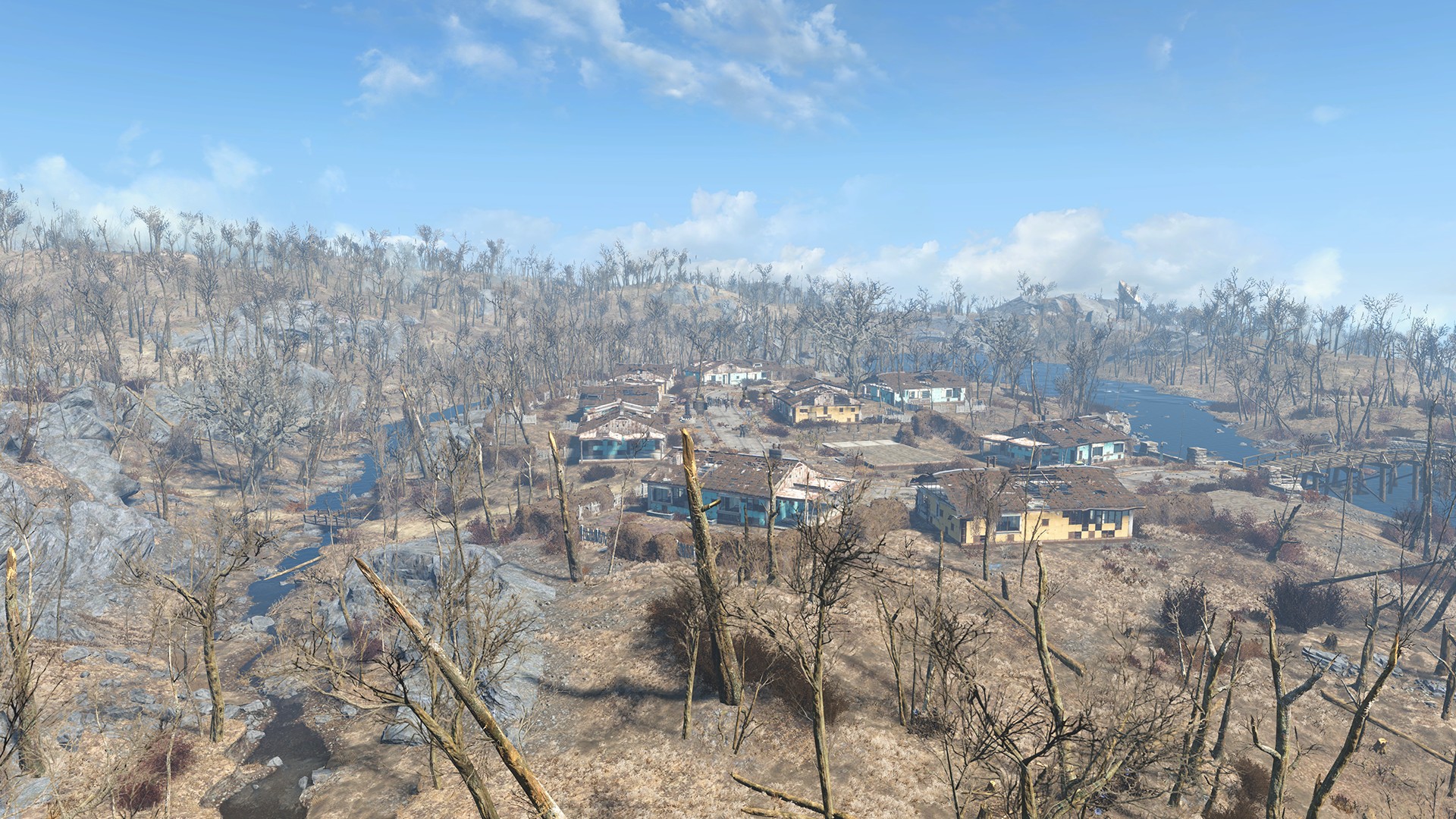
Производительность: Повышение настройки вполне ожидаемо вызывает прогрессивное снижение быстродействия. А когда речь идёт о близко расположенных, более детализированных «актёрах», потери производительности на каждом делении становятся ещё больше.
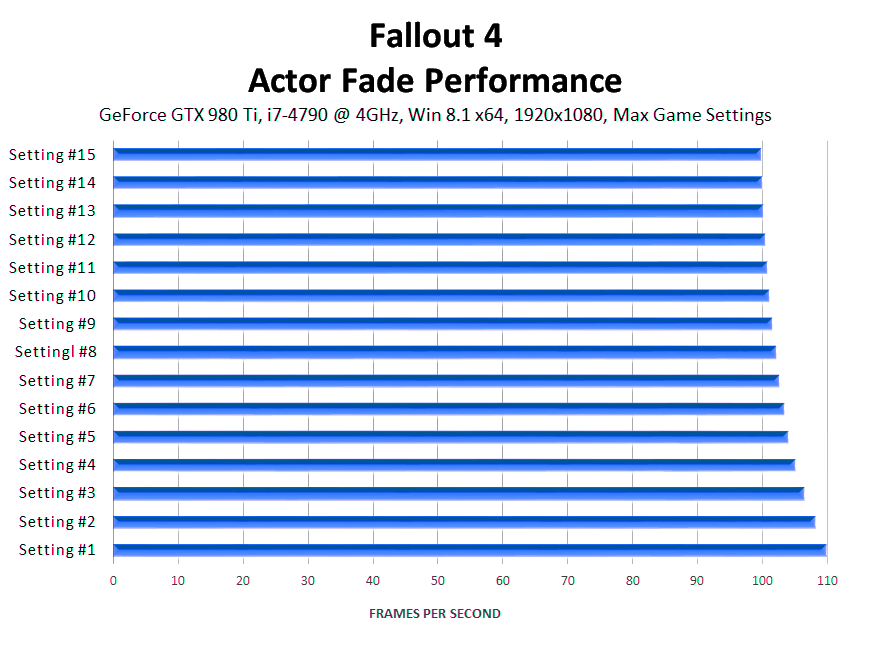
Примечание: Количество шагов в каждой настройке «Fade» в течение наших тестов менялось от 15 к 21. Повторные тесты показали, что изменений в минимальных и максимальных значениях нет, деления добавлены в середину для дополнительной масштабируемости.
При желании можно увеличить максимальную дальность Actor Fade, об этом мы расскажем в разделе тонкой настройки.
Ambient Occlusion
Ambient Occlusion добавляет контактные тени там, где встречаются две поверхности или два объекта и там, где один объект мешает свету попадать на другие. Используемая техника AO и качество её реализации влияет на точность отрисовки теней и на размещение новых теней в местах с низким скоплением оттеняемых объектов. Без Ambient Occlusion сцена выглядит плоской и неправдоподобной, а объекты кажутся повисшими в воздухе.
В Fallout 4 мы наблюдаем Screen Space Ambient Occlusion (SSAO), что слегка повышает качество картинки в большинстве случаев и умеренно повышает в определённых ситуациях. Хоть это и далеко не самая лучшая техника AO, лицезреть её всё же приятно; ниже продемонстрировано, как она меняет изображение.
При подходящих условиях AO может значительно улучшить картинку Fallout 4. На сравнении выше покрышка уже не висит в воздухе, на грузовичке появились заметные тени, и прочие объекты выглядят получше.
Внутренние пространства тоже выглядят красивее, хоть и не настолько. В данной сцене изменения главным образом касаются труб.
Траву и мусор в расчёт не берём, они генерируются случайно, смотрим на дома вдалеке – до них действие AO не доходит, так что разница видна лишь на кузове и покрышках на переднем плане.
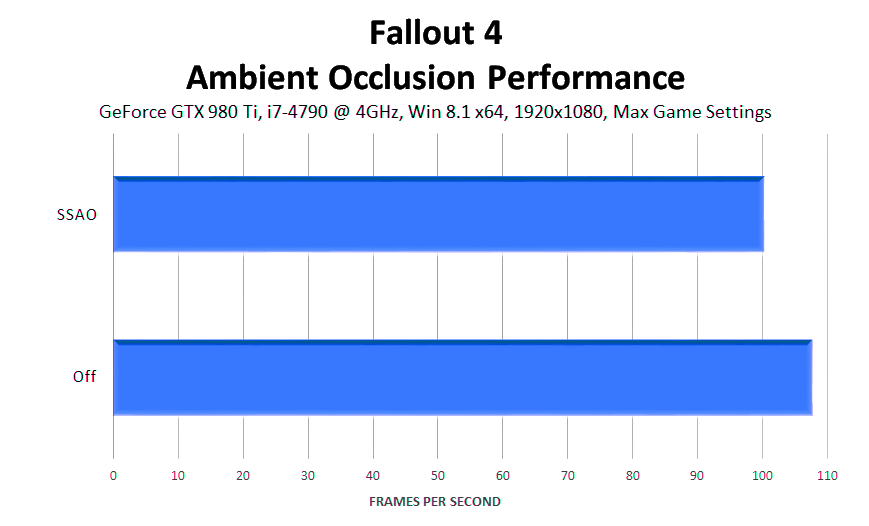
Производительность: Ambient Occlusion не сильно меняет качество изображения, но даже при затратах в 7 FPS её лучше включать на большинстве систем, учитывая, какими плоскими и подвисшими в воздухе кажутся некоторые объекты при её отключении.
Anisotropic Filtering
Как вы и сами можете знать, анизотропная фильтрация, фильтрация текстур и похожие опции влияют на чёткость текстур, особенно тех, что вдалеке или по краям экрана. Без фильтрации текстуры выглядят размазанными и существенно портят изображение.
В Fallout 4 доступны несколько значений AF, и максимальное 16x прекрасно справляется со своей задачей.
- fallout-4-anisotropic-filtering-001-off
- fallout-4-anisotropic-filtering-001-8x
- fallout-4-anisotropic-filtering-001-16x
Производительность: Анизотропная фильтрация – это необходимость, особенно в городах, где нет растительности и снижение качества текстур сразу же заметно на всех дорогах и тротуарах.
Anti-Aliasing
Новая система освещения и обновлённый движок Fallout 4 означают уход от аппаратных технологий сглаживания MSAA. На их месте мы видим «TAA», технологию временного постобработочного сглаживания, функционирующую примерно так же, как и TXAA – то есть, она снижает общий уровень алиасинга и сокращает мерцание сглаженных граней.
Сразу же заметно улучшение картинки при включении TAA. А когда ваш персонаж движется, различия ещё сильнее бросаются в глаза. Да, изображение теряет в резкости, но в остальном оно становится гораздо лучше, а примерно через час игры вы уже привыкнете к смягчённой картинке.
В дополнение к вышесказанному, TAA оказывает меньшее влияние на чёткость текстур, нежели FXAA, как показано ниже.
И лучше сглаживает грани.
Такие сильные различия заметны лишь на скриншотах, в движении вы вряд ли обратите на них внимание, но зато точно оцените практически полное уничтожение временного алиасинга.
Производительность: Учитывая влияние TAA на качество изображения, мы бы высказались за его применение даже при условии потери 20 FPS. При потерях в 2 FPS не о чем даже и говорить.
Decal Quantity
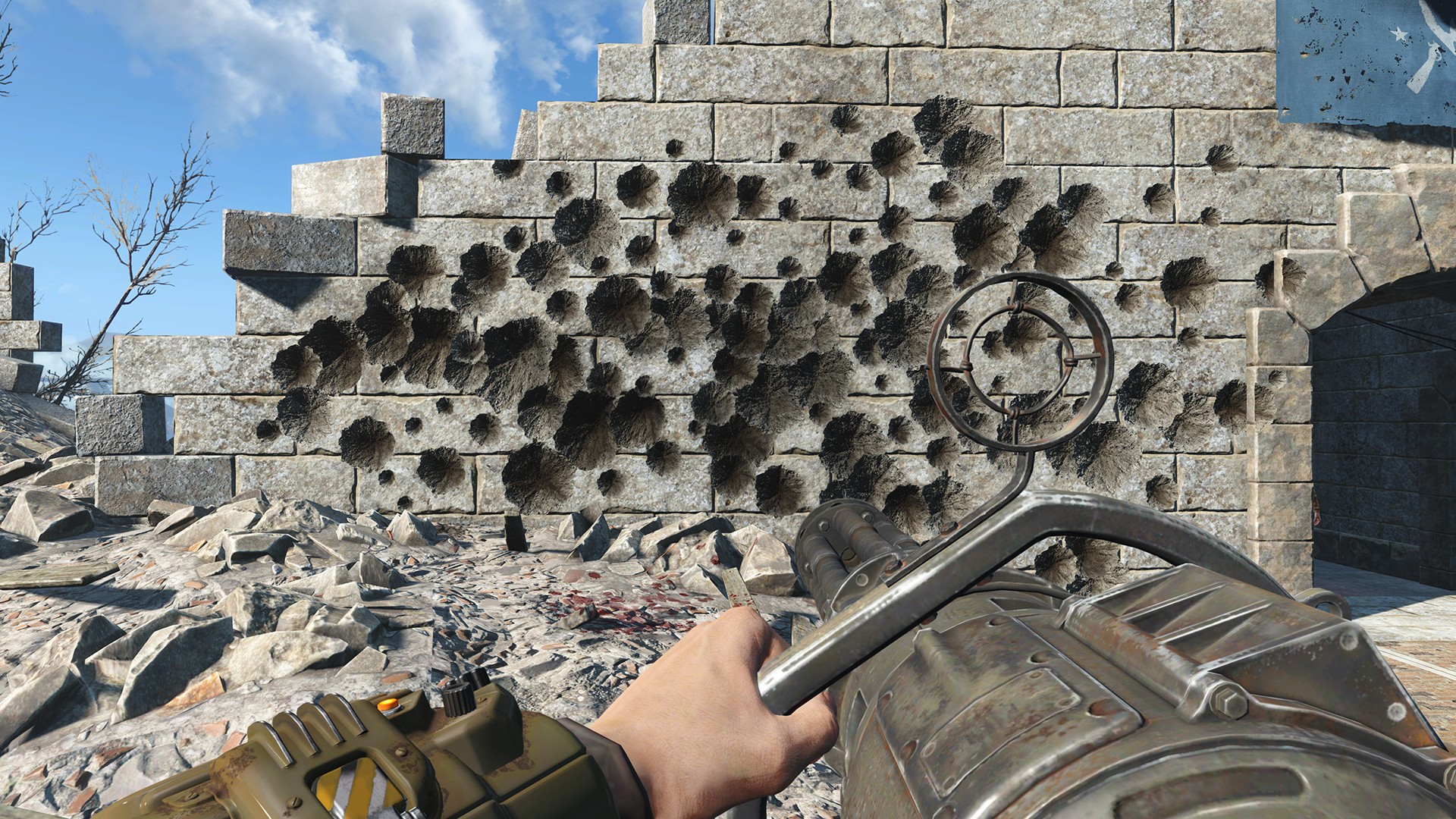
Декали – это дырки от пуль, брызги крови, подпалины и прочие побочные элементы на поверхностях. Данная настройка устанавливает максимальное количество декалей, отображаемых на поверхностях, объектах и телах.
Точное сравнение в данном случае практически невозможно ввиду случайности перестрелок, так что, пожалуйста, поверьте нам на слово, что разница между значениями настройки очень мала, и в большинстве случаев дело касается времени, в течение которого остаются видны старые декали, поскольку новые возникают случайно по ходу сражения, а не появляются в одной точке перед игроком. Иными словами, при высоких значениях настройки вы с большей вероятностью заметите старые декали, возвращаясь назад по полю боя.
Согласно данным из файлов игры, при максимальных настройках на объектах и окружении может одновременно отображаться 1000 декалей, плюс ещё 100 на персонажах (максимум по 40 на каждого). На Medium эти цифры упадут до 100/35/20, что тоже немало, ведь генерировать особенно заметные декали может только мощное оружие.
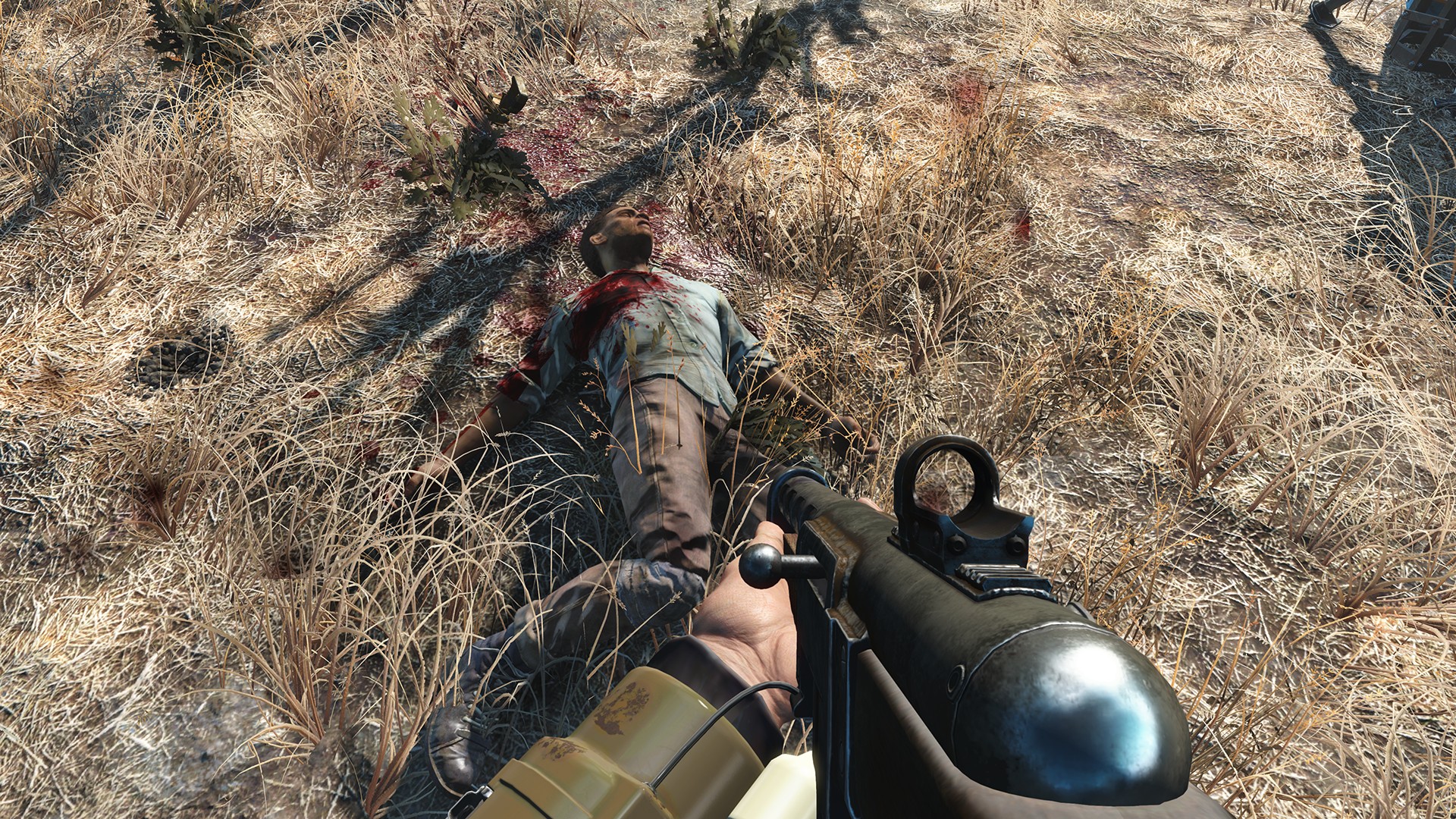
Кровавые пятна на телах почти не заметны, пока вы не подойдёте ближе в поисках лута.
Производительность: В специальном тесте, максимизирующем количество декалей в области, потери производительности составляли 15 FPS. Однако, во время игры вы вряд ли будете терять больше 5 кадров в секунду.
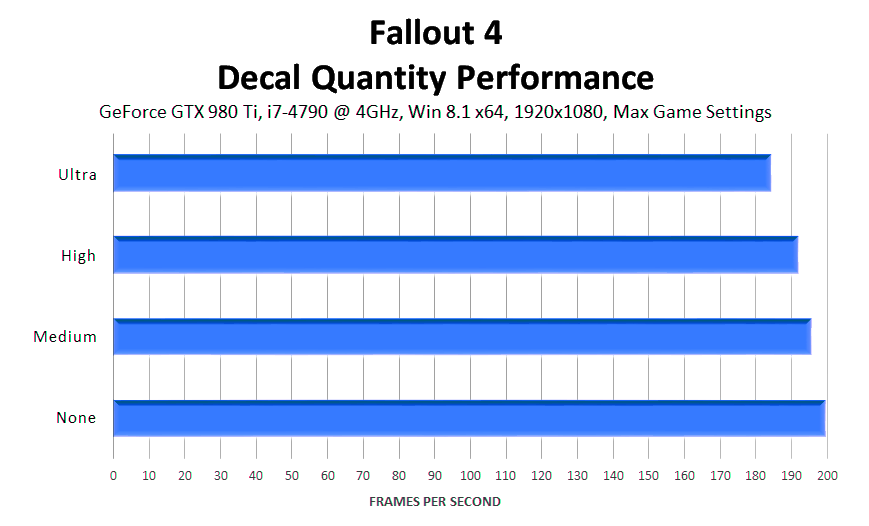
Значение High предлагает 250, 50 и 40 декалей соответственно, и это хороший баланс между картинкой и быстродействием, причём количество декалей в большинстве схваток остаётся более, чем достаточным. Если вам нужно больше декалей, чем отображается на Ultra, это можно настроить в файле конфигурации.
Depth of Field
В диалогах, боях с VATS и некоторых других ситуациях Fallout 4 размывает экран с помощью эффекта глубины поля, акцентируя внимание игрока на действии, персонаже и определённых игровых элементах. Игроки могут выбирать между обычным эффектом и более продвинутым боке, когда на размытые объекты применяются специальные формы для стилизованного кинематографичного облика.
На практике главное преимущество боке в размытии более высокого качества, и формы боке ненадолго появляются, когда камера следует за пулей в VATS.
- fallout-4-depth-of-field-001-off
- fallout-4-depth-of-field-001-standard
- fallout-4-depth-of-field-001-bokeh
Смещение элементов интерфейса – результат переключения между настройками с помощью консоли, что было необходимо для сравнения.
- fallout-4-depth-of-field-002-off
- fallout-4-depth-of-field-002-standard
- fallout-4-depth-of-field-002-bokeh
В диалогах у вас будет больше времени, чтобы полюбоваться качеством реализации боке, но если что, такую близкую камеру всегда можно отключить в настройках.
Производительность: В диалогах Depth of Field фокусирует камеру и ваше внимание на разговоре, что в целом приятно, но необходимостью не назвать. В бою размытия добавляется больше, и уже от ваших личных предпочтений будет зависеть, понравится вам это или нет.
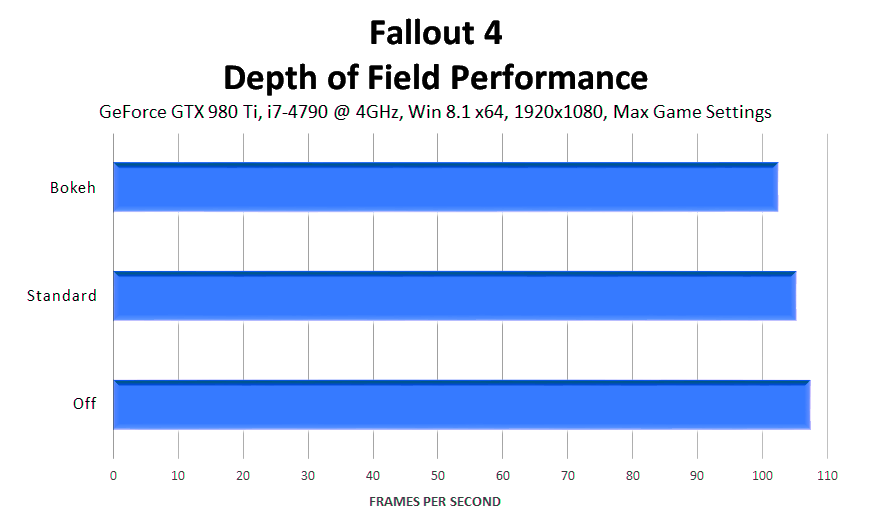
С затратами 5 FPS на высококачественный эффект боке в ситуациях, когда не требуется быстрая реакция и плавность картинки, вы ничего не потеряете, если дадите этой настройке шанс.
Distant Object Detail
Детализация удалённых объектов отвечает за качество зданий, опорных конструкций, автострад и других преимущественно крупных объектов, а также за отображение этих и других игровых элементов на дальних дистанциях.
- fallout-4-distant-object-detail-001-tweaked
- fallout-4-distant-object-detail-001-ultra
- fallout-4-distant-object-detail-001-high
- fallout-4-distant-object-detail-001-medium
- fallout-4-distant-object-detail-001-low
Как вы видите, количество и качество упомянутых объектов постепенно снижается вместе с понижением значения настройки, пока не станет видно ни одного из них, что существенно влияет на качество изображения.
Производительность: Поскольку большинство элементов, затрагиваемых данной опцией, изначально отображается в относительно низком качестве, вы особо ничего не выиграете, даже при удалении с заднего плана большой массы зданий.
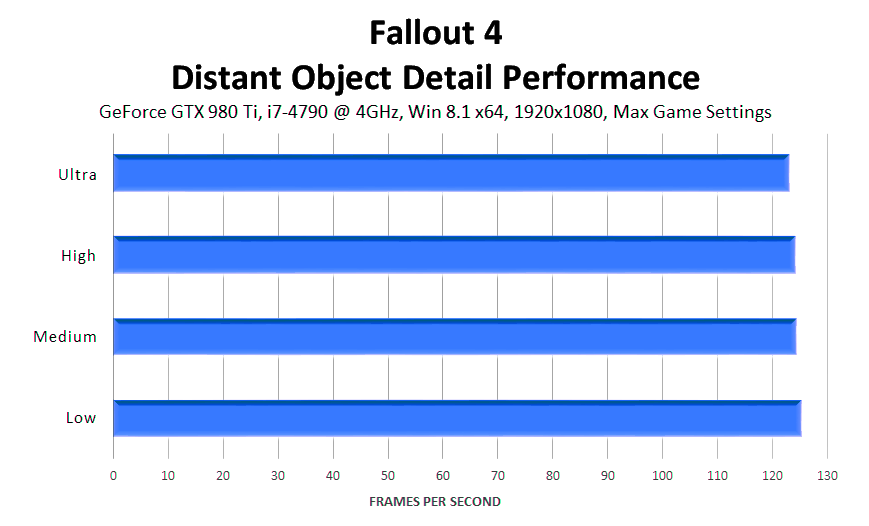
Если вам уж очень сильно важна производительность, на Low можно сэкономить 4 кадра в секунду, но на большинстве систем стоит выставлять хотя бы Medium, чтобы избегать полного удаления объектов.
Если производительности у вас с запасом, можно увеличить дистанцию действия Distant Object Detail с помощью тонкой настройки.
Godrays Quality
Ещё со времён The Elder Scrolls III: Morrowind, NVIDIA тесно сотрудничает с Bethesda Game Studios, снабжая их игры продвинутыми графическими технологиями. В Fallout 4 мы совместными усилиями представили вам NVIDIA Volumetric Lighting, работающую на PC, PlayStation 4 и Xbox One. Её действие заметно почти на всех рекламных скриншотах и видео с самого момента анонса игры на E3 2015. NVIDIA Volumetric Lighting – ключ к созданию уникального внешнего вида Fallout 4 и её впечатляющих эффектов освещения.
- fallout-4-god-rays-quality-006-ultra
- fallout-4-god-rays-quality-006-high
- fallout-4-god-rays-quality-006-medium
- fallout-4-god-rays-quality-006-low
- fallout-4-god-rays-quality-006-off
Обычно под объёмным освещением понимаются эффекты God Rays, Light Shafts или Light Rays, но NVIDIA Volumetric Lighting – это нечто намного большее, это отражение света и добавление дополнительного освещения, объёмных теней и ощутимой стилизации ко всем наружным сценам, о чём свидетельствуют наши интерактивные сравнения.
- fallout-4-god-rays-quality-002-ultra
- fallout-4-god-rays-quality-002-high
- fallout-4-god-rays-quality-002-medium
- fallout-4-god-rays-quality-002-low
- fallout-4-god-rays-quality-002-off
Более того, NVIDIA Volumetric Lighting улучшает многие внутренние пространства, добавляя проникающий свет от ярких лучей, прожекторов и других источников освещения.
- fallout-4-god-rays-quality-001-ultra
- fallout-4-god-rays-quality-001-high
- fallout-4-god-rays-quality-001-medium
- fallout-4-god-rays-quality-001-low
- fallout-4-god-rays-quality-001-off
Главное преимущество технологии и причина её повсеместного применения в Fallout 4 в том, что она работает за счёт тесселяции, а не эффектов постобработки. С помощью тесселяции объёмное освещение становится по-настоящему динамическим, и его видно с любой стороны и под любым углом, даже из-за объектов, перекрывающих лучи. «Лучи Бога», являясь постобработочным эффектом, видны только при взгляде на их источник и не могут влиять на весь мир, как это происходит в Fallout 4.
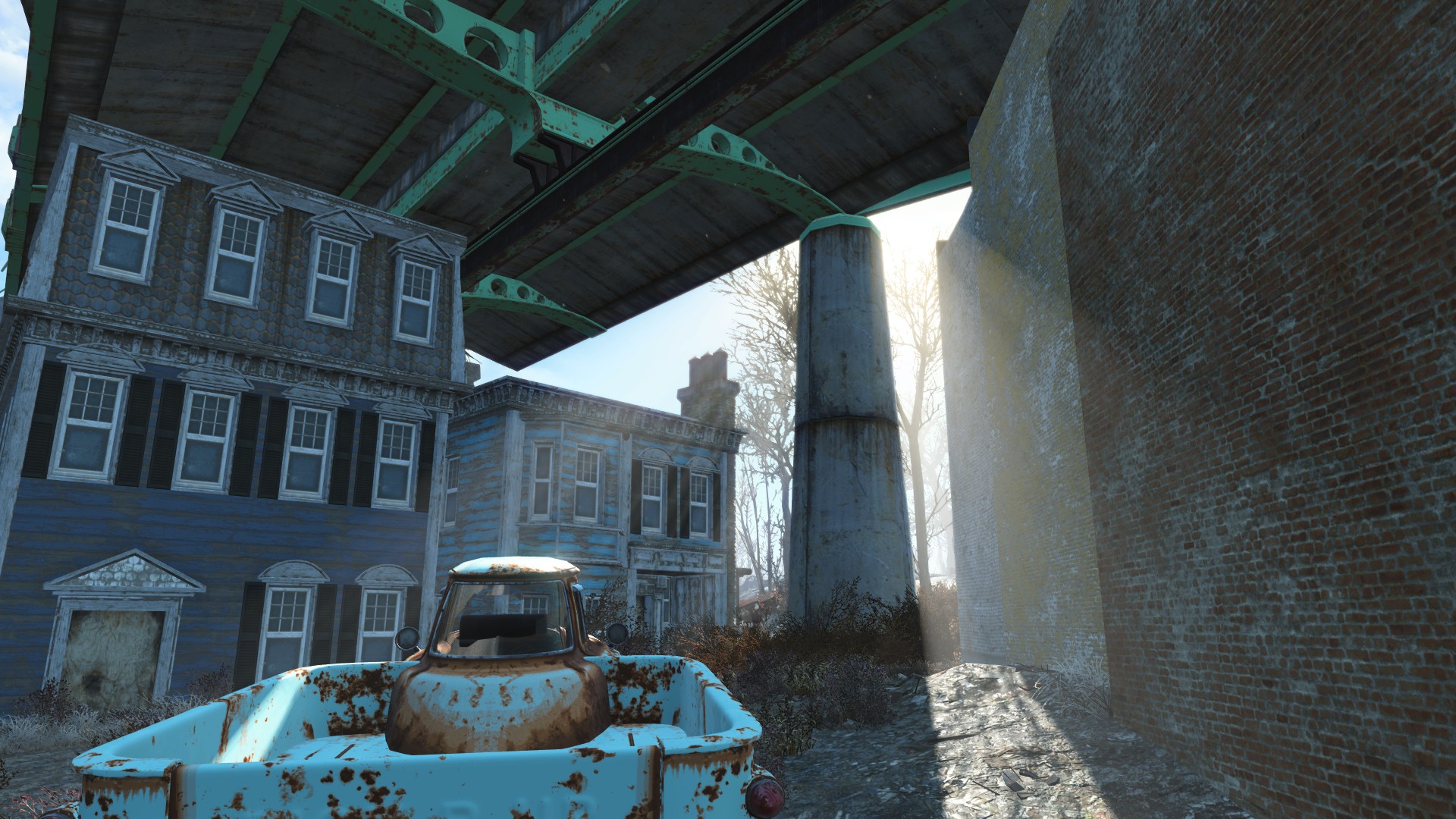
Вдобавок, эффекты NVIDIA Volumetric Lighting зависят от погодных условий, динамической смены времени суток, визуальных эффектов и прочих факторов, что заставляет мир выглядеть действительно динамическим.
- fallout-4-god-rays-quality-007-ultra-time-of-day-002
- fallout-4-god-rays-quality-007-ultra-time-of-day-001
На PC эффекты NVIDIA Volumetric Lighting могут отображаться на значительно более высоком уровне, что повышает видимость и обособленность проникающих лучей, их количество, интенсивность, общее качество эффекта и временную стабильность лучей во время движения. Более того, на высоких разрешениях они выглядят ещё лучше, что даёт игрокам с 4K мониторами или с активированной функцией NVIDIA Dynamic Super Resolution ещё более красивую картинку.
- fallout-4-god-rays-quality-004-ultra
- fallout-4-god-rays-quality-004-high
- fallout-4-god-rays-quality-004-medium
- fallout-4-god-rays-quality-004-low
- fallout-4-god-rays-quality-004-off
Обратите внимание, как подчёркиваются тени от зданий и как оттеняется само освещение – такого не добиться эффектами постобработки.
Задействование NVIDIA Volumetric Lighting превращает большинство сцен в динамическое пространство, наполненное светом и тенями, создавая картинку, что иначе была бы невозможна в такой обширной игре, как Fallout 4, где игрок может идти куда угодно и приближаться к месту назначения с любой стороны (постобработочное объёмное освещение размещается вручную и обычно заметно только с определённого направления).
- fallout-4-god-rays-quality-003-ultra
- fallout-4-god-rays-quality-003-high
- fallout-4-god-rays-quality-003-medium
- fallout-4-god-rays-quality-003-low
- fallout-4-god-rays-quality-003-off
В не самом отдалённом будущем технология NVIDIA Volumetric Lighting будет доступна всем разработчикам как часть нашего набора эффектов GameWorks.
Производительность: Fallout 4 была задумана так, чтобы в неё играли с эффектами NVIDIA Volumetric Lighting, но в PC-версии вы можете их отключить, если очень хочется или сильно не хватает производительности.
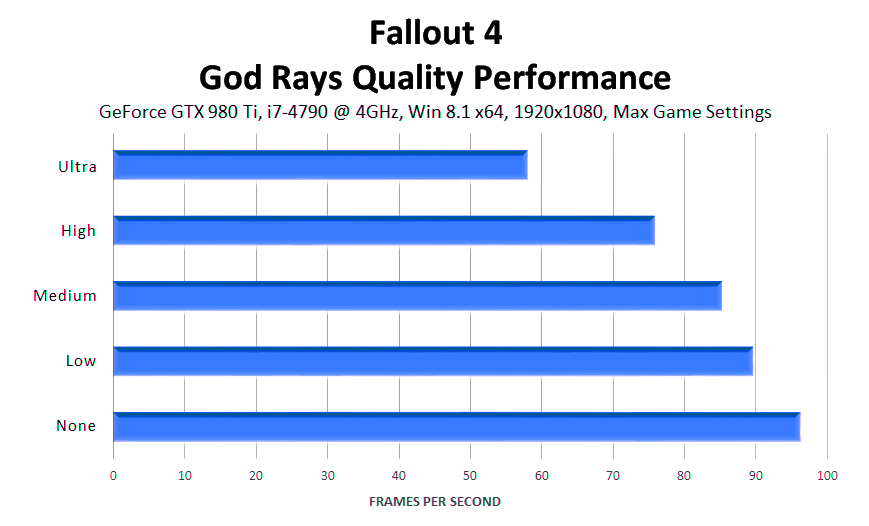
На самом низком значении настройка God Rays отнимает 6,5 FPS в интенсивном тесте графики и всё ещё выглядит впечатляюще. С учётом серьёзных изменений практически в каждой наружной сцене по всему игровому миру, это незначительные затраты.
Для изменения отдельных значений и ещё большего повышения качества картинки обратитесь к разделу тонкой настройки.
Grass Fade
Эта настройка отвечает за видимость травы. Ползунок со множеством делений позволяет настроить её как вам угодно.
- fallout-4-grass-fade-001-021
- fallout-4-grass-fade-001-015
- fallout-4-grass-fade-001-009
- fallout-4-grass-fade-001-003
- fallout-4-grass-fade-001-001
Как и с другими подобными опциями, при повышении значения травы постепенно становится всё больше, что помогает прикрывать голую почву при обзоре местности с возвышенности. Если же перед вами ровная местность, изменения будут не так ярко выражены, поскольку настройка не влияет на прочую растительность, которая всё равно будет видна.
- fallout-4-grass-fade-002-021
- fallout-4-grass-fade-002-015
- fallout-4-grass-fade-002-009
- fallout-4-grass-fade-002-003
- fallout-4-grass-fade-002-001
Производительность: Как и при тестировании Actor Fade, мы отметили, что каждый шаг Grass Fade немножко влияет на производительность и высокие значения влияют слабее из-за малого размера самых отдалённых пучков травы.
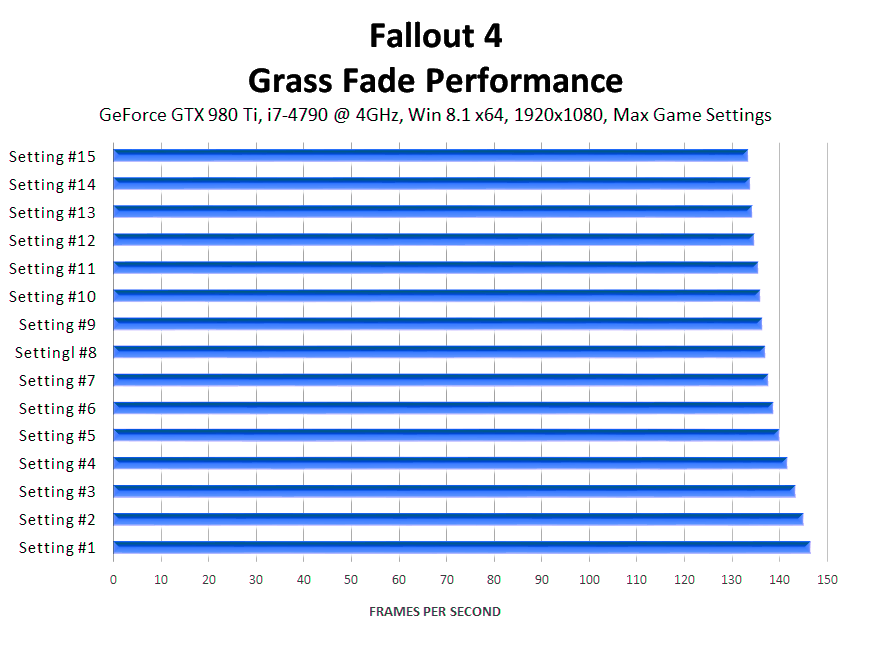
Тонкая настройка позволит увеличить максимальную дальность отображения.
Item Fade
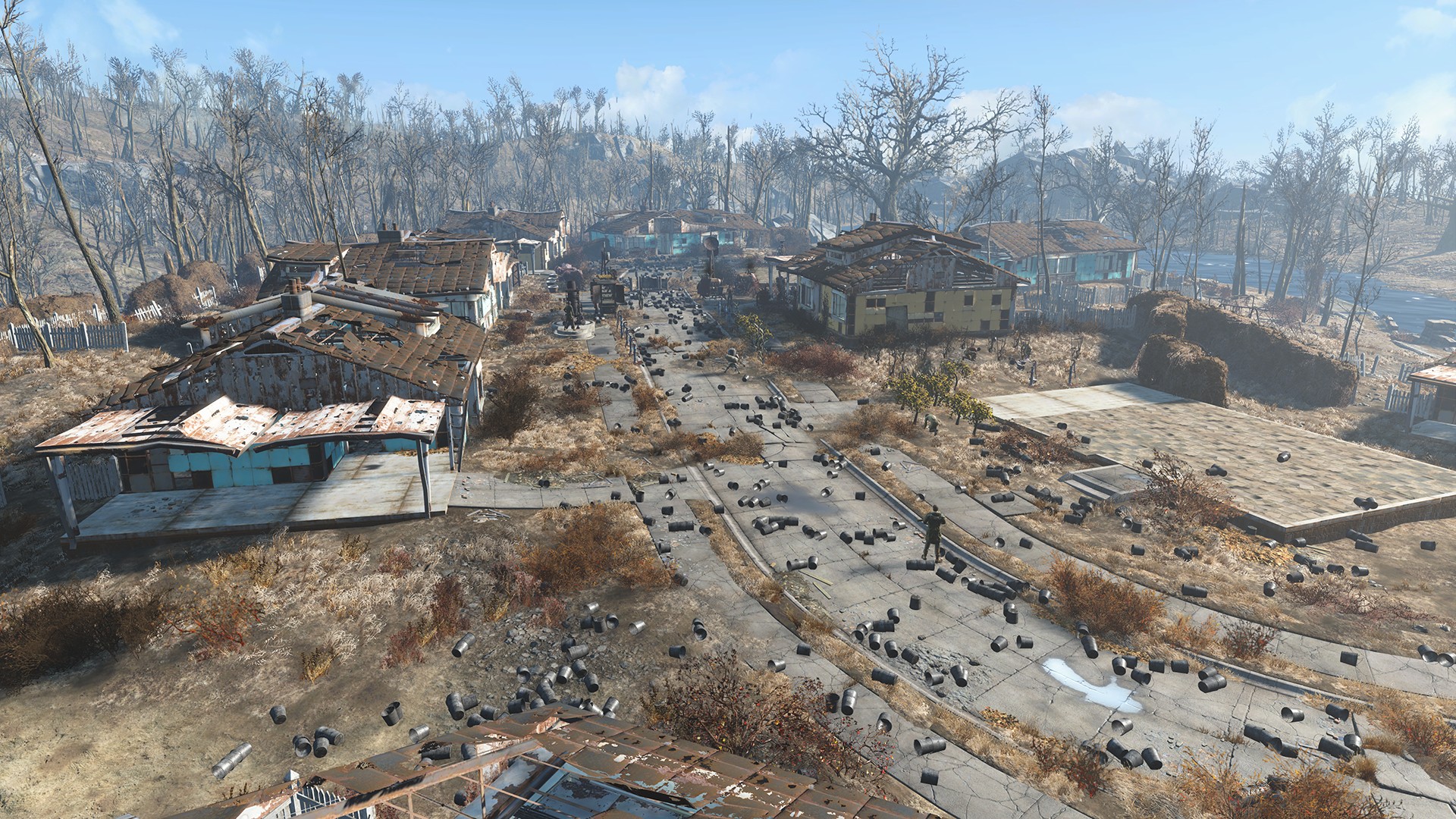
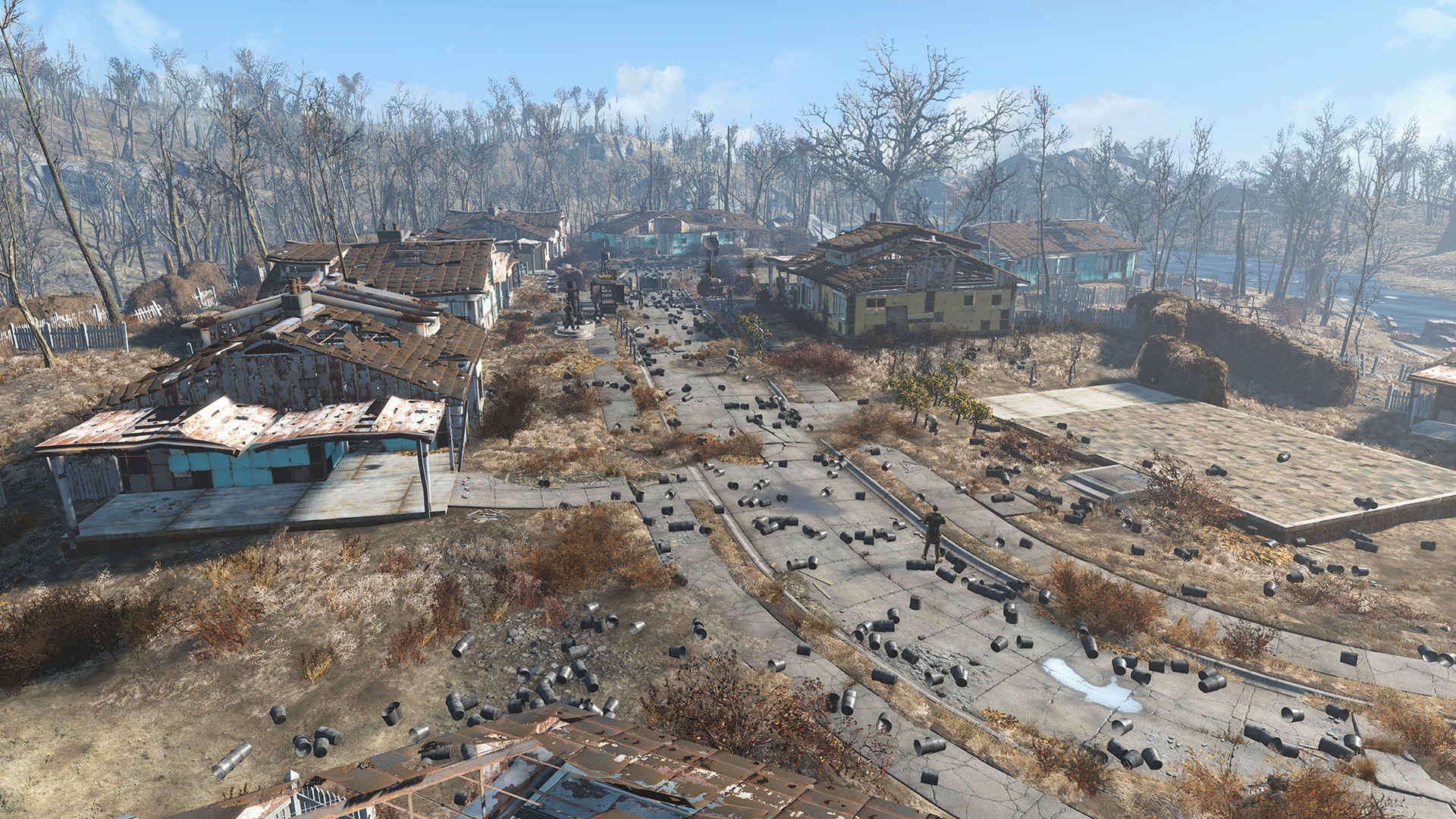
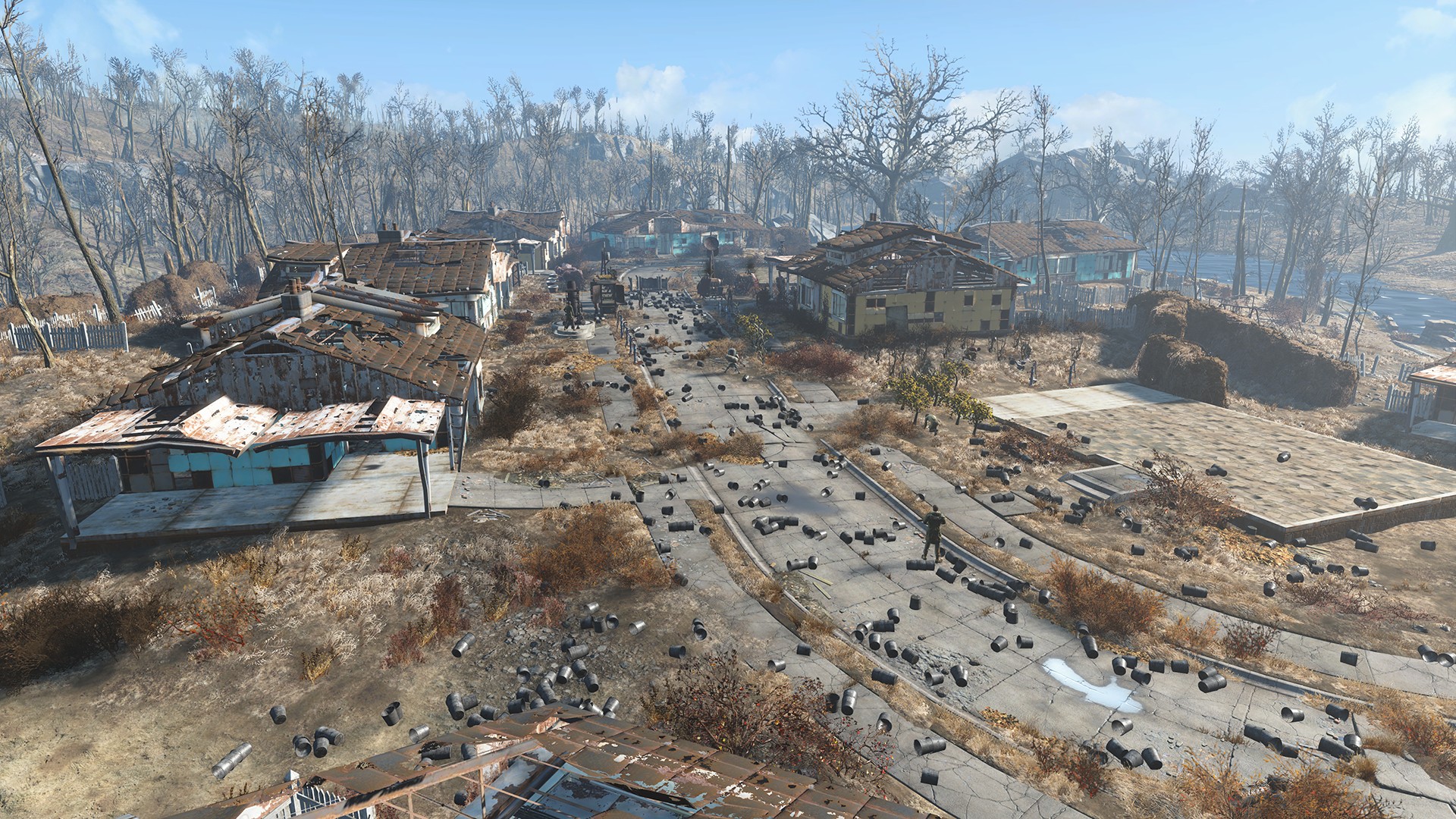
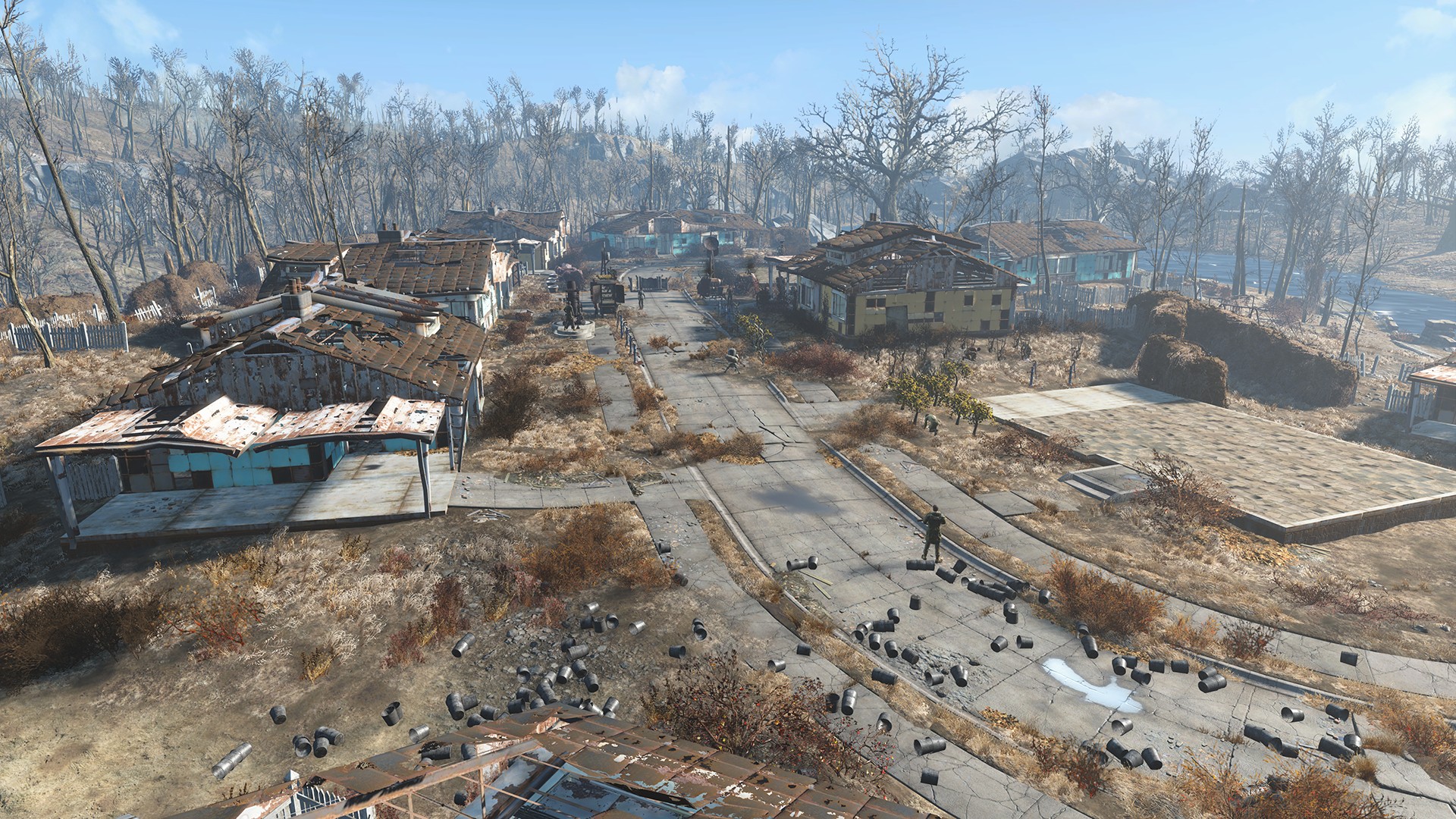
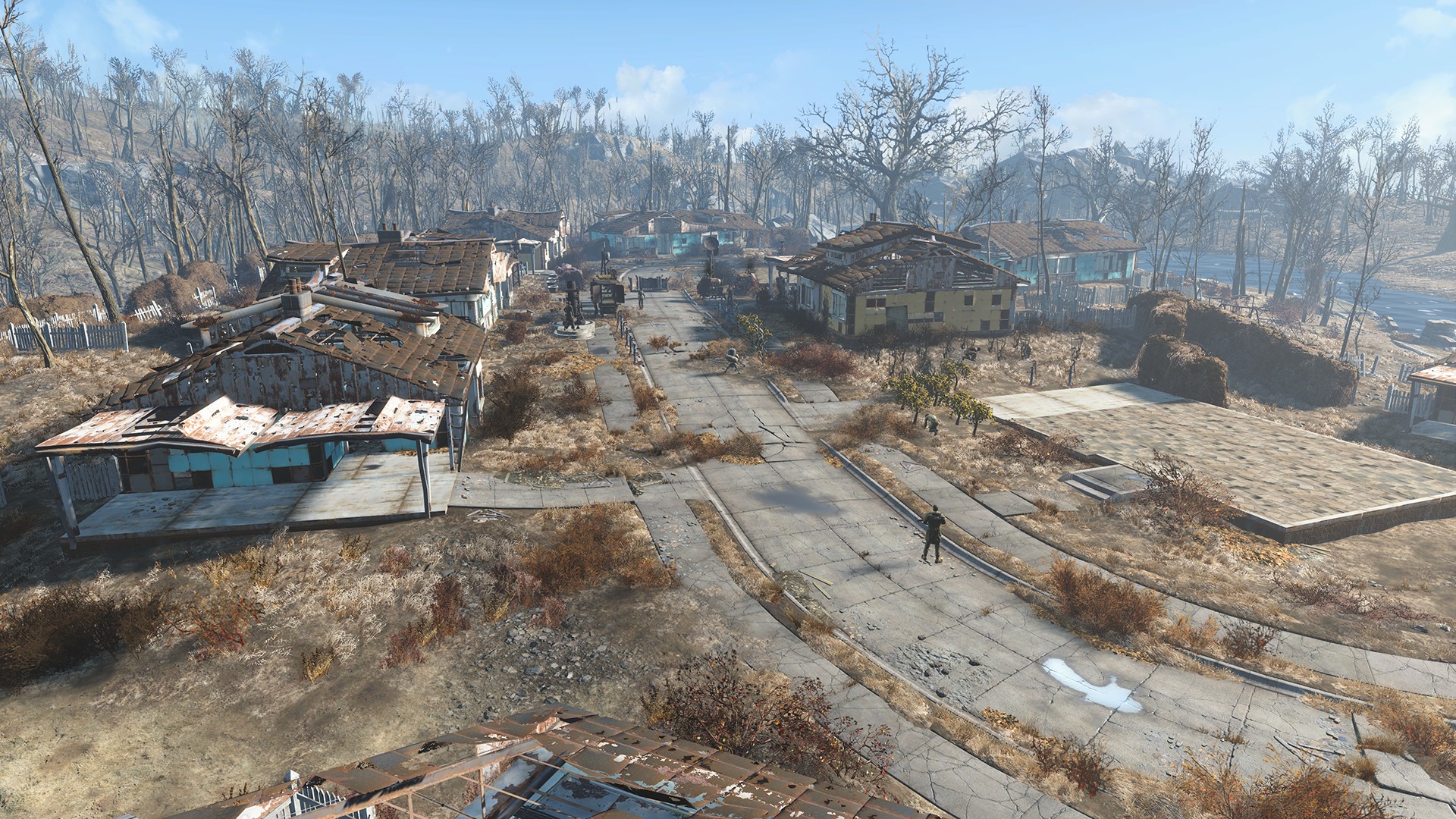
В Fallout 4 «Item» – это любой предмет, который вы можете положить в инвентарь, будь то ведро или бутылочная крышка, мешок цемента или кость. И, как вы уже наверняка догадались, данная настройка отвечает за дальность видимости таких предметов. Для демонстрации мы подготовили искусственную сцену примерно с тысячей вёдер.
- fallout-4-item-fade-001-021
- fallout-4-item-fade-001-015
- fallout-4-item-fade-001-009
- fallout-4-item-fade-001-003
- fallout-4-item-fade-001-001
В реальной игре объекты располагаются далеко не так густо, и большинство из них меньше и хуже заметны, так что изображение ничего не потеряет даже при установке значения на середину. Дальше убавлять не советуем, поскольку объекты начинают появляться прямо у вас на глазах.
Производительность: Вновь мы видим небольшое влияние на быстродействие на каждом делении, и в данном случае оно ещё меньше, поскольку объекты не видны на всей протяжённости сцены, как трава или здания.
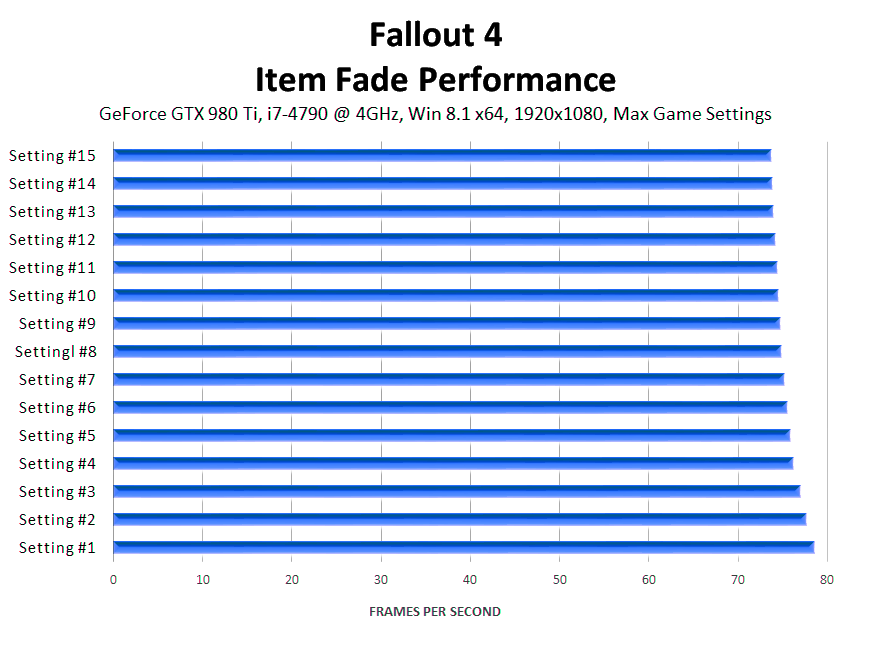
В разделе тонкой настройки рассказано, как увеличить максимальную дистанцию отображения предметов.
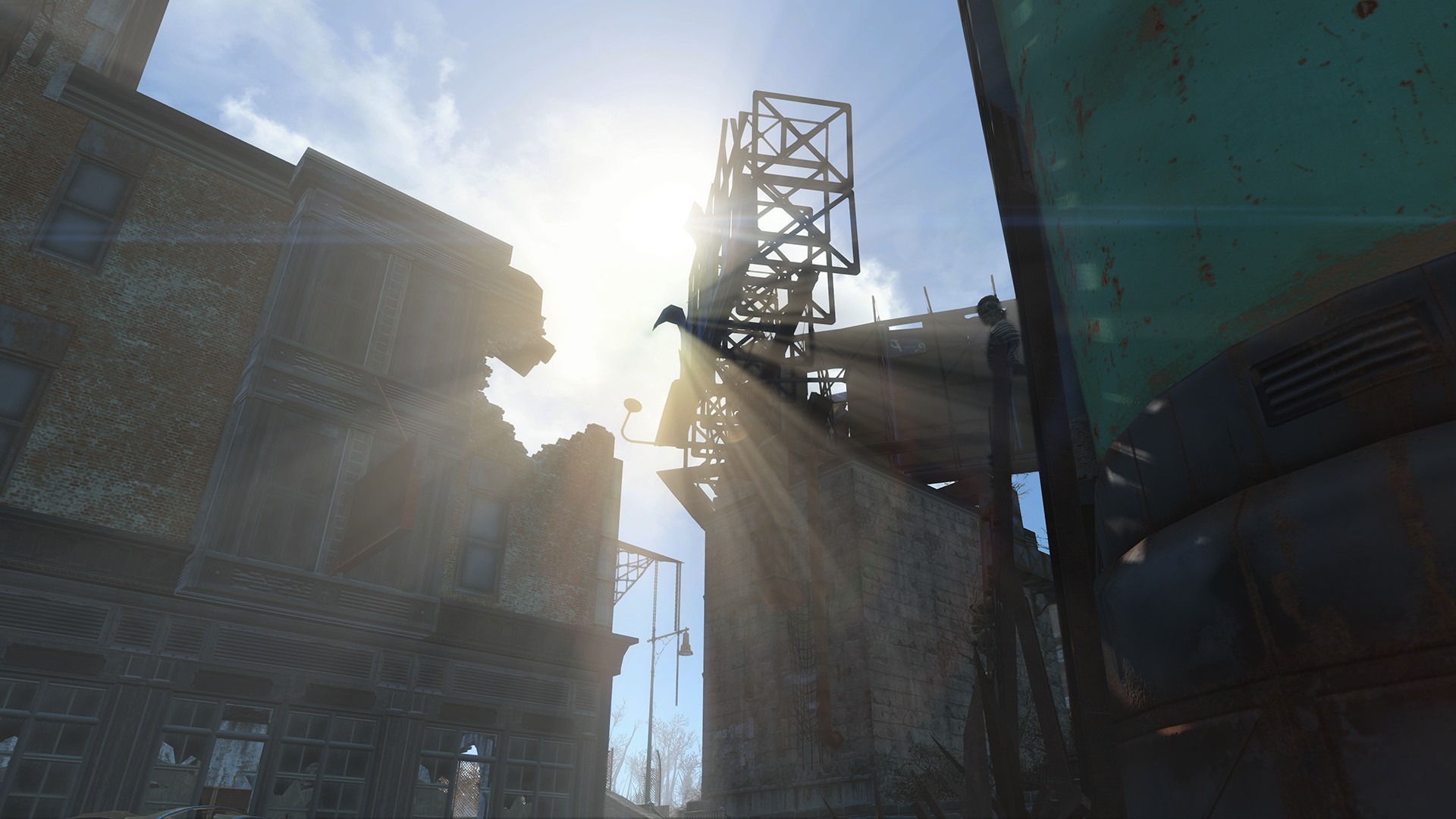
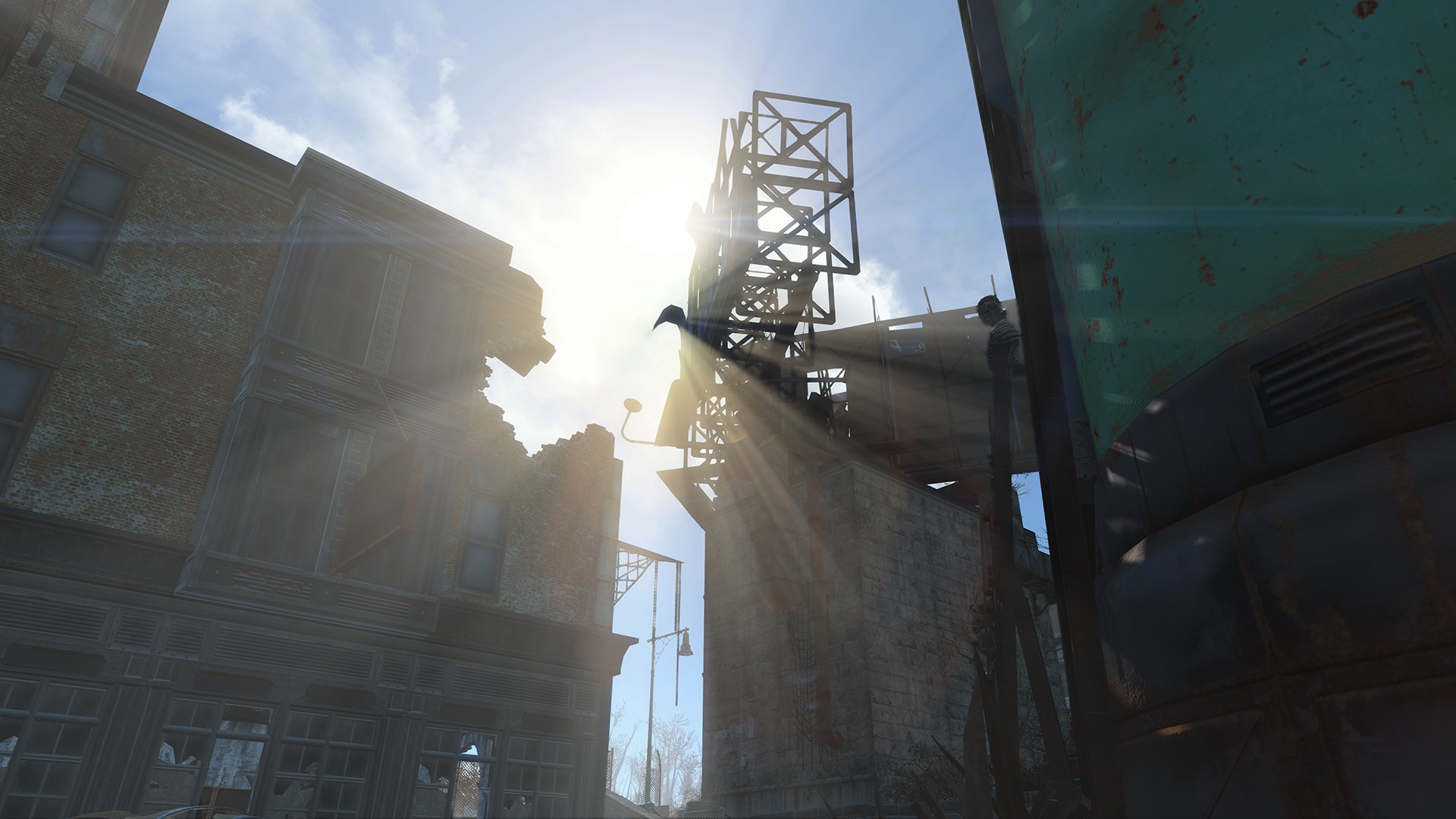
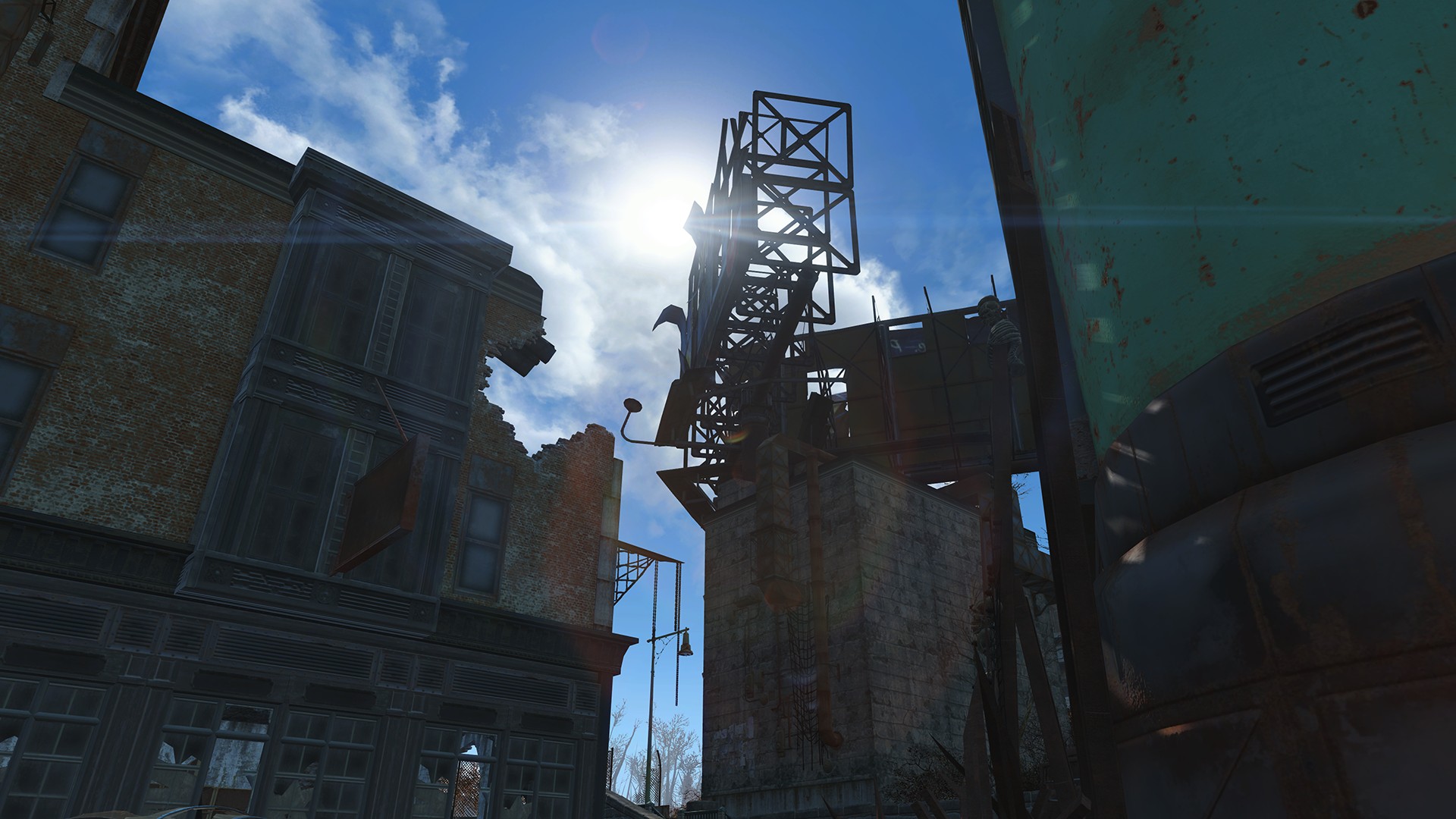
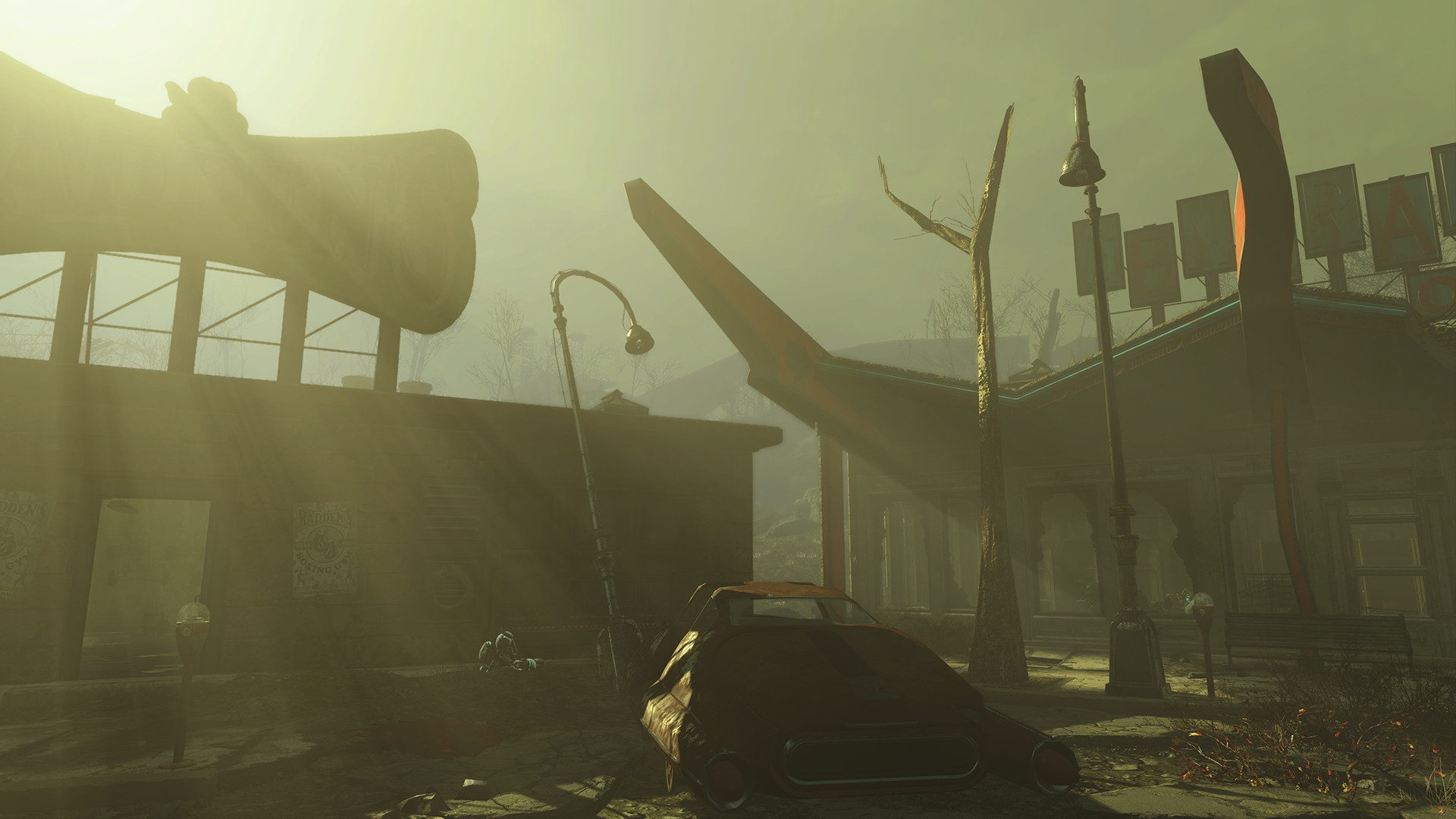
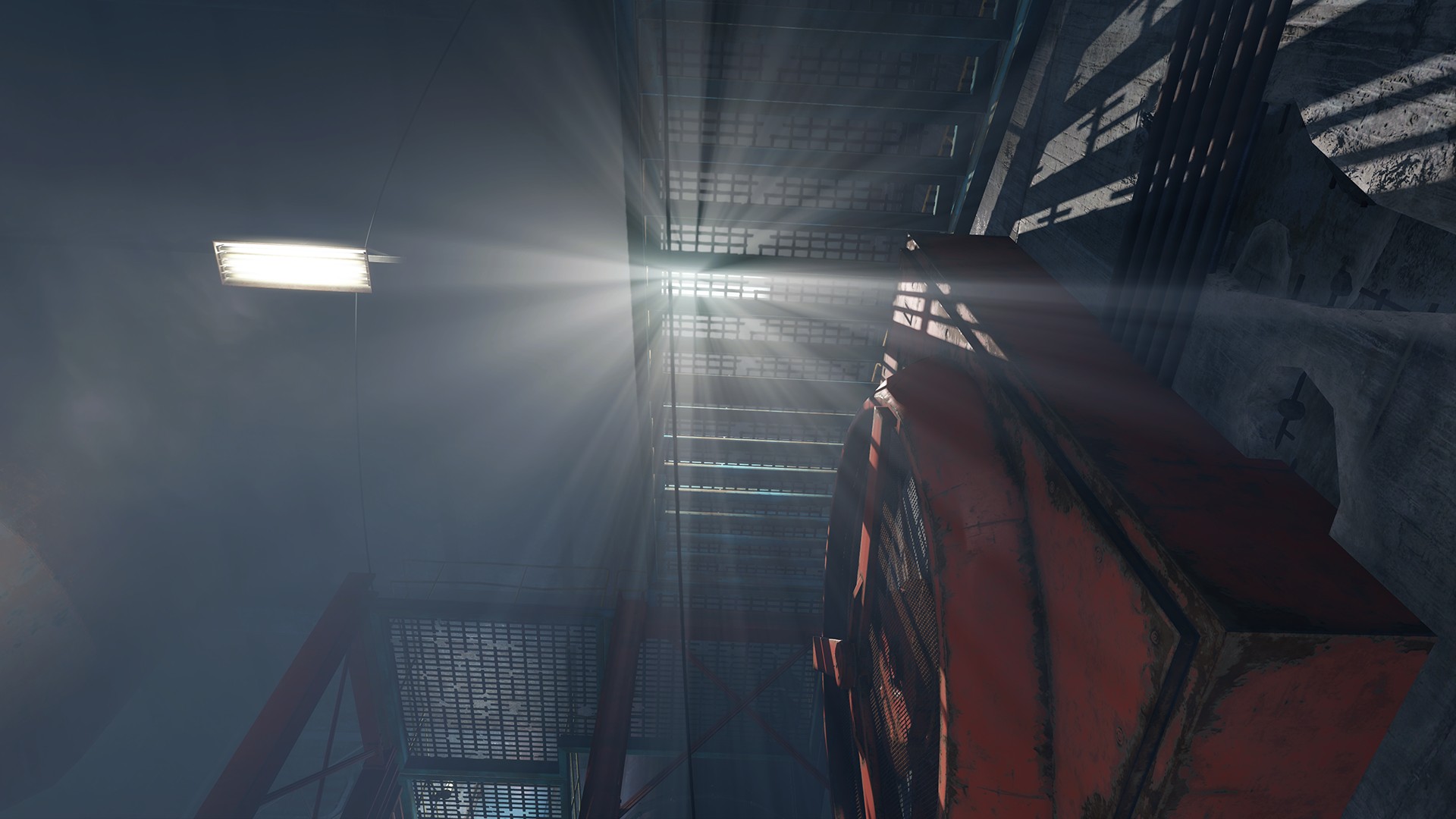
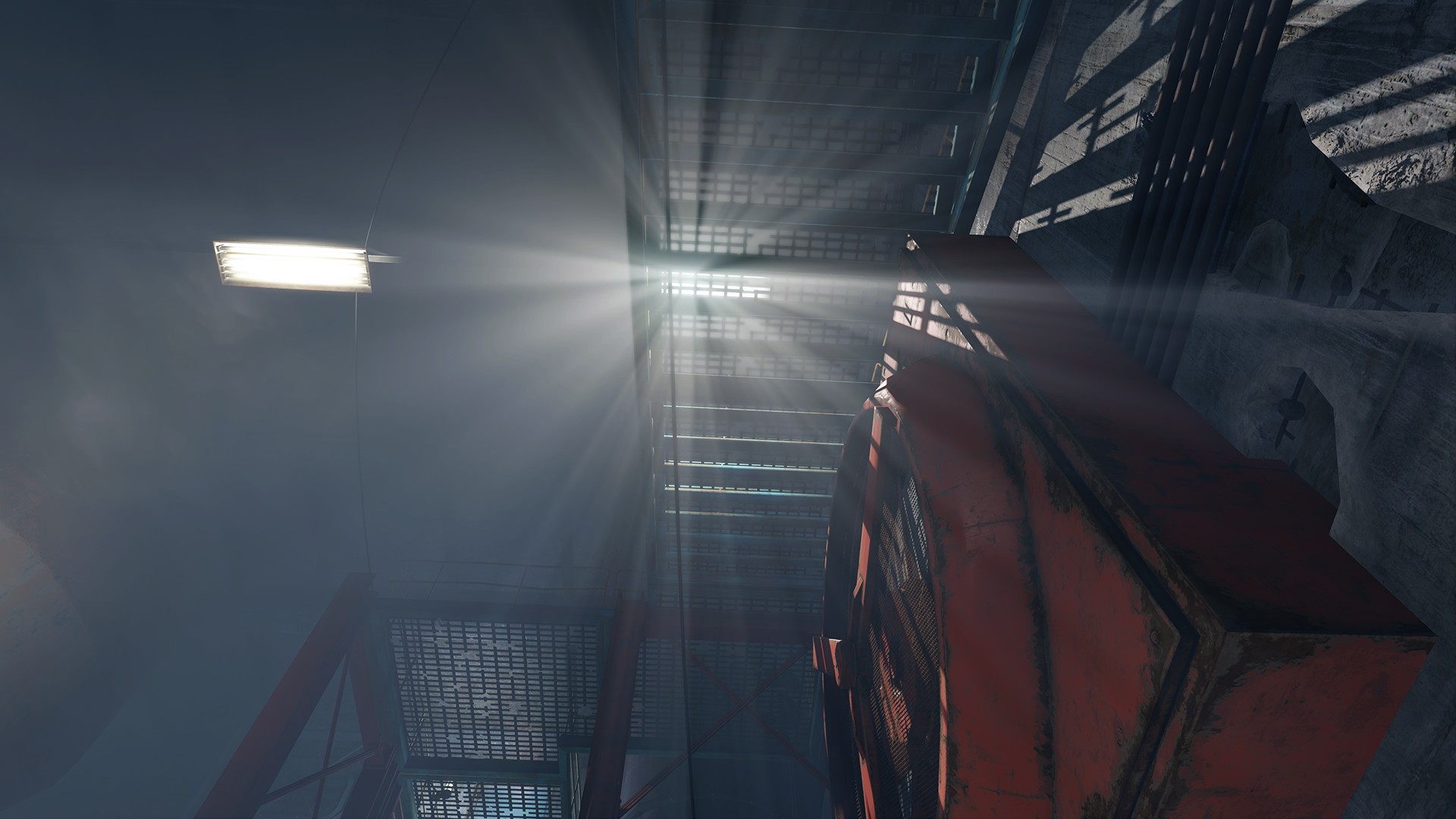
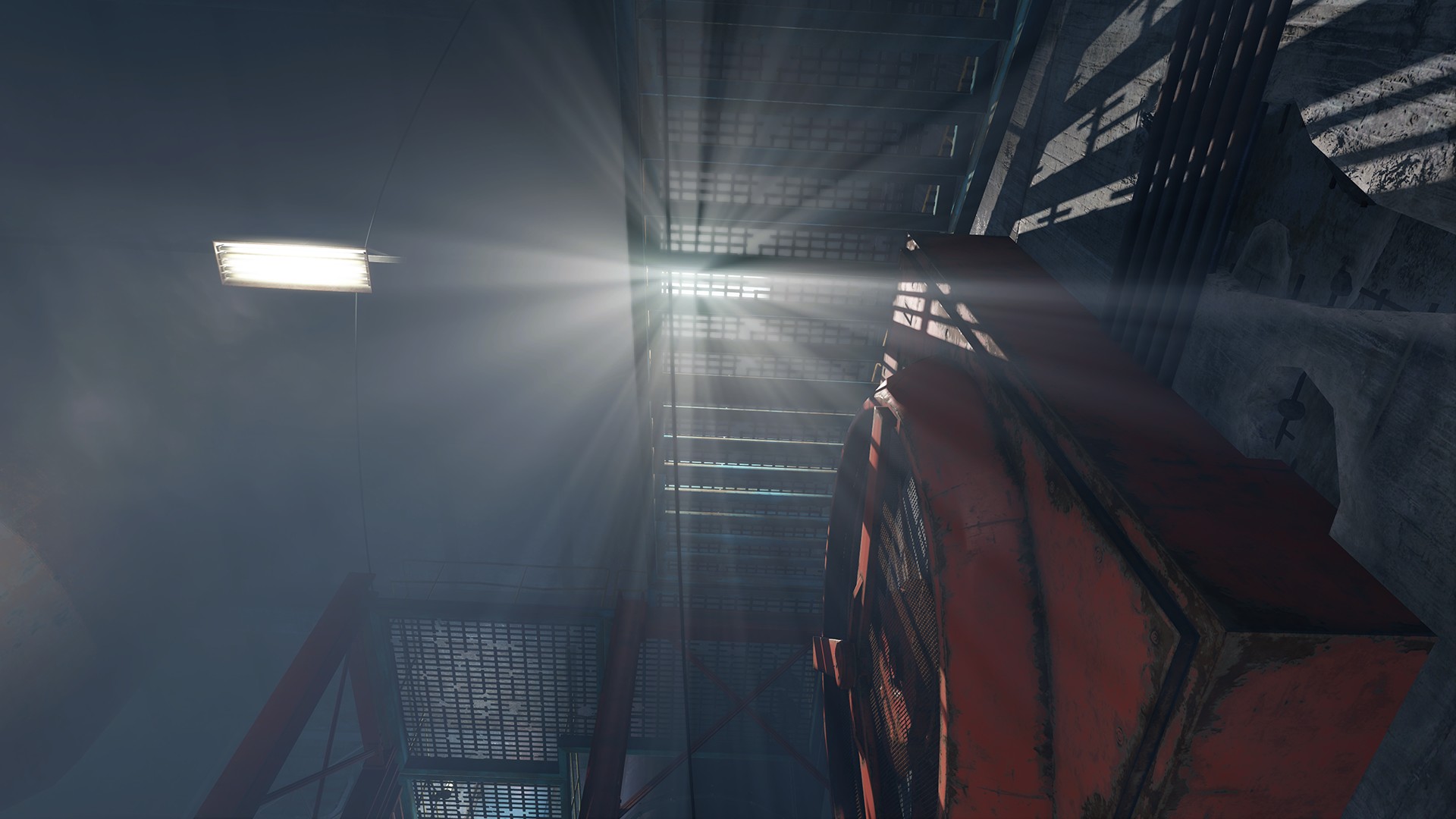
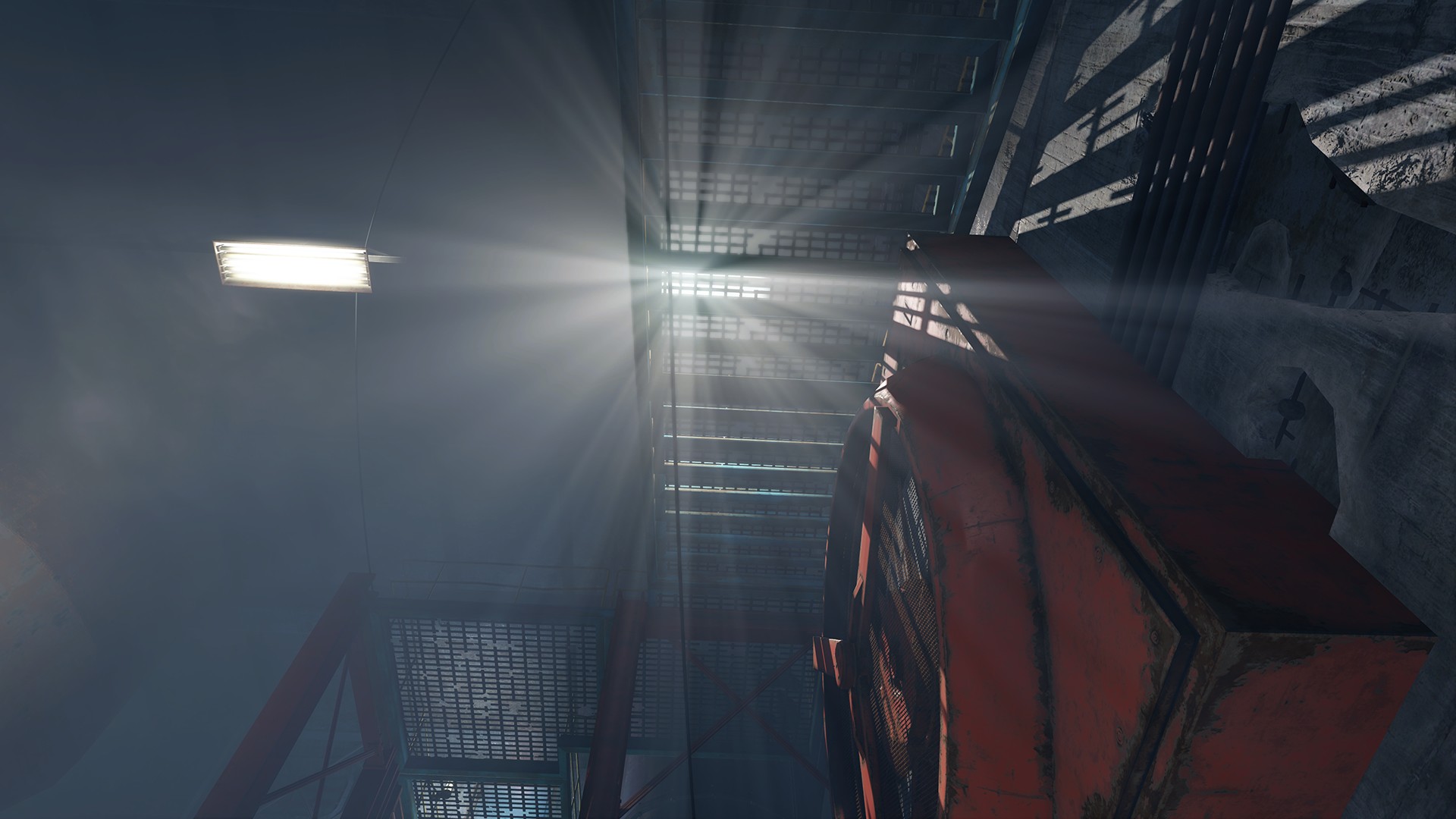
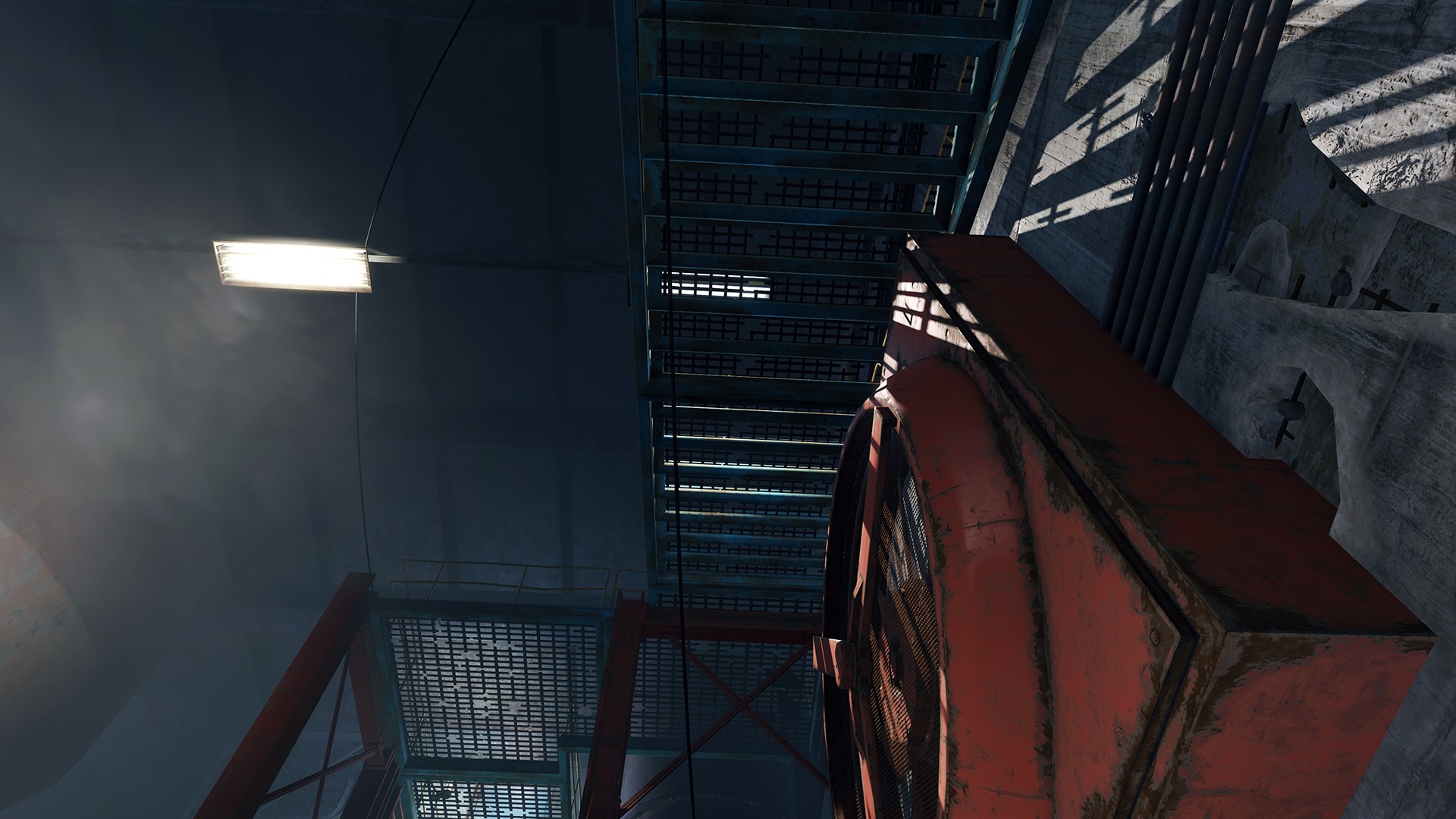
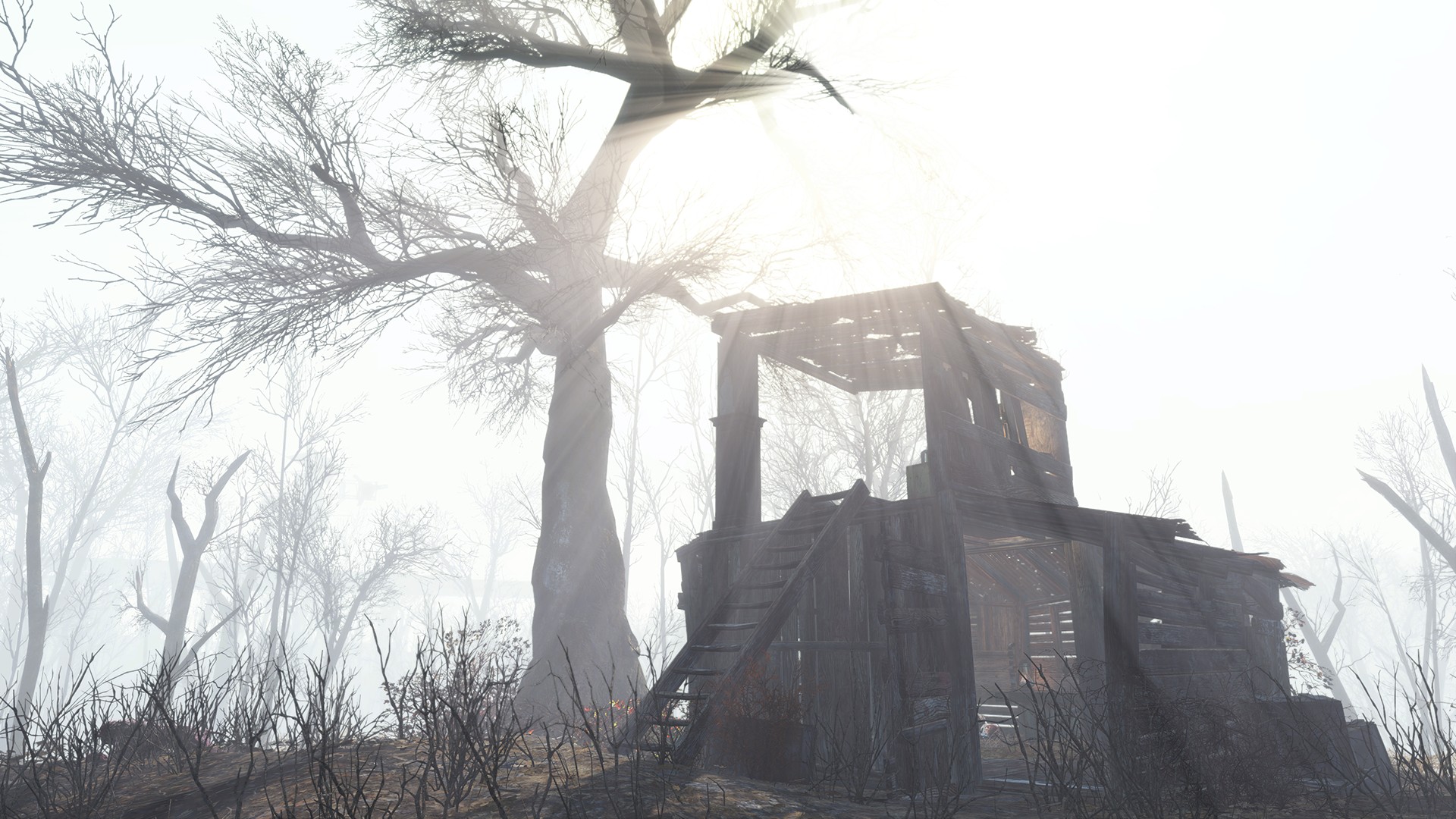
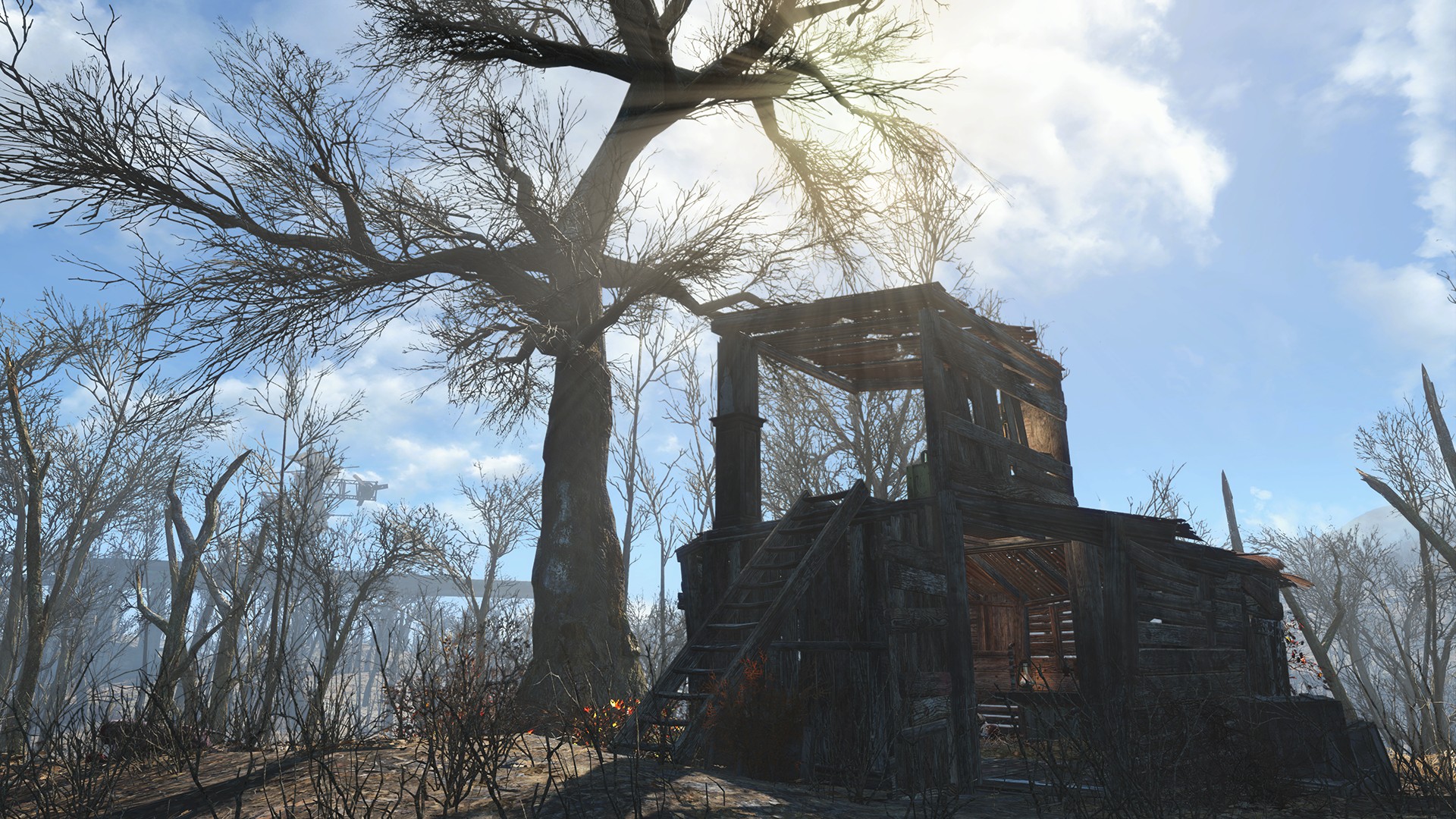
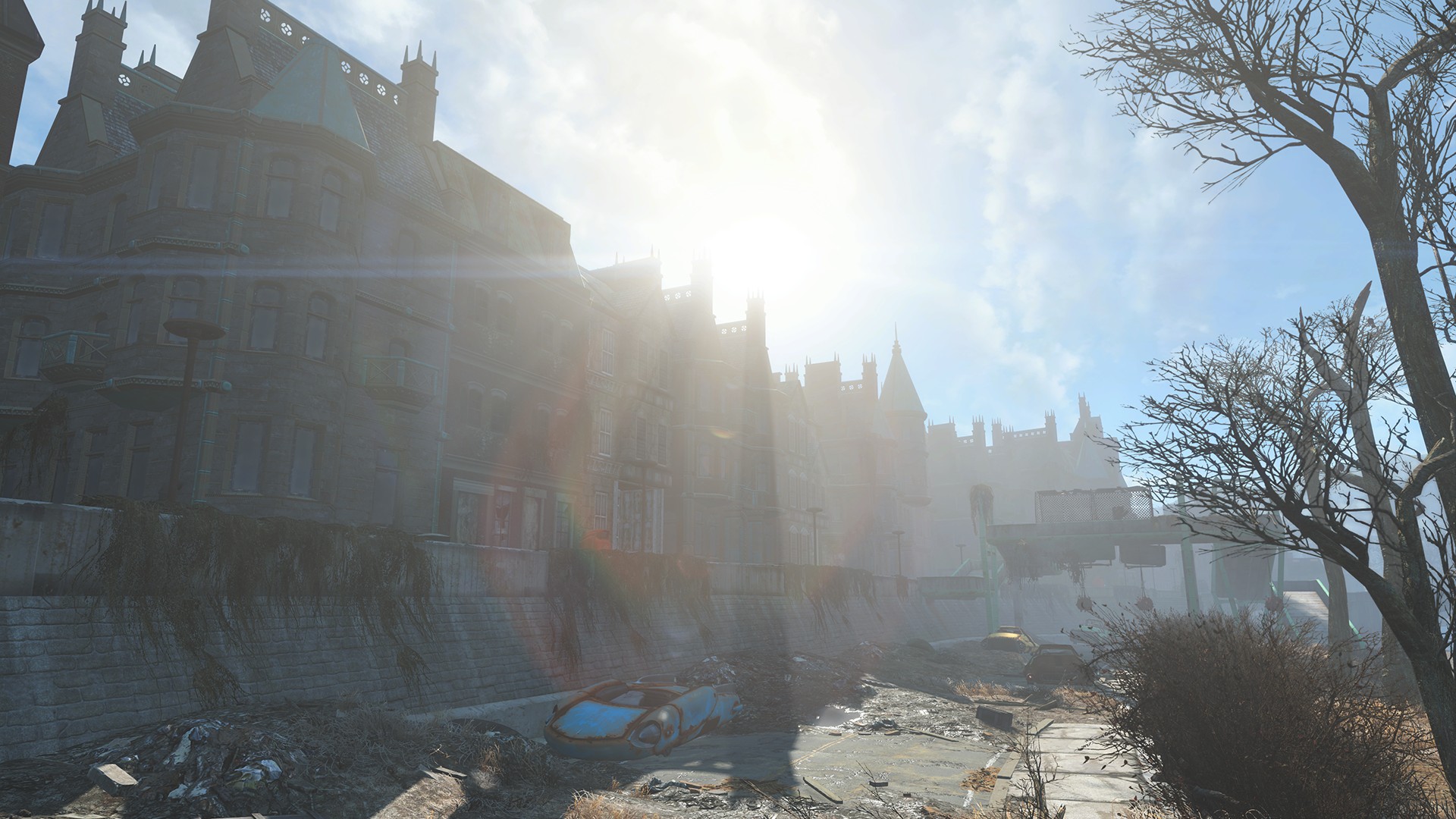
Lens Flare
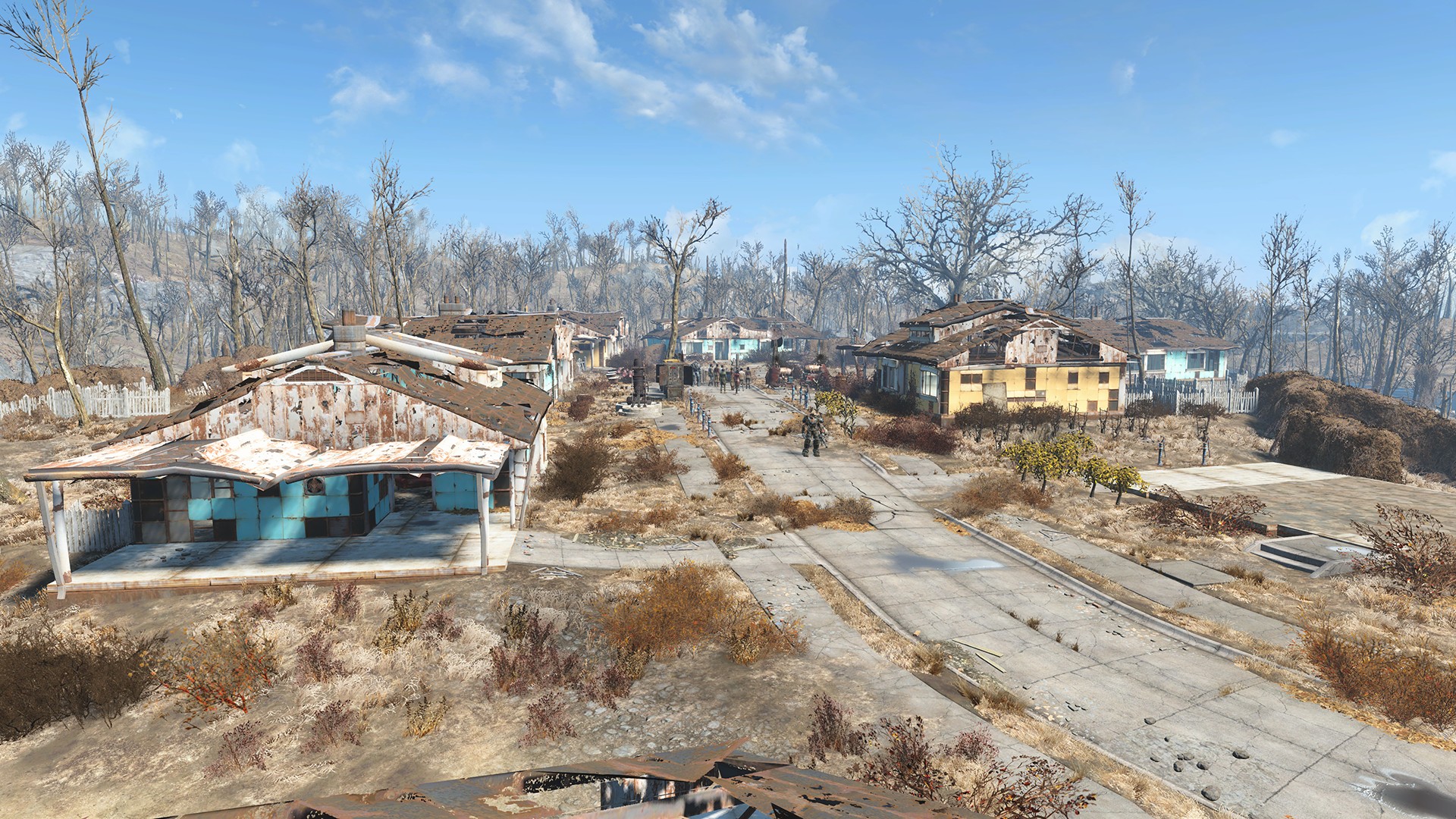
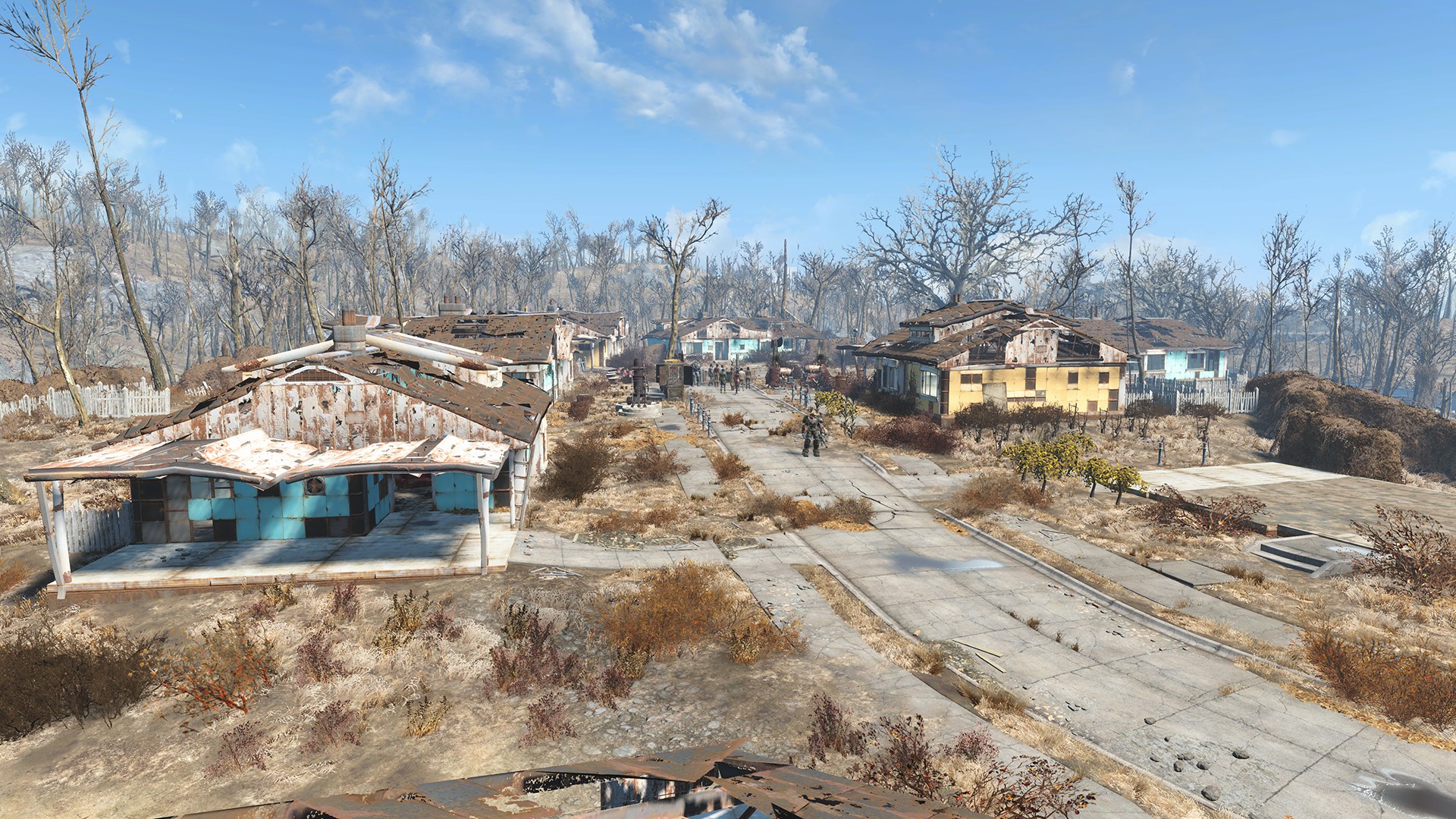
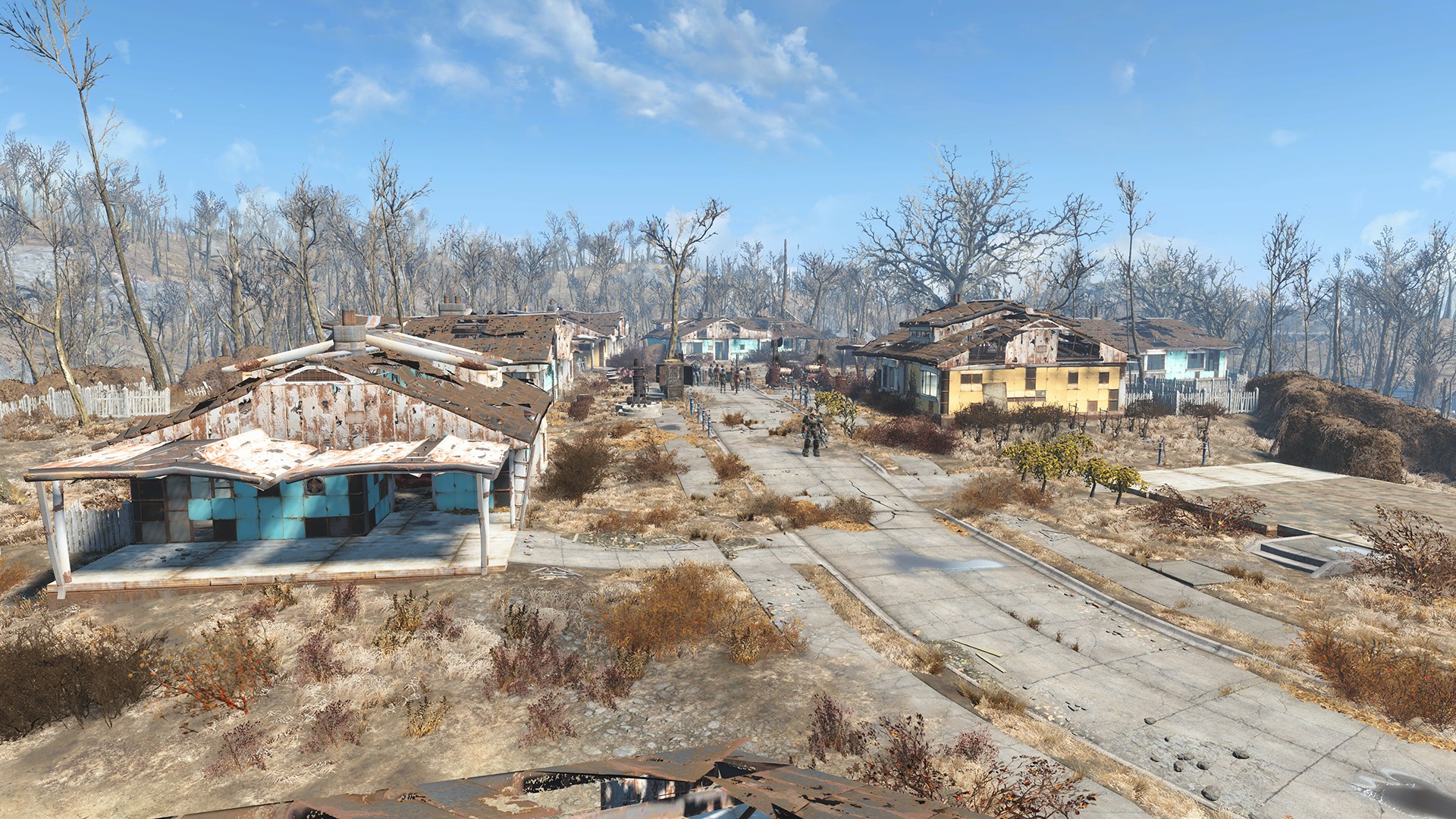
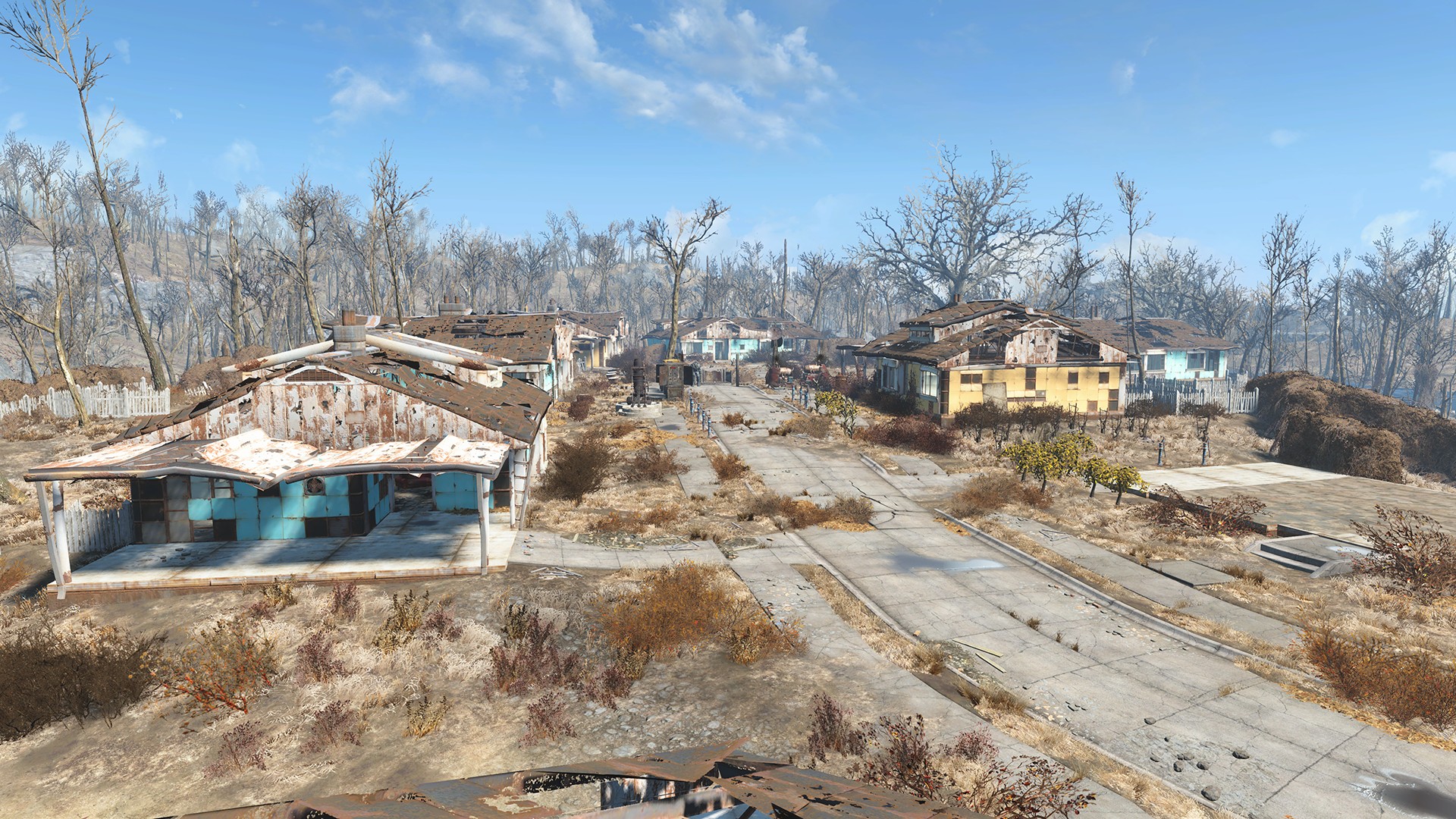
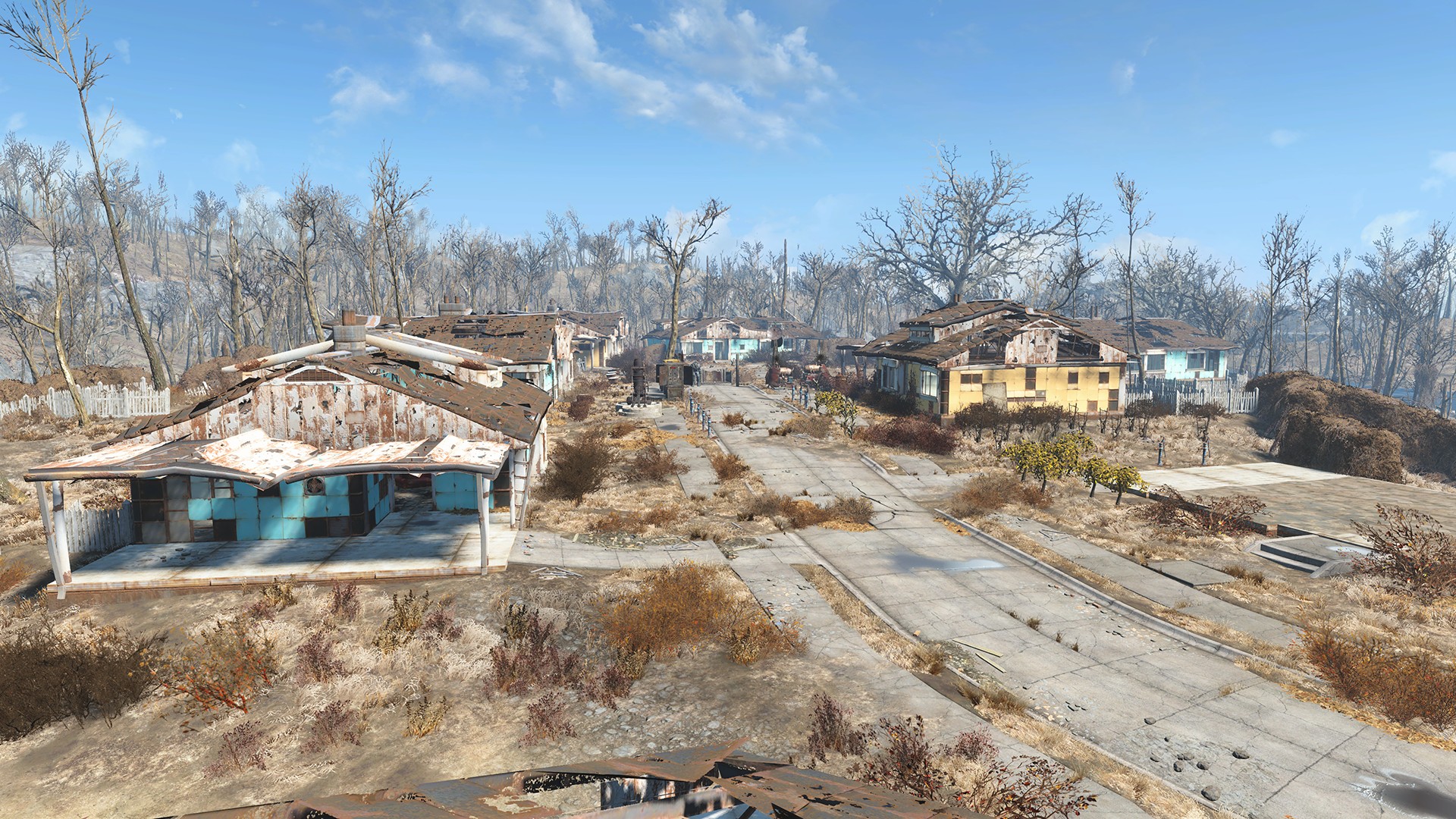
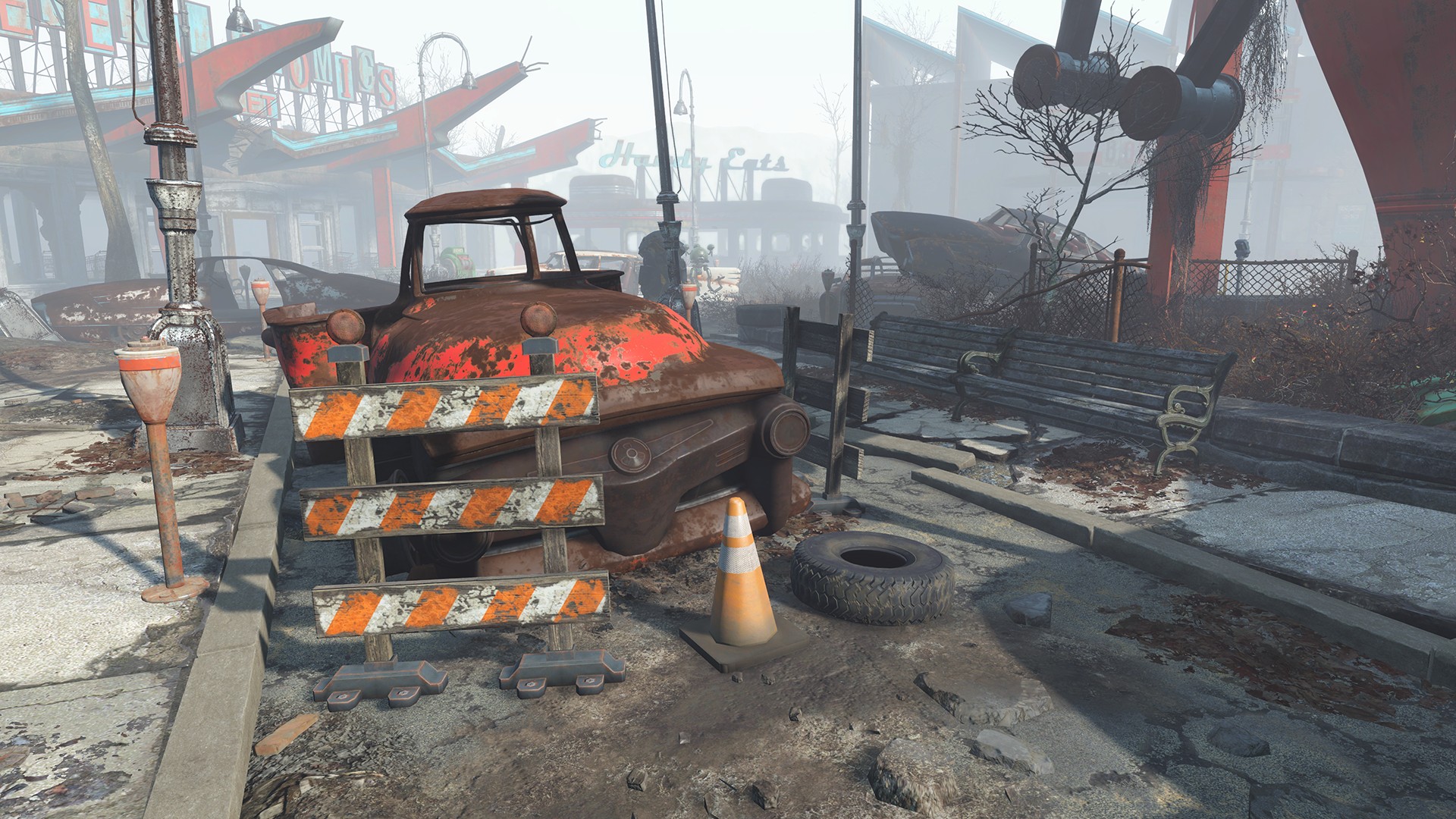
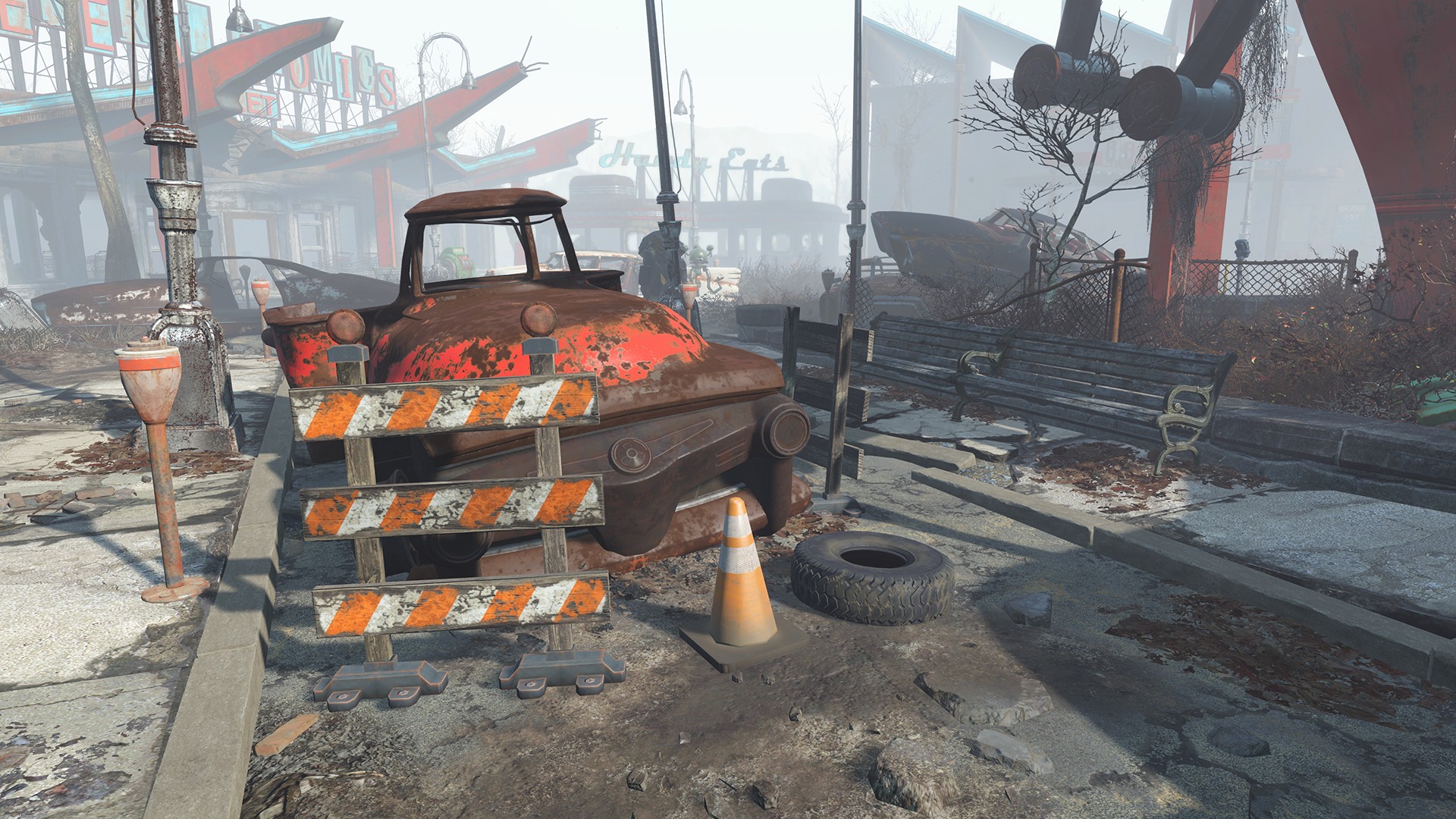
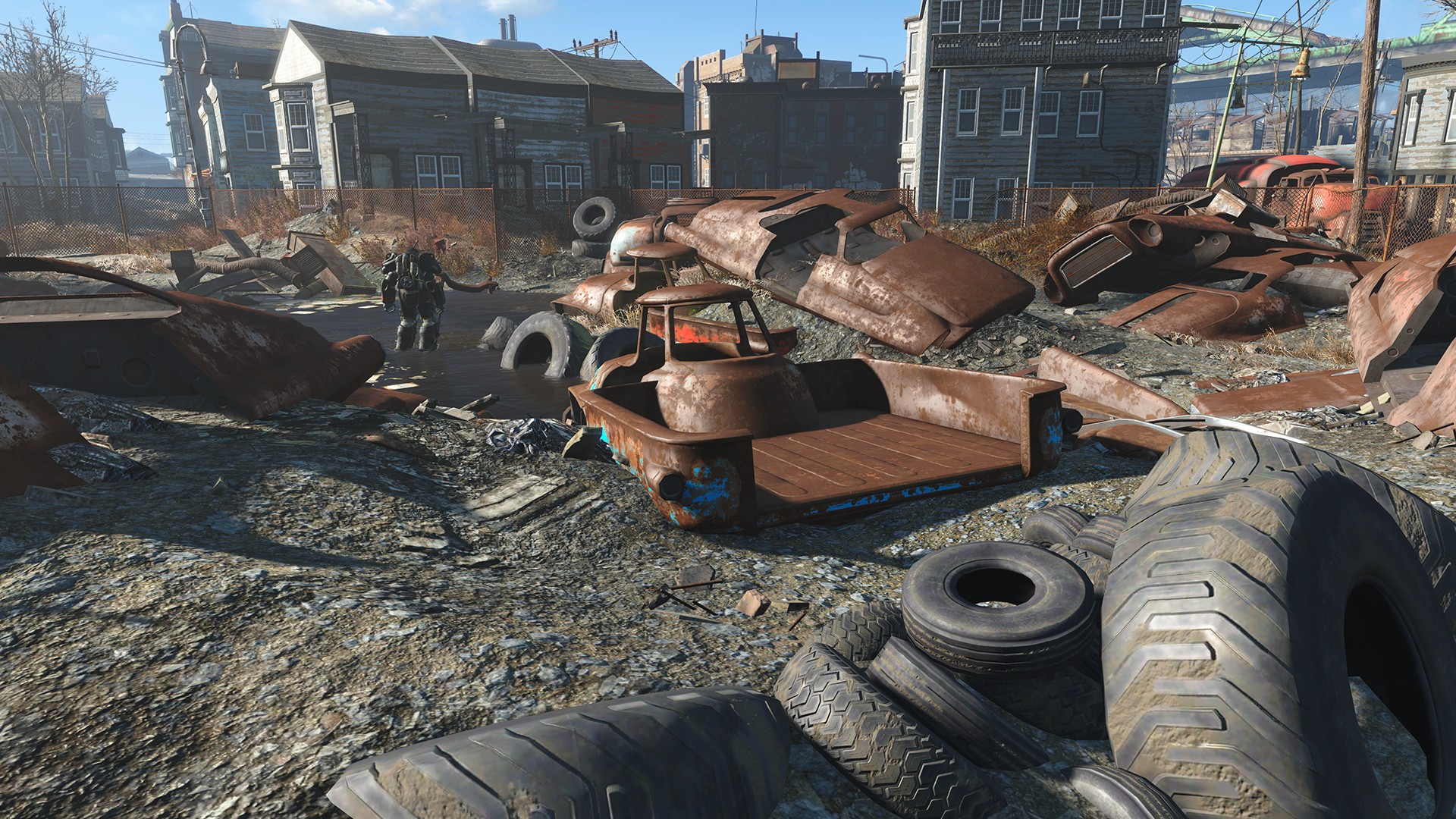
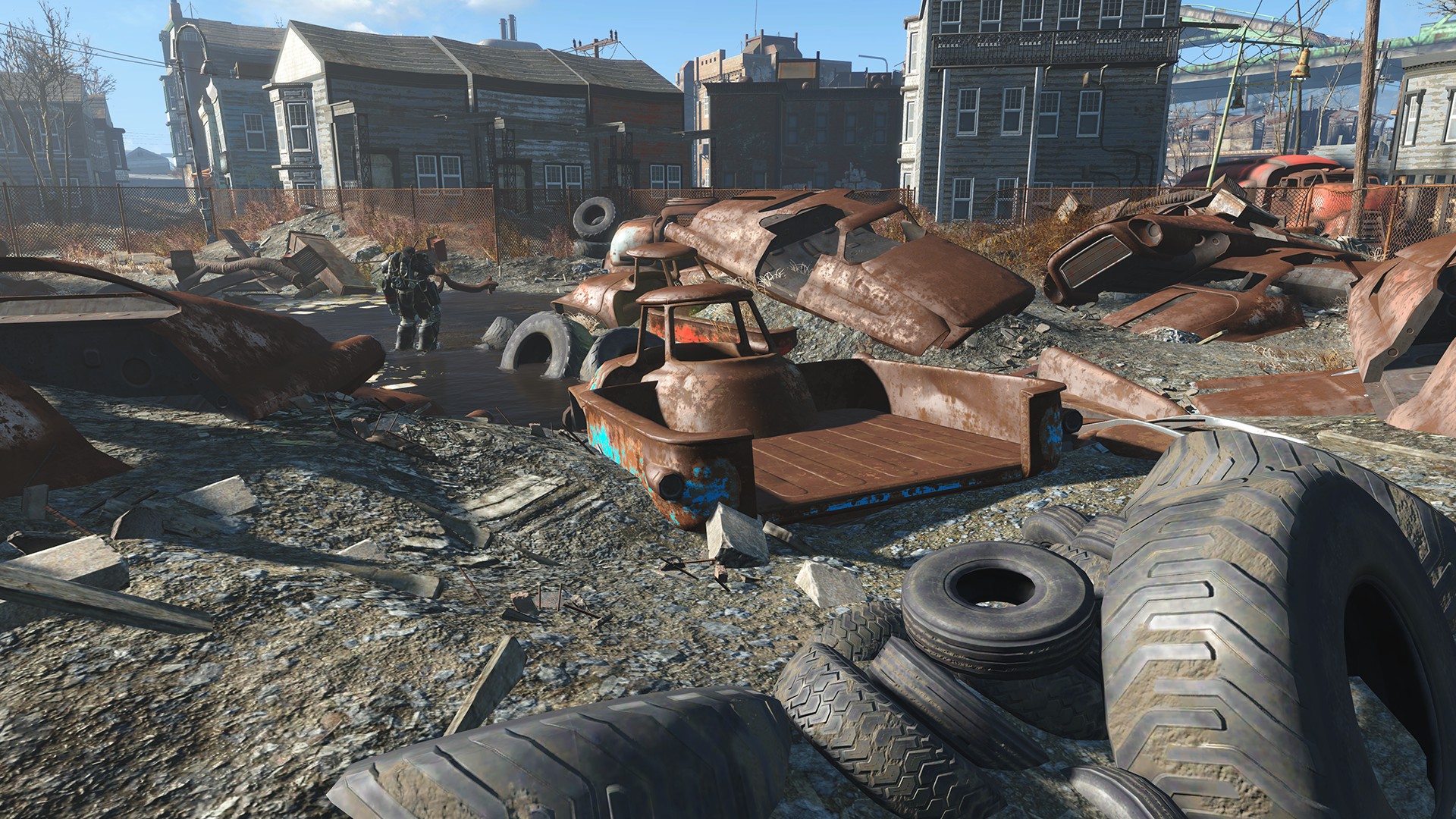
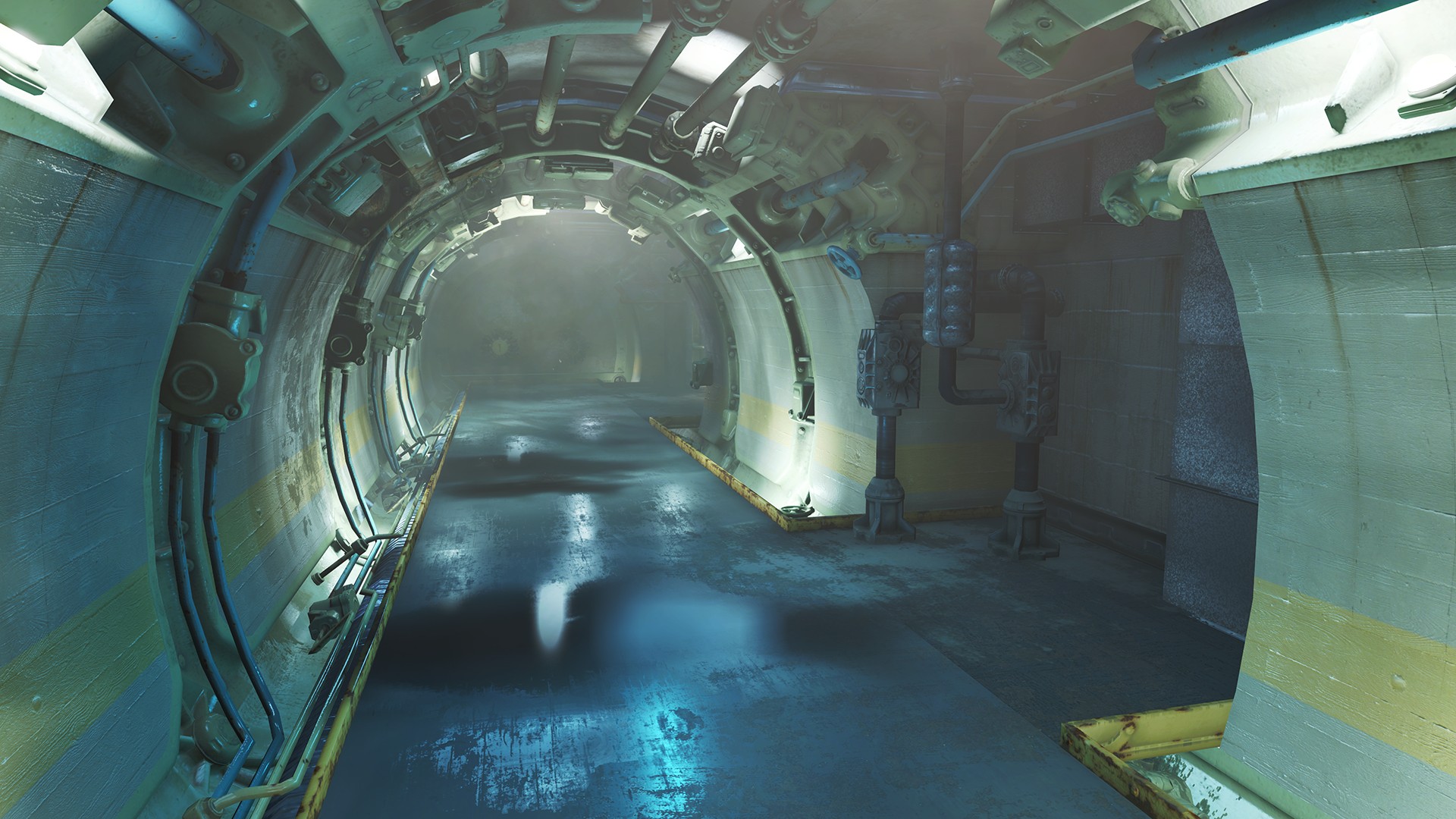
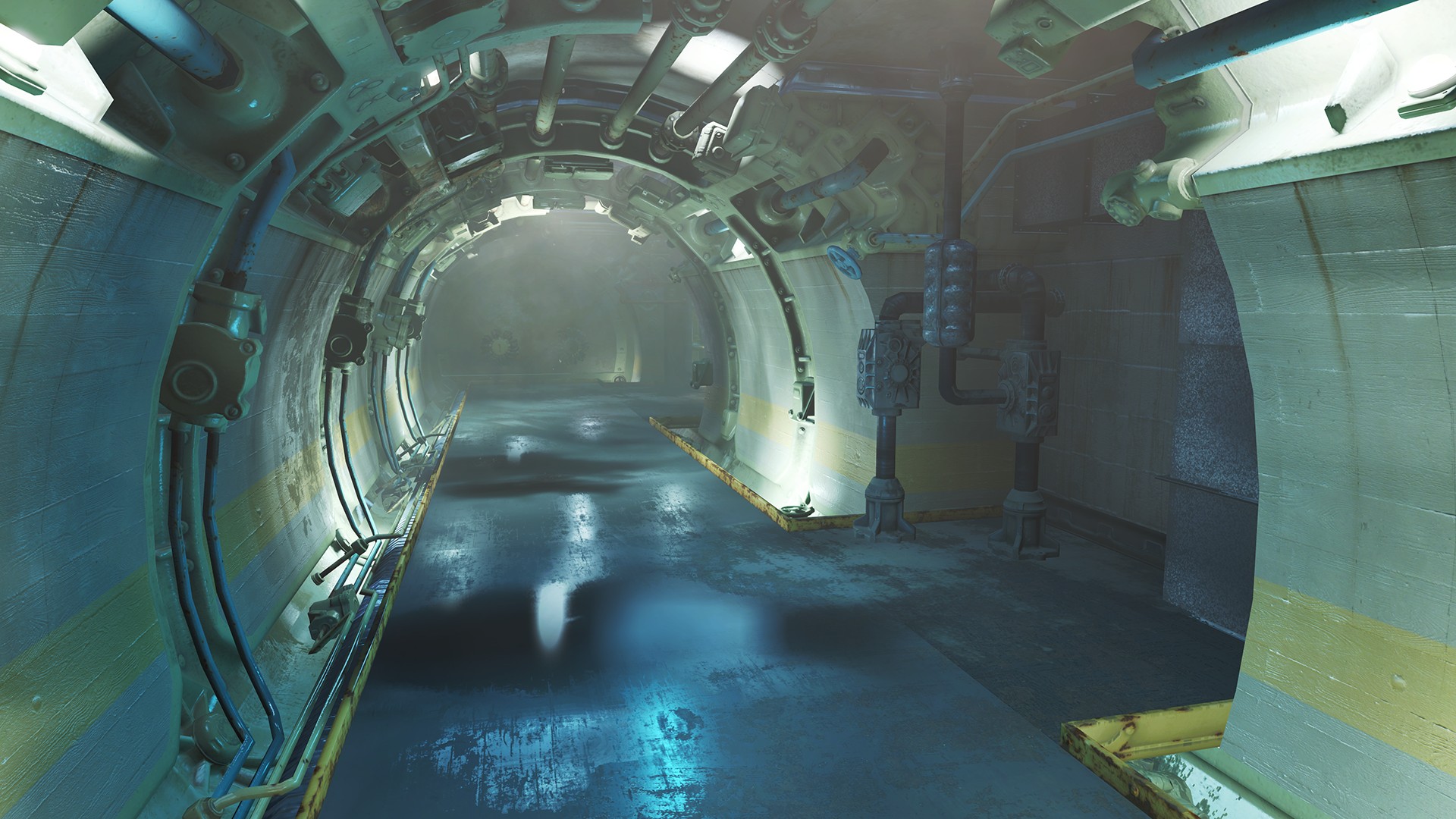
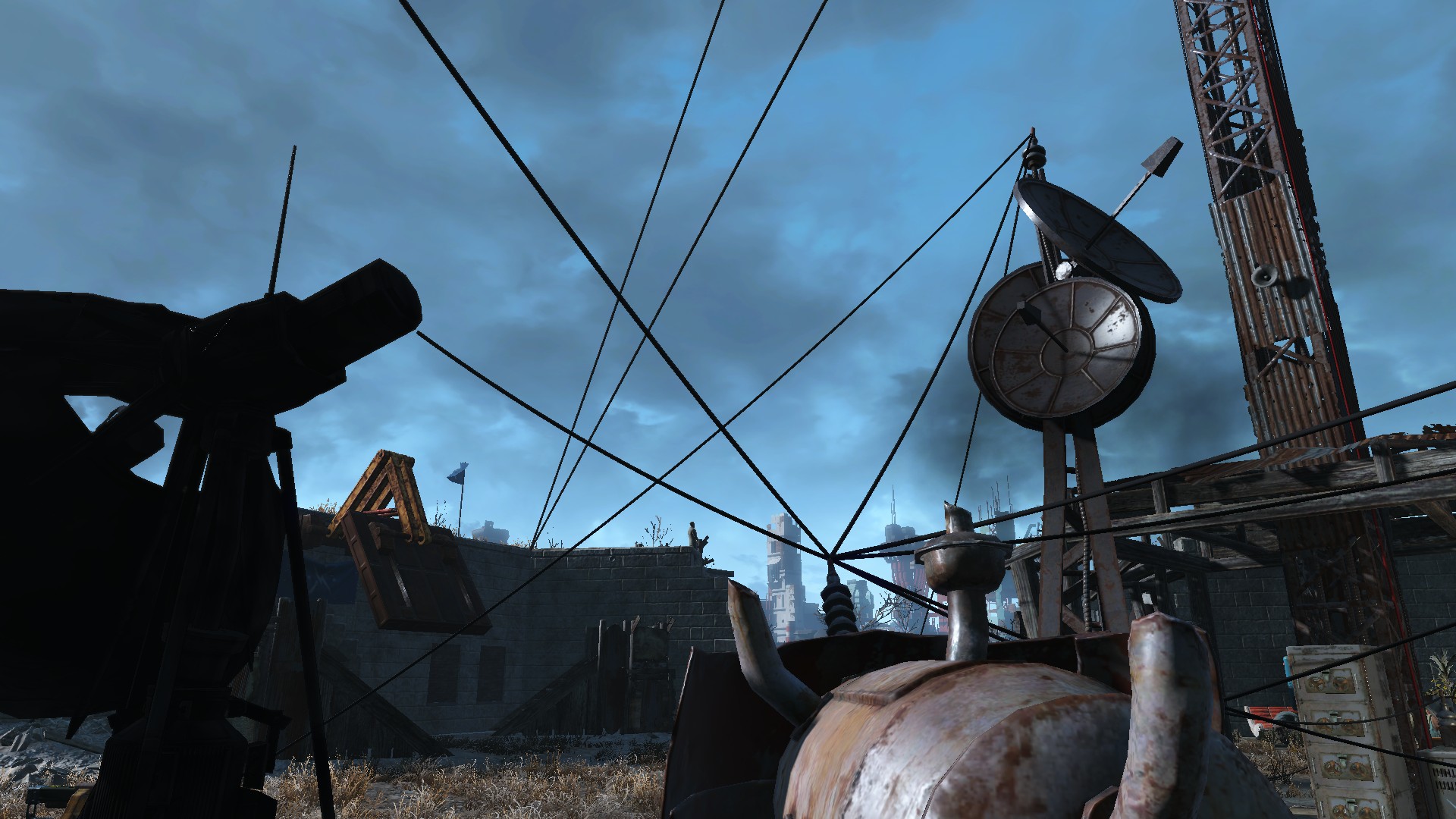
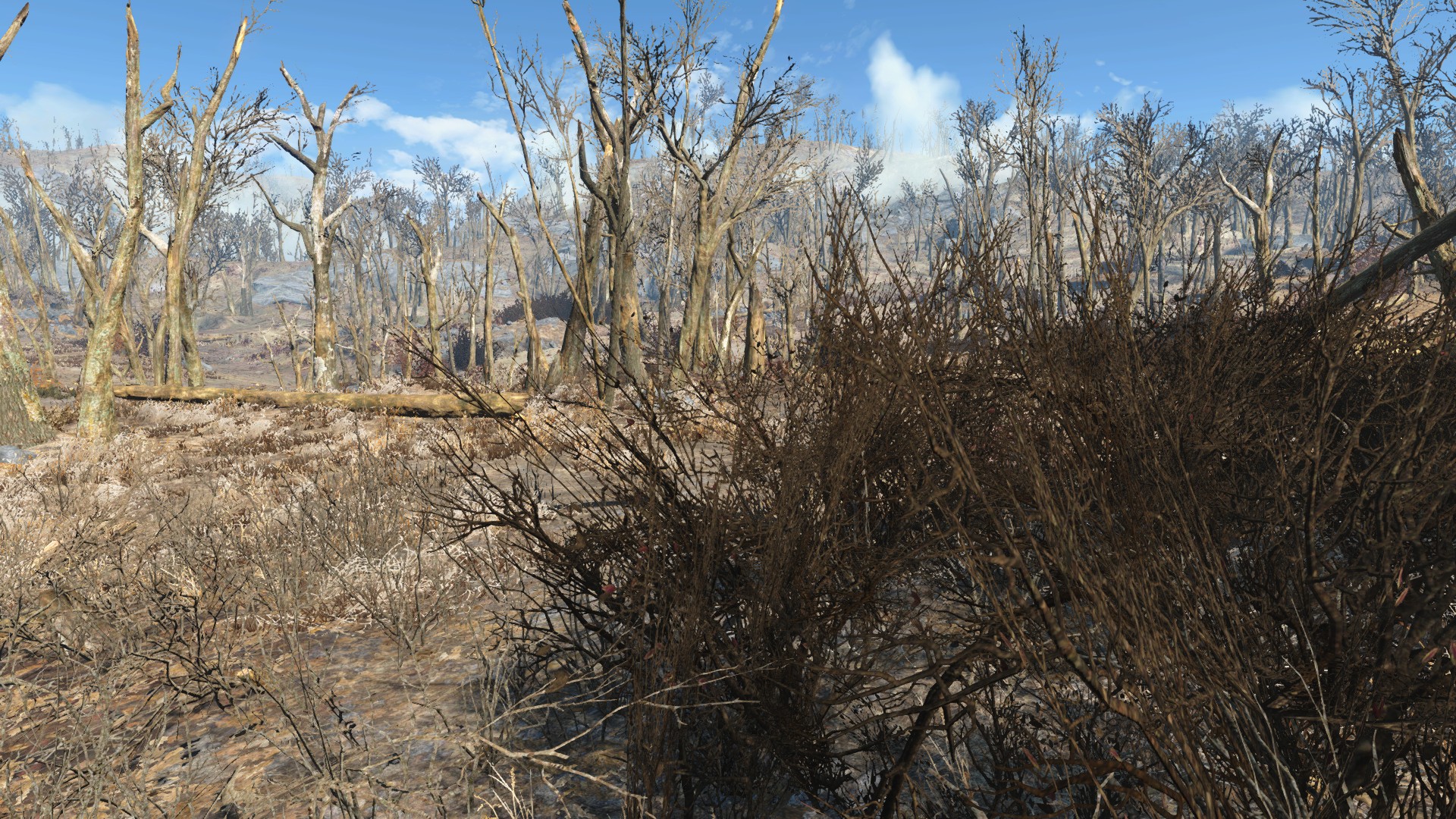
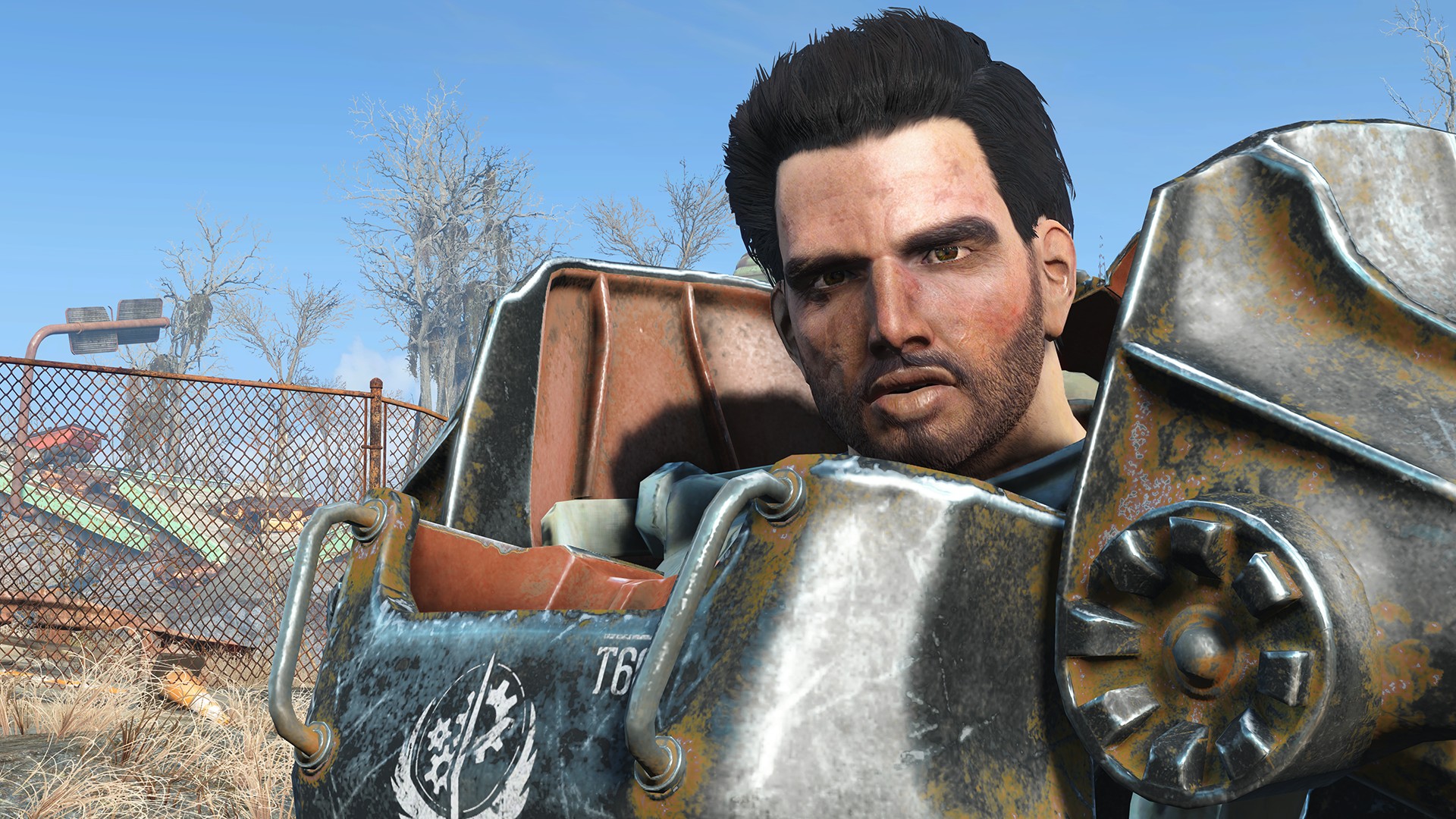
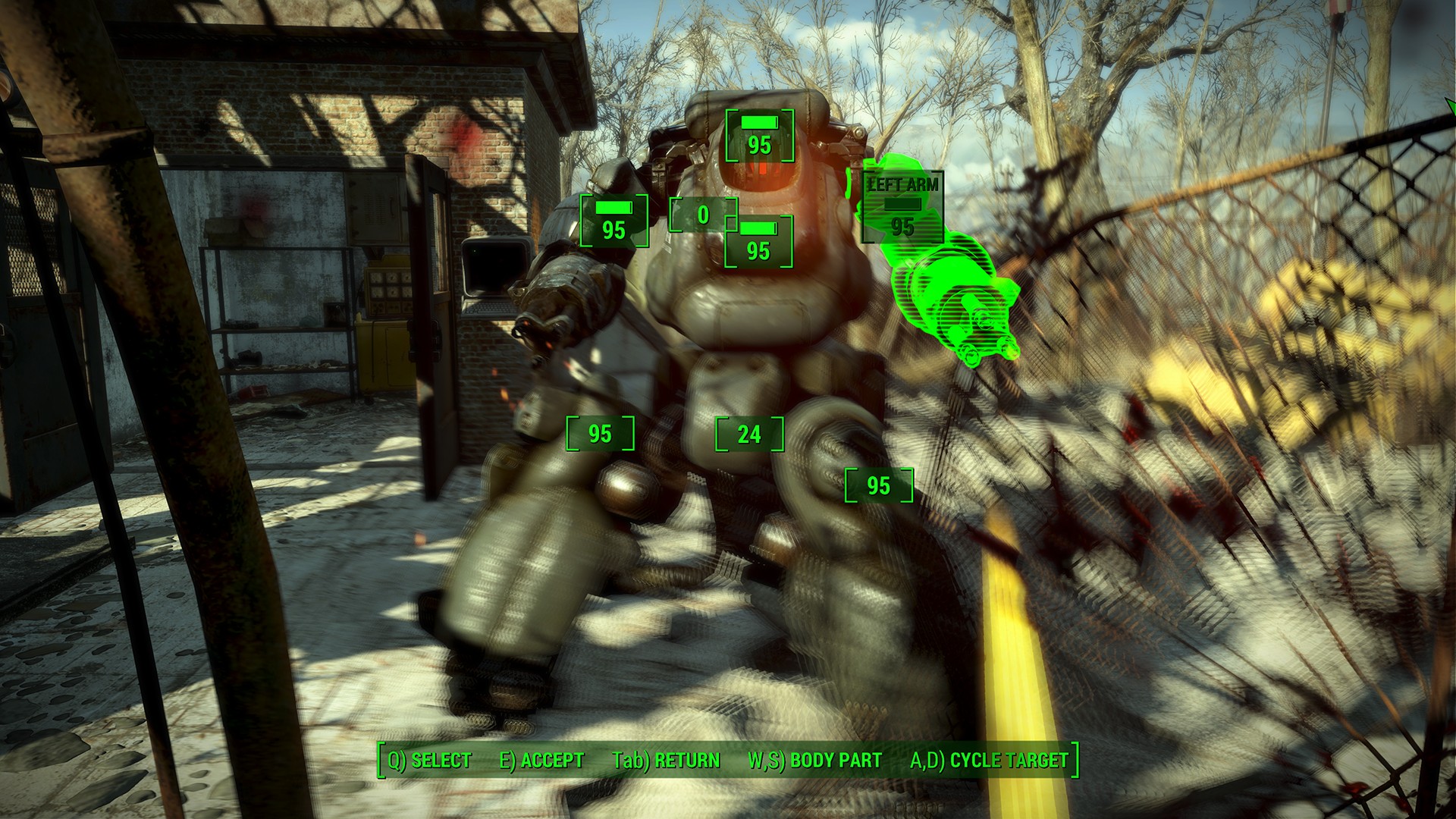
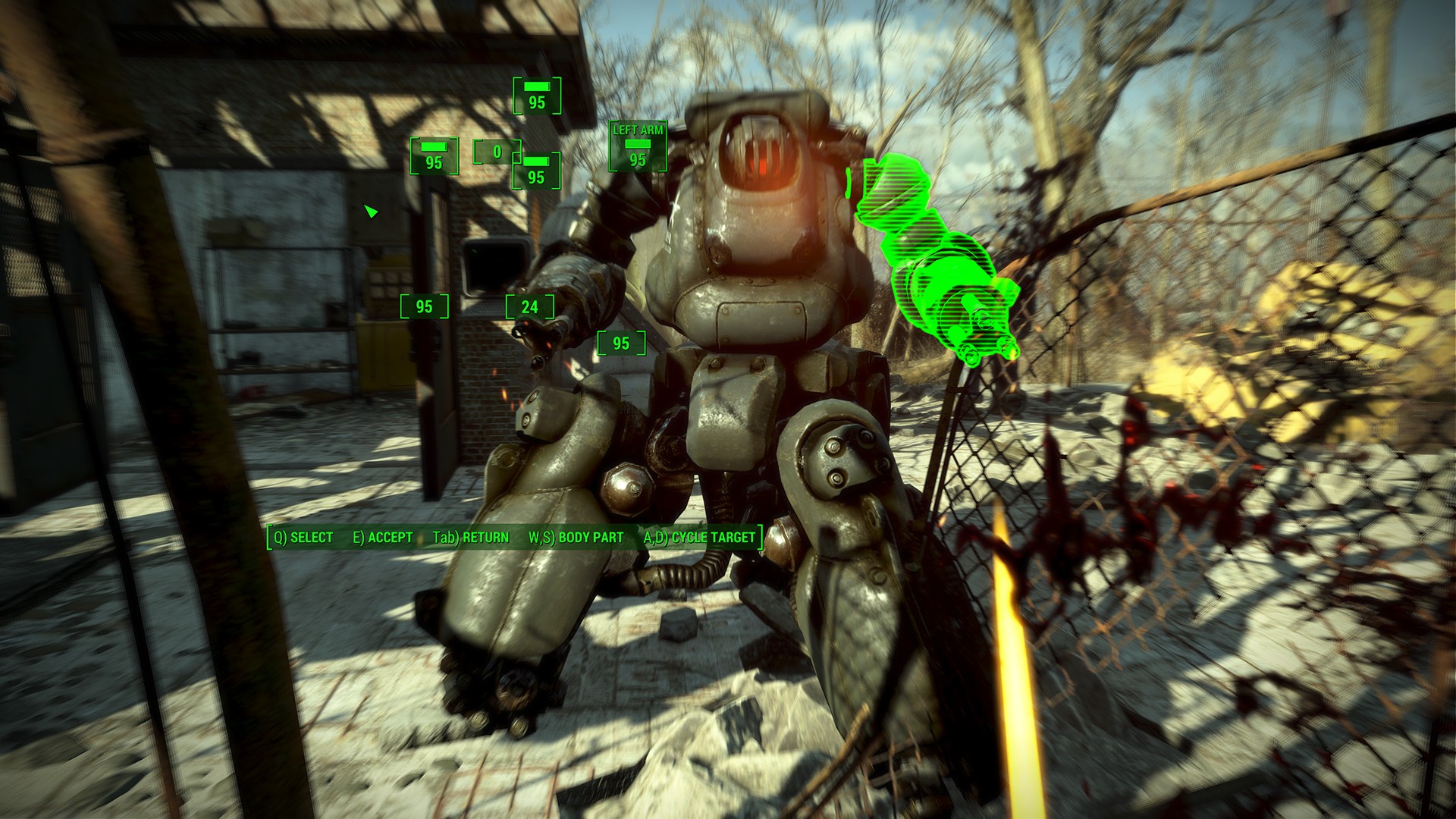
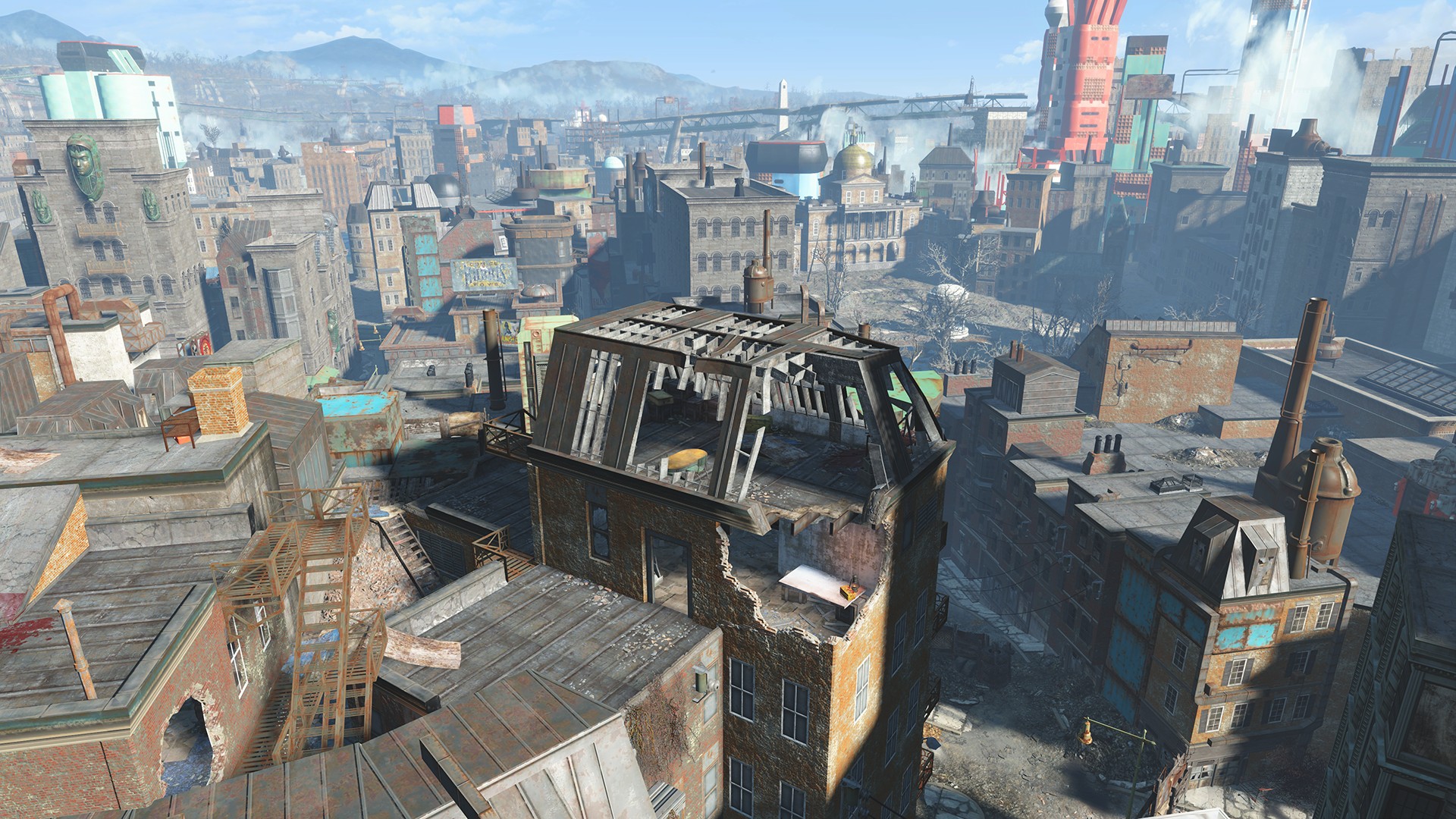
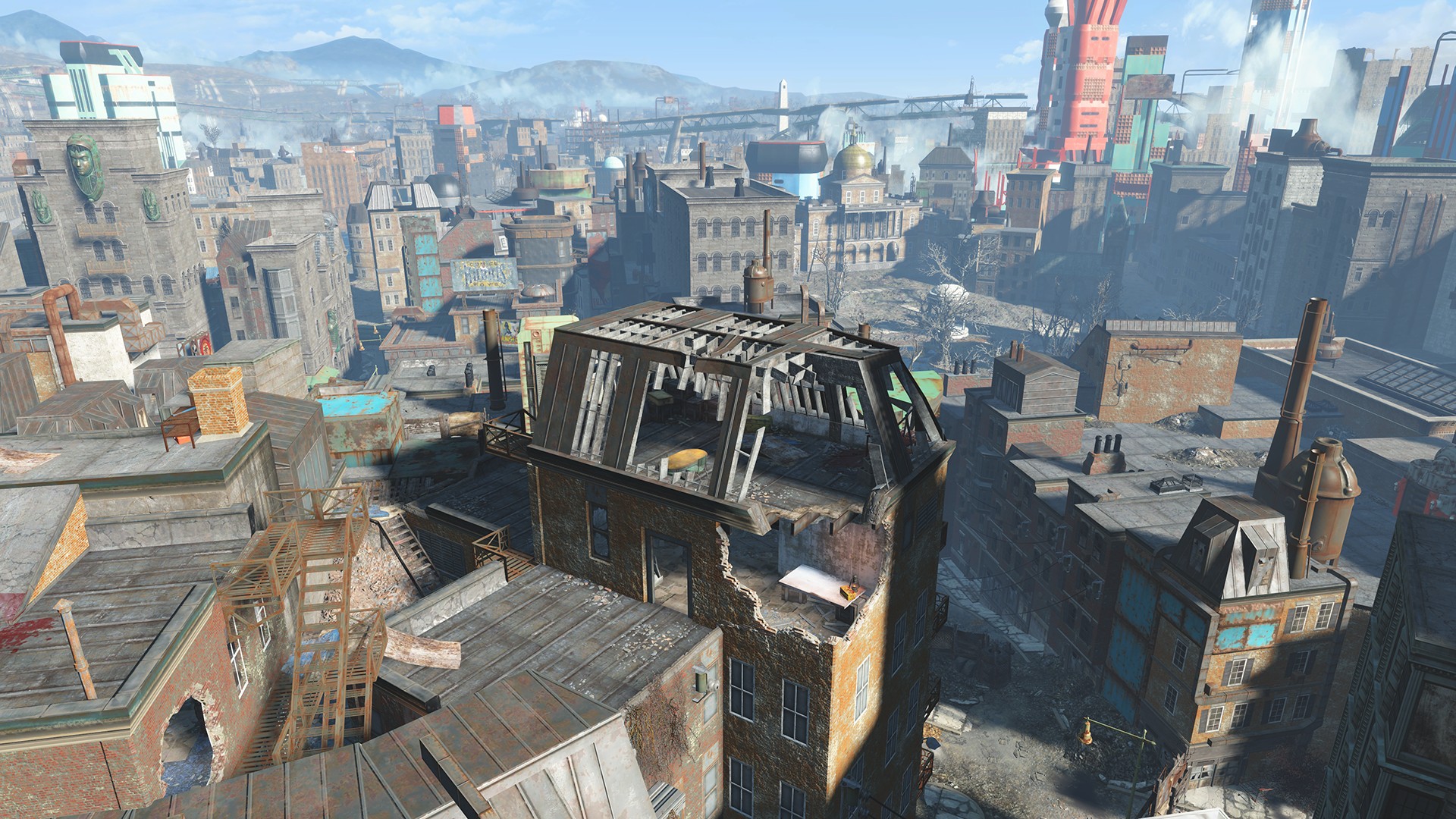
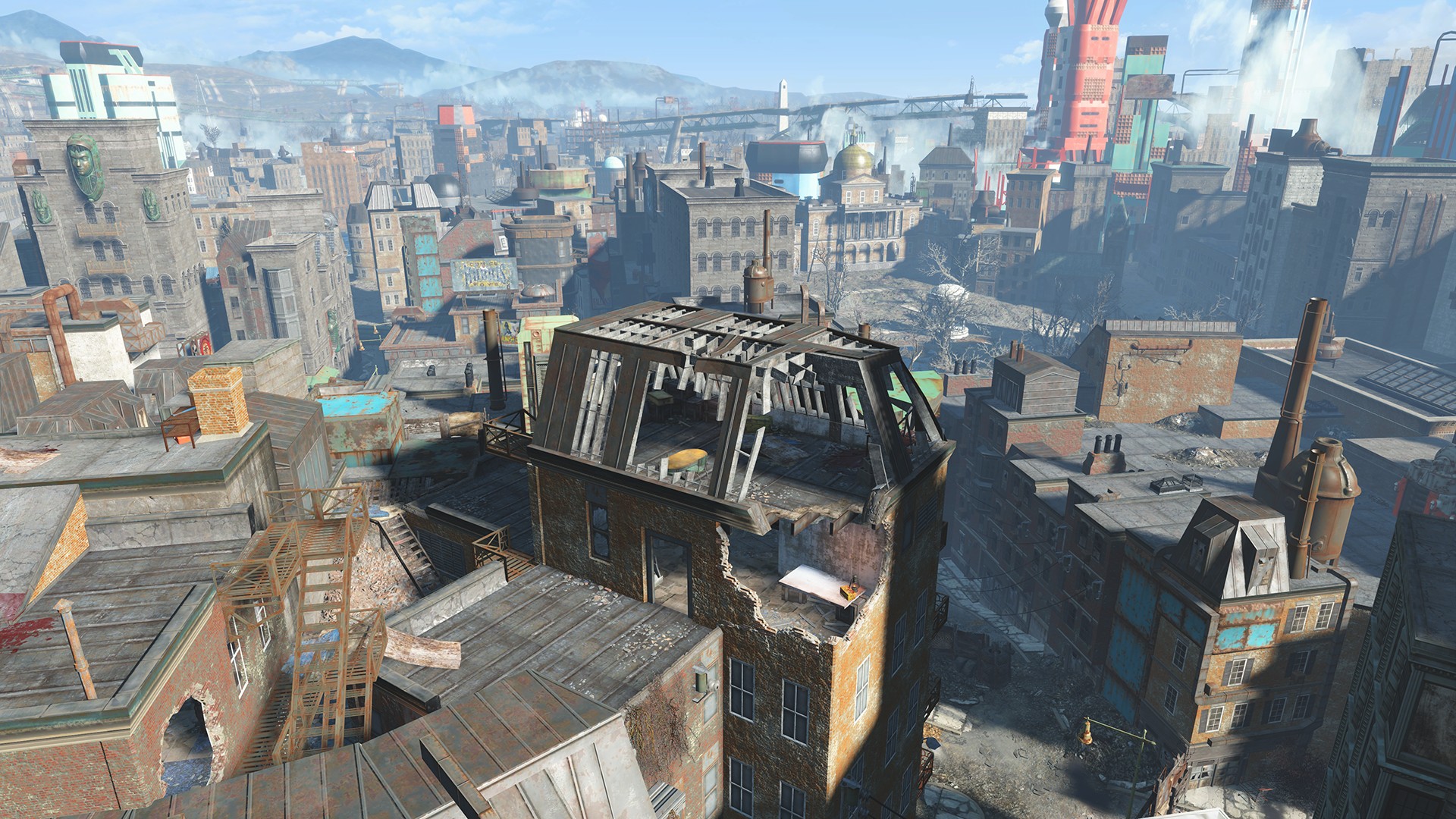
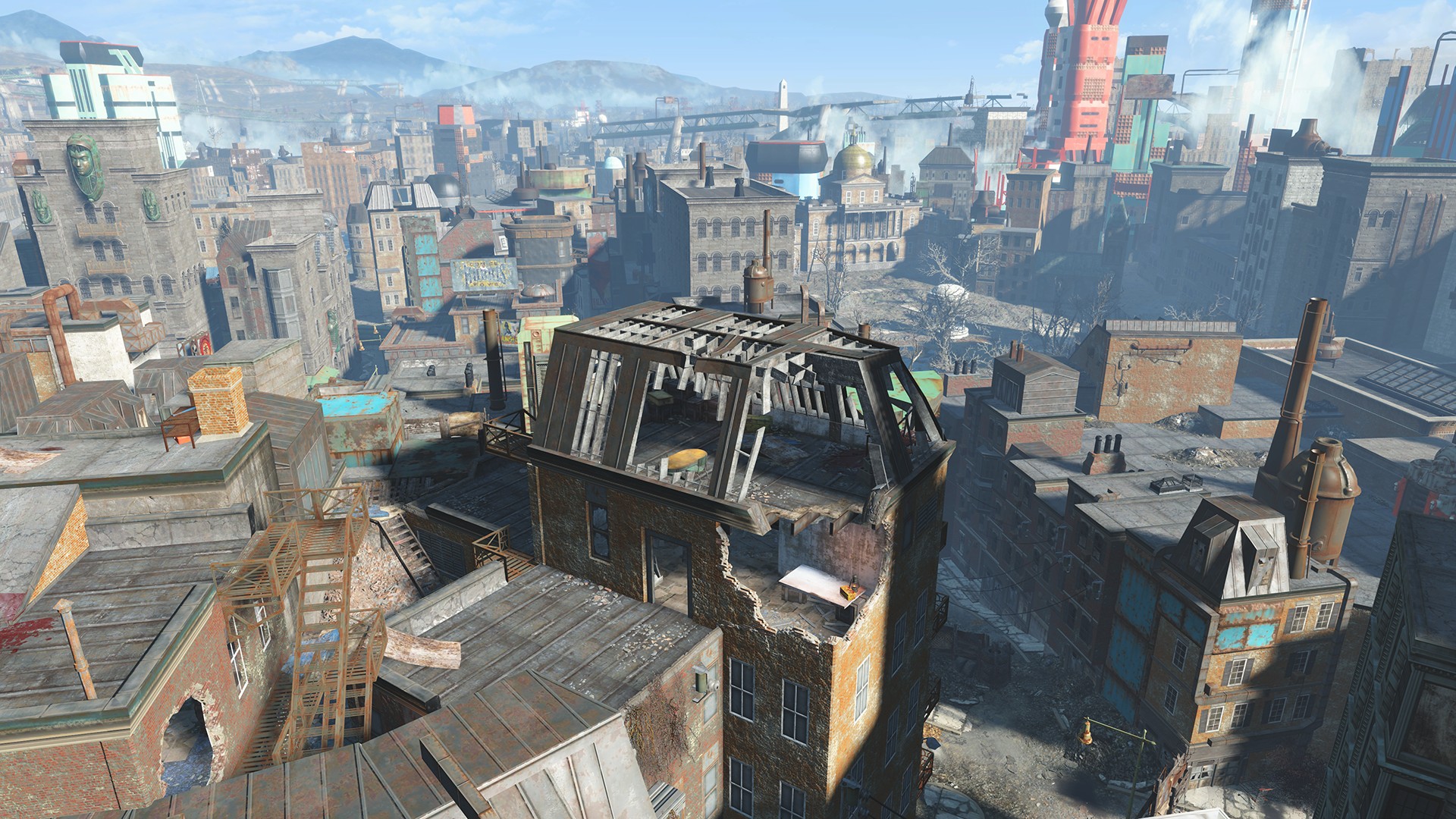
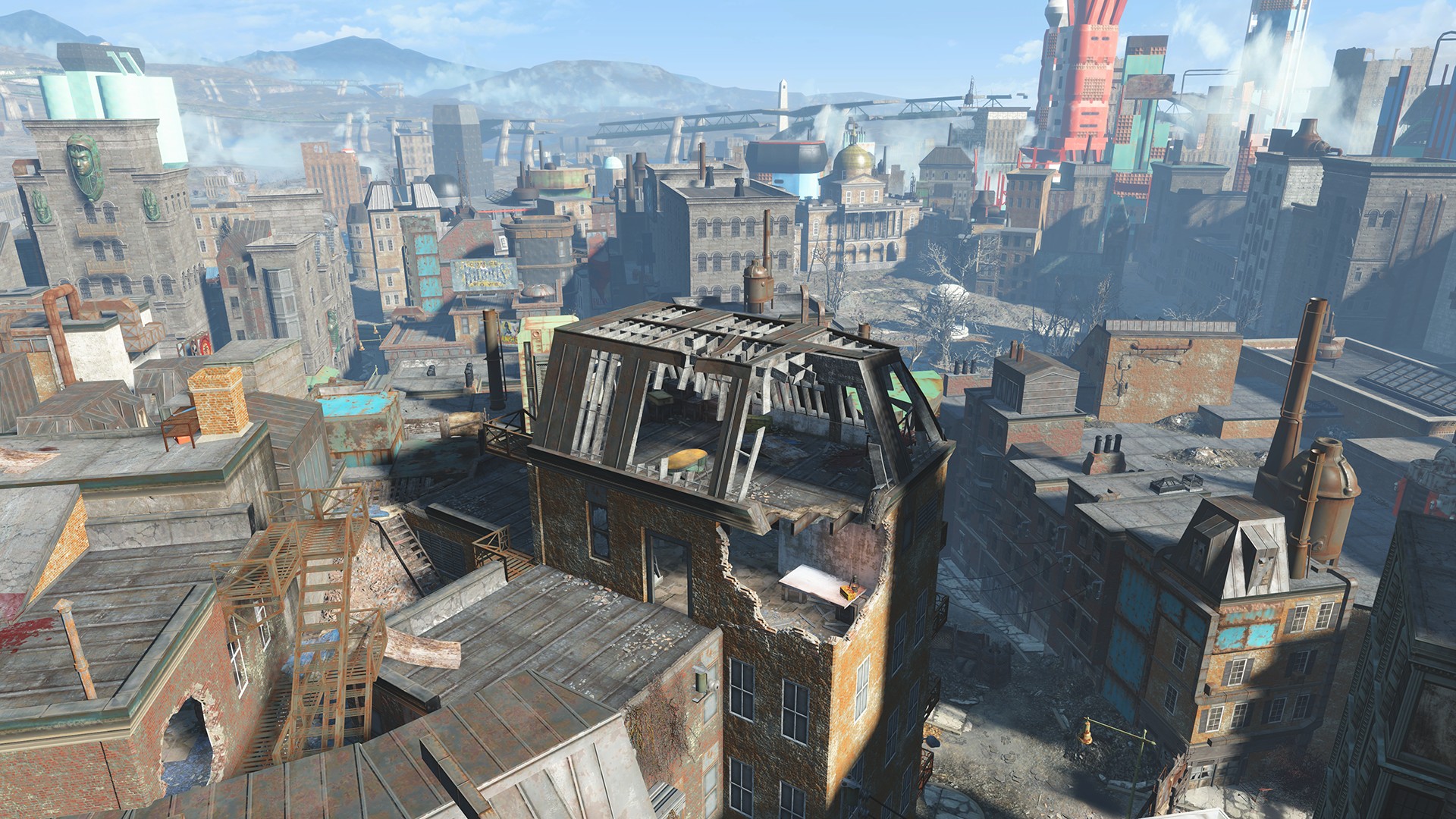
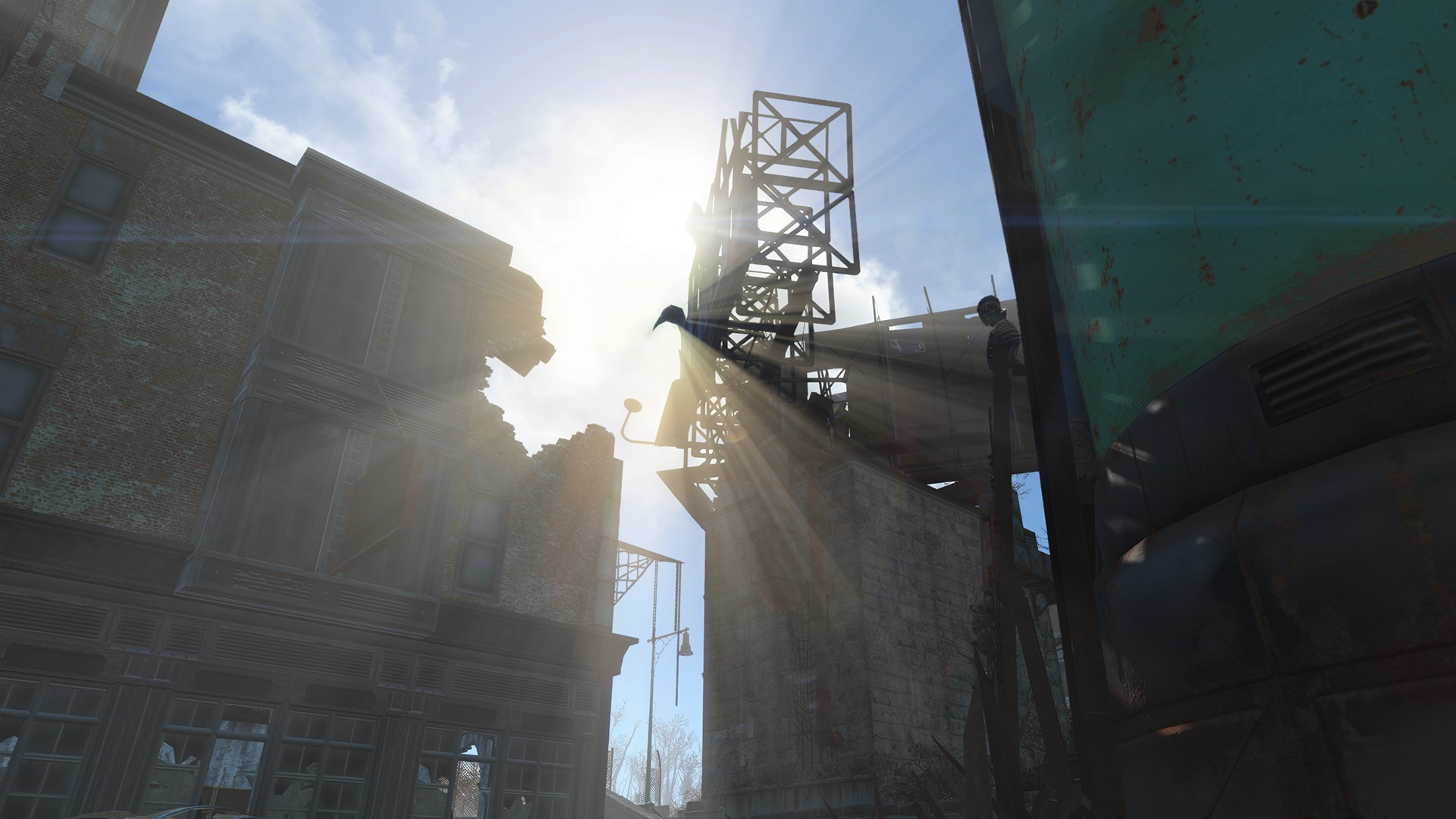
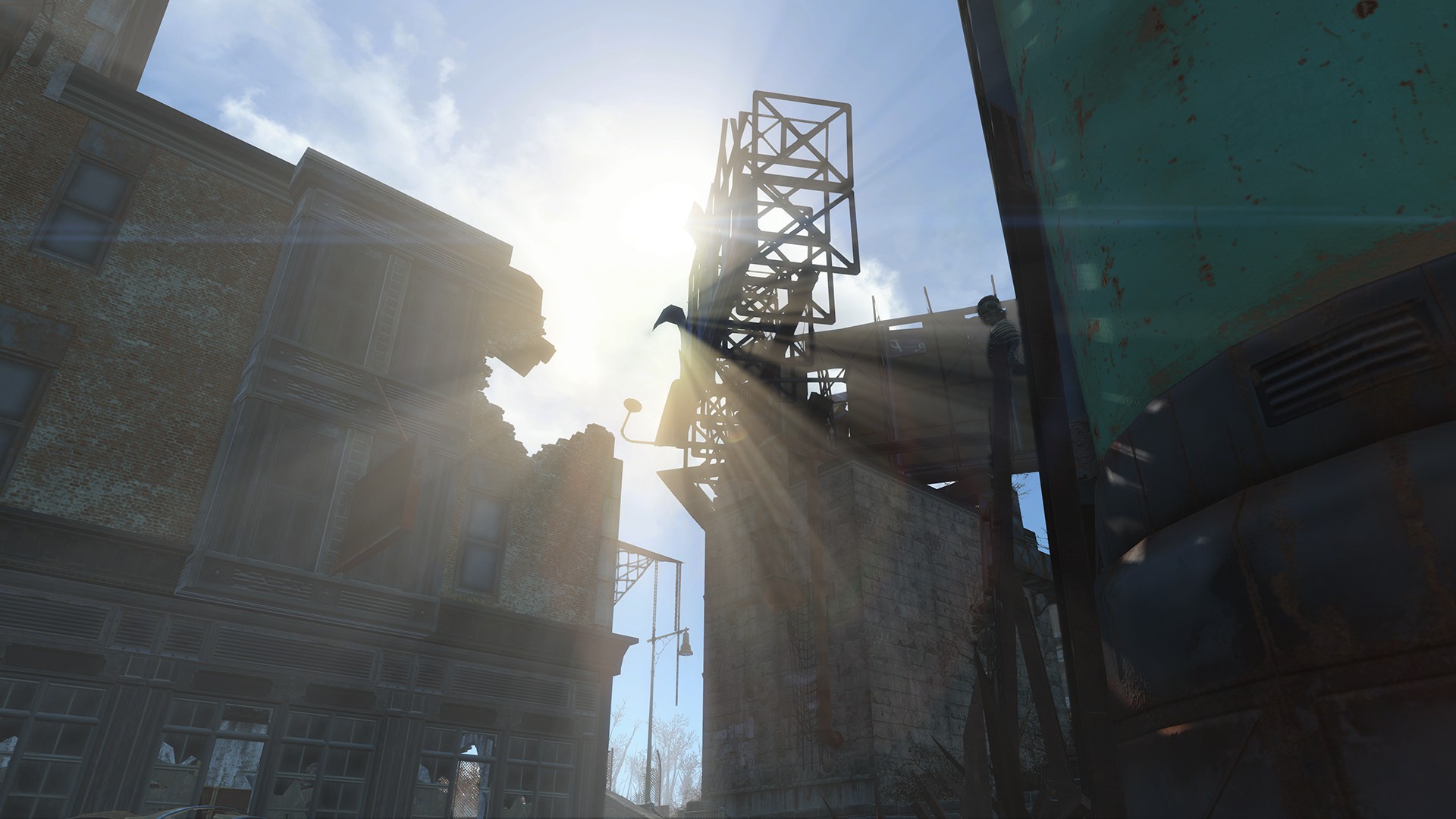
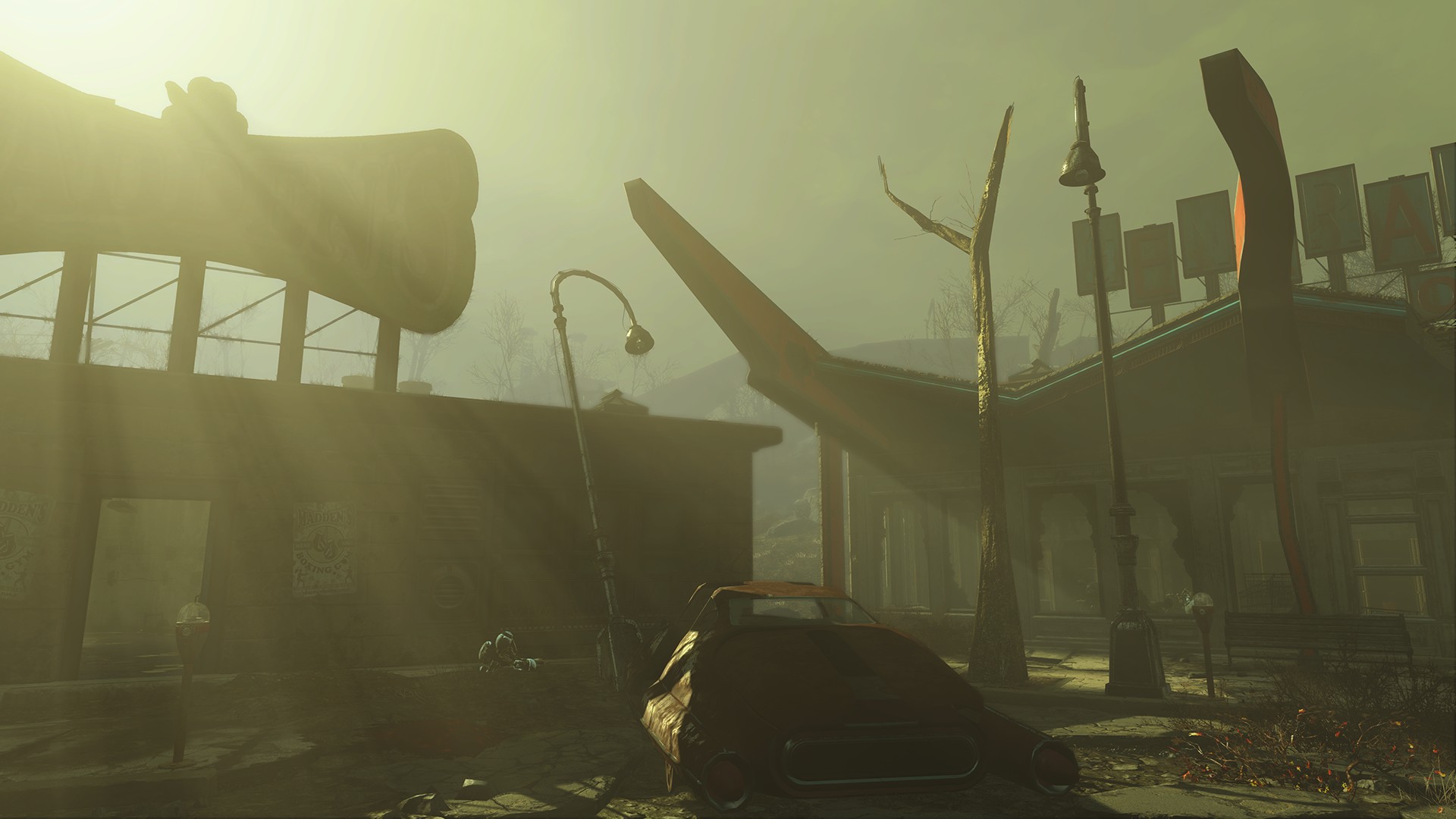
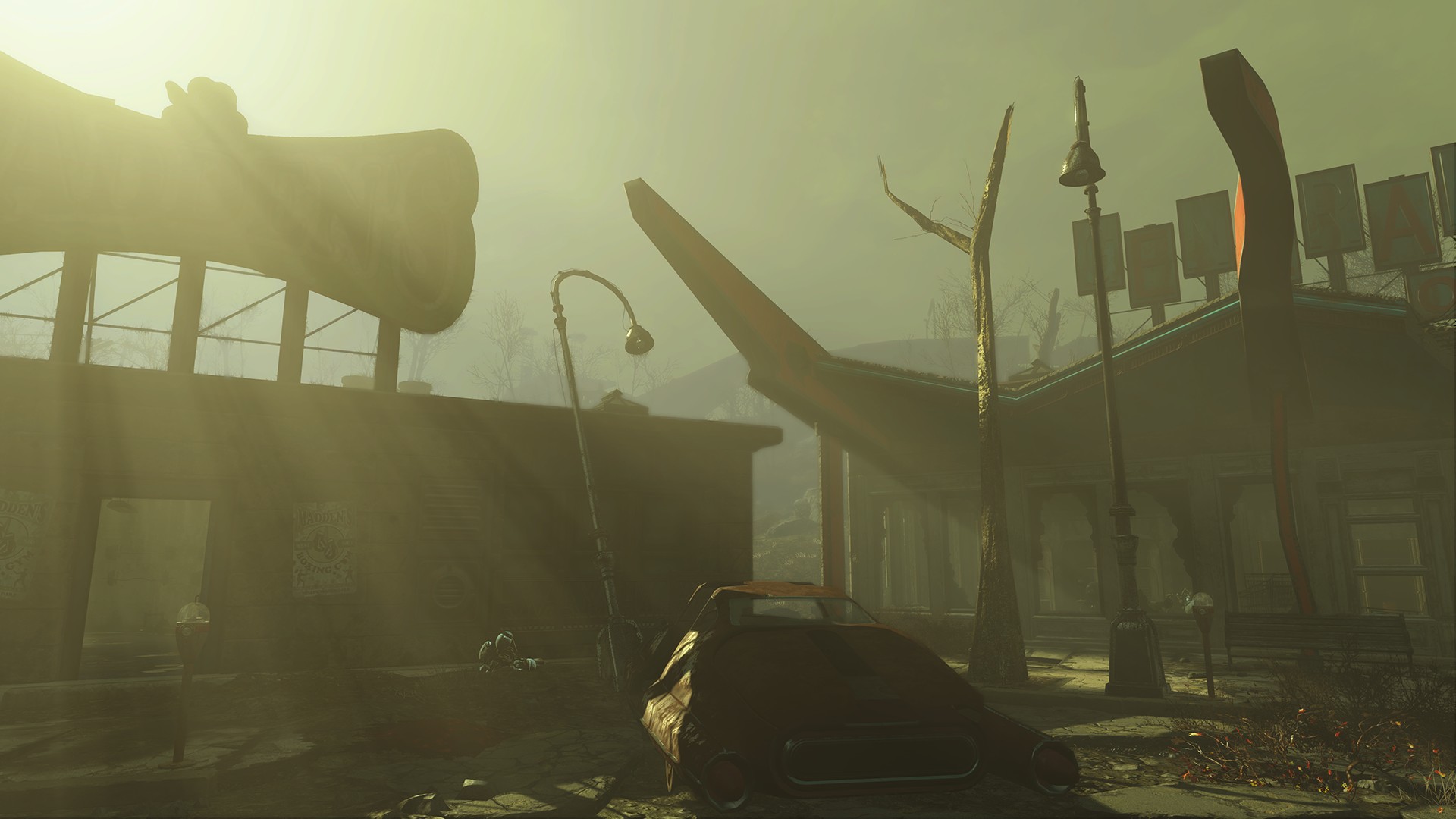
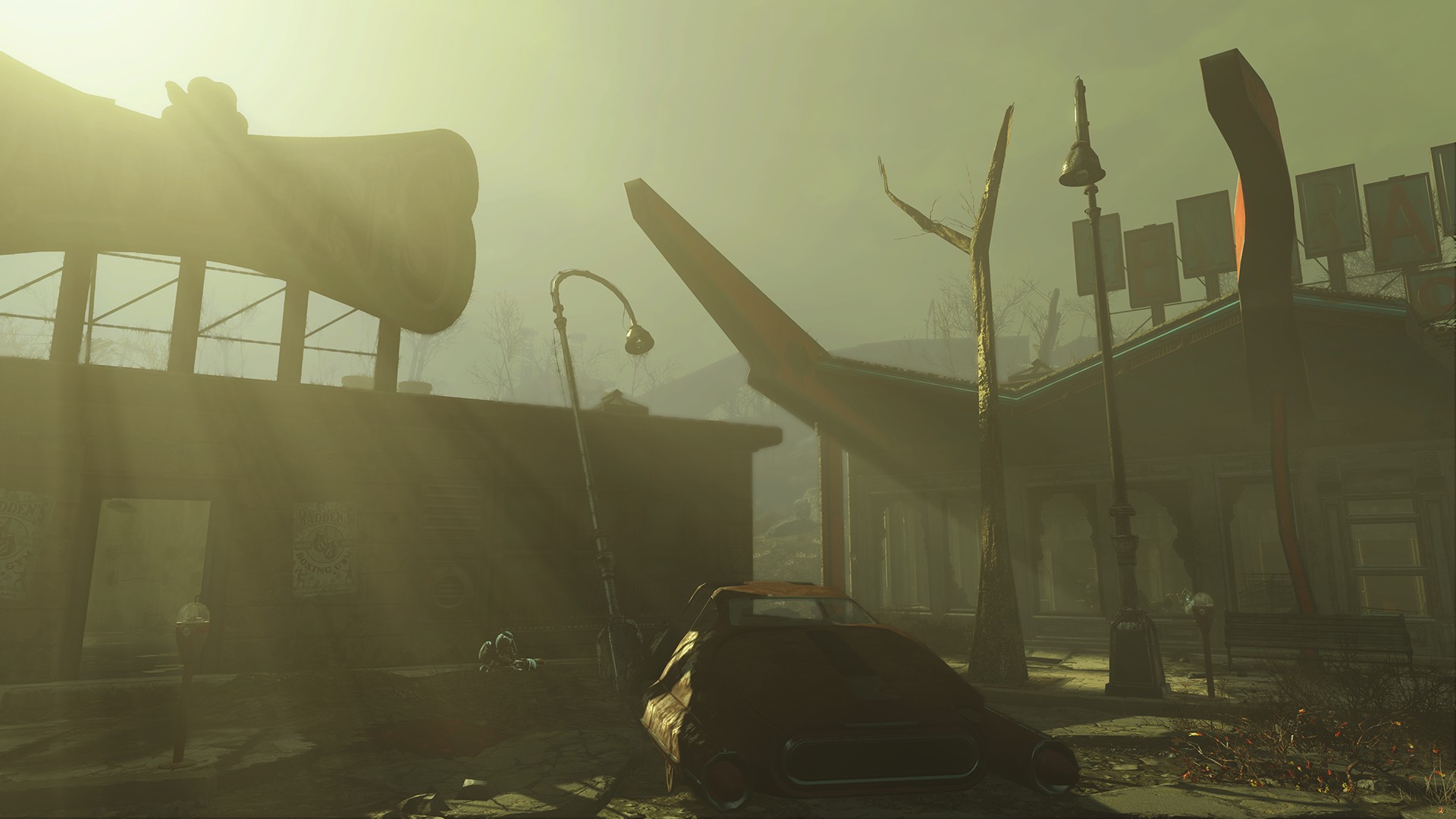
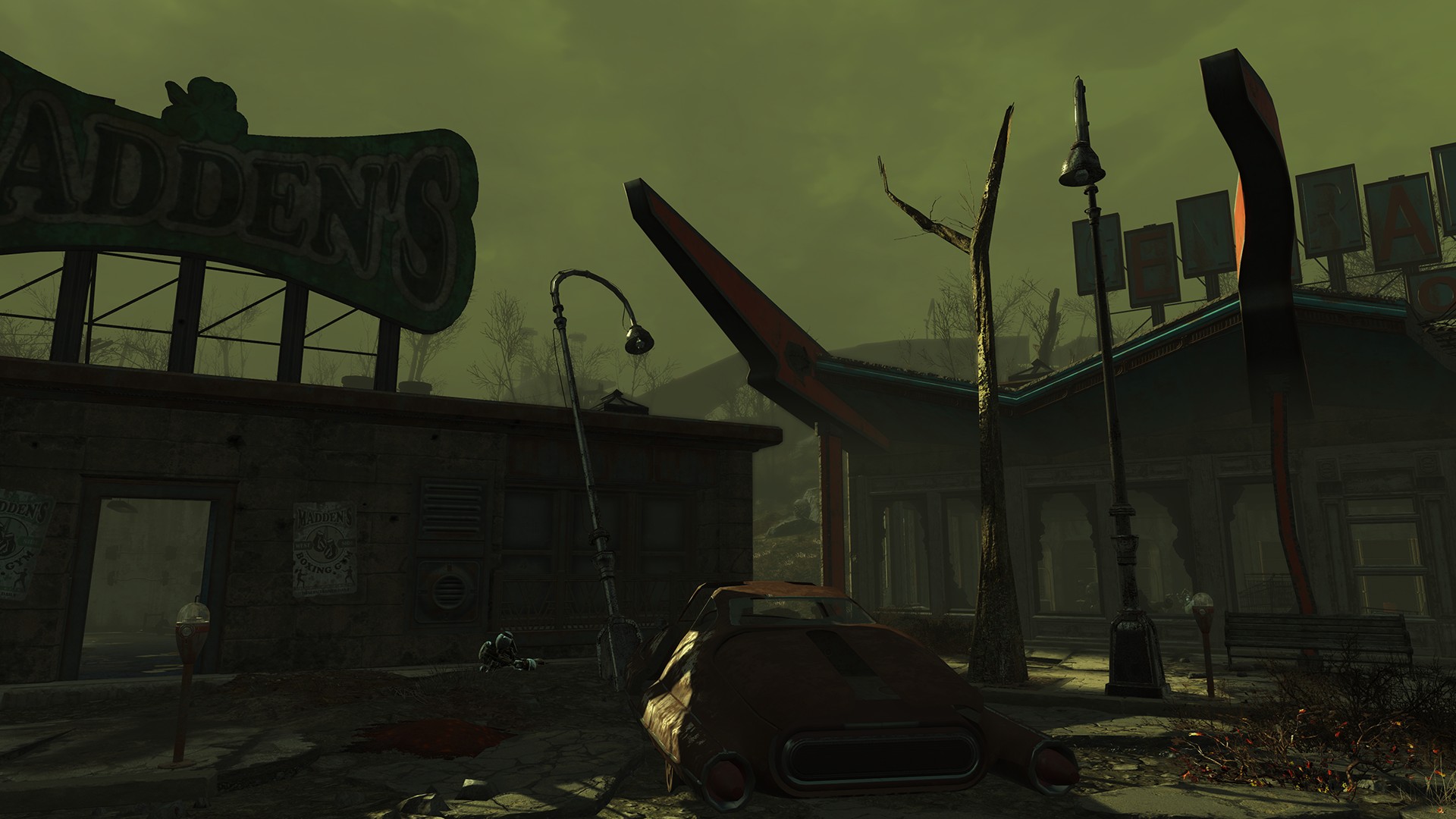
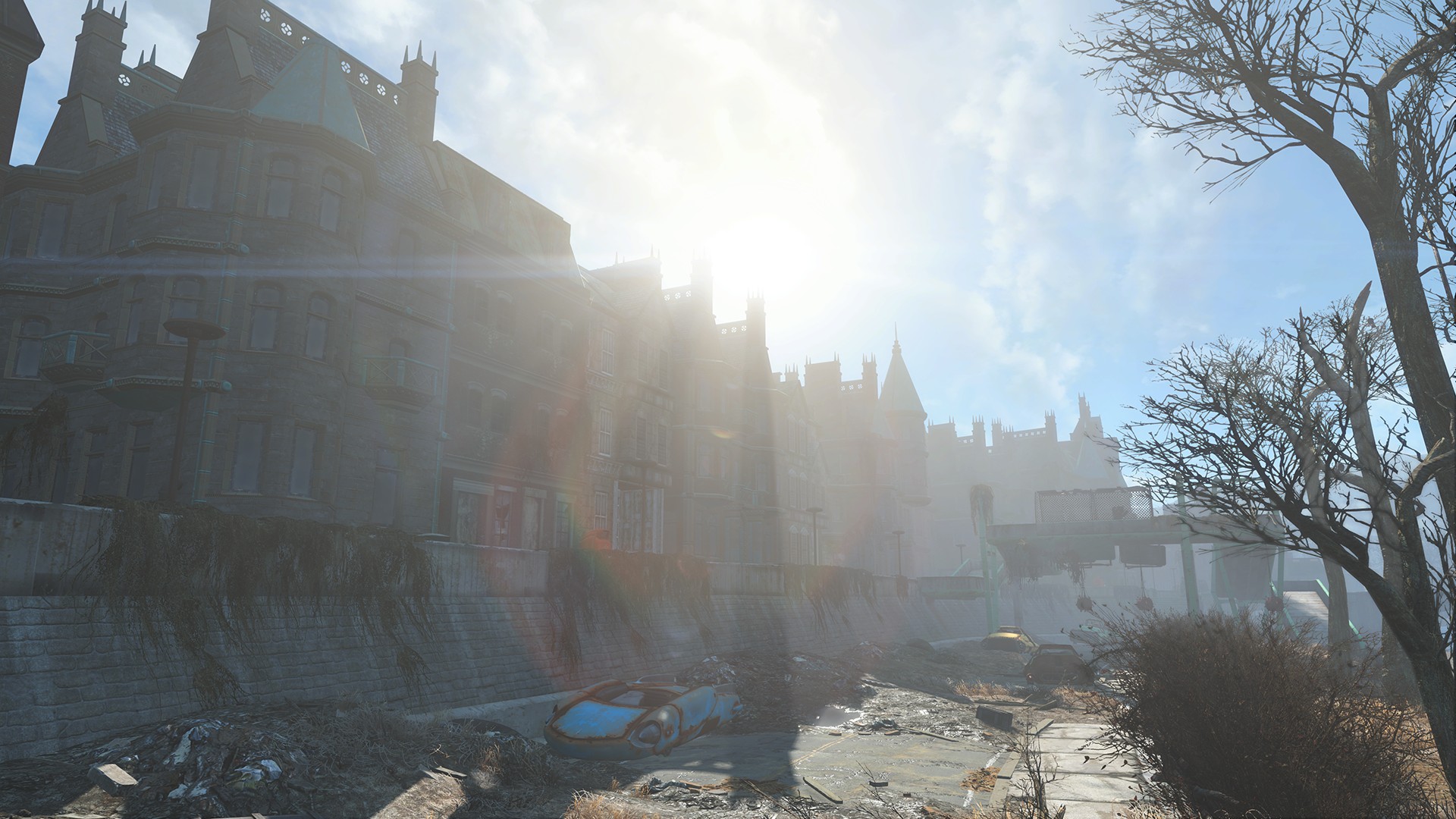
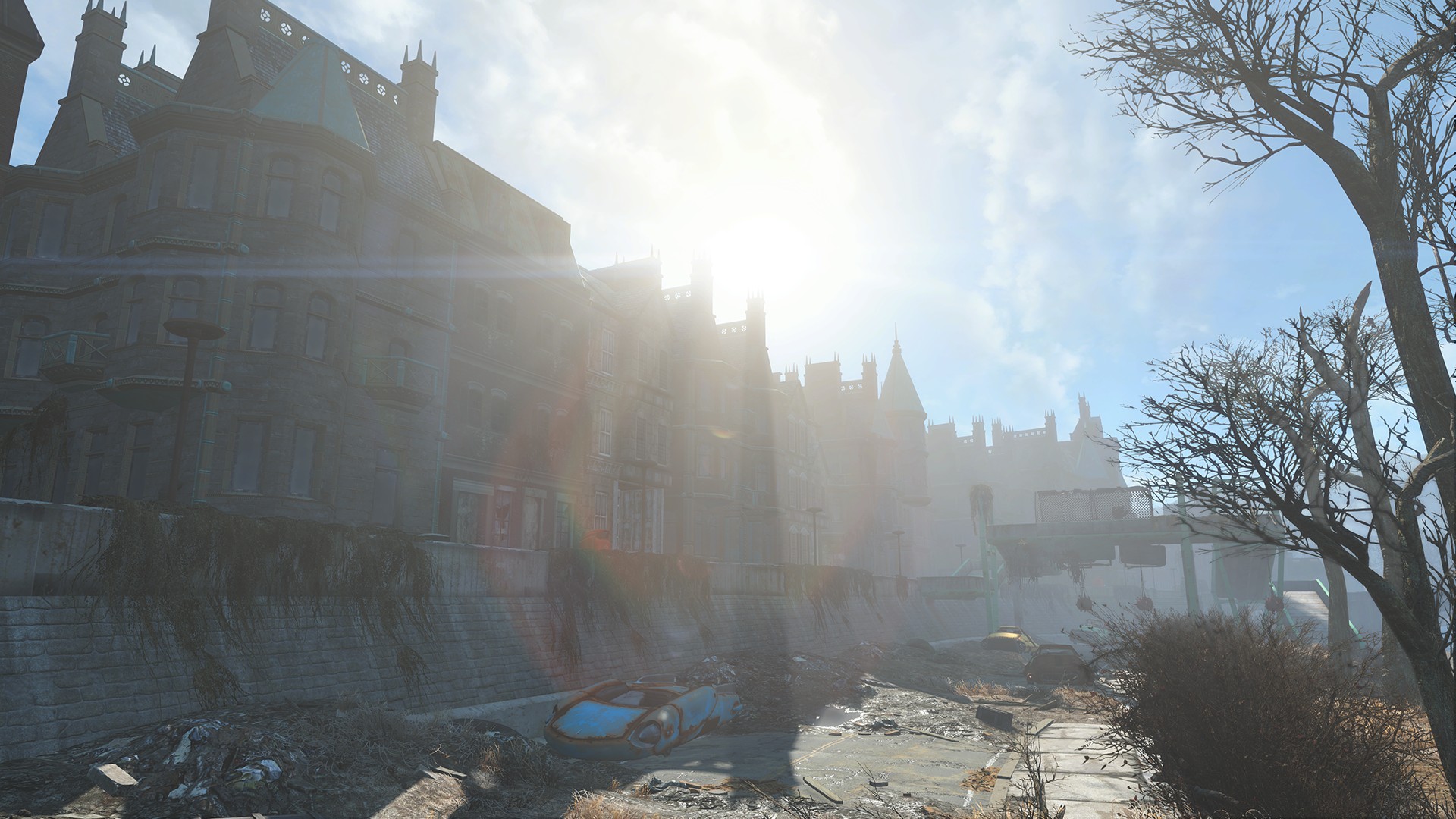
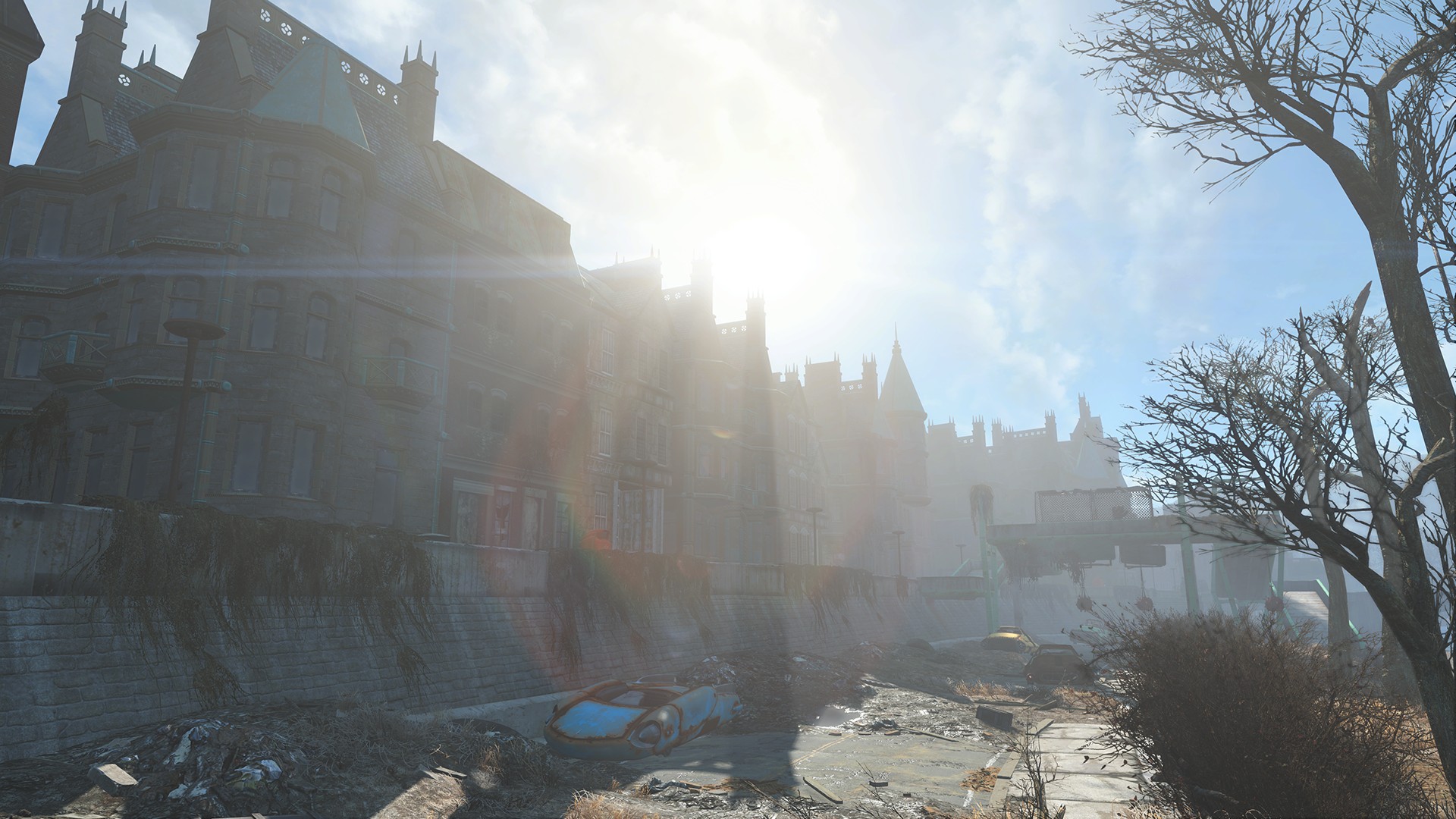
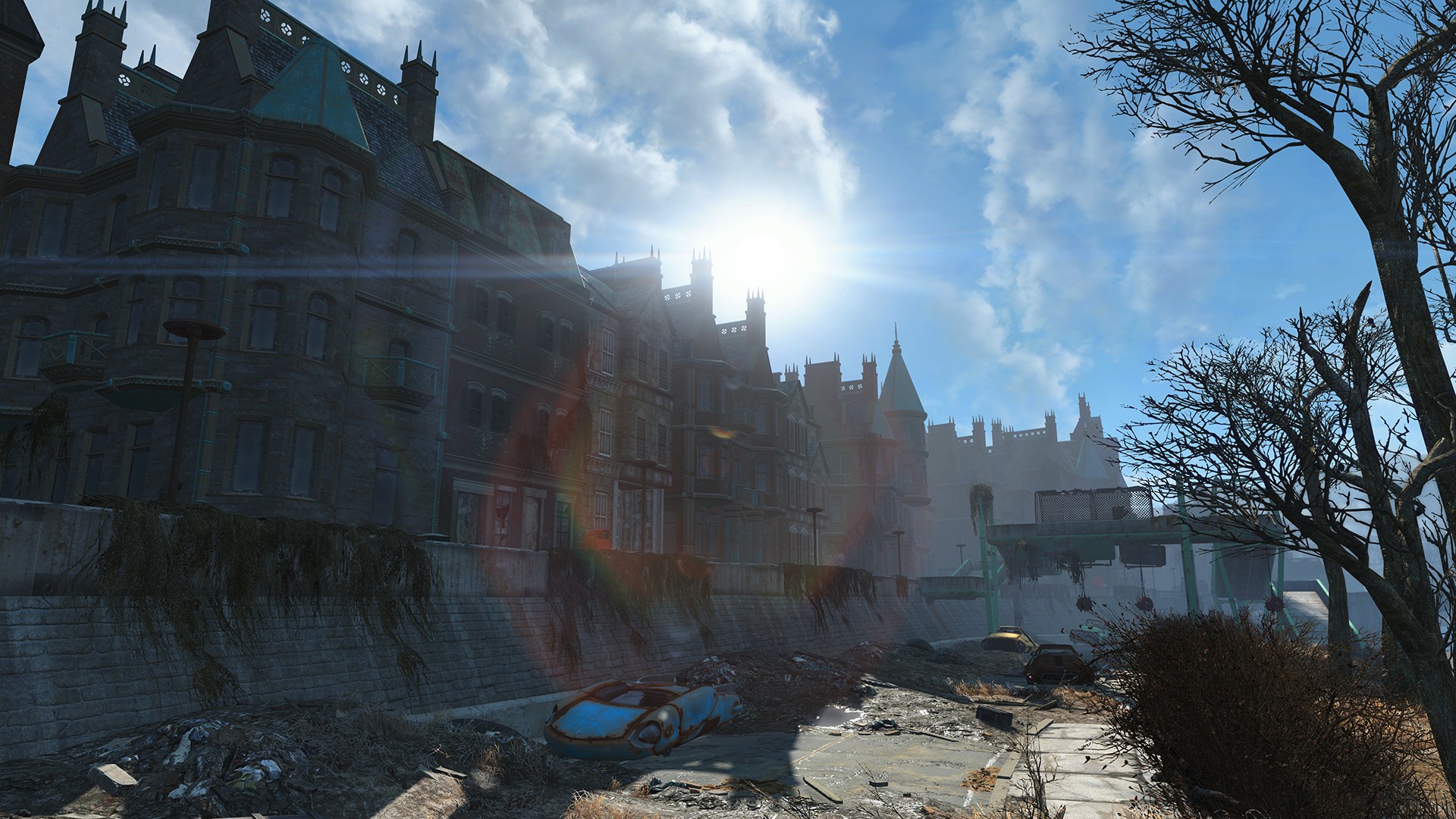
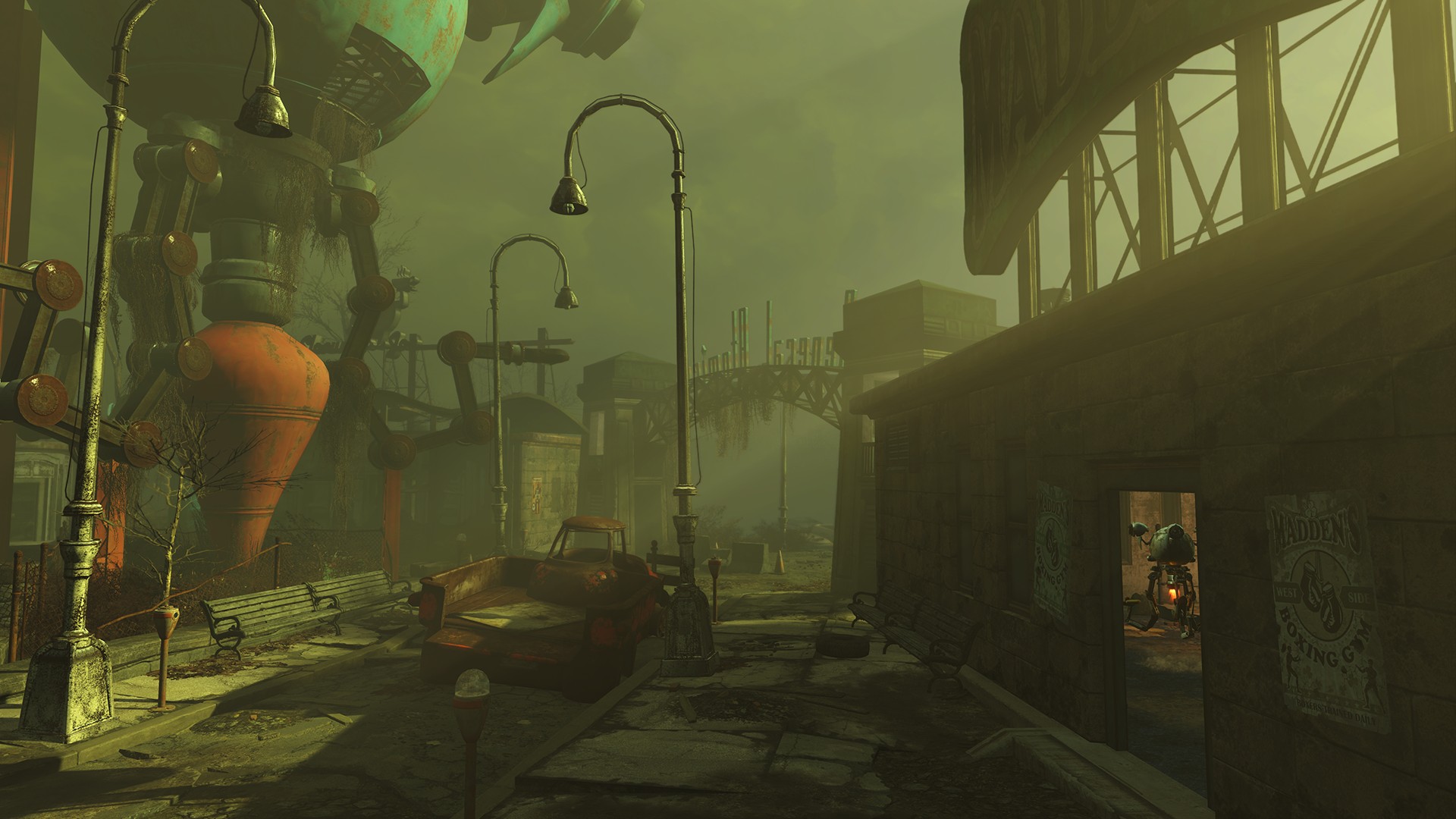
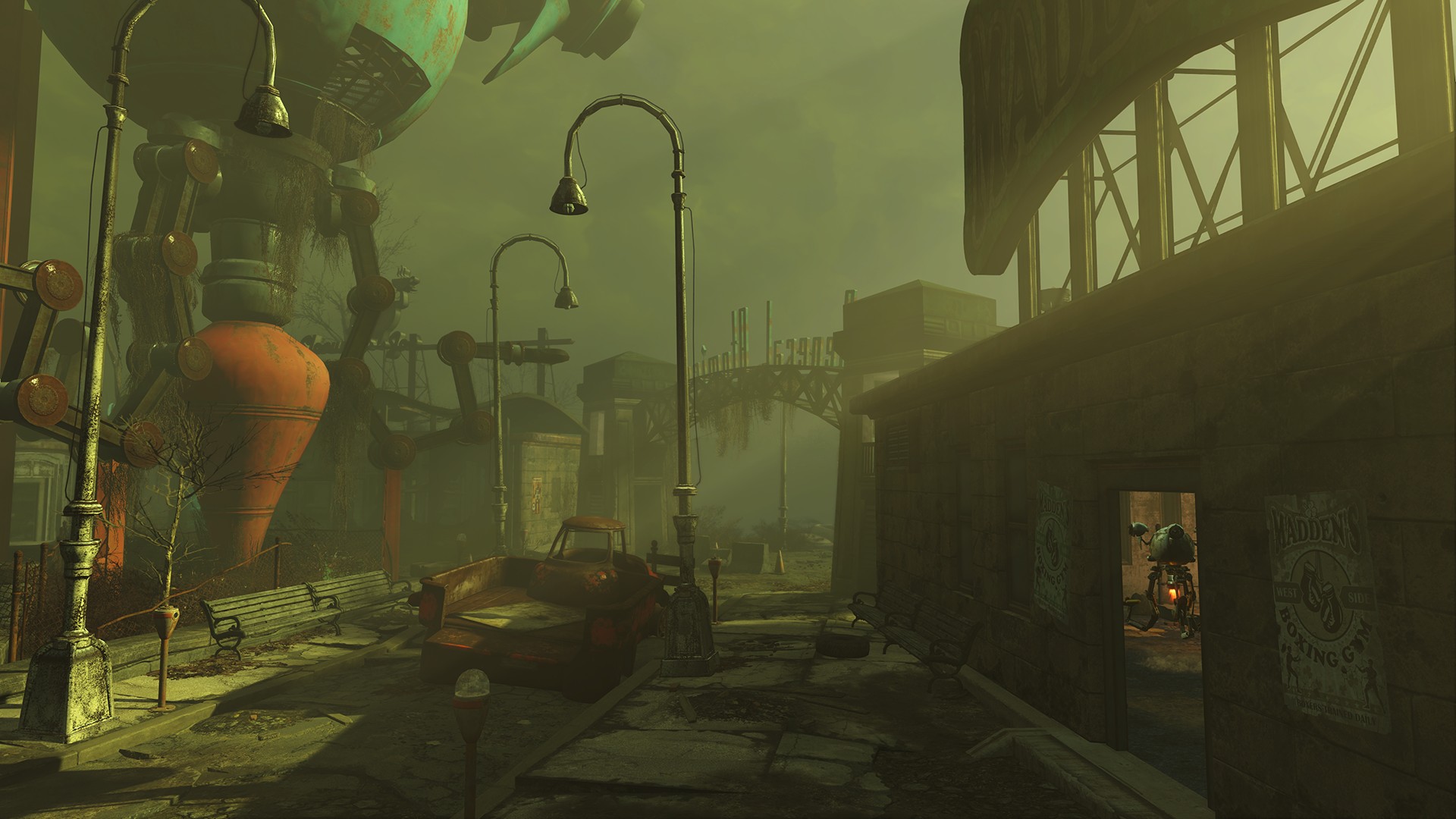
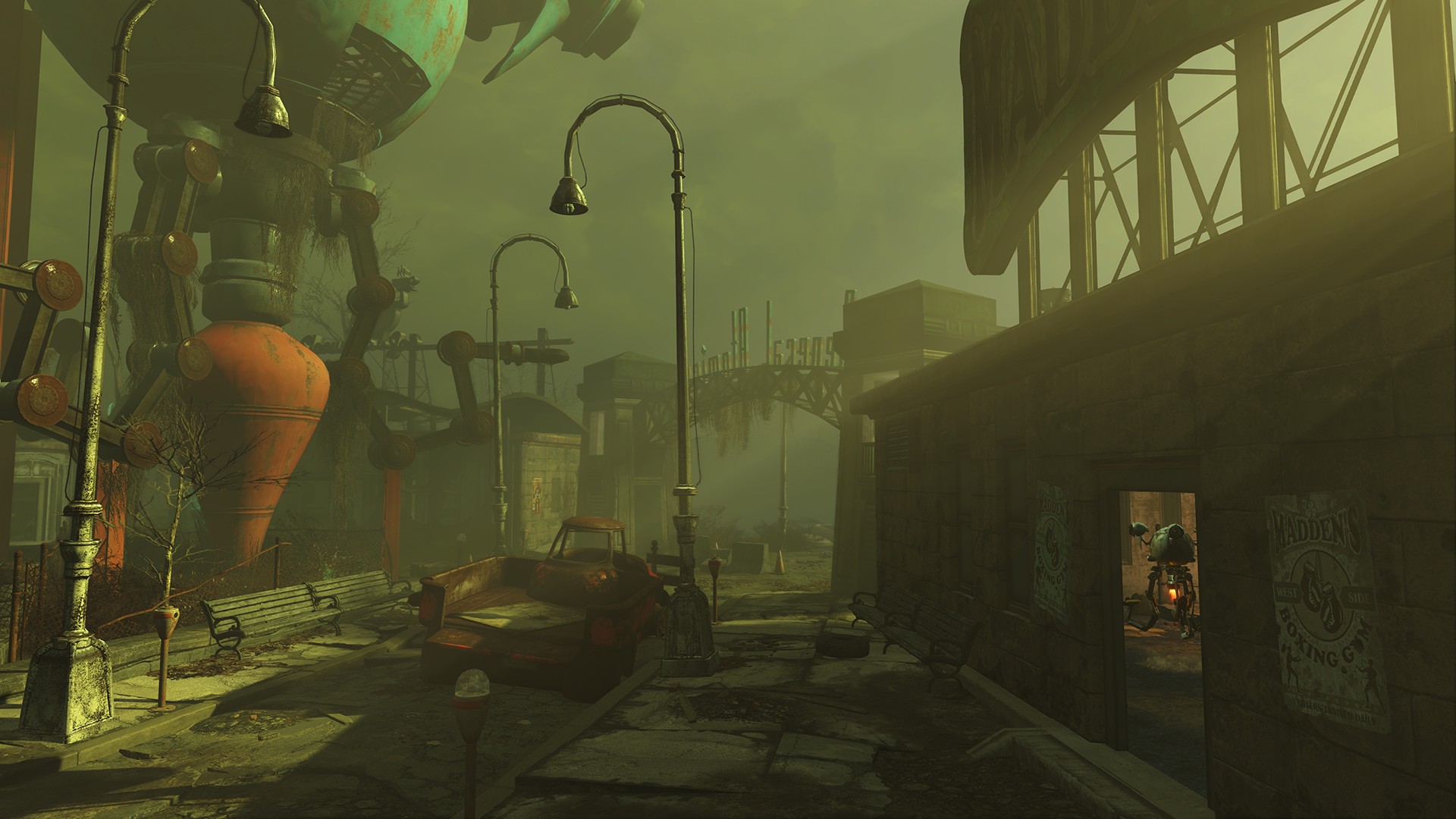
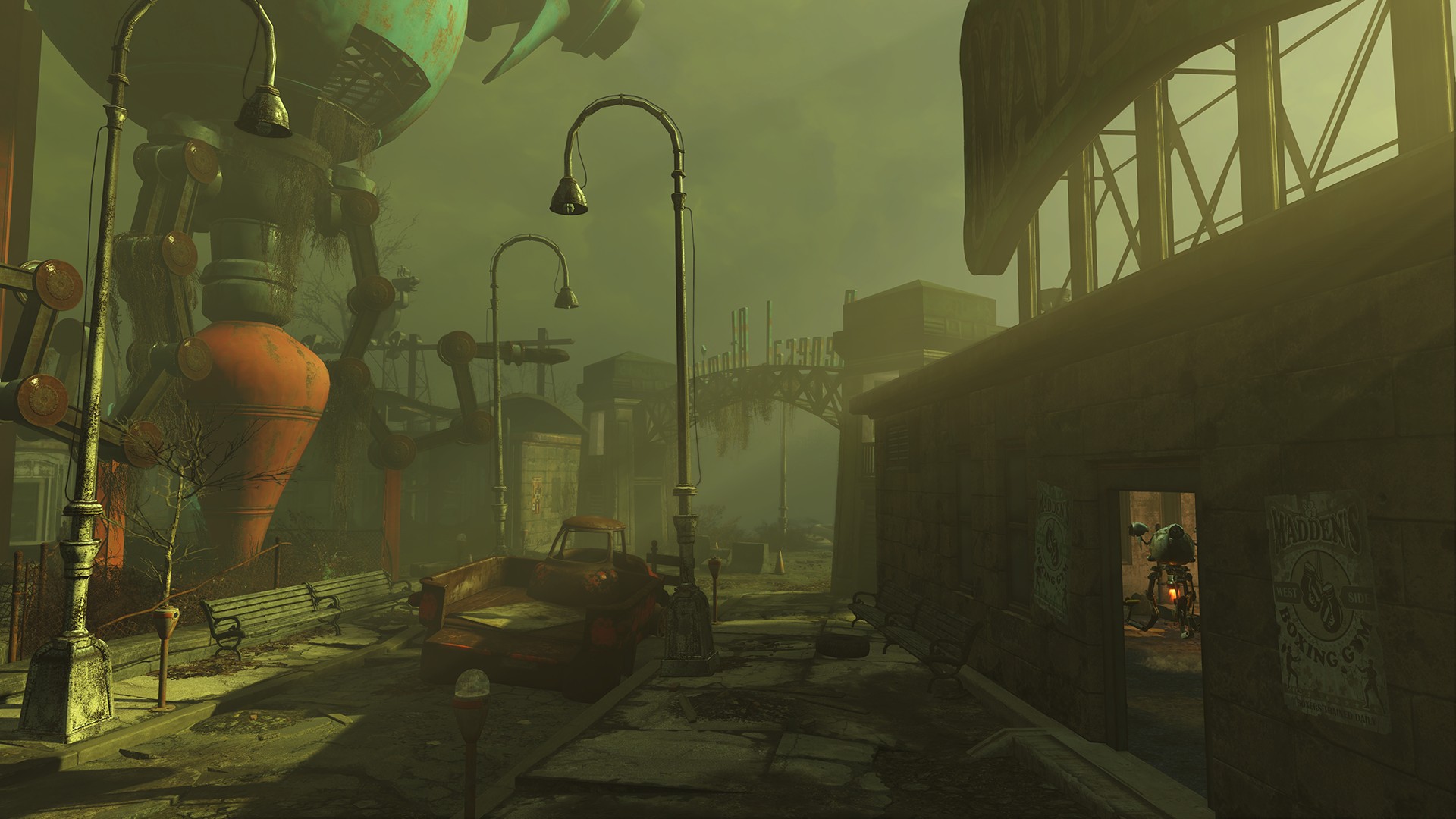
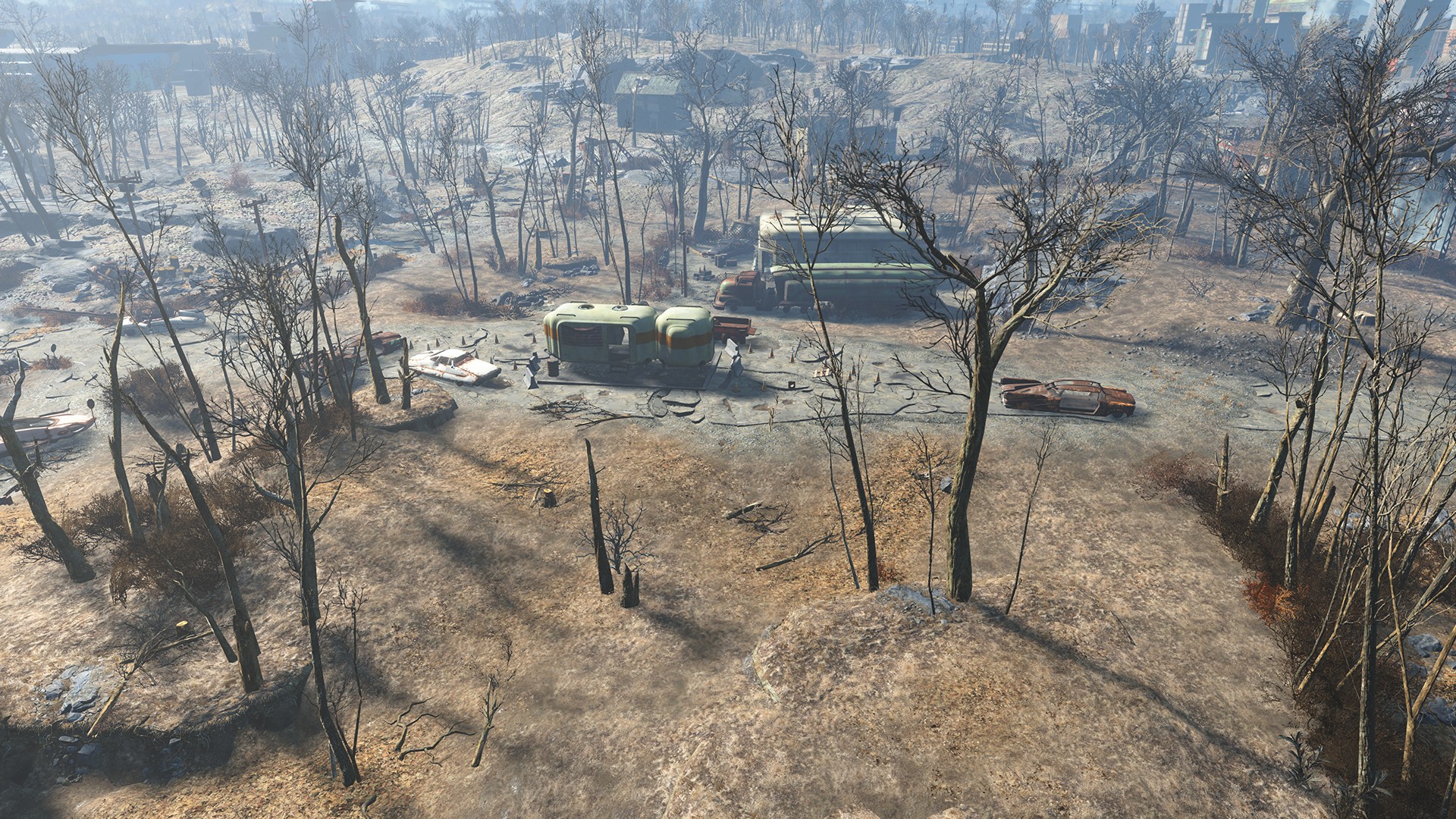
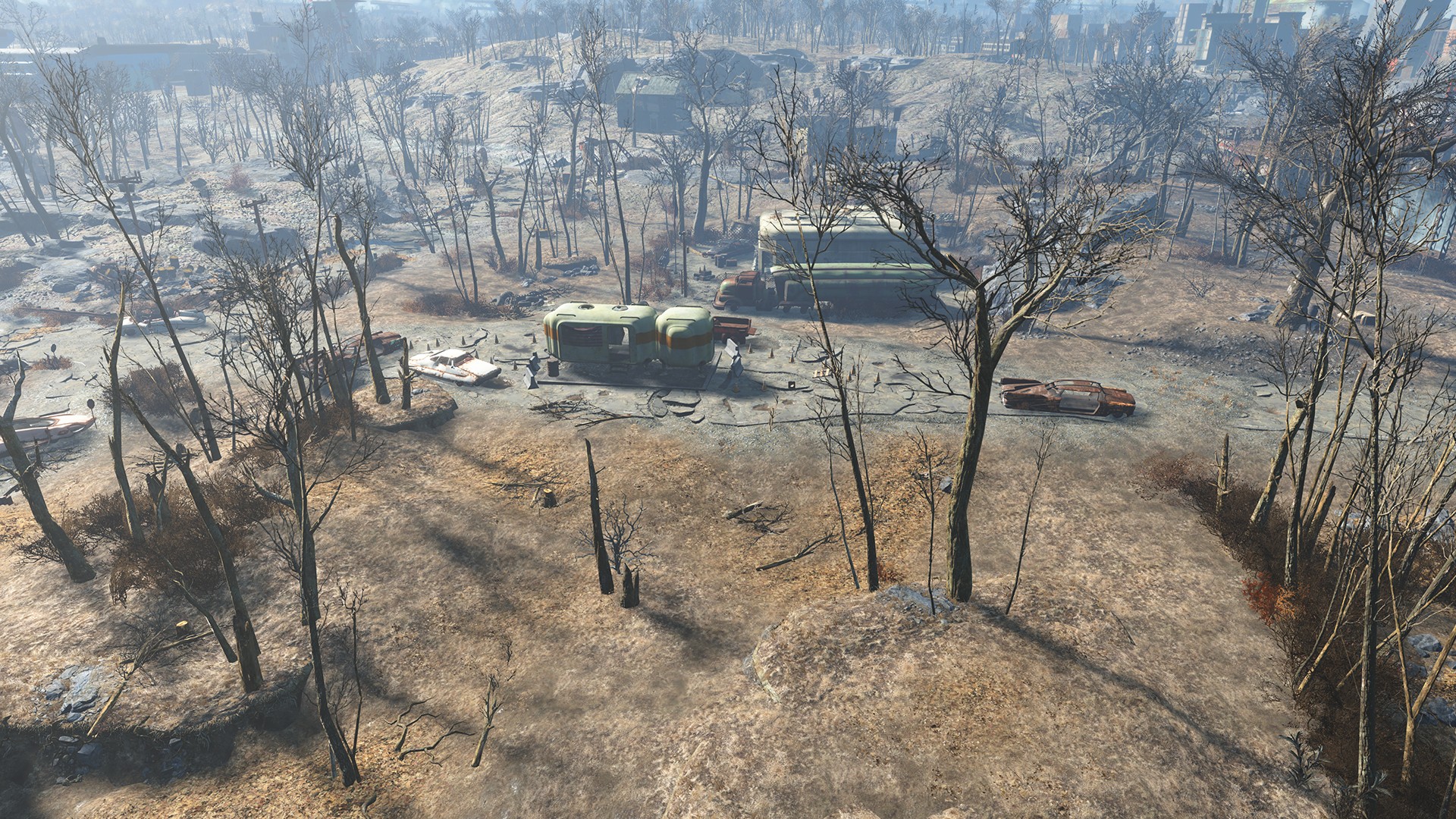
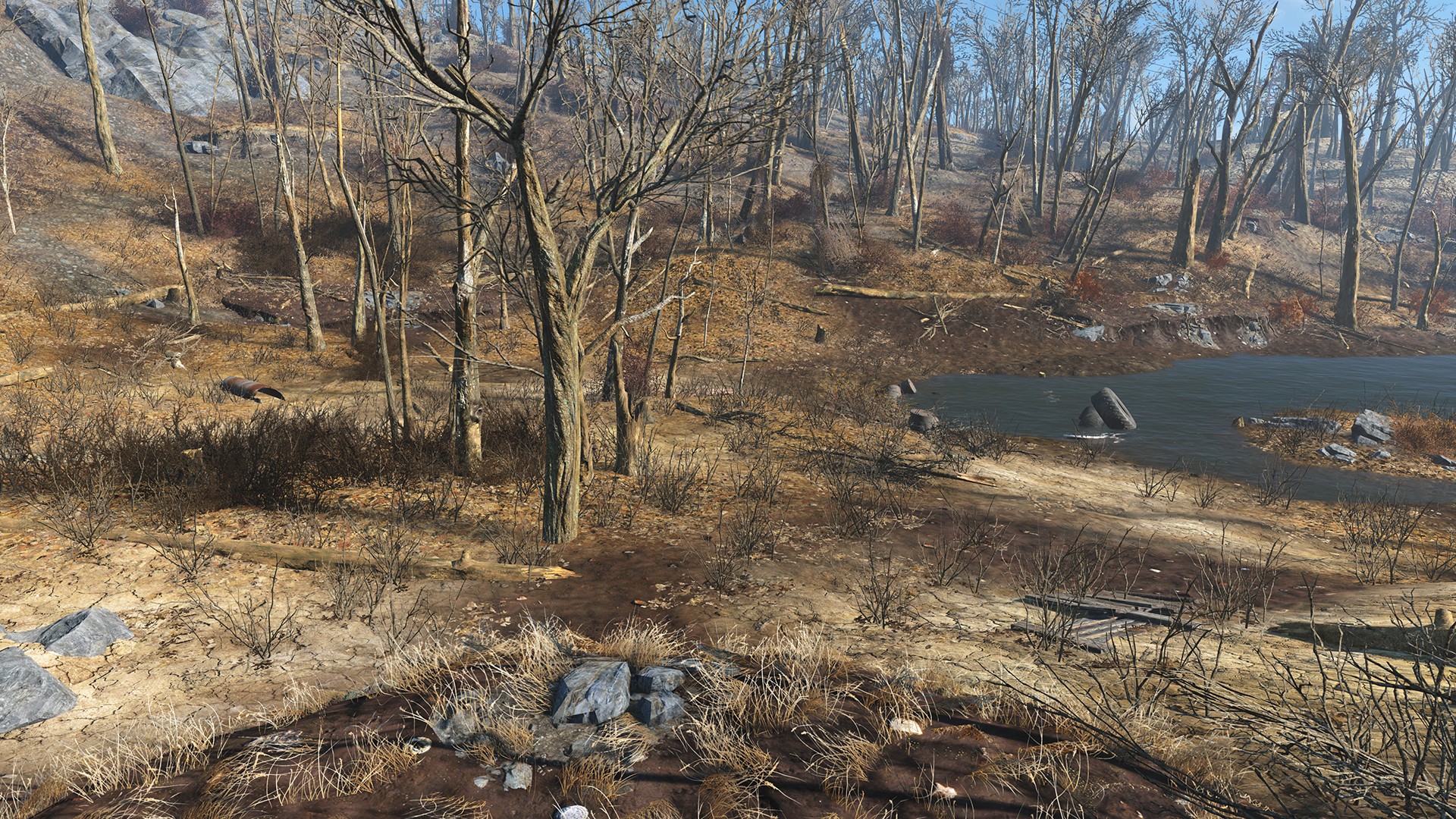
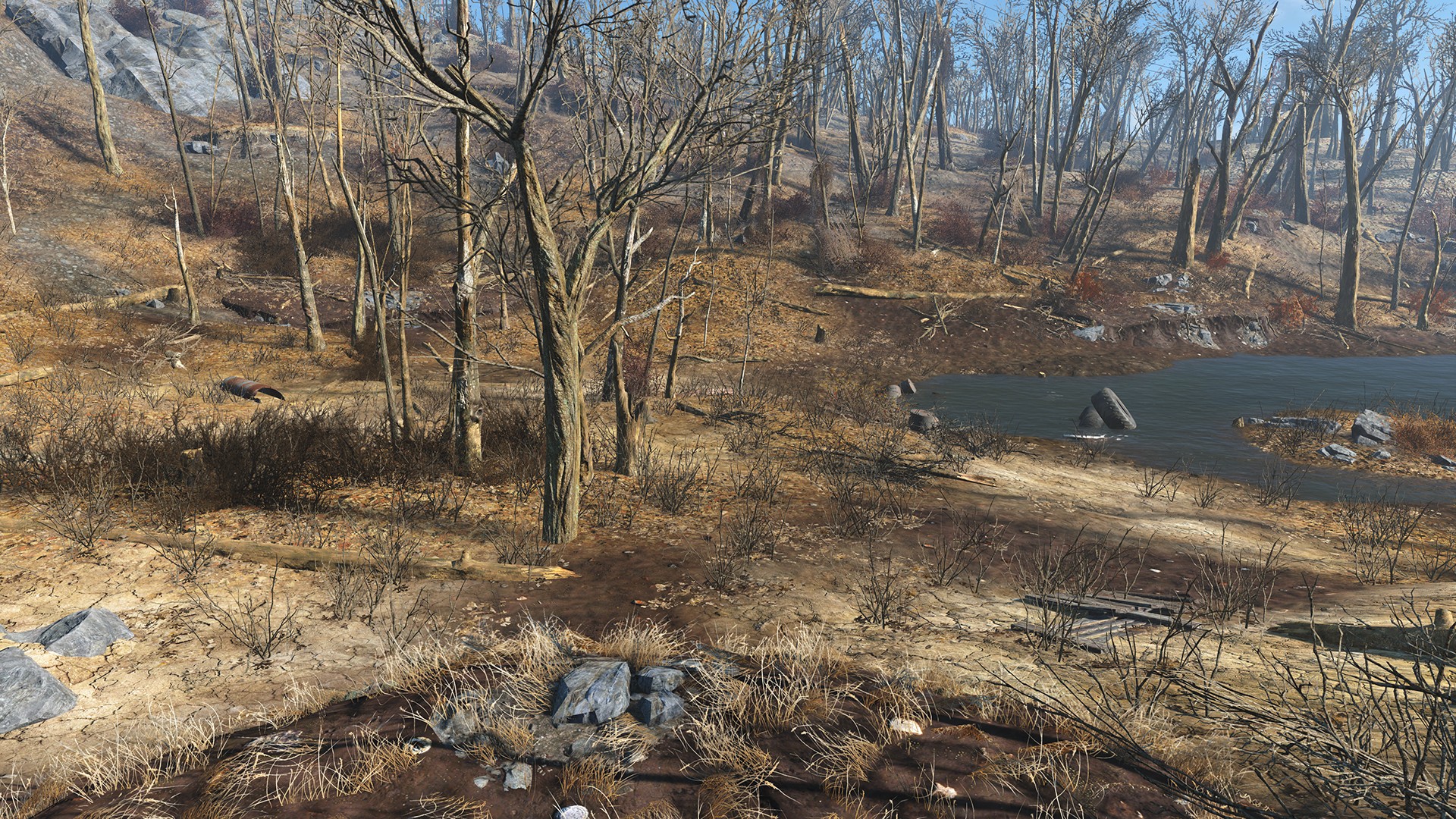
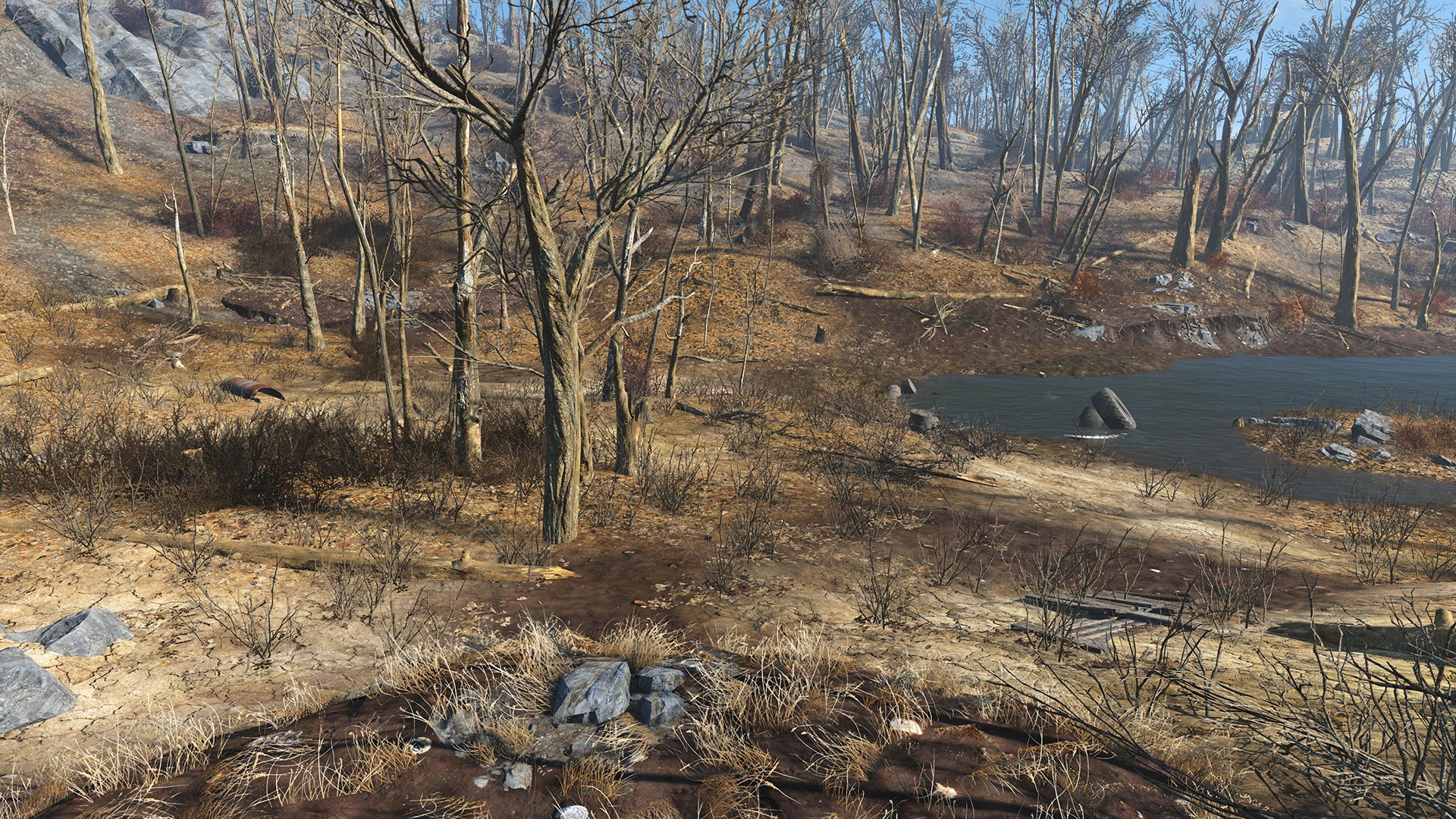
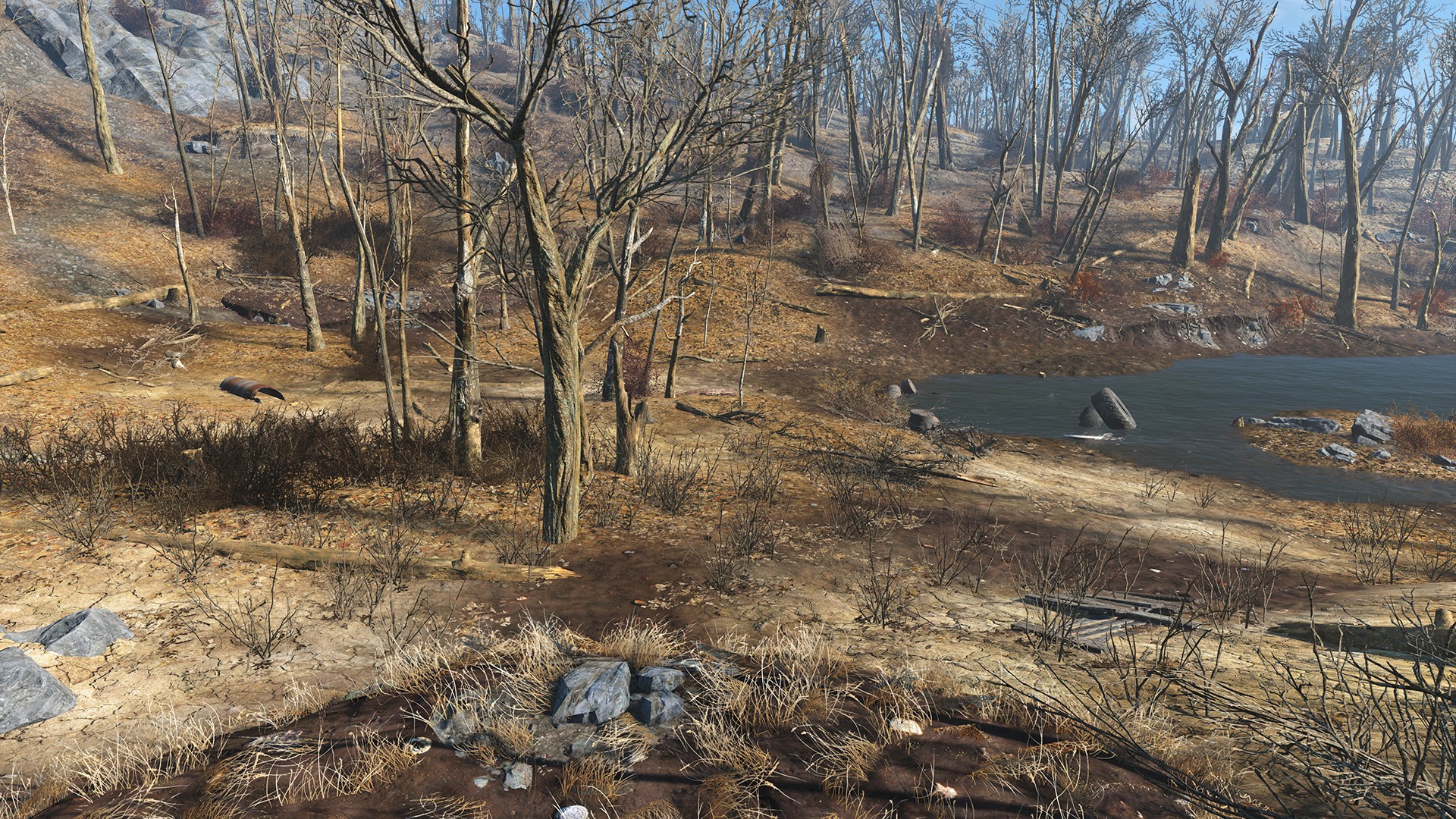
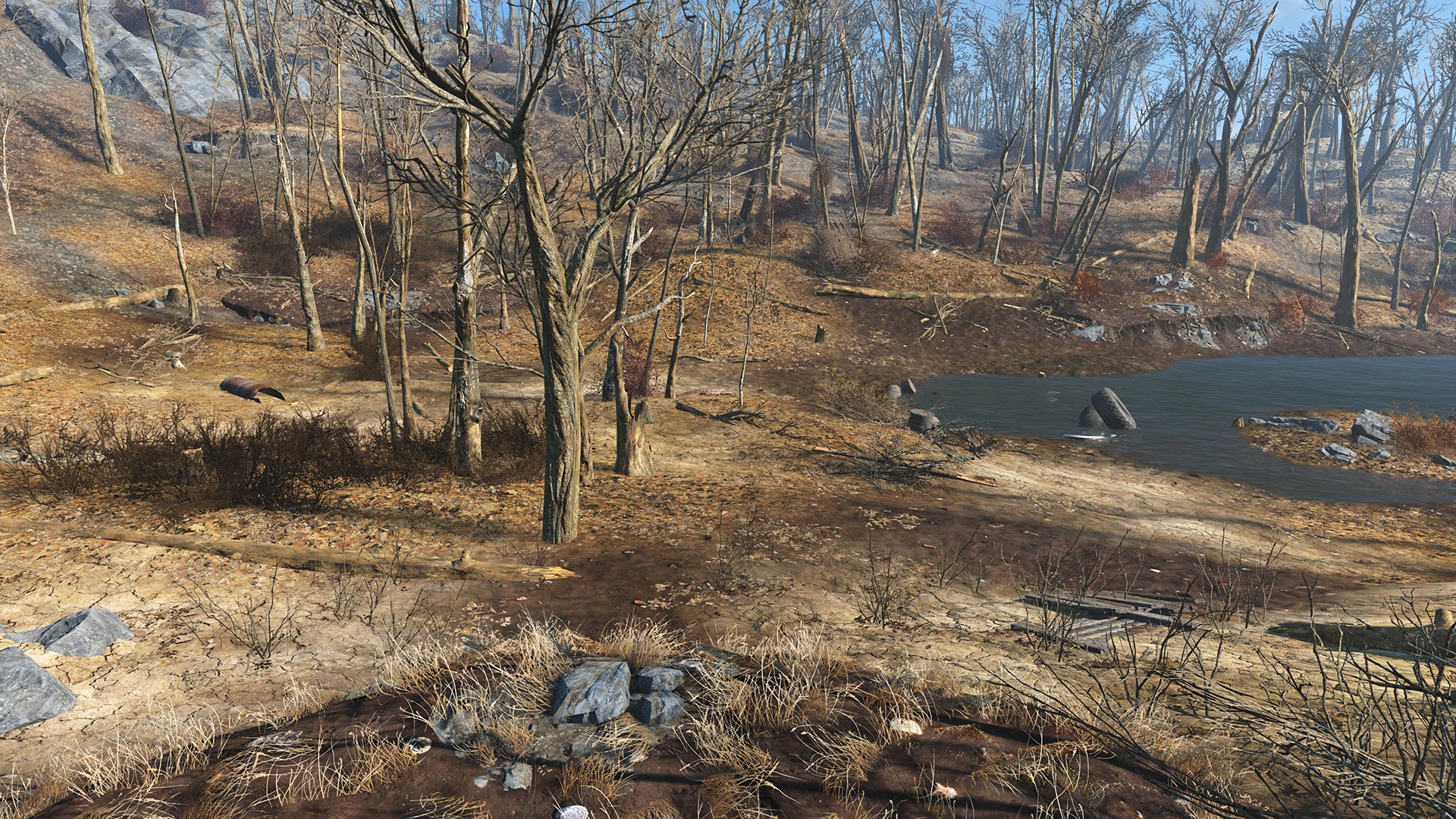
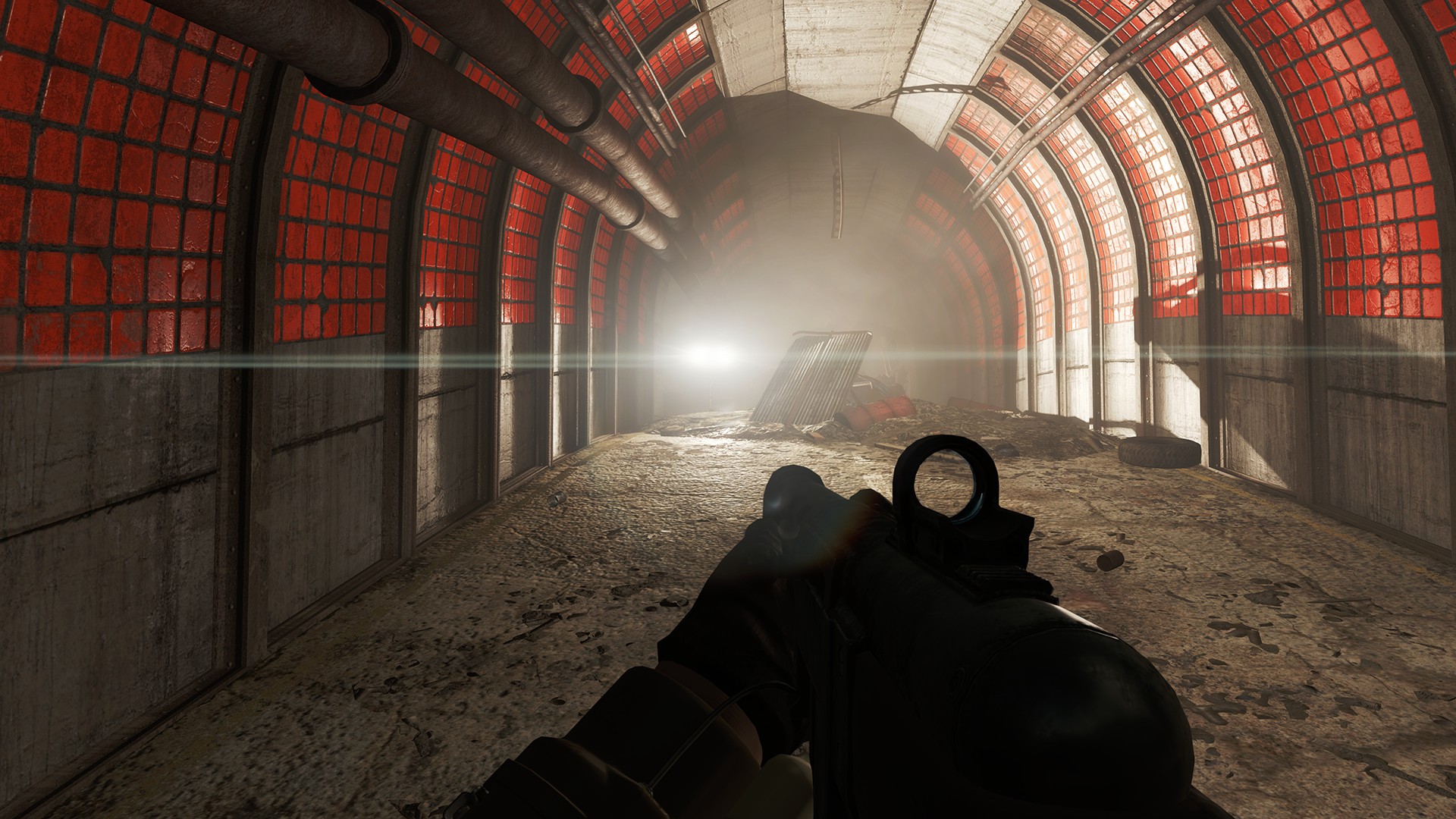
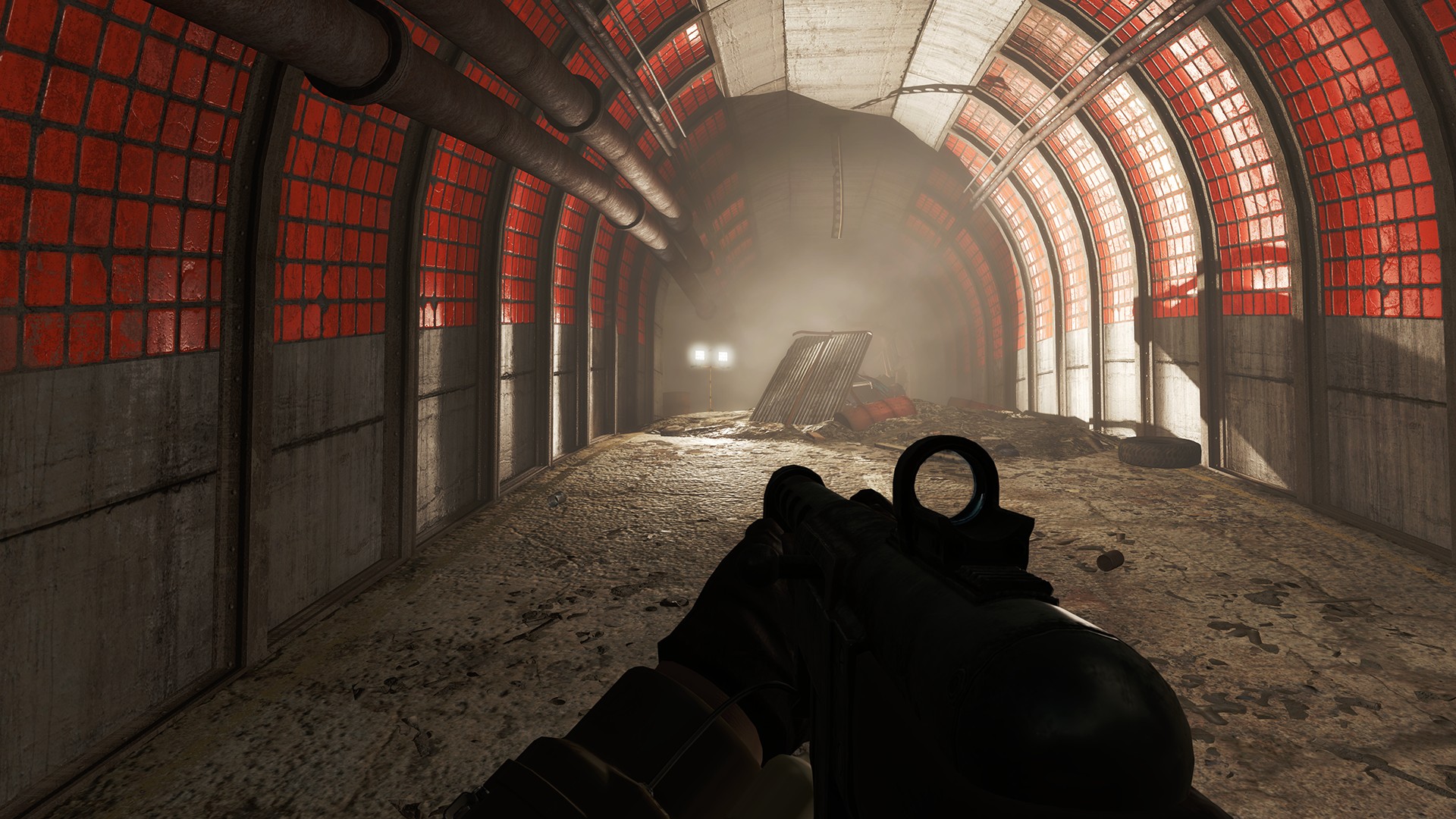
Это любимый эффект Дж. Дж. Абрамса, воспроизводящий блики и ореолы при направлении камеры прямо на яркий свет. В Fallout 4 случайным образом появляющиеся блики делают картинку разнообразнее и добавляют привлекательную стилизацию разрушенным домам и ярко освещённым областям.
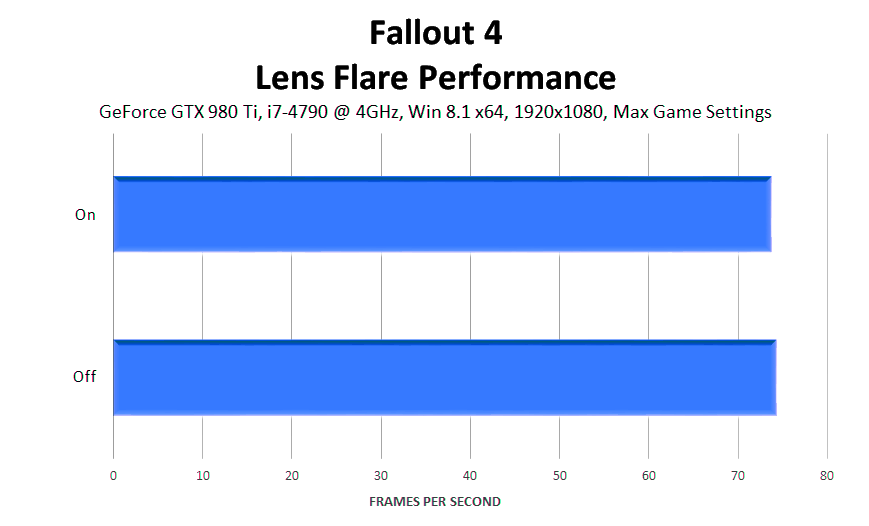
Производительность: Lens Flares – постобработочный эффект, отнимающий меньше 1 кадра в секунду, так что с его помощью можно приукрасить изображение практически на любом компьютере.
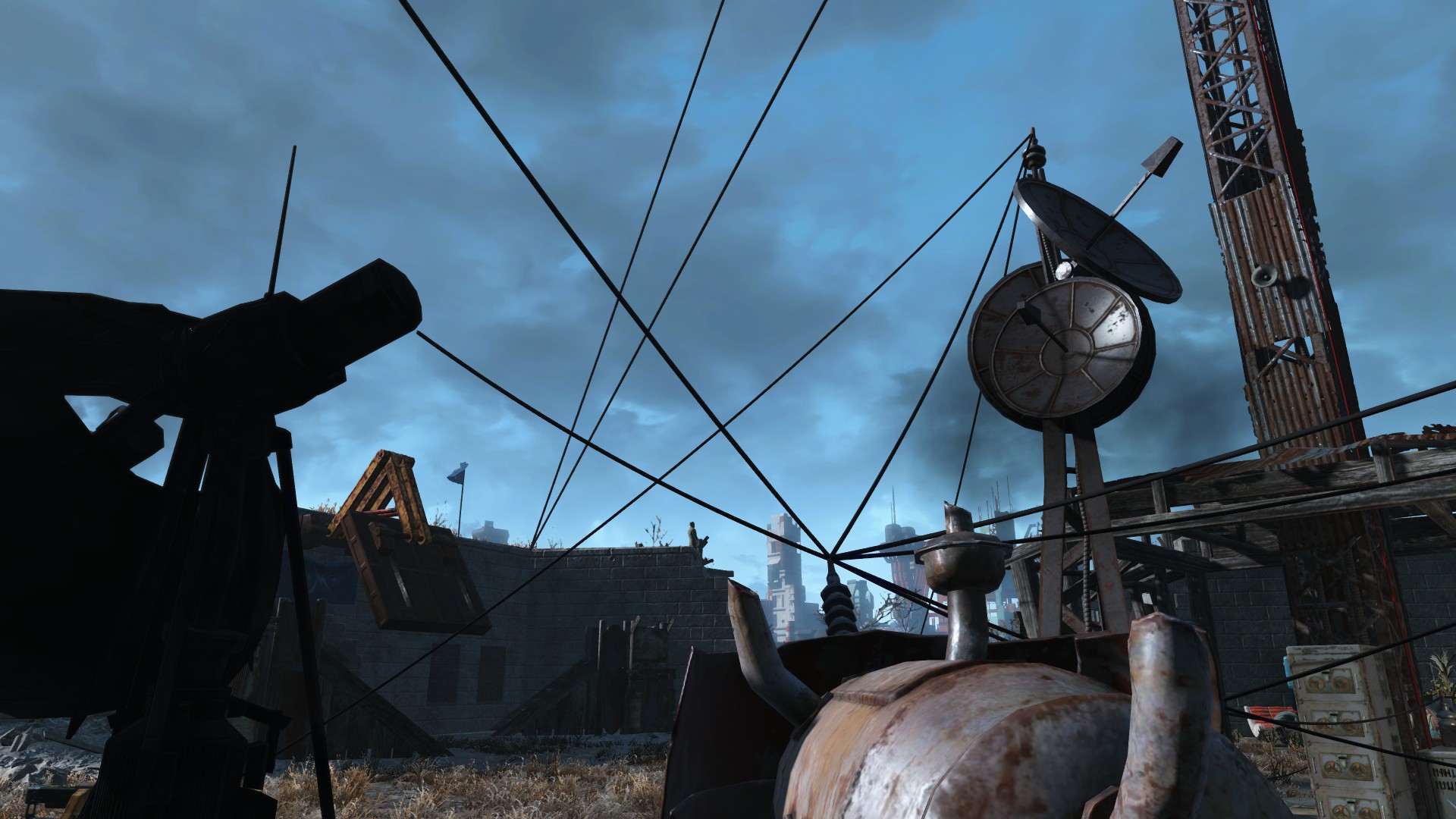
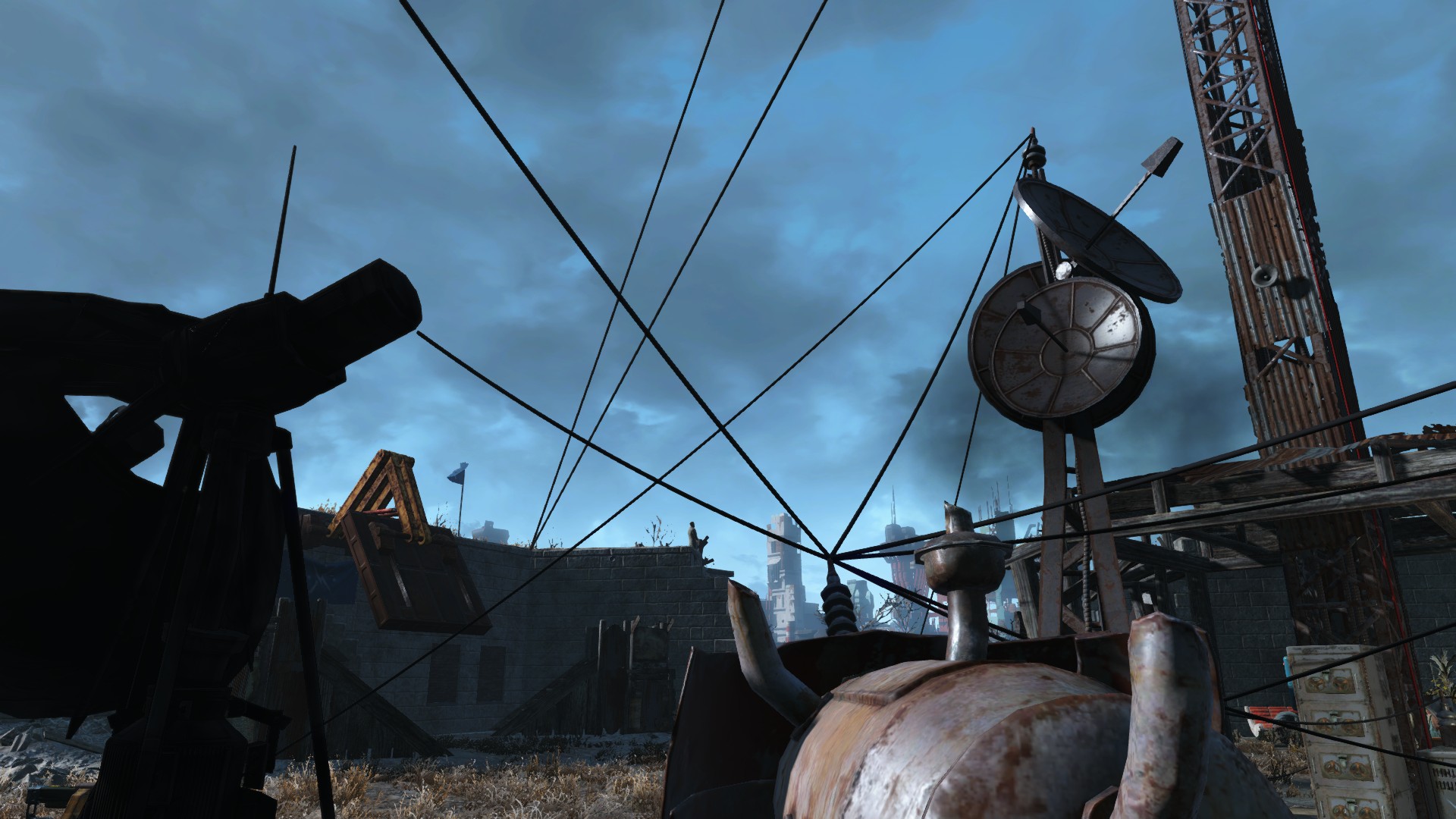
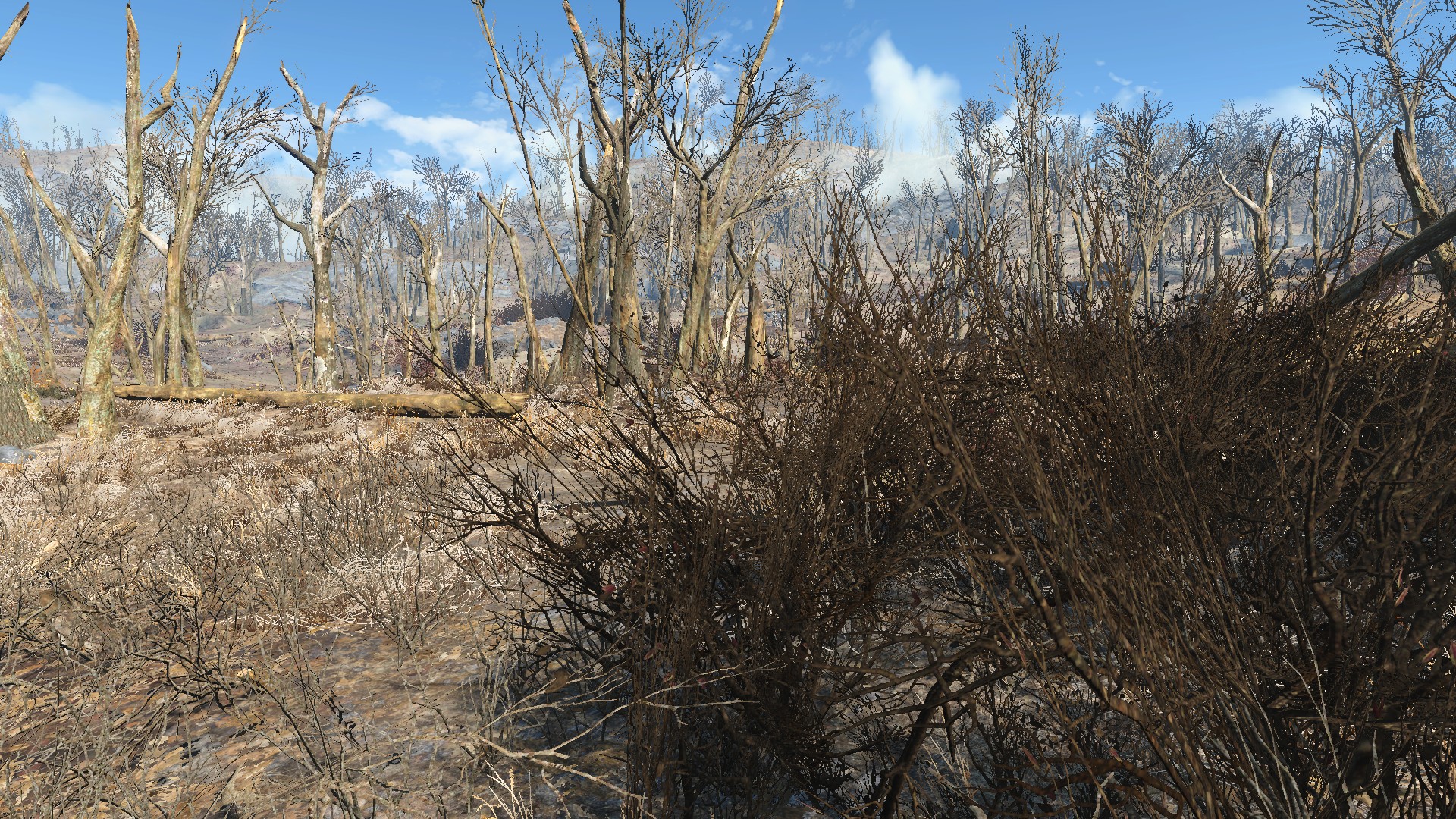
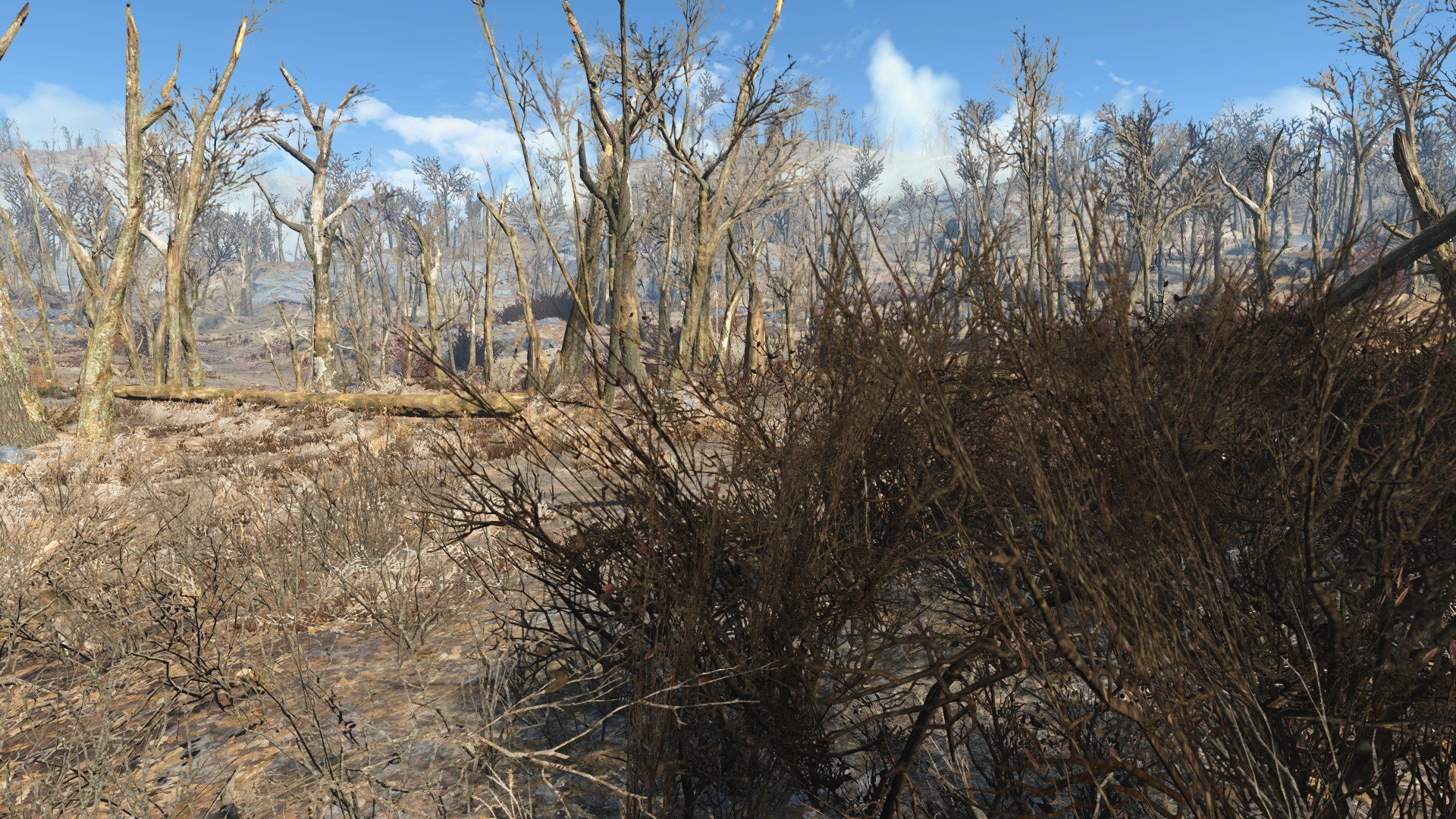


Lighting Quality
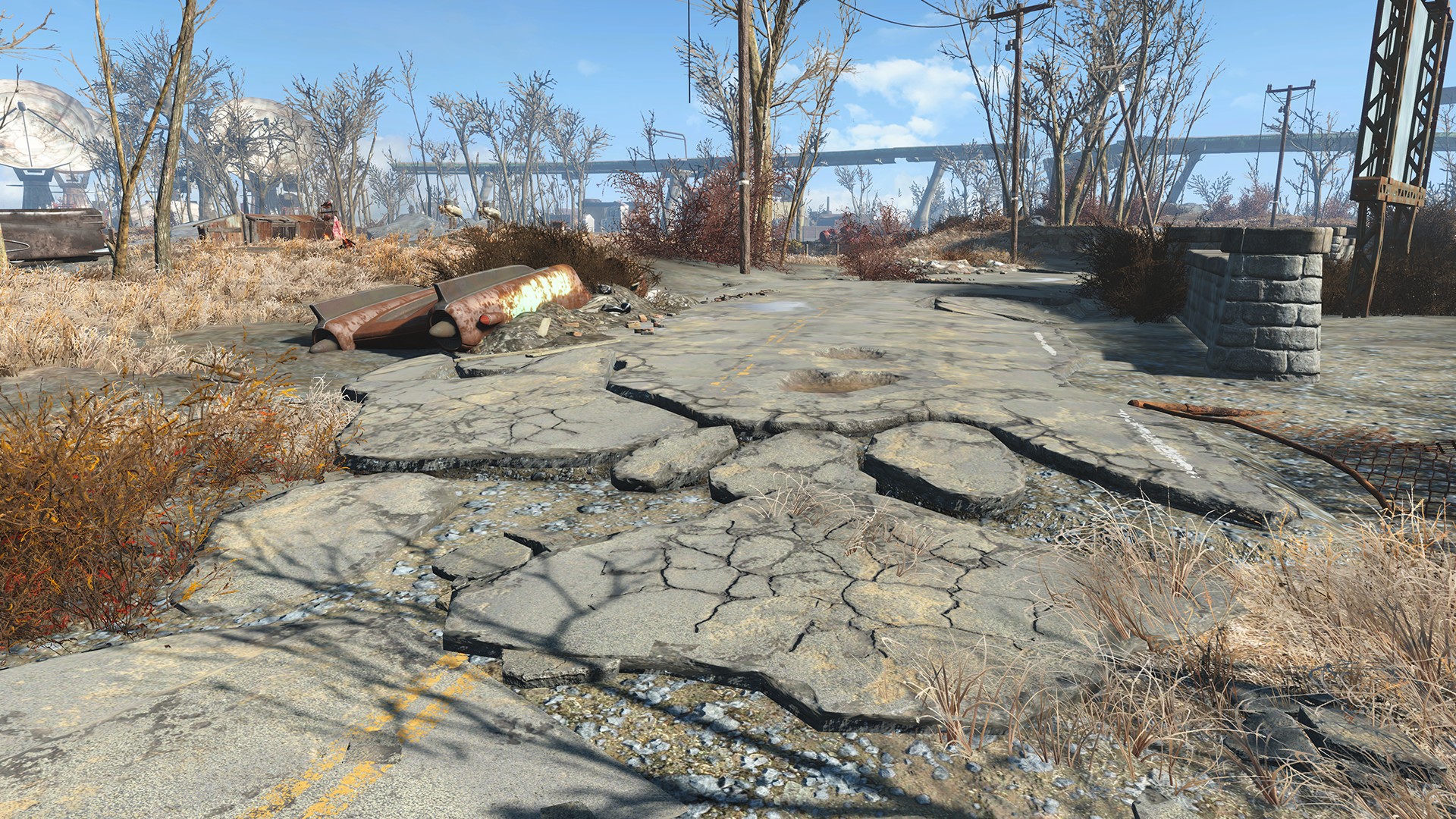
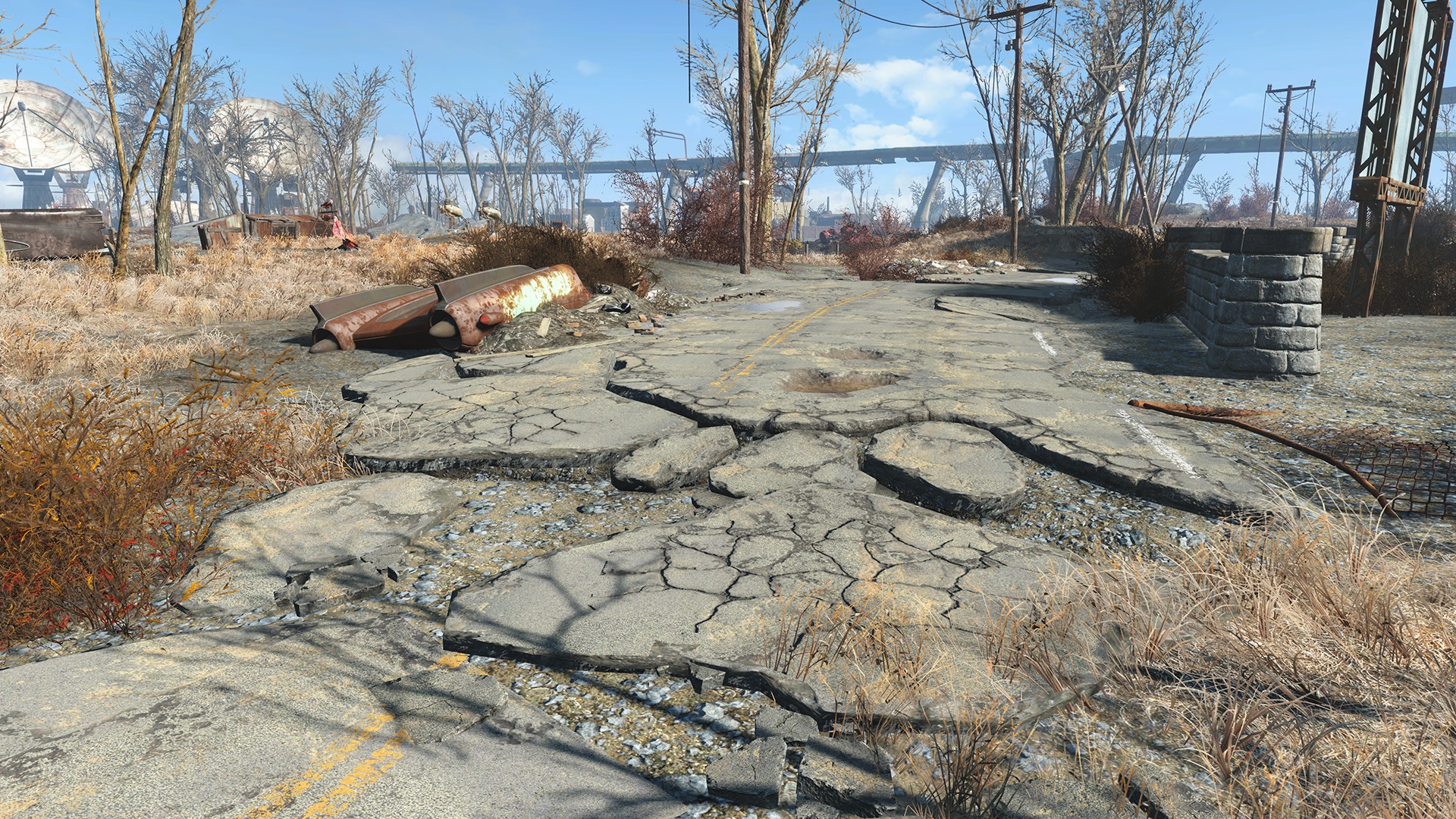
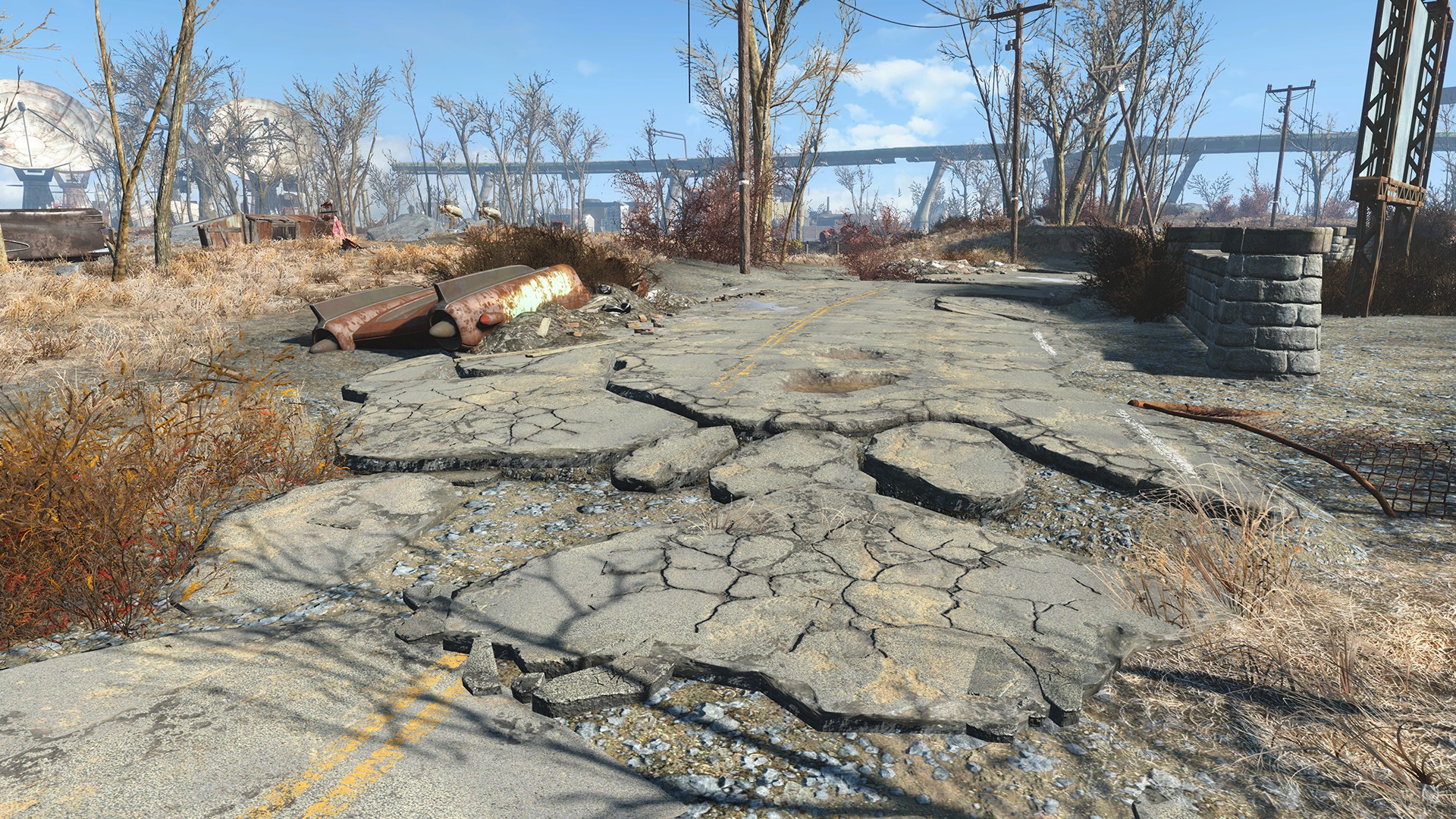
Во многих играх подобная настройка отвечает за качество освещения, шейдеров и иногда за качество взаимодействия световых материалов. В Fallout 4 значение High слегка улучшает качество скайбокса и глобального освещения в очень немногих ситуациях, а Ultra добавляет лёгкое подповерхностное рассеивание на персонажей и существ.
- fallout-4-lighting-quality-002-ultra
- fallout-4-lighting-quality-002-medium
- fallout-4-lighting-quality-002-high
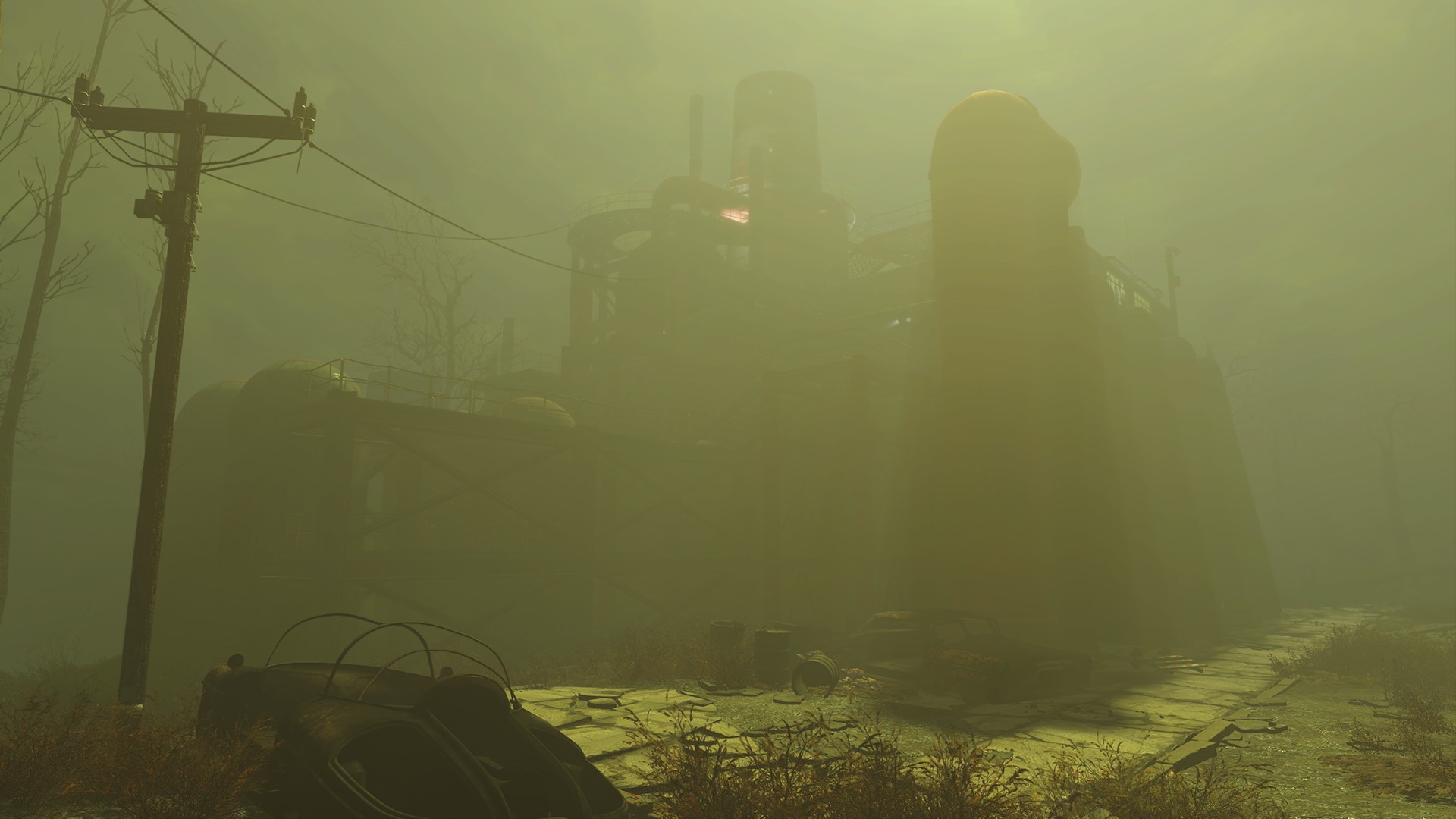
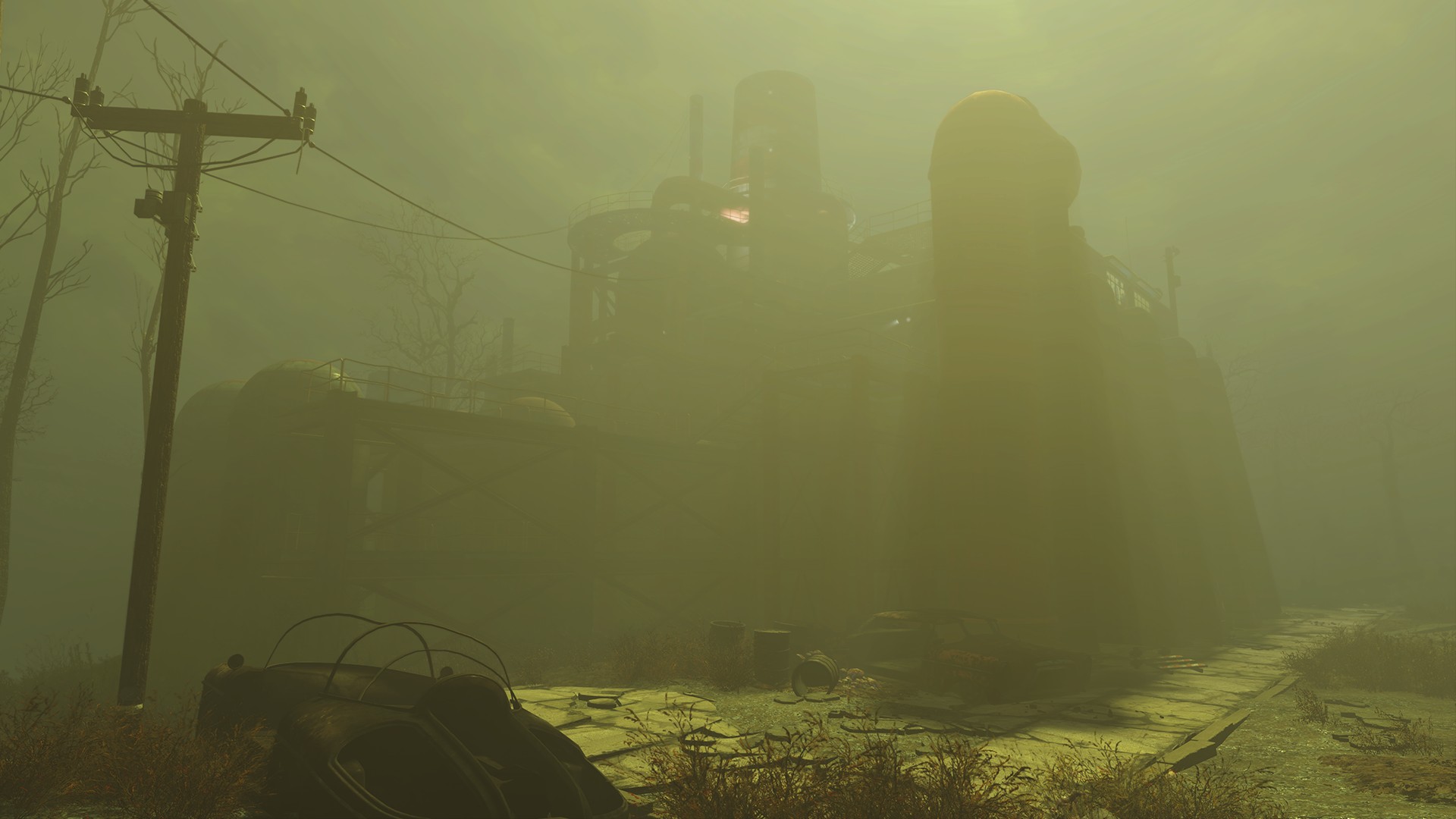
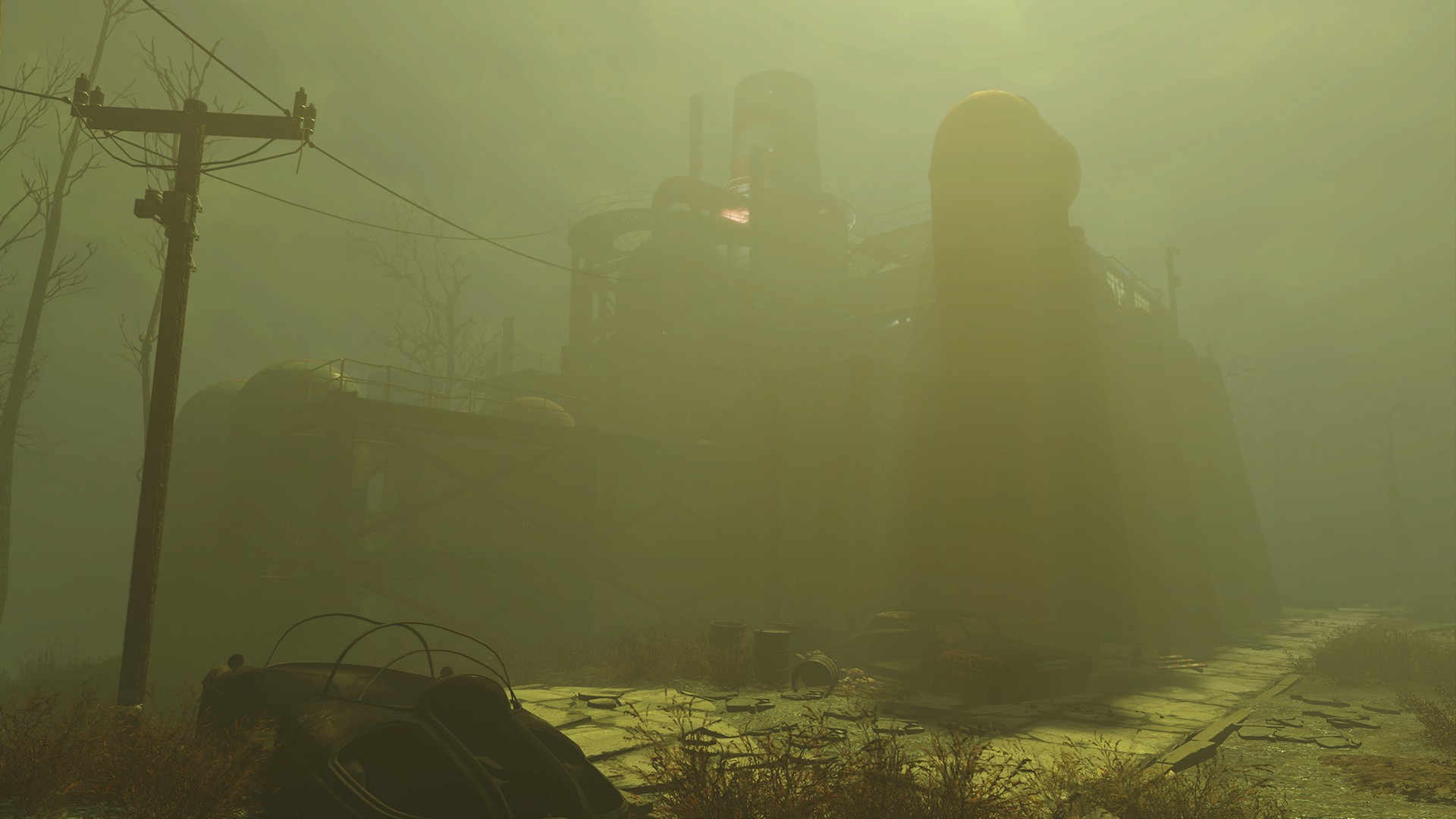
Вооружившись микроскопом, вы можете разглядеть небольшую разницу в левом верхнем углу скайбокса.
Для правильного отображения кожи в играх требуются дополнительные технологии и приёмы. Свет имеет свойство отскакивать от большинства поверхностей, и это мы без труда можем очень точно имитировать посредством множества инструментов. Но на сравнении свет, попадающий на кожу, поглощается и рассеивается, а некоторые лучи отражаются уже с пониженной яркостью. Без подходящей технологии, имитир